


このページでは、jupyterlab-git 拡張機能を使用して Agent Platform Workbench インスタンスのノートブック ファイルを GitHub に保存する方法について説明します。この方法は、ノートブックのバックアップを作成する場合や、他のユーザーがノートブックを使用できるようにする場合におすすめです。
Agent Platform Workbench インスタンスでは、jupyterlab-git 拡張機能を使用してバージョン管理が行えます。詳細については、GitHub の jupyterlab-git をご覧ください。
GitHub リポジトリを作成する
GitHub リポジトリがまだない場合は、作成する必要があります。
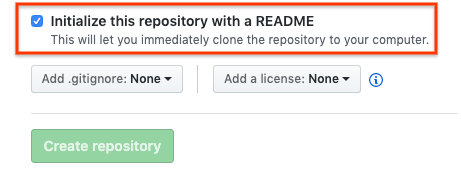
GitHub リポジトリを作成するときに、[Initialize this repository with a README] チェックボックスをオンにして、GitHub リポジトリのクローンを作成できるようにします。
Agent Platform Workbench インスタンスで GitHub リポジトリのクローンを作成する
Agent Platform Workbench インスタンスで GitHub リポジトリのクローンを作成する手順は次のとおりです。
GitHub リポジトリで [Code] ボタンをクリックし、[Local] タブをクリックします。
HTTPS URL をコピーします。
Google Cloud コンソールで [インスタンス] ページに移動します。
[JupyterLab を開く] をクリックして、Agent Platform Workbench インスタンスを開きます。
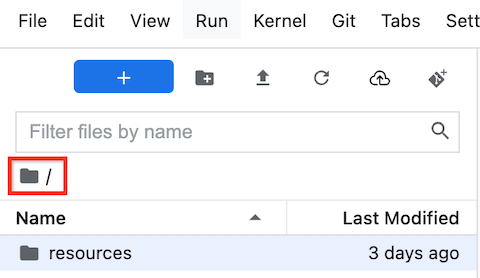
JupyterLab の [File Browser] で、GitHub リポジトリのクローンを作成するフォルダを選択します。たとえば、home フォルダなどです。
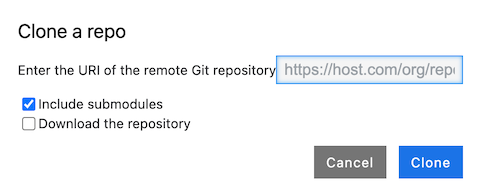
JupyterLab で、[Git] > [Clone Repository] を選択します。
[リポジトリのクローンを作成] ダイアログで、GitHub リポジトリの HTTPS URL を貼り付けます。
認証情報の入力を求められたら、認証情報を入力します。
GitHub のユーザー名とパスワードを使用する場合は、GitHub のユーザー名とパスワードを入力します。
GitHub で 2 要素認証プロセスを使用する場合は、個人用のアクセス トークンを作成して使用します。
[クローン] をクリックします。
Agent Platform Workbench インスタンスに、リポジトリが新しいフォルダとして表示されます。クローンを作成した GitHub リポジトリがフォルダとして表示されない場合は、[ファイルリストの更新] ボタンをクリックしてください。
![Gemini Enterprise Agent Platform Workbench の JupyterLab ファイル ブラウザ。[ファイルリストを更新] ボタンがハイライト表示されています。](https://docs.cloud.google.com/static/gemini-enterprise-agent-platform/notebooks/workbench/instances/images/github-09.png?hl=ja)
GitHub ユーザー情報を反映させ、インスタンスを構成します。
JupyterLab で、リポジトリがあるフォルダを開きます。
[Git] > [Git Repository in Terminal] を選択して Git ターミナル ウィンドウを開きます。
Git ターミナル ウィンドウで、次のコマンドを入力して Git ユーザー名とメールを構成します。
git config --global user.name "USERNAME"
git config --global user.email "EMAIL_ADDRESS"
次のように置き換えます。
USERNAME: GitHub のユーザー名EMAIL_ADDRESS: GitHub アカウントのメールアドレス
GitHub アカウントで SSH 認証が必要な場合は、次の手順でアカウントを接続します。
Agent Platform Workbench インスタンスの Git ターミナルで、GitHub の新しい SSH 認証鍵を生成する手順を行います。
その SSH 認証鍵を GitHub アカウントに追加する手順に沿って操作します。
Git ターミナル ウィンドウを閉じます。
commit されたファイルを GitHub リポジトリに追加する
JupyterLab で、リポジトリがあるフォルダを開きます。
[Git] タブを選択します。新しく追加したノートブックが [Untracked] グループ内に表示されます。
新しいノートブックを GitHub リポジトリのファイルとして追加するには、新しいノートブックを右クリックして [Track] を選択します。これで、ノートブックが [Git] タブの [Staged] グループに追加されます。
新しいノートブックを GitHub リポジトリに commit するには: [Git] タブで [概要] フィールドに commit コメントを追加して、[commit] をクリックします。
[Git] > [Push to Remote] を選択します。
GitHub のユーザー名とパスワードを使用する場合は、表示されたプロンプトで GitHub のユーザー名とパスワードを入力します。
GitHub で 2 要素認証プロセスを使用する場合は、GitHub のユーザー名と個人用のアクセス トークンを入力します。
git pushコマンドが完了すると、commit したファイルが GitHub リポジトリに保存されます。