


Usa esta página para aprender a ver registros, supervisar solicitudes y hacer un seguimiento de los seguimientos distribuidos del tráfico enrutado a través de tu implementación de Agent Gateway.
Logging
Los registros de Agent Gateway se generan con el
recurso supervisado networkservices.googleapis.com/Gateway.
Puedes usar estos registros para supervisar las solicitudes de acceso a la puerta de enlace. Esto incluye los registros que se crean cuando Agent Gateway se implementa en modo de ejecución de prueba.
Visualiza los registros de una puerta de enlace específica
Para ver los registros de una puerta de enlace específica, completa los siguientes pasos.
Consulta en la consola
En la consola de Google Cloud , accede a la página Explorador de registros.
Haz clic en el botón de activar o desactivar Mostrar consulta.
Pega lo siguiente en el campo de la consulta.
resource.type="networkservices.googleapis.com/Gateway"
resource.labels.location="REGION"
resource.labels.gateway_name="AGENT_GATEWAY_NAME"
Reemplaza lo siguiente:
REGION: Es la región de tu puerta de enlace.AGENT_GATEWAY_NAME: Es el nombre de tu puerta de enlace.
Haz clic en Ejecutar consulta.
Nombres de los registros de Agent Platform
Para consultar tipos específicos de entradas de registro en el Explorador de registros, puedes
filtrar tu consulta por nombre de registro con el campo logName. En la siguiente tabla,
se describen los nombres de los registros principales que generan el Agent Gateway
y las operaciones del agente:
| Nombre del registro | Descripción |
|---|---|
projects/PROJECT_ID/logs/networkservices.googleapis.com%2Fgateway_requests |
Registros de las decisiones de permitir y denegar de la puerta de enlace. |
projects/PROJECT_ID/logs/cloudaudit.googleapis.com%2Fdata_access |
Registros de auditoría de Cloud para las decisiones de AuthorizeUser de Identity-Aware Proxy (IAP). |
projects/PROJECT_ID/logs/aiplatform.googleapis.com%2Freasoning_engine_stderr |
Errores de inicio y ejecución del agente (motor de razonamiento stderr). |
projects/PROJECT_ID/logs/aiplatform.googleapis.com%2Freasoning_engine_stdout |
Salida estándar del agente (motor de razonamiento stdout). |
Reemplaza PROJECT_ID por el ID del proyecto de Google Cloud .
Si usas Model Armor para la limpieza de contenido, esos registros se emiten por separado. Para obtener instrucciones sobre cómo consultar los registros de Model Armor, consulta Visualiza los registros de seguridad del contenido sin procesar en el Explorador de registros.
¿Qué se registra?
Las entradas de registro de Agent Gateway contienen información útil para supervisar y depurar el tráfico que entra y sale de tu puerta de enlace.
| Campo | Formato del campo | Tipo del campo: opcional u obligatorio | Descripción |
|---|---|---|---|
| severity insertID timestamp receiveTimestamp trace traceSampled logName |
LogEntry | Obligatorio | Los campos generales, como se describe en una entrada de registro. |
| httpRequest | HttpRequest | Obligatorio | Un protocolo común para registrar solicitudes HTTP. |
| resource | MonitoredResource | Obligatorio |
|
| jsonPayload | objeto (formato de struct) | Obligatorio | Indica la carga útil de la entrada de registro que se expresa como un objeto JSON. El objeto JSON contiene los siguientes campos de Agent Gateway:
|
Supervisión
Agent Gateway exporta algunas métricas de Service Extensions a Cloud Monitoring. Si delegas la autorización a las extensiones de servicio, puedes usar estas métricas para supervisar el tráfico hacia y desde tu extensión. Para obtener más detalles, consulta Registro y supervisión de las llamadas de Cloud Load Balancing.
Panel de observabilidad
Agent Gateway proporciona un panel de observabilidad que te permite supervisar, auditar y depurar el tráfico enrutado a través de tus puertas de enlace:
- Tarjetas de resultados: Realiza un seguimiento de la cantidad total de intentos de autorización, fallas de autorización y solicitudes por segundo.
- Gráficos: Visualiza los porcentajes de fallas de autorización (%) y las solicitudes por segundo a lo largo del tiempo.
- Registros de tráfico de salida: Revisa los registros detallados de las consultas de salida, incluidos
los rechazos de
403, el tráfico a extremos no registrados y las tendencias generales del tráfico.
Sigue estos pasos para acceder al panel de observabilidad de una puerta de enlace en la consola de Google Cloud :
En la consola de Google Cloud , ve a la página Agent Gateway.
Haz clic en el nombre de la puerta de enlace que quieres supervisar.
Haz clic en la pestaña Observabilidad.
Requisitos de datos del panel
El panel de observabilidad de Agent Gateway usa
las Estadísticas de observabilidad para mostrar datos. Si el panel no carga datos,
asegúrate de actualizar el bucket de registros _Default para usar
Estadísticas de observabilidad. El panel
recupera datos de la vista _AllLogsdel bucket _Default.
Usa Cloud Trace
Agent Gateway se integra en Cloud Trace para proporcionar observabilidad de solicitudes de extremo a extremo para las cargas de trabajo de los agentes. Debido a que Agent Gateway funciona como el punto de control central para los agentes de IA, habilitar Trace te brinda visibilidad sobre cómo viajan las solicitudes desde tus agentes a través de la puerta de enlace y por varios servicios, herramientas, agentes y servidores de MCP de Google Cloud . Con el seguimiento de los flujos de solicitudes en estos límites de servicio, Trace ofrece un seguimiento distribuido completo para tus arquitecturas de agentes.
Con Trace, puedes hacer lo siguiente:
- Depura las interacciones de los agentes con precisión: Realiza un seguimiento del recorrido completo de una solicitud a través de los límites de los servicios para aislar los cuellos de botella de latencia y las llamadas de backend con errores.
- Respeta las decisiones de muestreo ascendente: Usa el muestreo basado en el elemento superior para mantener la continuidad del seguimiento de extremo a extremo cuando los agentes o clientes ascendentes inician el seguimiento, lo que garantiza que las solicitudes de alta prioridad se capturen por completo sin aumentar las tasas de muestreo de referencia para el tráfico de rutina.
- Unifica la observabilidad con estándares abiertos: Basados en los estándares de OpenTelemetry y W3C TraceContext, los seguimientos propagan el contexto sin problemas en tus agentes de IA, Agent Gateway, servidores de MCP de destino, o herramientas, y plataformas de supervisión de terceros.
- Acelera el análisis de la causa raíz: Correlaciona los intervalos de seguimiento directamente con
los registros y las métricas de solicitudes de la puerta de enlace con
trace_idpara solucionar problemas de producción con mayor rapidez.
Para obtener más información sobre Trace, consulta la descripción general de Cloud Trace.
Roles obligatorios
Debes tener los siguientes roles de Identity and Access Management (IAM) en tu proyecto:
- Para configurar y actualizar una política de seguimiento: Administrador de red de Compute
(
roles/compute.networkAdmin) o Administrador de Compute (roles/compute.admin) - Para ver seguimientos en la consola de Google Cloud : Usuario de Cloud Trace
(
roles/cloudtrace.user)
Además, para permitir que Agent Gateway escriba intervalos de seguimiento en
Trace, debes otorgar el rol de agente de Cloud Trace
(roles/cloudtrace.agent) a las siguientes cuentas de servicio:
- Agente de servicio de Compute Engine:
service-PROJECT_NUMBER@compute-system.iam.gserviceaccount.com - Agente de servicio de seguridad de redes:
service-PROJECT_NUMBER@gcp-sa-networksecurity.iam.gserviceaccount.com - Agente de servicio de Agent Gateway:
service-PROJECT_NUMBER@gcp-sa-agentgateway.iam.gserviceaccount.com - Cuenta de servicio de la carga de trabajo del agente o del cliente: Si el agente de IA o la carga de trabajo del cliente que realiza la llamada inicia el seguimiento y exporta sus propios intervalos superiores a Trace, también se debe otorgar el rol
roles/cloudtrace.agenten el proyecto a la cuenta de servicio de la carga de trabajo o a la cuenta de servicio personalizada adjunta al agente. De lo contrario, solo se escribe el intervalo secundario de Agent Gateway y el intervalo principal faltará en Trace.
Reemplaza PROJECT_NUMBER por el número del proyecto de Google Cloud .
Para obtener más información sobre cómo otorgar roles, consulta Administra el acceso a proyectos, carpetas y organizaciones.
Habilita el seguimiento
Para habilitar el seguimiento de Agent Gateway, crea un archivo YAML de política de observabilidad y, luego, impórtalo con gcloud CLI.
Crea un archivo de configuración llamado
tracing-policy.yaml:name: "projects/PROJECT_ID/locations/REGION/telemetryPolicies/POLICY_NAME" telemetryTarget: resources: # You can attach a policy to multiple gateways - "//networkservices.googleapis.com/projects/PROJECT_ID/locations/REGION/agentGateways/AGENT_GATEWAY_NAME" displayName: "Tracing policy for Agent Gateway traffic" tracingConfiguration: samplingRate: SAMPLING_RATE parentBasedSampling: enabled: ENABLE_PARENT_BASED_SAMPLING samplingRate: PARENT_BASED_SAMPLING_RATEReemplaza lo siguiente:
PROJECT_ID: Es el ID del proyecto de Google Cloud .REGION: Es la región de tu puerta de enlace (por ejemplo,europe-west1).POLICY_NAME: Es un nombre para la política de observabilidad (por ejemplo,my-agw-tracing-policy).AGENT_GATEWAY_NAME: Es el nombre de tu puerta de enlace.SAMPLING_RATE: Es la fracción de solicitudes que se deben rastrear. Establece un valor de0.0a1.0. Para entornos de producción con mucho tráfico, recomendamos una tasa del 1% (0.01) o del 0.1% (0.001) para equilibrar los costos de observabilidad y transferencia.ENABLE_PARENT_BASED_SAMPLING: Controla si se debe respetar el bit de muestreo en los encabezadostraceparententrantes de los emisores ascendentes. Se establece entrueofalse.PARENT_BASED_SAMPLING_RATE: Es la fracción de solicitudes muestreadas previamente que se deben rastrear. Establece un valor de0.0a1.0. Por ejemplo,1.0realiza un seguimiento del 100% de las solicitudes previamente muestreadas.
Importa la política de observabilidad:
gcloud beta network-services telemetry-policies import POLICY_NAME \
   --source=tracing-policy.yaml \
   --location=REGION
Ver seguimientos
Después de habilitar el seguimiento distribuido y enviar tráfico a través de la puerta de enlace, puedes ver los detalles del seguimiento en la consola de Google Cloud :
-
En la consola de Google Cloud , ve a la página
 Explorador de seguimiento:
Ve al Explorador de seguimiento
También puedes usar la barra de búsqueda para encontrar esta página.
En la barra Filtro, ingresa una expresión de filtro de seguimiento (por ejemplo, para filtrar por umbral de latencia, código de estado HTTP o URI de solicitud) o busca por el ID de seguimiento específico.
Para obtener más información sobre cómo usar la IU del Explorador de seguimiento, consulta Busca y explora seguimientos.
Explorador de seguimiento
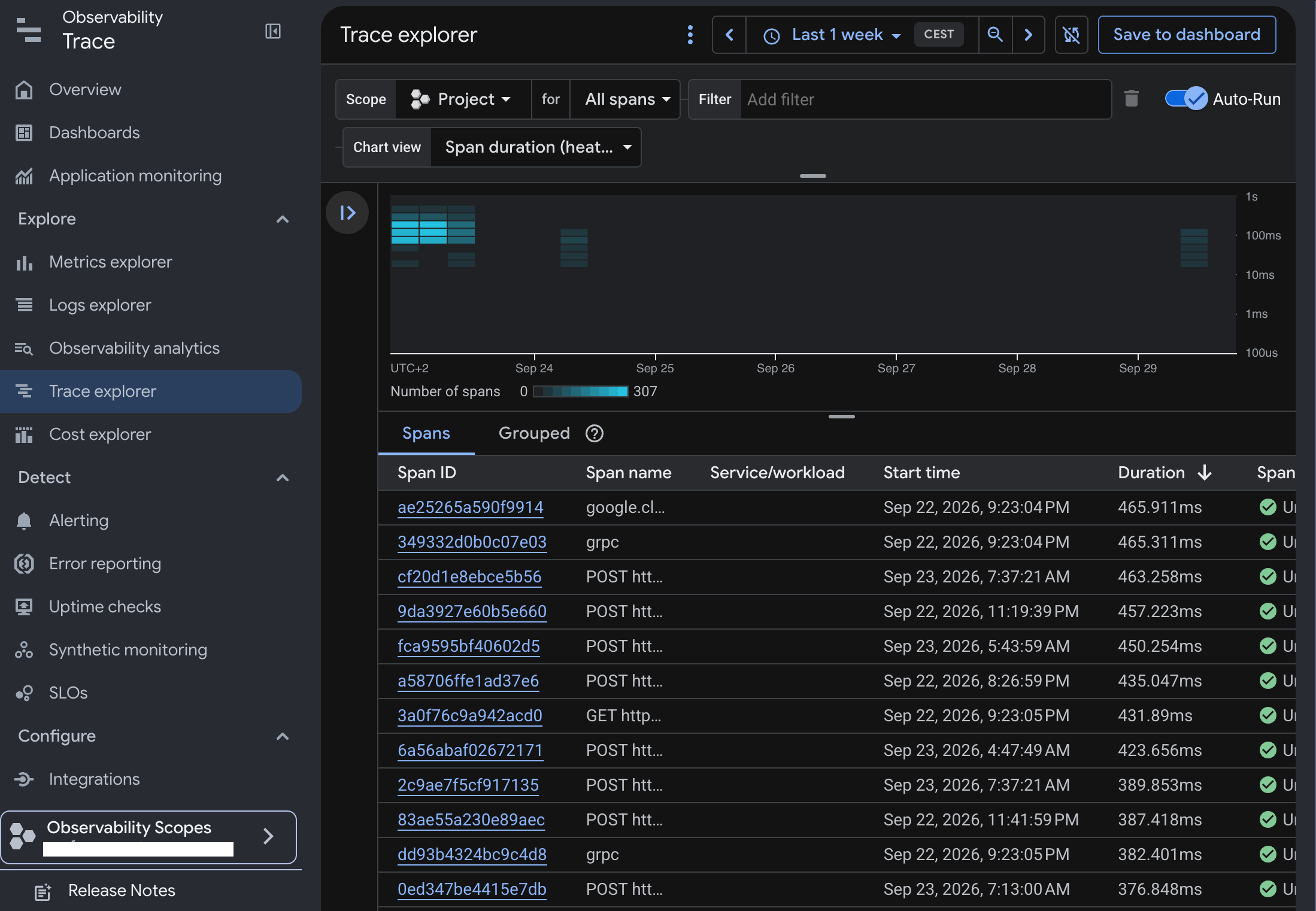
Vista del Explorador de seguimiento en Trace Vista de cronograma de seguimiento
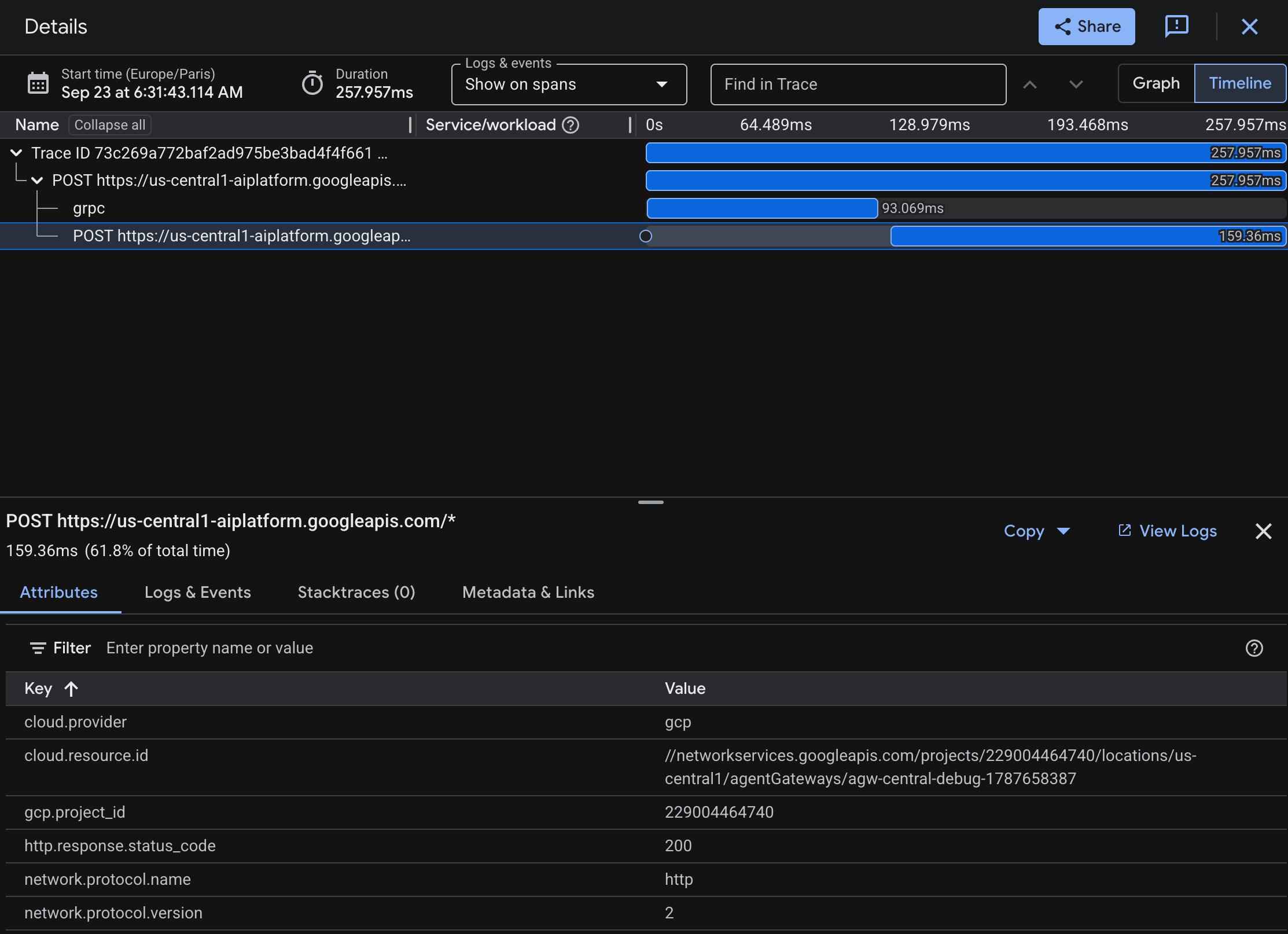
Vista de línea de tiempo en Trace Vista de gráfico de seguimiento
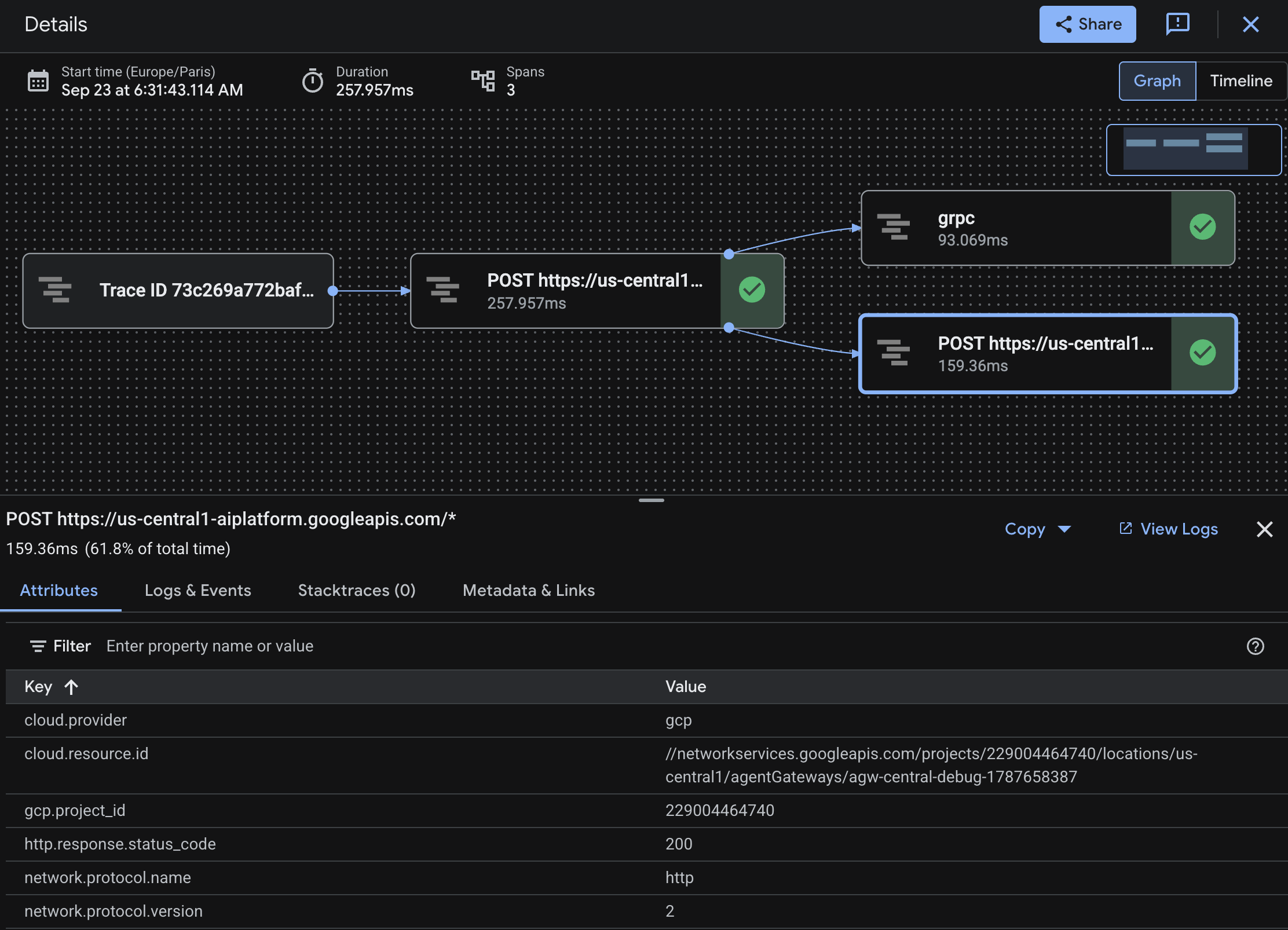
Vista de gráfico en Trace
Correlaciona los seguimientos con los registros y las métricas
Agent Gateway proporciona una correlación fluida entre seguimientos, registros y métricas:
Correlación de registro y seguimiento: Cada entrada de registro de solicitud de puerta de enlace escrita en Cloud Logging contiene un campo
tracecon el formatoprojects/PROJECT_ID/traces/TRACE_ID.- En el Explorador de registros, haz clic en la entrada de registro y, luego, selecciona Ver detalles del seguimiento para navegar directamente al tramo correspondiente en Trace.
- En Trace, haz clic en Mostrar registros en el panel Detalles del seguimiento para ver todos los registros de solicitudes de puerta de enlace asociados con esa solicitud.
Correlación de métricas: Compara los picos de latencia observados en las métricas de Cloud Monitoring, como
networkservices.googleapis.com/agentgateway/total_latencies, con los desgloses de intervalos de seguimiento para identificar si se produjo un pico de latencia dentro de la puerta de enlace o en la herramienta o el servidor de destino.
Soluciona problemas
En esta sección, se describen los problemas comunes y sus soluciones.
Los seguimientos no aparecen en Cloud Trace:
Verifica que la API de Cloud Trace (
cloudtrace.googleapis.com) esté habilitada en tu proyecto:gcloud services enable cloudtrace.googleapis.com --project=PROJECT_ID
Verifica que se hayan otorgado los roles de IAM de agente de Cloud Trace (
roles/cloudtrace.agent) necesarios a todas las cuentas de servicio requeridas.Verifica que la política de observabilidad exista en la región correcta y que haga referencia a la puerta de enlace de Agent Gateway adecuada:
gcloud beta network-services telemetry-policies describe POLICY_NAME \
    --location=REGION
Verifica el
samplingRateconfigurado. Si el volumen de tráfico es bajo o la tasa de muestreo es baja, es posible que los seguimientos no se capturen de inmediato. Para confirmar que el seguimiento funciona, puedes actualizar de forma temporal tu política para usar un muestreo del 100% (samplingRate: 1.00). Restablece tu tasa de producción cuando termines de realizar las pruebas.
Intervalos de seguimiento incompletos:
Si los intervalos de seguimiento aparecen como seguimientos raíz independientes o desconectados en lugar de intervalos secundarios de las solicitudes de tu aplicación, haz lo siguiente:
- Verifica que
parentBasedSamplingesté habilitado (establecido entrue) en tu política de observabilidad. - Verifica que se haya otorgado el rol de agente de Cloud Trace (
roles/cloudtrace.agent) a la cuenta de servicio del agente de IA o de la carga de trabajo que realiza la llamada en el proyecto para que los intervalos superiores se puedan exportar a Trace. - Verifica que tu aplicación use un SDK de OpenTelemetry que tenga
habilitada la propagación del contexto de seguimiento distribuido para que el encabezado
traceparentde W3C se propague entre los límites del servicio. Para obtener más información, consulta la documentación del propagador TraceContext de OpenTelemetry.
- Verifica que
¿Qué sigue?
Codelab: Administra cargas de trabajo de agentes con Agent Platform
Aprende a administrar las cargas de trabajo de agentes con Agent Gateway en Gemini Enterprise Agent Platform.
Soluciona problemas de Agent Gateway
Aprender a solucionar problemas de conectividad de Agent Gateway