


Auf dieser Seite erfahren Sie, wie Sie Logs ansehen, Anfragen überwachen und verteilte Traces für Traffic verfolgen, der über Ihre Agent Gateway-Bereitstellung weitergeleitet wird.
Logging
Agent Gateway-Logs werden mit der überwachten Ressource networkservices.googleapis.com/Gateway generiert.
Sie können diese Logs verwenden, um Zugriffsanfragen an das Gateway zu überwachen. Dazu gehören auch die Logs, die erstellt werden, wenn das Agent Gateway im Probelaufmodus bereitgestellt wird.
Logs für ein bestimmtes Gateway aufrufen
So rufen Sie die Logs für ein bestimmtes Gateway auf:
Console-Abfrage
Rufen Sie in der Google Cloud Console die Seite Log-Explorer auf.
Klicken Sie auf den Umschalter Abfrage anzeigen.
Alternativ können Sie Folgendes in das Abfragefeld einfügen.
resource.type="networkservices.googleapis.com/Gateway"
resource.labels.location="REGION"
resource.labels.gateway_name="AGENT_GATEWAY_NAME"
Ersetzen Sie Folgendes:
REGION: Die Region Ihres Gateways.AGENT_GATEWAY_NAME: Der Name Ihres Gateways.
Klicken Sie auf Abfrage ausführen.
Agent Platform-Protokollnamen
Wenn Sie im Log-Explorer bestimmte Arten von Logeinträgen abfragen möchten, können Sie Ihre Abfrage mit dem Feld logName nach Logname filtern. In der folgenden Tabelle werden die primären Log-Namen beschrieben, die vom Agent Gateway und von agentseitigen Vorgängen generiert werden:
| Logname | Beschreibung |
|---|---|
projects/PROJECT_ID/logs/networkservices.googleapis.com%2Fgateway_requests |
Logs für Entscheidungen zum Zulassen und Ablehnen von Gateways. |
projects/PROJECT_ID/logs/cloudaudit.googleapis.com%2Fdata_access |
Cloud-Audit-Logs für Identity-Aware Proxy (IAP) AuthorizeUser-Entscheidungen. |
projects/PROJECT_ID/logs/aiplatform.googleapis.com%2Freasoning_engine_stderr |
Fehler beim Starten und Ausführen auf der Agent-Seite (Reasoning Engine stderr). |
projects/PROJECT_ID/logs/aiplatform.googleapis.com%2Freasoning_engine_stdout |
Standardausgabe auf Agent-Seite (Reasoning Engine stdout). |
Ersetzen Sie dabei PROJECT_ID durch die ID Ihres Projekts in Google Cloud .
Wenn Sie Model Armor zur Bereinigung von Inhalten verwenden, werden diese Logs separat ausgegeben. Eine Anleitung zum Abfragen von Model Armor-Logs finden Sie unter Rohinhalts-Sicherheitslogs im Log-Explorer ansehen.
Was wird protokolliert?
Agenten-Gateway-Logeinträge enthalten Informationen, die für das Monitoring und die Fehlerbehebung bei Traffic zu und von Ihrem Gateway nützlich sind.
| Feld | Feldformat | Feldtyp: Erforderlich oder optional | Beschreibung |
|---|---|---|---|
| severity insertID timestamp receiveTimestamp trace traceSampled logName |
LogEntry | Erforderlich | Die allgemeinen Felder, wie in einem Logeintrag beschrieben. |
| httpRequest | HttpRequest | Erforderlich | Ein gängiges Protokoll für Logging von HTTP-Anfragen |
| resource | MonitoredResource | Erforderlich | Die |
| jsonPayload | object (Struct format) | Erforderlich | Nutzlast des Logeintrags, die als JSON-Objekt ausgedrückt wird. Das JSON-Objekt enthält die folgenden Agent Gateway-Felder:
|
Monitoring
Agent Gateway exportiert einige Messwerte für Service Extensions nach Cloud Monitoring. Wenn Sie die Autorisierung an Service Extensions delegieren, können Sie mit diesen Messwerten den Traffic zu und von Ihrer Extension überwachen. Weitere Informationen finden Sie unter Logging und Monitoring für Cloud Load Balancing-Callouts.
Observability-Dashboard
Agent Gateway bietet ein Dashboard zur Beobachtbarkeit, mit dem Sie den über Ihre Gateways weitergeleiteten Traffic überwachen, prüfen und Fehler beheben können:
- Scorecards: Hier können Sie die Gesamtzahl der versuchten Autorisierungen, Autorisierungsfehler und Anfragen pro Sekunde im Blick behalten.
- Diagramme: Hier können Sie die Autorisierungsfehlerraten (%) und Anfragen pro Sekunde im Zeitverlauf visualisieren.
- Logs für ausgehenden Traffic: Hier finden Sie detaillierte Logs für ausgehende Anfragen, einschließlich
403-Ablehnungen, Traffic zu nicht registrierten Endpunkten und allgemeine Traffic-Trends.
So rufen Sie das Observability-Dashboard für ein Gateway in der Google Cloud Console auf:
Rufen Sie in der Google Cloud Console die Seite Agent Gateway auf.
Klicken Sie auf den Namen des Gateways, das Sie überwachen möchten.
Klicken Sie auf den Tab Beobachtbarkeit.
Anforderungen an Dashboard-Daten
Im Dashboard für die Beobachtbarkeit von Agent Gateway werden Daten mit Observability Analytics dargestellt. Wenn im Dashboard keine Daten geladen werden, führen Sie ein Upgrade des Log-Buckets _Default für die Verwendung von Observability Analytics durch. Das Dashboard ruft Daten aus der _AllLogs-Ansicht des _Default-Buckets ab.
Cloud Trace verwenden
Agent Gateway lässt sich in Cloud Trace einbinden, um eine durchgängige Beobachtbarkeit von Anfragen für Agent-Arbeitslasten zu ermöglichen. Da Agent Gateway als zentraler Kontrollpunkt für KI-Agents dient, erhalten Sie durch die Aktivierung von Trace Einblick in den Weg von Anfragen von Ihren Agents über das Gateway und über mehrere Google Cloud Dienste, Tools, Agents und MCP-Server hinweg. Durch das Tracking von Anfragen über diese Dienstgrenzen hinweg bietet Trace vollständiges verteiltes Tracing für Ihre Agent-Architekturen.
Mit Trace können Sie Folgendes tun:
- Agent-Interaktionen präzise debuggen: Verfolgen Sie den gesamten Verlauf einer Anfrage über Dienstgrenzen hinweg, um Latenzengpässe und fehlgeschlagene Backend-Aufrufe zu isolieren.
- Upstream-Sampling-Entscheidungen berücksichtigen: Verwenden Sie übergeordnetes Sampling, um die Kontinuität von End-to-End-Traces aufrechtzuerhalten, wenn Upstream-Agents oder ‑Clients das Tracing initiieren. So werden Anfragen mit hoher Priorität vollständig erfasst, ohne dass die Baseline-Sampling-Raten für Routine-Traffic erhöht werden.
- Beobachtbarkeit mit offenen Standards vereinheitlichen: Traces basieren auf den OpenTelemetry- und W3C-TraceContext-Standards und geben den Kontext nahtlos an Ihre KI-Agenten, das Agenten-Gateway, die Ziel-MCP-Server oder ‑Tools und Überwachungsplattformen von Drittanbietern weiter.
- Ursachenanalyse beschleunigen: Korrelieren Sie Trace-Spans direkt mit Gateway-Anfragelogs und ‑Messwerten mit
trace_id, um Produktionsprobleme schneller zu beheben.
Weitere Informationen zu Trace finden Sie unter Cloud Trace – Übersicht.
Erforderliche Rollen
Sie benötigen die folgenden IAM-Rollen (Identity and Access Management) für Ihr Projekt:
- Zum Konfigurieren und Aktualisieren einer Tracing-Richtlinie: Compute-Netzwerkadministrator (
roles/compute.networkAdmin) oder Compute-Administrator (roles/compute.admin) - So rufen Sie Traces in der Google Cloud Console auf: Cloud Trace User (
roles/cloudtrace.user)
Damit Agent Gateway außerdem Trace-Spans in Trace schreiben kann, müssen Sie den folgenden Dienstkonten die Rolle „Cloud Trace-Agent“ (roles/cloudtrace.agent) zuweisen:
- Compute Engine-Dienst-Agent:
service-PROJECT_NUMBER@compute-system.iam.gserviceaccount.com - Netzwerksicherheits-Dienst-Agent:
service-PROJECT_NUMBER@gcp-sa-networksecurity.iam.gserviceaccount.com - Agent Gateway-Dienst-Agent:
service-PROJECT_NUMBER@gcp-sa-agentgateway.iam.gserviceaccount.com - Dienstkonto des Agents oder der Clientarbeitslast: Wenn der aufrufende KI-Agent oder die Clientarbeitslast den Trace initiiert und eigene übergeordnete Spans in Trace exportiert, muss dem Dienstkonto der Arbeitslast oder dem benutzerdefinierten Dienstkonto, das dem Agent angehängt ist, auch die Rolle
roles/cloudtrace.agentfür das Projekt zugewiesen werden. Andernfalls wird nur der untergeordnete Bereich des Agent Gateway geschrieben und der übergeordnete Bereich fehlt im Trace.
Ersetzen Sie PROJECT_NUMBER durch die Google Cloud Projektnummer.
Weitere Informationen zum Zuweisen von Rollen finden Sie unter Zugriff auf Projekte, Ordner und Organisationen verwalten.
Tracing aktivieren
Wenn Sie Tracing für Agent Gateway aktivieren möchten, erstellen Sie eine YAML-Datei für die Observability-Richtlinie und importieren Sie sie mit der gcloud CLI.
Erstellen Sie eine Konfigurationsdatei mit dem Namen
tracing-policy.yaml:name: "projects/PROJECT_ID/locations/REGION/telemetryPolicies/POLICY_NAME" telemetryTarget: resources: # You can attach a policy to multiple gateways - "//networkservices.googleapis.com/projects/PROJECT_ID/locations/REGION/agentGateways/AGENT_GATEWAY_NAME" displayName: "Tracing policy for Agent Gateway traffic" tracingConfiguration: samplingRate: SAMPLING_RATE parentBasedSampling: enabled: ENABLE_PARENT_BASED_SAMPLING samplingRate: PARENT_BASED_SAMPLING_RATEErsetzen Sie Folgendes:
PROJECT_ID: Ihre Google Cloud Projekt-IDREGION: Die Region Ihres Gateways, z. B.europe-west1.POLICY_NAME: Ein Name für die Observability-Richtlinie, z. B.my-agw-tracing-policy.AGENT_GATEWAY_NAME: Der Name Ihres Gateways.SAMPLING_RATE: Der Anteil der Anfragen, die verfolgt werden sollen. Legen Sie einen Wert zwischen0.0und1.0fest. Für Produktionsumgebungen mit hohem Traffic empfehlen wir eine Rate von 1% (0.01) oder 0,1% (0.001), um die Beobachtbarkeit und die Kosten für die Erfassung in Einklang zu bringen.ENABLE_PARENT_BASED_SAMPLING: Gibt an, ob das gesampelte Bit in eingehendentraceparent-Headern von Upstream-Aufrufern berücksichtigt werden soll. Legen Sie dafürtrueoderfalsefest.PARENT_BASED_SAMPLING_RATE: Der Anteil der vorab ausgewählten Anfragen, die nachverfolgt werden sollen. Legen Sie einen Wert zwischen0.0und1.0fest.1.0verfolgt beispielsweise 100% der Anfragen vor der Stichprobenerhebung.
Importieren Sie die Observability-Richtlinie:
gcloud beta network-services telemetry-policies import POLICY_NAME \
   --source=tracing-policy.yaml \
   --location=REGION
Traces ansehen
Nachdem Sie Distributed Tracing aktiviert und Traffic über Ihr Gateway gesendet haben, können Sie sich die Trace-Details in der Google Cloud Console ansehen:
-
Rufen Sie in der Google Cloud Console die Seite
 Trace Explorer auf:
Sie können diese Seite auch über die Suchleiste finden.
Geben Sie in der Leiste Filter einen Filterausdruck für die Ablaufverfolgung ein (z. B. zum Filtern nach Latenzschwellenwert, HTTP-Statuscode oder Anfrage-URI) oder suchen Sie nach der spezifischen Ablaufverfolgungs-ID.
Weitere Informationen zur Verwendung der Trace-Explorer-UI finden Sie unter Traces suchen und untersuchen.
Trace-Explorer
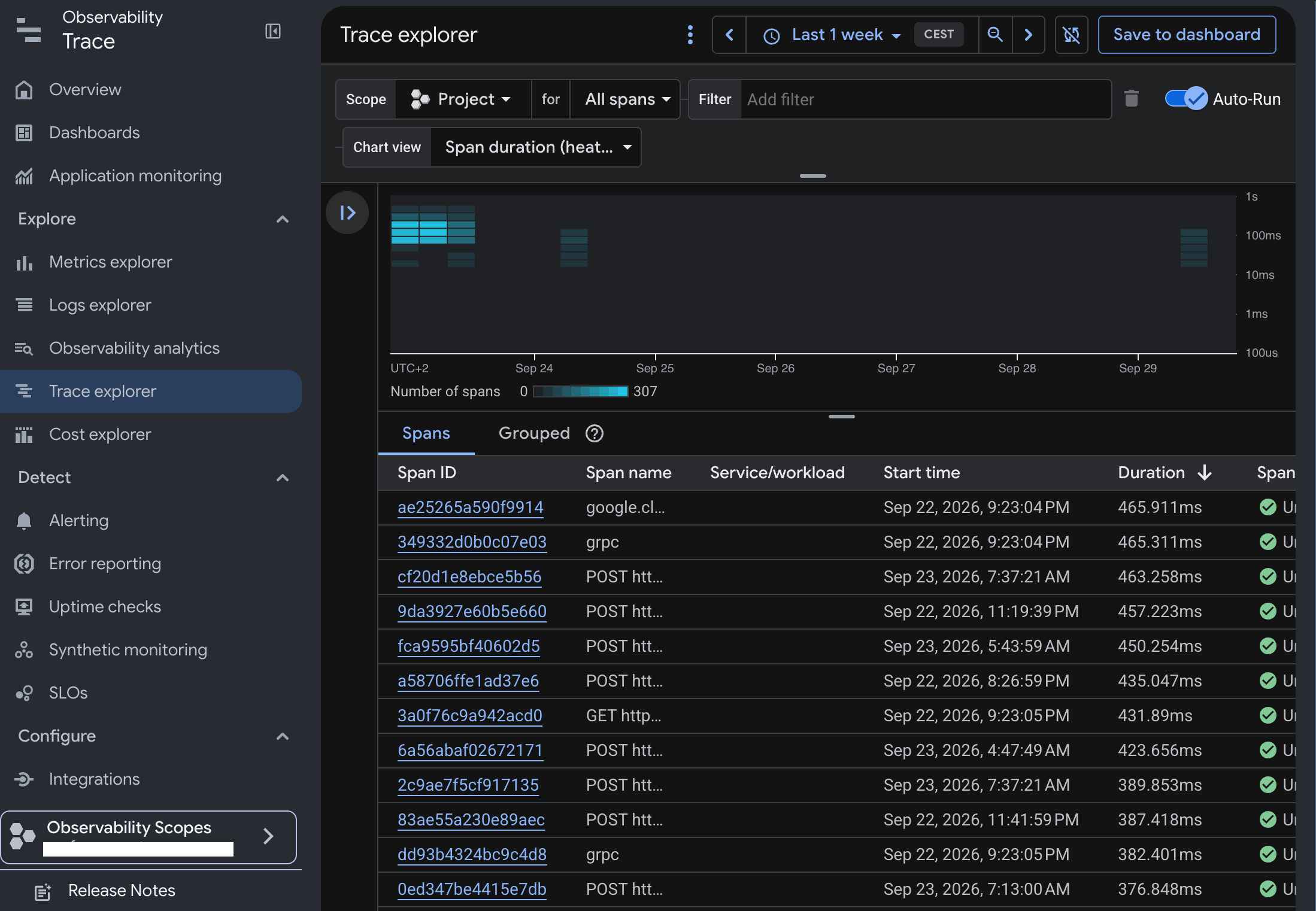
Trace Explorer-Ansicht in Trace Trace-Zeitachsenansicht
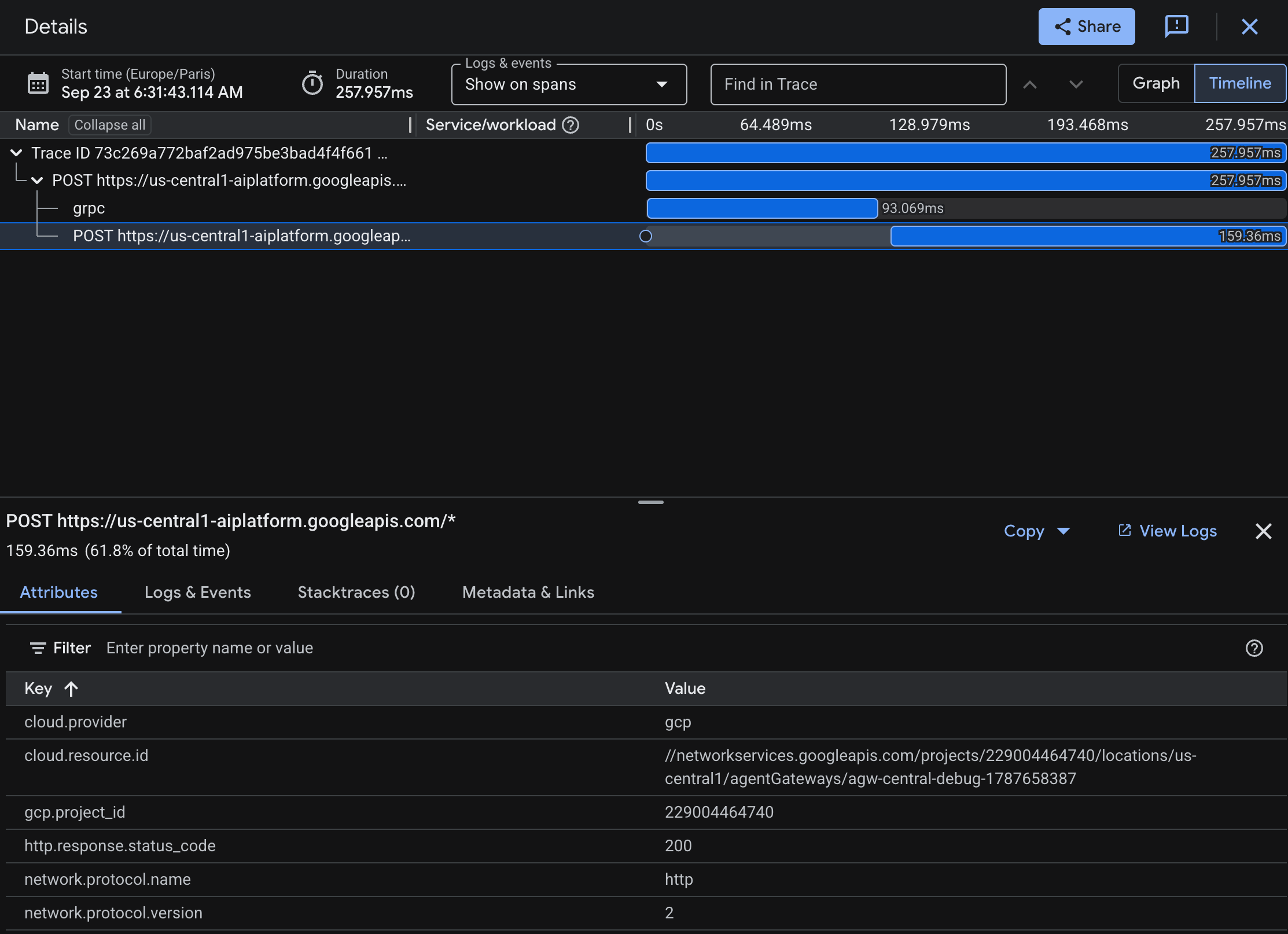
Zeitachsenansicht in Trace Trace-Diagrammansicht
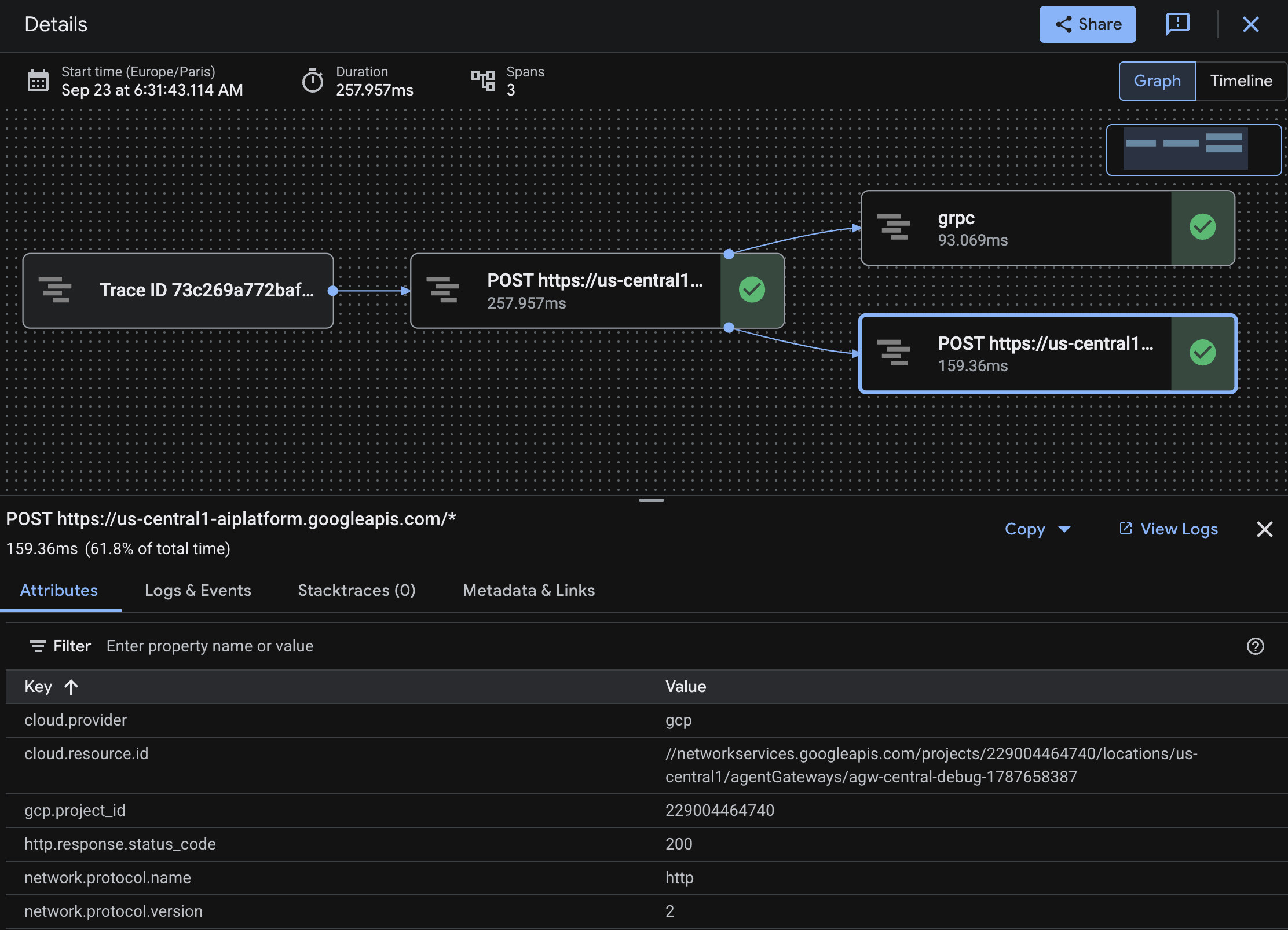
Grafikansicht in Trace
Traces mit Logs und Messwerten korrelieren
Agent Gateway bietet eine nahtlose Korrelation zwischen Traces, Logs und Messwerten:
Log-Trace-Korrelation: Jeder Gateway-Anfragelogbucheintrag, der in Cloud Logging geschrieben wird, enthält ein Feld
tracemit dem Formatprojects/PROJECT_ID/traces/TRACE_ID.- Klicken Sie im Log-Explorer auf den Logeintrag und wählen Sie dann Trace-Details ansehen aus, um direkt zum entsprechenden Span im Trace zu gelangen.
- Klicken Sie in Trace im Bereich Trace-Details auf Logs anzeigen, um alle Gateway-Anfragelogs für diese Anfrage aufzurufen.
Messwertkorrelation: Vergleichen Sie Latenzspitzen, die in Cloud Monitoring-Messwerten wie
networkservices.googleapis.com/agentgateway/total_latenciesbeobachtet werden, mit Aufschlüsselungen von Trace-Spans, um festzustellen, ob eine Latenzspitze innerhalb des Gateways oder am Zieltool oder -server aufgetreten ist.
Fehlerbehebung
In diesem Abschnitt werden häufige Probleme und ihre Lösungen beschrieben.
Traces werden nicht in Cloud Trace angezeigt:
Prüfen Sie, ob die Cloud Trace API (
cloudtrace.googleapis.com) in Ihrem Projekt aktiviert ist:gcloud services enable cloudtrace.googleapis.com --project=PROJECT_ID
Prüfen Sie, ob allen erforderlichen Dienstkonten die erforderlichen IAM-Rollen für Cloud Trace-Agent (
roles/cloudtrace.agent) zugewiesen wurden.Prüfen Sie, ob die Observability-Richtlinie in der richtigen Region vorhanden ist und auf das richtige Agent Gateway verweist:
gcloud beta network-services telemetry-policies describe POLICY_NAME \
    --location=REGION
Prüfen Sie die konfigurierte
samplingRate. Bei geringem Traffic oder einer niedrigen Stichprobenrate werden Traces möglicherweise nicht sofort erfasst. Um zu prüfen, ob das Tracing funktioniert, können Sie Ihre Richtlinie vorübergehend so aktualisieren, dass 100% der Daten erfasst werden (samplingRate: 1.00). Stellen Sie die Produktionsrate wieder her, wenn Sie mit den Tests fertig sind.
Unvollständige Trace-Spans:
Wenn Trace-Spans als unabhängige oder getrennte Root-Traces anstelle von untergeordneten Spans Ihrer Anwendungsanfragen angezeigt werden, gehen Sie so vor:
- Prüfen Sie, ob
parentBasedSamplingin Ihrer Observability-Richtlinie aktiviert (auftruefestgelegt) ist. - Prüfen Sie, ob dem Dienstkonto des aufrufenden KI-Agents oder der Arbeitslast die Rolle „Cloud Trace-Agent“ (
roles/cloudtrace.agent) für das Projekt zugewiesen wurde, damit übergeordnete Spans in Trace exportiert werden können. - Prüfen Sie, ob Ihre Anwendung ein OpenTelemetry SDK verwendet, in dem die Weitergabe des verteilten Trace-Kontexts aktiviert ist, damit der W3C-Header
traceparentüber Dienstgrenzen hinweg weitergegeben wird. Weitere Informationen finden Sie in der Dokumentation zum OpenTelemetry TraceContext-Propagator.
- Prüfen Sie, ob
Nächste Schritte
Codelab: Agentische Arbeitslasten mit der Agent Platform verwalten
Hier erfahren Sie, wie Sie agentische Arbeitslasten mit Agent Gateway auf der Gemini Enterprise Agent Platform verwalten.
Fehlerbehebung bei Agent Gateway
Informationen zur Fehlerbehebung bei der Verbindung zum KI-Agenten-Gateway.