


在 Agent Studio 中,您可以設計及疊代提示詞,並比較不同設定和模型的結果。完成提示工程後,您可以將提示部署為網頁應用程式,與協作者或目標使用者分享,讓他們測試網頁應用程式。網頁應用程式託管於 Cloud Run,可在 Google Cloud 控制台外使用。
在本快速入門導覽課程中,執行以下操作:
- 建立含有提示詞變數的提示詞
- 將提示詞部署為網頁應用程式
- 監控部署進度並測試已部署的應用程式
- 更新並重新部署提示
- 測試提示提交功能 (支援多模態)
事前準備
如果您從未使用過 Agent Studio,可以參考其他快速入門指南,或參加 Google Cloud Skills Boost 課程,瞭解 Agent Studio 的基本概念。在本指南中,您應具備下列項目:
- 已啟用計費功能和 Agent Platform API 的 Google Cloud 專案。
- 將 Agent Studio 提示詞部署為網頁應用程式所需具備的角色。如果您是為了本指南建立新專案,則已具備必要權限。
您也可以視需要確保 Compute Engine 預設服務帳戶具備部署服務帳戶所需的角色。如果您有權限授予角色,則可在部署應用程式時授予這些角色。
必要的角色
如要取得將 Agent Studio 提示詞部署為網頁應用程式所需的權限,請要求管理員在專案中授予您下列 IAM 角色:
- Agent Platform 使用者 (
roles/aiplatform.user) -
啟用必要的 API:服務使用情形管理員 (
roles/serviceusage.serviceUsageAdmin) -
將必要角色授予 Compute Engine 預設服務帳戶:專案 IAM 管理員 (
roles/resourcemanager.projectIamAdmin) -
部署 Cloud Run 應用程式:
- Cloud Run 管理員 (
roles/run.admin) - Cloud Run 來源開發人員 (
roles/run.sourceDeveloper)
- Cloud Run 管理員 (
如要進一步瞭解如何授予角色,請參閱「管理專案、資料夾和組織的存取權」。
部署服務帳戶的必要角色
為確保 Compute Engine 預設服務帳戶具備必要權限,可代表您執行建構作業,請要求管理員將專案的下列 IAM 角色授予 Compute Engine 預設服務帳戶:
- Vertex AI 服務代理 (
roles/aiplatform.serviceAgent) - Cloud Build 服務帳戶 (
roles/cloudbuild.builds.builder)
如要進一步瞭解如何授予角色,請參閱「管理專案、資料夾和組織的存取權」。
管理員或許也能透過自訂角色或其他預先定義的角色,將必要權限授予 Compute Engine 預設服務帳戶。
如果您有權限授予角色,則可在部署應用程式時授予這些角色。
建立含有提示詞變數的提示詞
前往 Agent Studio 的建立提示頁面,然後按一下提示輸入方塊中的 「Add variable」(新增變數)。
在「Manage prompt variables」(管理提示詞變數) 對話方塊中,輸入變數名稱並提供值。接著點選「套用」。
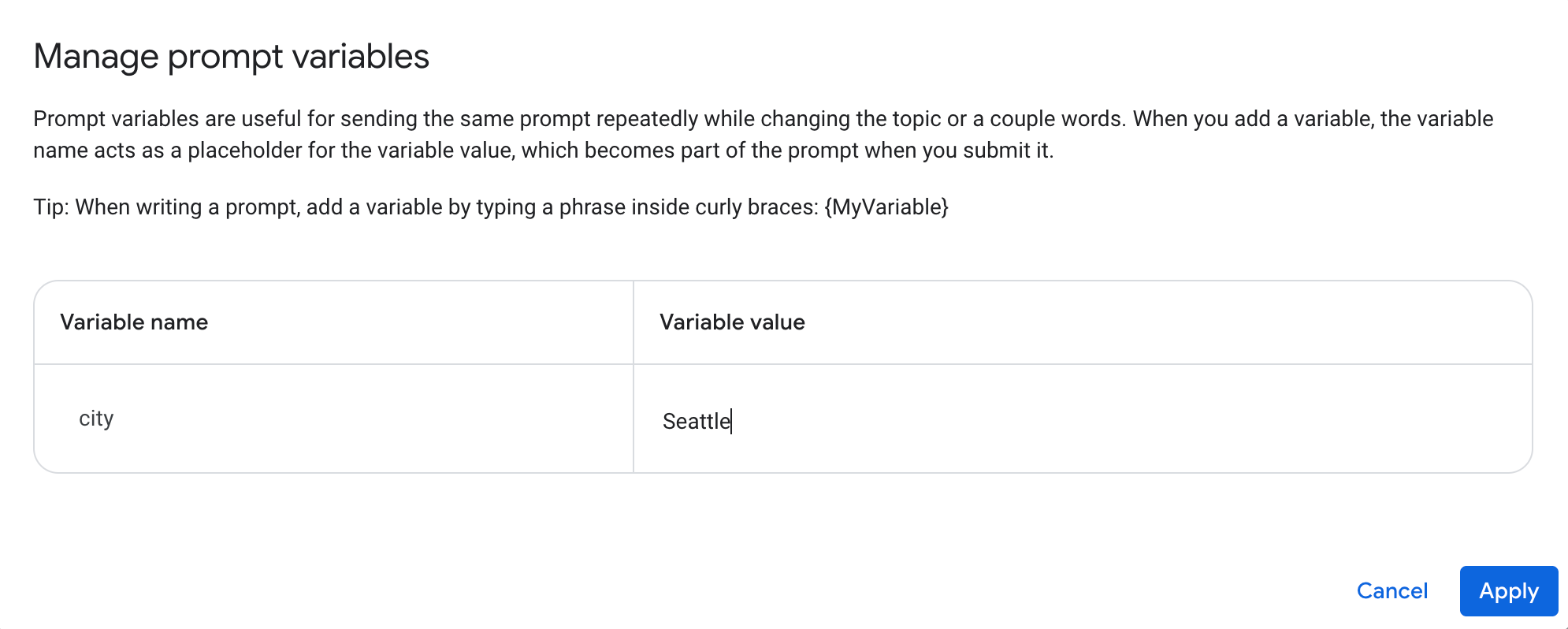
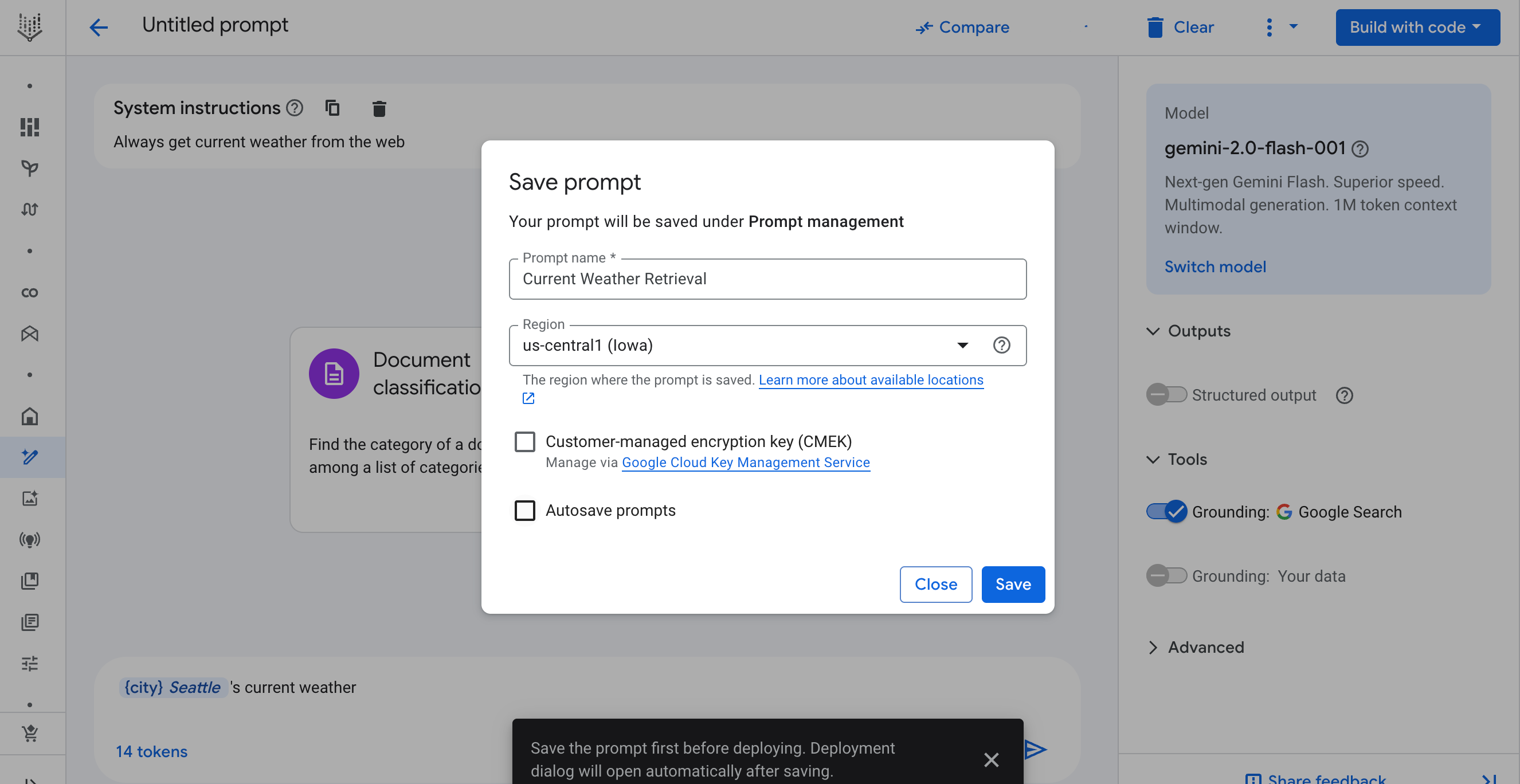
在提示詞輸入框中,使用變數撰寫提示詞,然後調整其他參數。舉例來說,您可以啟用以 Google 搜尋建立基準,並將「一律從網路取得最新天氣資訊」設為系統指令。
將提示詞部署為網頁應用程式
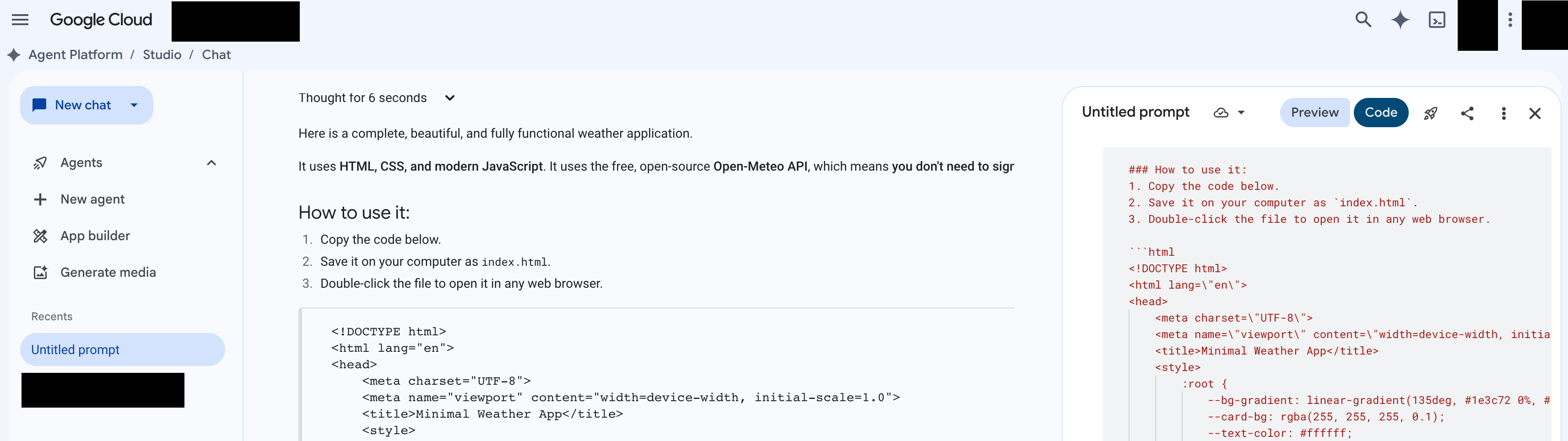
如要將提示部署為網頁應用程式,請按一下 ,然後點選「Deploy as app」(部署為應用程式)。
儲存提示
系統會彈出提示詞儲存對話方塊,因為提示詞必須先儲存才能部署。儲存提示詞後,系統會自動開啟部署對話方塊。
啟用 API 以進行首次部署作業,並授予權限
- 儲存提示後,部署程序就會繼續。如果是首次部署,系統會顯示對話方塊,要求啟用必要的 API。按一下「Enable required APIs」(啟用必要的 API)。
-
API 啟用後,系統會顯示「Create a web app」(建立網頁應用程式) 對話方塊。您可以選擇
「Require authentication (via Identity-Aware Proxy)」(必須完成驗證 (透過 Identity-Aware Proxy)) 或「Allow public access」(允許公開存取)。
- 如果選擇「需要驗證」,請按照指南授予存取權 (包括您自己)。
- 如果選取「允許公開存取」,代表任何人都能存取應用程式。因此,請勿在提示中加入機密或個人識別資訊 (PII)。勾選「我瞭解這個應用程式將公開部署」核取方塊,表示您同意這項聲明。
- 按一下「Create app」(建立應用程式),開始部署。
- 如果是首次部署,系統會彈出另一個對話方塊,要求您將必要角色授予服務帳戶。點選「全部授予」即可繼續。
開始部署
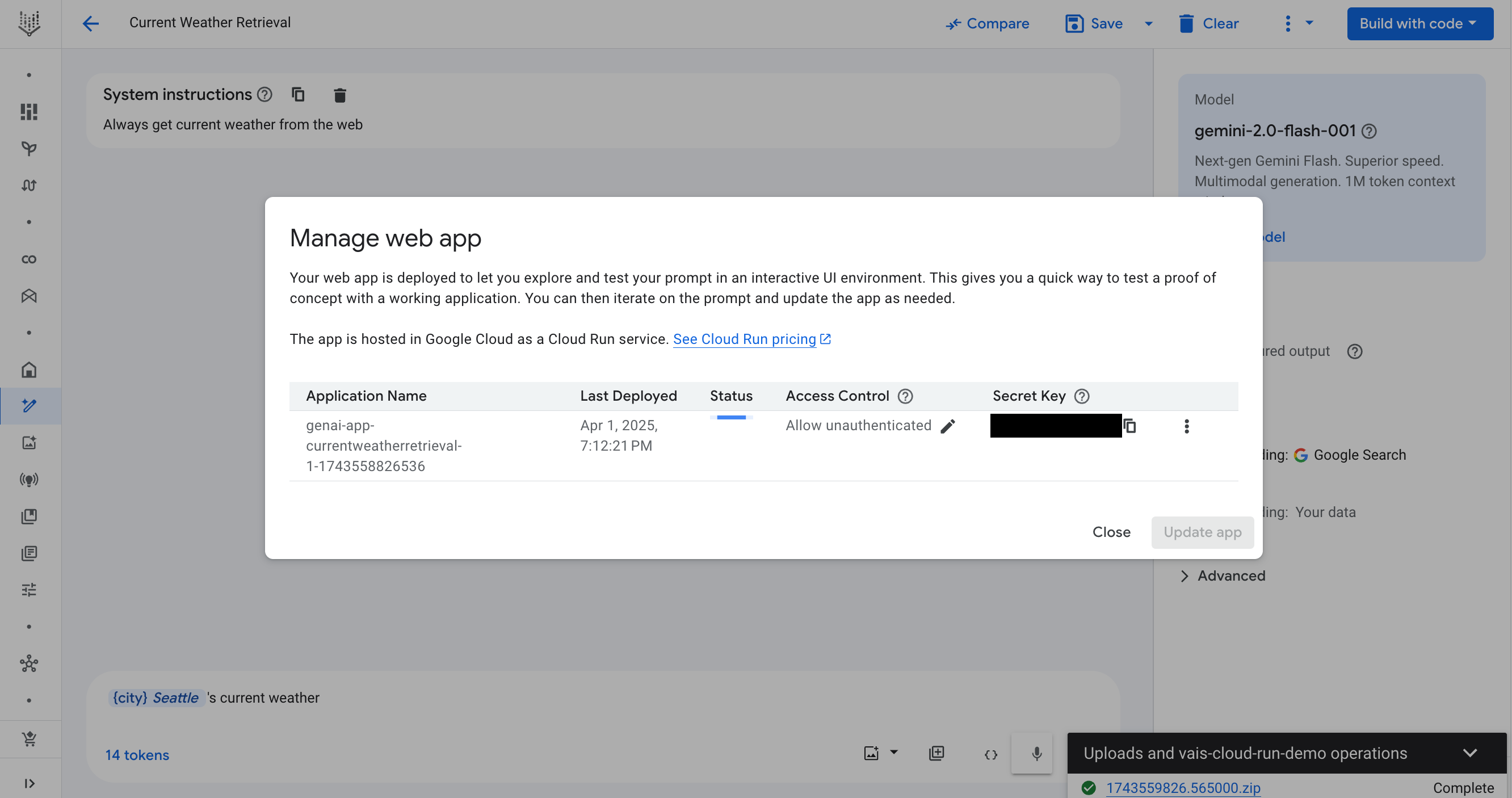
Agent Studio 會建立 ZIP 檔案,其中包含網頁應用程式的原始碼,並將 ZIP 檔案上傳至 Cloud Storage bucket。部署作業開始後,系統會彈出「Manage web app」(管理網頁應用程式) 對話方塊,其中包含部署作業的相關資訊,例如應用程式名稱、上次部署時間、部署狀態等。
監控部署狀態
部署作業需要 2 到 3 分鐘才能完成,部署狀態會顯示在「Manage web app」(管理網頁應用程式) 對話方塊的「Status」(狀態) 欄中。如果關閉「管理網頁應用程式」對話方塊,可以透過「使用程式碼建構」按鈕下方的選單重新開啟。
部署完成後,狀態欄會變更為「Ready」(就緒),應用程式名稱旁會顯示「Open」(開啟) 按鈕。
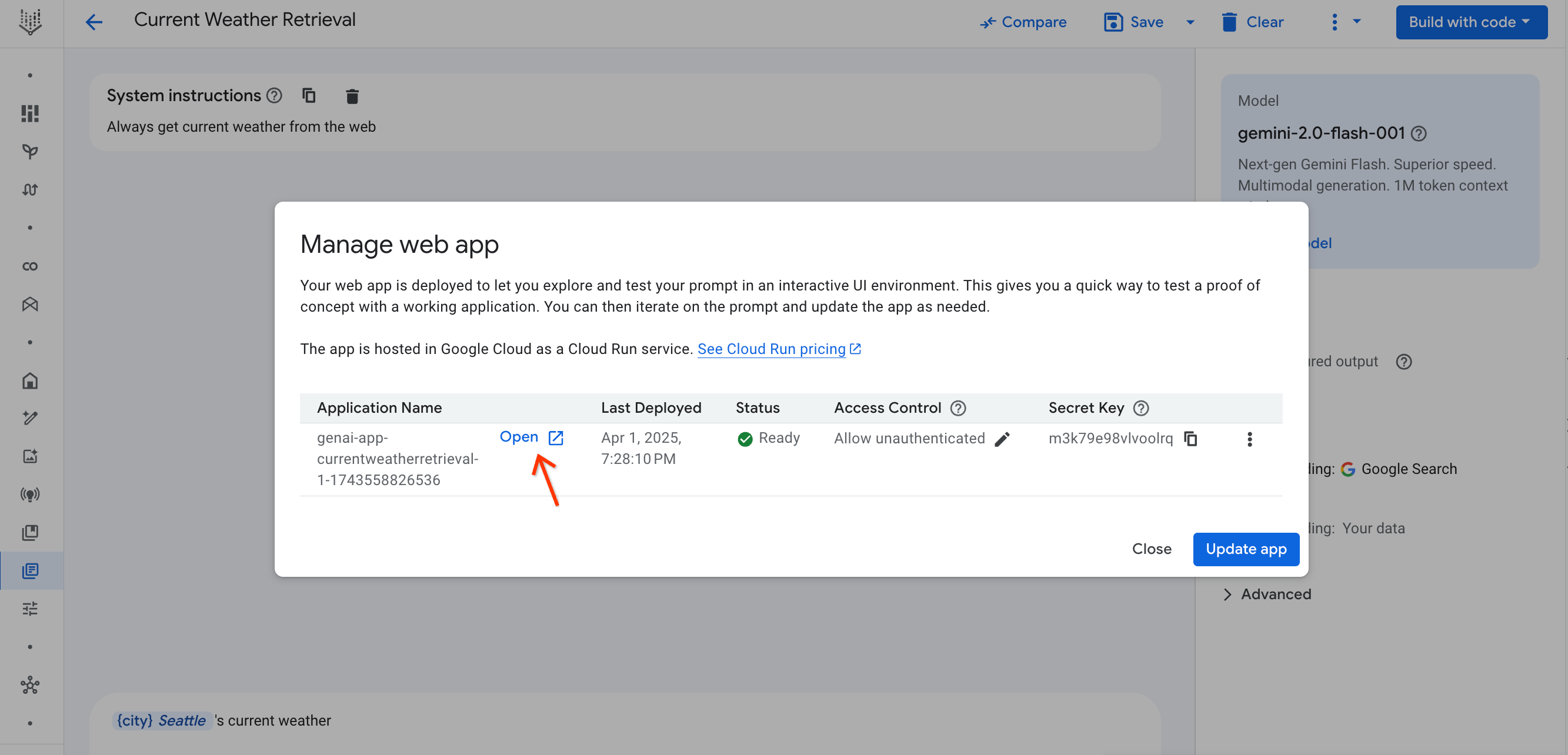
存取控管和密鑰
部署網頁應用程式時,預設會啟用「Allow unauthenticated」(允許未經驗證) 存取控管。如要關閉,請按一下 鉛筆圖示按鈕。詳情請參閱「關閉公開存取權」一節。
為提供基本保護,網頁應用程式會要求在網址中附加密鑰,才能提交提示。您可以在「Secret Key」(密鑰) 欄中找到密鑰。如果透過 Agent Studio 開啟網頁應用程式,系統會將金鑰附加至網址。
開啟網頁應用程式並提交提示
在「Manage web app」(管理網頁應用程式) 對話方塊中,點選「Open」(開啟),即可存取已部署的應用程式。開啟應用程式時,應將密鑰附加至網址,格式為 ?key=SECRET_KEY。
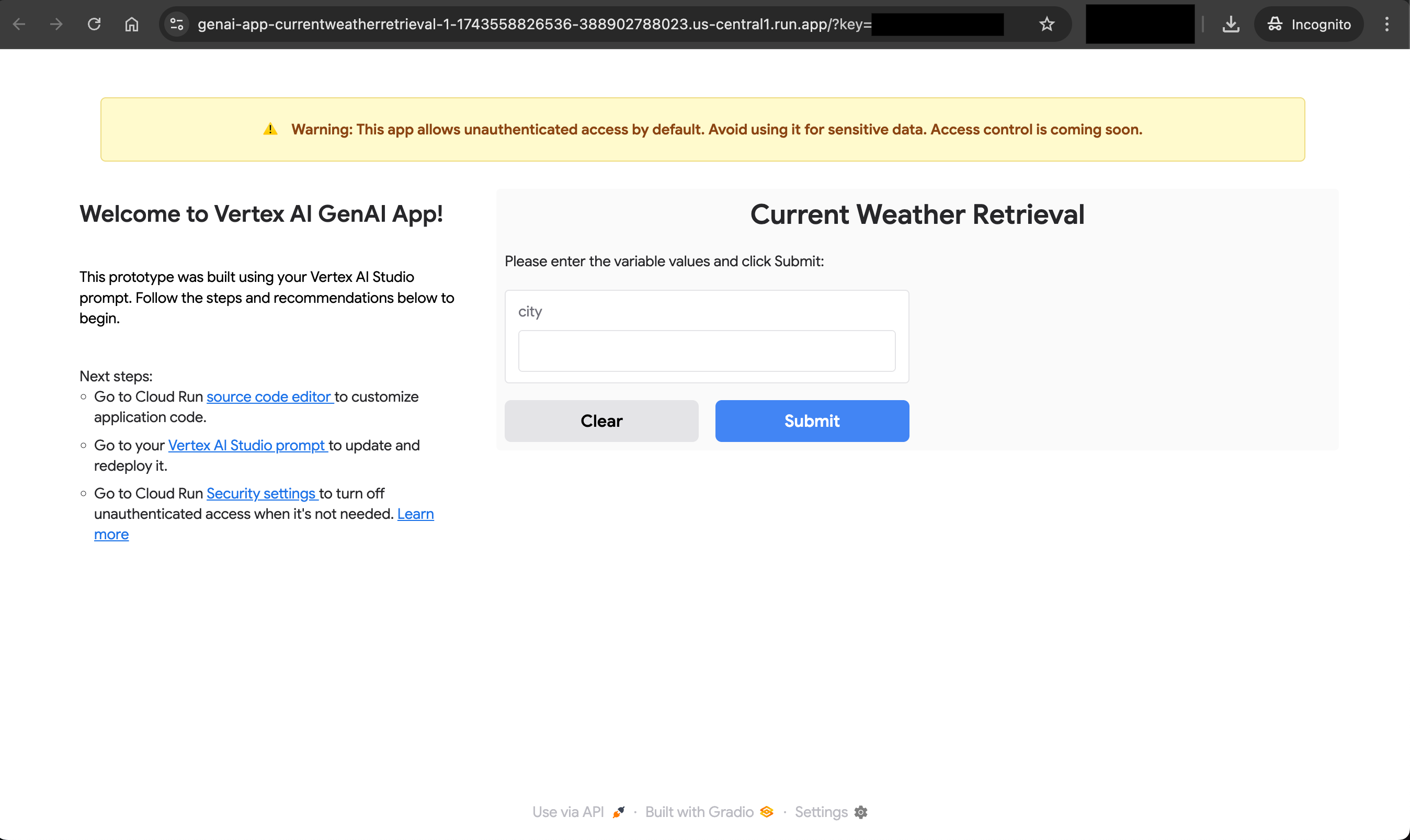
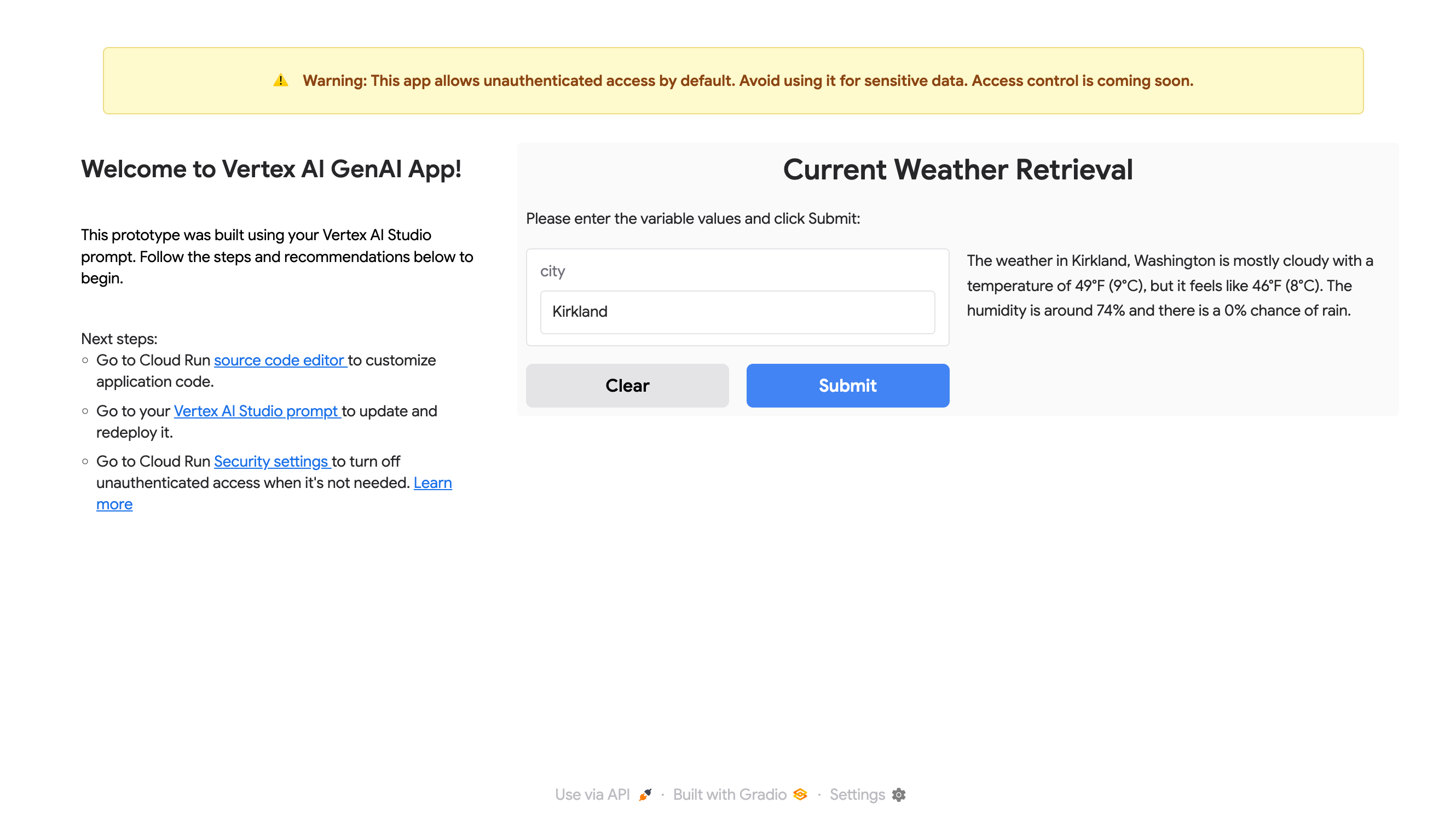
輸入變數值,然後按一下「提交」。您應該會在右側看到結果。
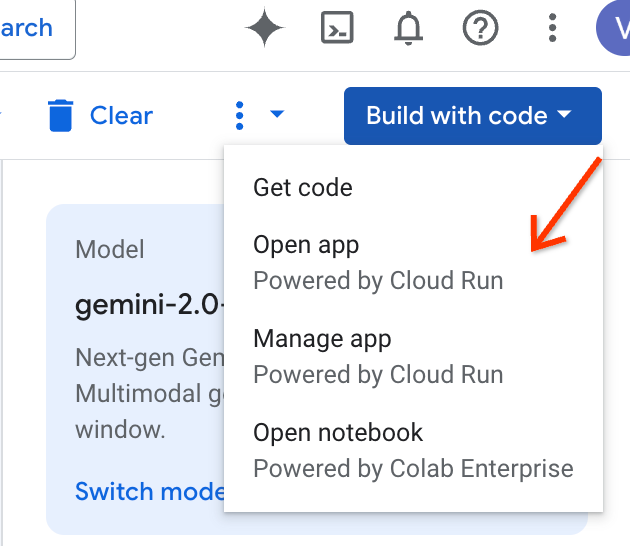
透過「使用程式碼建構」按鈕選單開啟網頁應用程式
如果網頁應用程式已準備就緒,您也可以透過「Build with code」(使用程式碼建構) 按鈕選單開啟。
Cloud Run 是無伺服器服務,也就是說,如果應用程式的容器未主動使用,就會關閉。因此,網頁應用程式有時可能需要幾秒鐘才能載入,或者如果您讓網頁應用程式閒置太久,提交作業將無法運作。重新整理頁面應該能解決這個問題。
透過通知鈴鐺監控狀態
您也可以點選鈴鐺圖示,在「Notifications」(通知) 選單中監控狀態。如果部署作業順利完成,鈴鐺圖示會停止載入動畫,並顯示綠色圓圈。
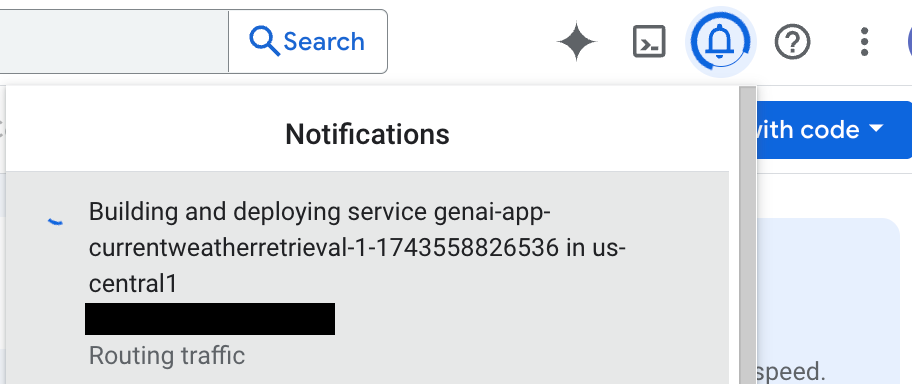
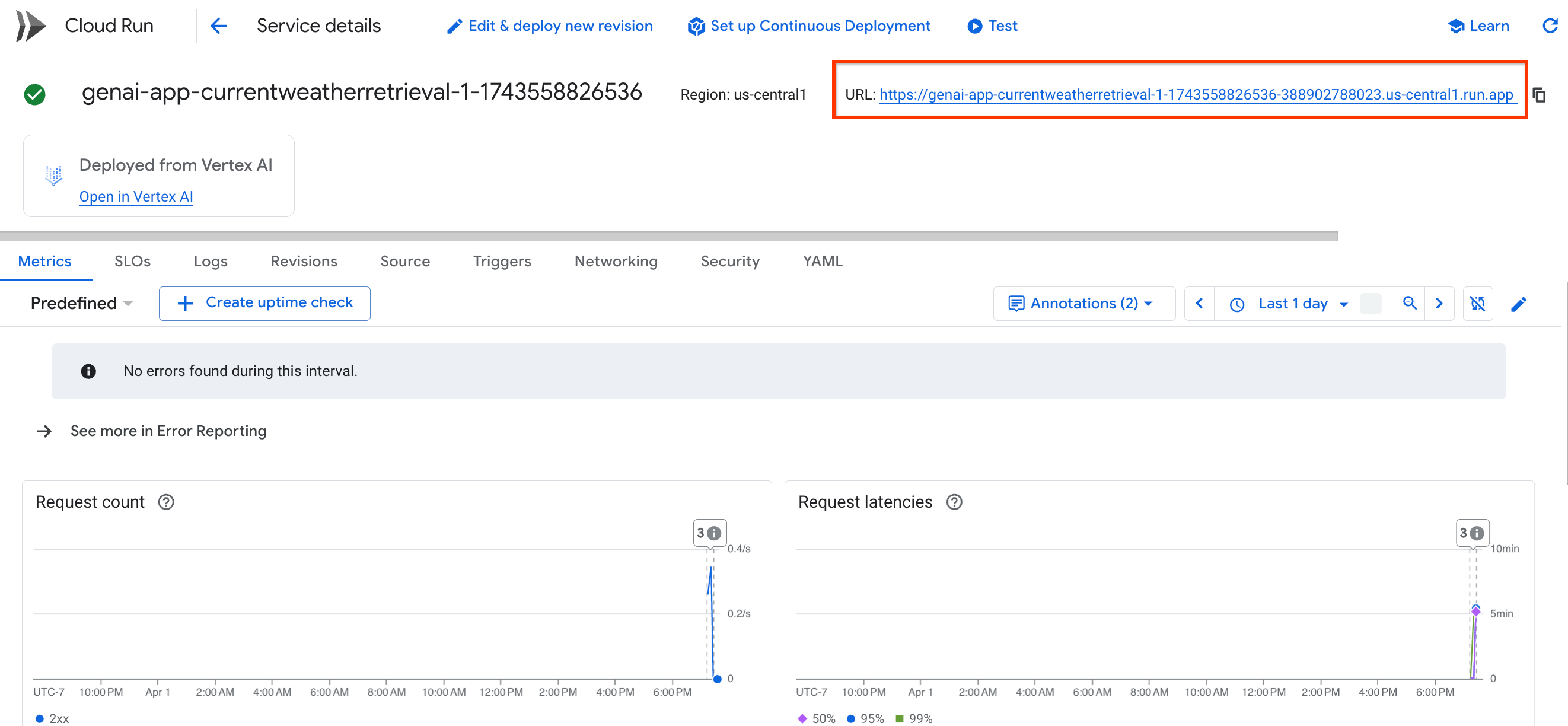
點選通知後,系統會將您重新導向至 Cloud Run 頁面。Cloud Run 頁面中的網址未附加密鑰。您必須手動附加,格式為 ?key=SECRET_KEY。
更新並重新部署提示
您可以在 Agent Studio 進一步編輯提示,並將提示轉換為對話。接著,依序點選「使用程式碼建構」按鈕和「管理應用程式」,開啟「管理網頁應用程式」對話方塊。點選「更新應用程式」,使用更新後的提示重新部署網頁應用程式。
接著會出現確認對話方塊,系統會提示您,如果重新部署,在 Agent Studio 外部 (例如 Cloud Run 原始碼編輯器) 對已部署網頁應用程式所做的變更都會遺失。點選「確認」繼續操作。
「管理網頁應用程式」對話方塊會再次彈出。這項程序與初始部署作業類似。您可以按照與第一次部署相同的方式監控進度。
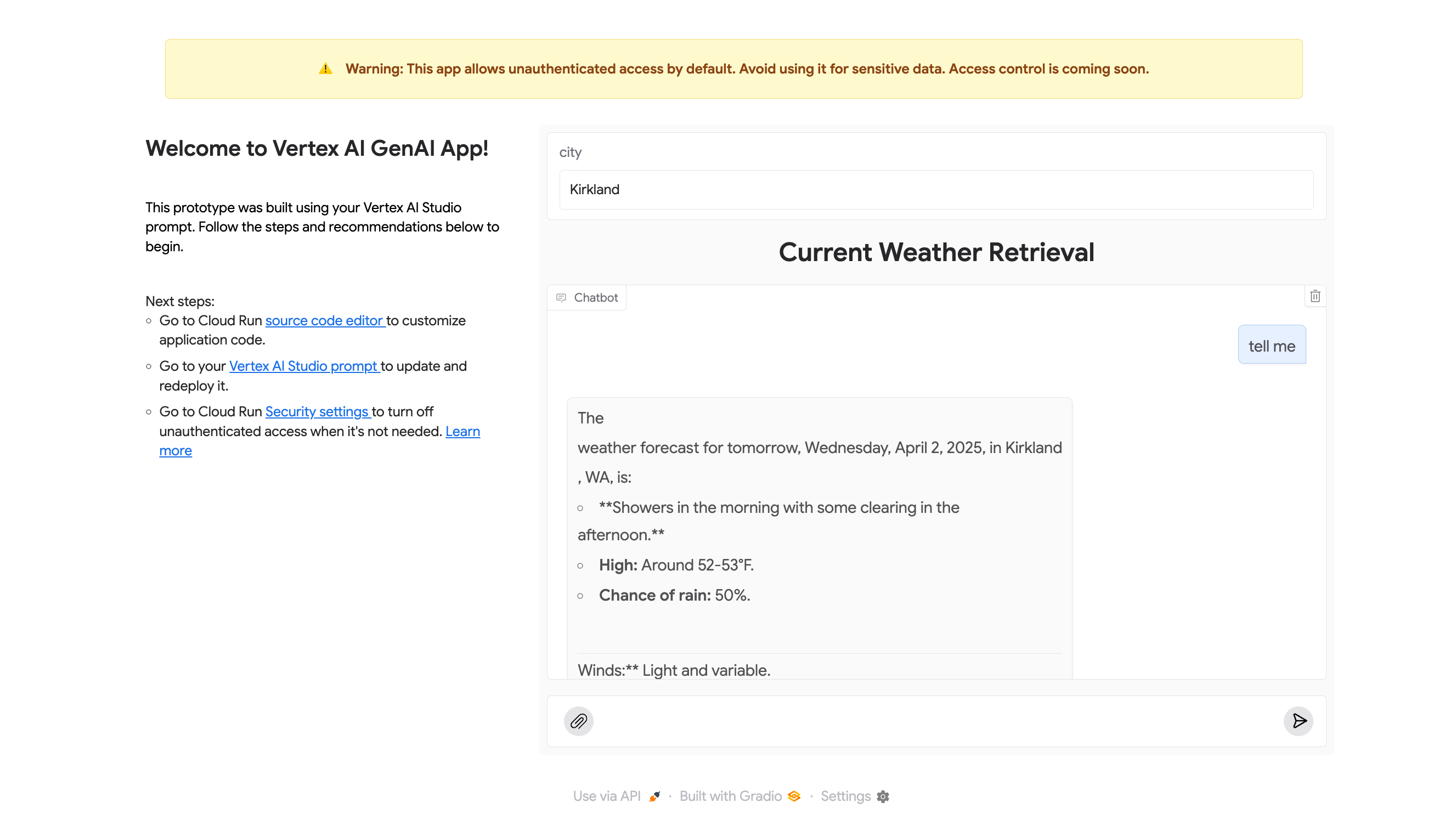
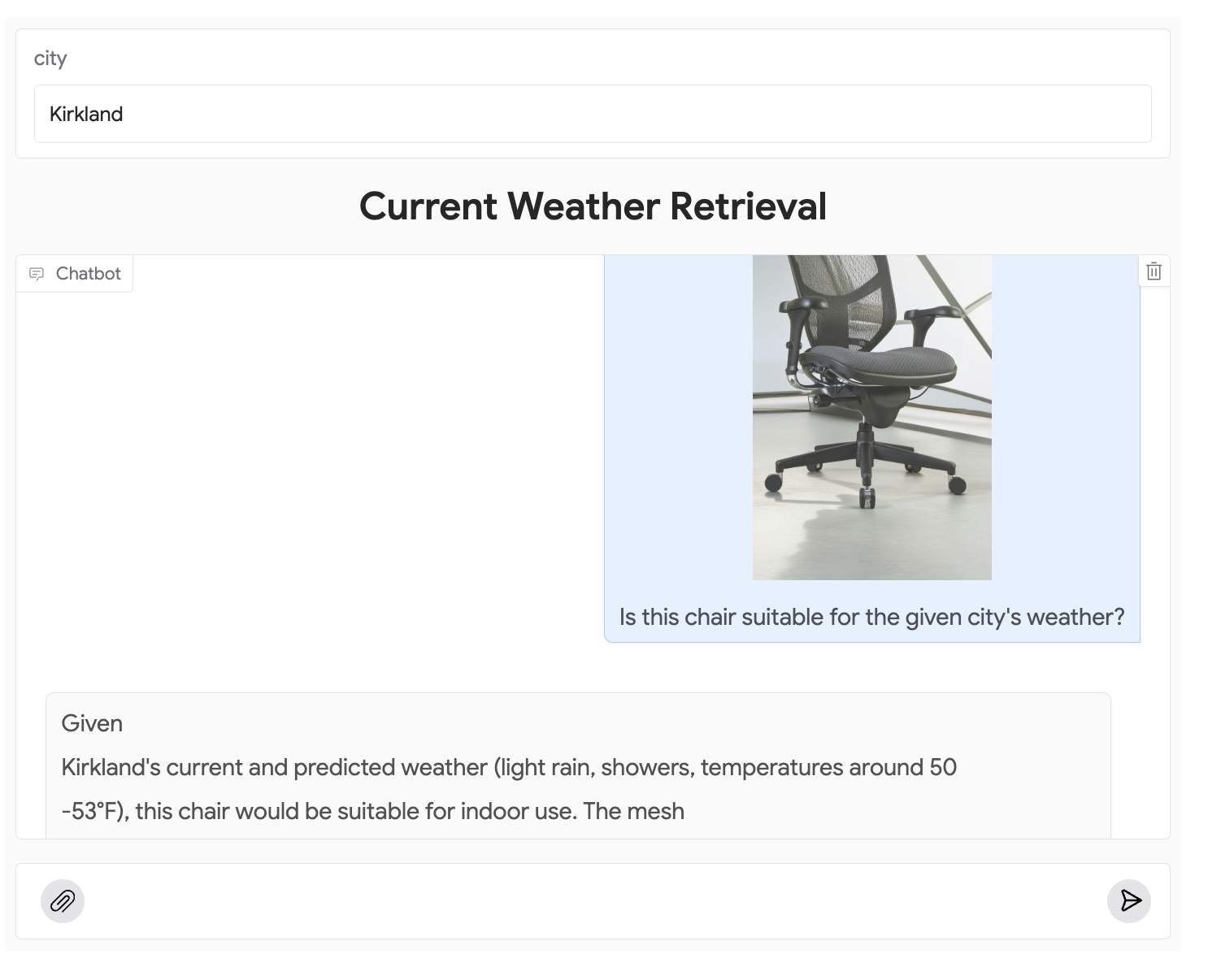
更新完成後,即可再次開啟網頁應用程式。您會看到對話 UI 顯示提示變數。請填入值,並輸入任何非空白內容,繼續對話。
插入多模態內容
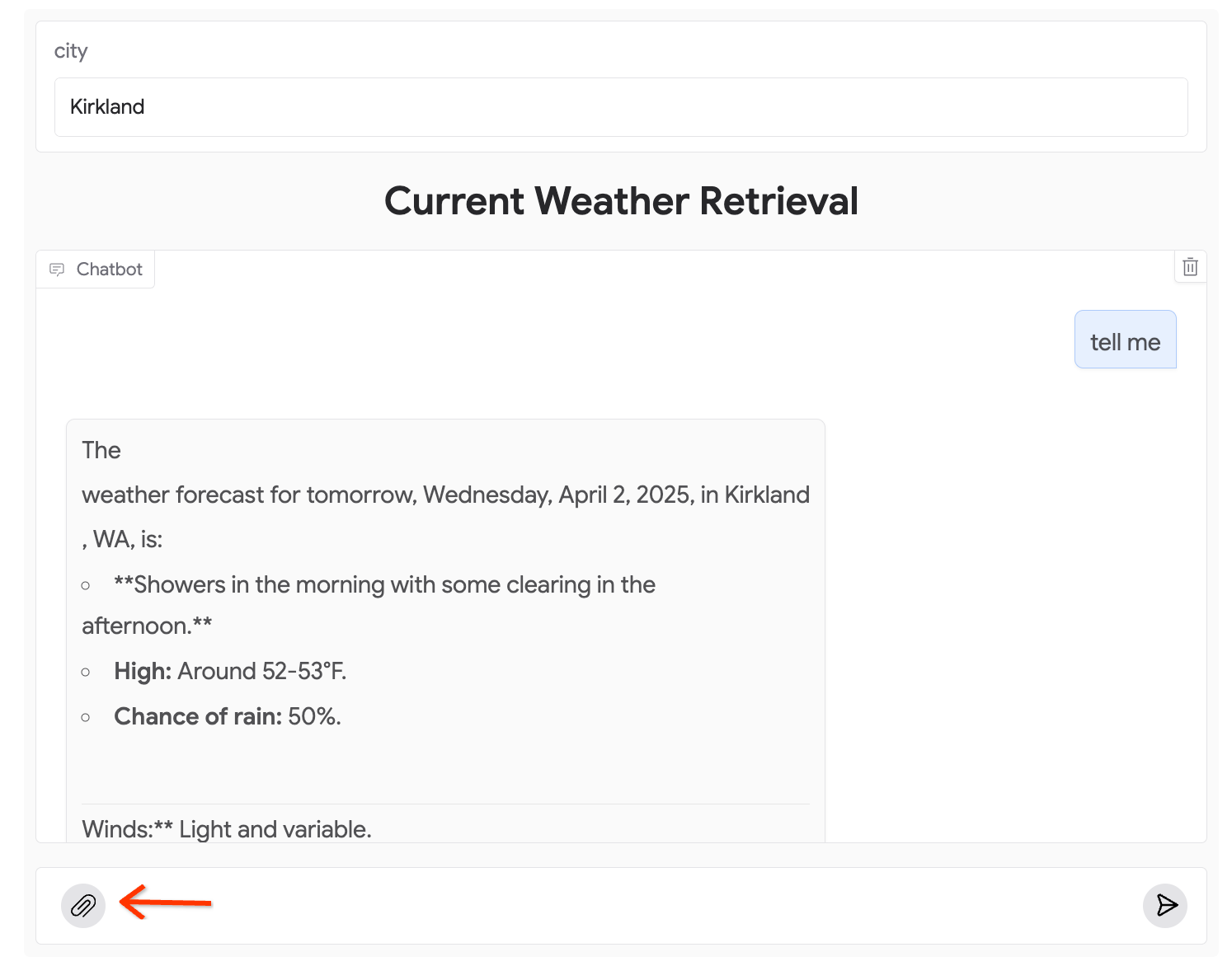
您可以在對話 UI 中插入圖片、影片、音訊和文件等輸入內容。支援的輸入內容取決於為提示選取的模型。請參閱各模型的多模態支援說明文件。
如要插入檔案,請按一下對話輸入框中的 迴紋針圖示按鈕。
您將能透過提供的輸入內容與模型互動。
進階主題
熟悉部署程序後,您可以考慮採取下列行動。
在 Cloud Run 中編輯原始碼
如要自訂網頁應用程式,可以在 Cloud Run 中變更原始碼。在「管理網頁應用程式」對話方塊中,點選該列結尾的「更多」圖示按鈕 ,開啟 Cloud Run 原始碼頁面。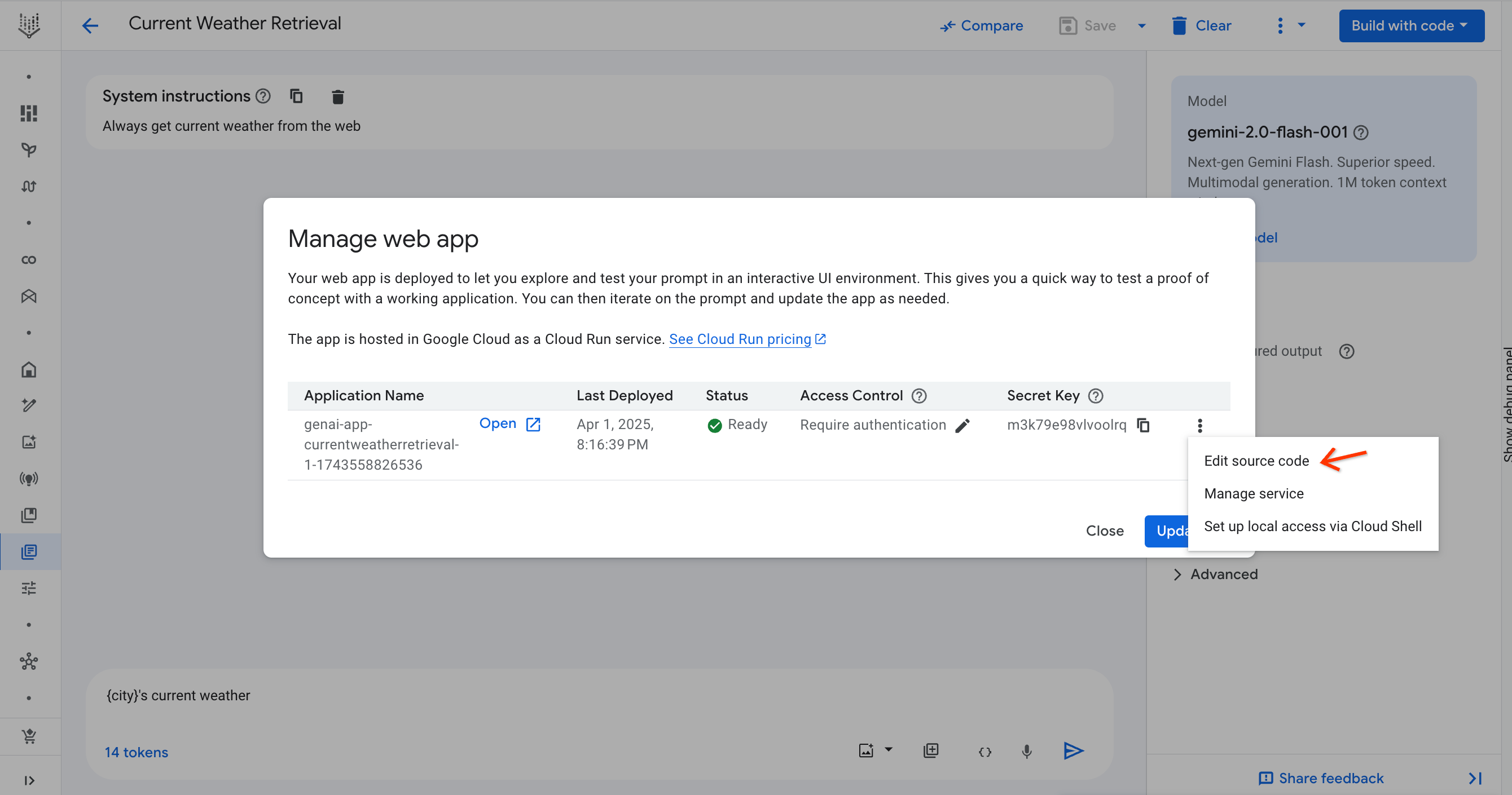
或者,您也可以在網頁應用程式中,點選「source code editor」連結,前往安全性頁面。
在 Cloud Run 原始碼頁面中,按一下「Edit source」(編輯來源),即可啟動編輯模式。完成後,按一下「Save and redeploy」(儲存並重新部署)。
重新部署完成後,您必須從 Agent Studio 開啟應用程式。您可以透過「Deployed from Agent Platform」(從 Agent Platform 部署) 徽章中的連結,前往 Agent Studio 頁面。
授予存取權
如要授予使用者或群組應用程式存取權,請按照下列步驟操作:
- 開啟「Manage Web App」對話方塊。
- 按一下「存取控管」欄中的 鉛筆圖示。Cloud Run 安全性頁面會在新分頁中開啟。
- 在 Cloud Run 安全性頁面,找到 Identity-Aware Proxy (IAP) 的核取方塊。確認已勾選該方塊,然後按一下「編輯政策」。
-
系統會顯示子工作,讓您編輯權限。在「主體」欄位中,輸入使用者或群組的電子郵件地址。
如果您是機構使用者,則只能新增同一機構的使用者。
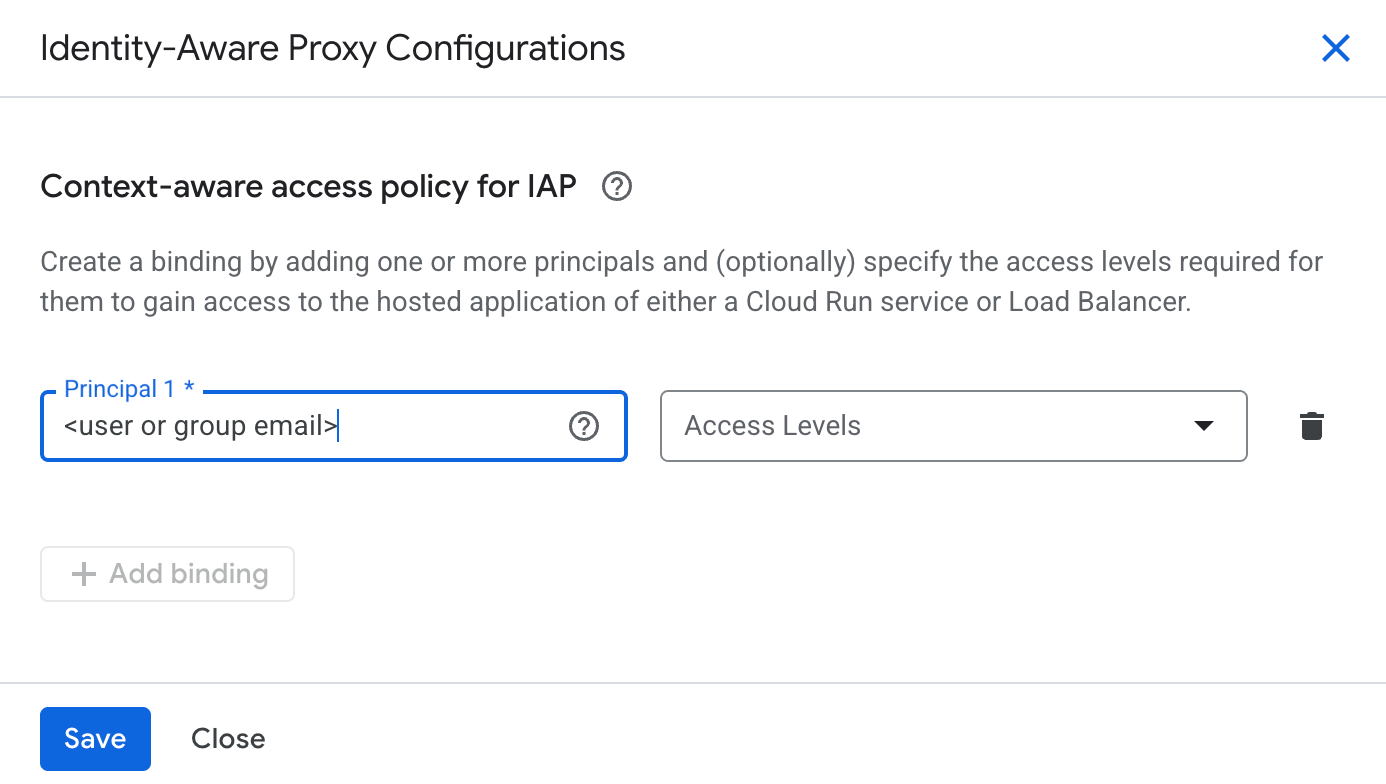
- 將存取層級欄位留空。
- 按一下「儲存」。
-
關閉子工作後,再次點選 Cloud Run 頁面中的「儲存」。
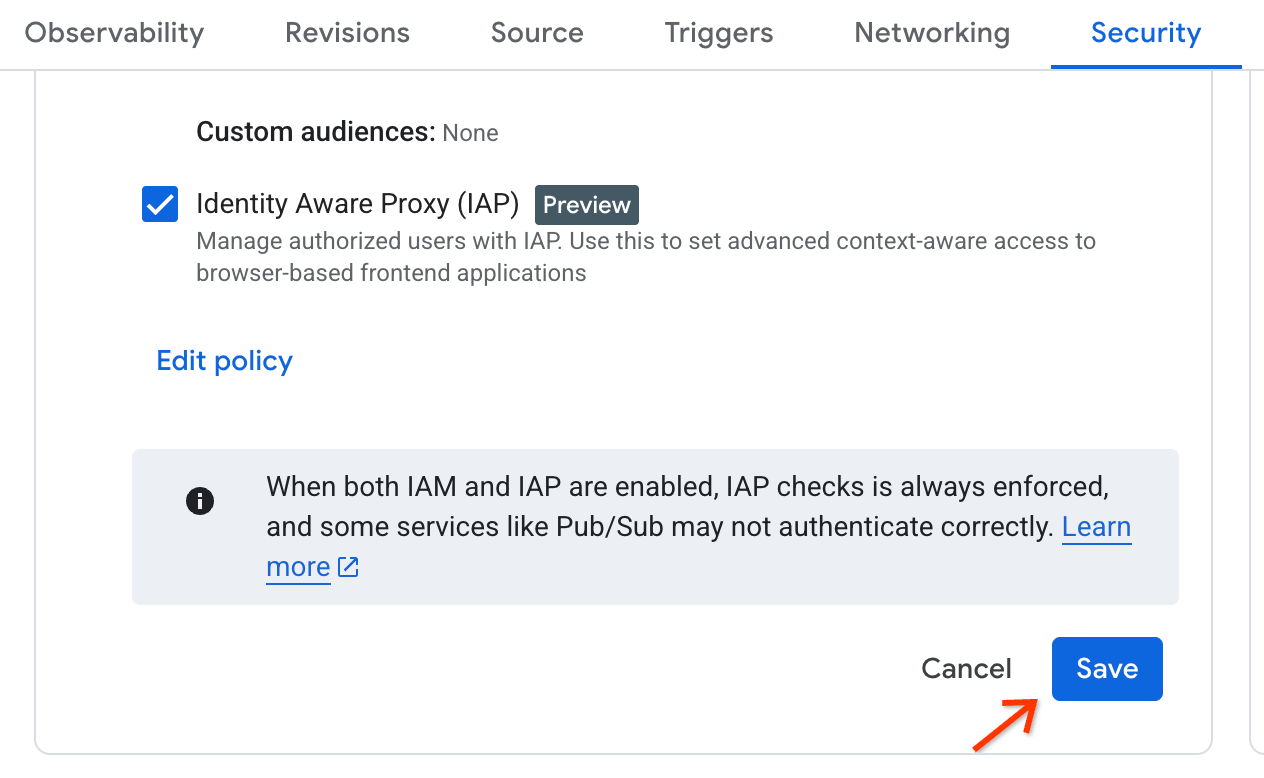
關閉公開存取權
如果不需要公開存取網頁應用程式,可以在 Cloud Run 中關閉。開啟「管理網頁應用程式」對話方塊,然後按一下「存取控管」欄中的 鉛筆圖示。Cloud Run 安全性頁面會在新分頁中開啟。
您也可以在網頁應用程式中,點選「Security settings」(安全性設定) 連結,前往安全性頁面。
在網頁應用程式對應的 Cloud Run 服務「安全性」頁面中,勾選「使用 Cloud IAM 驗證傳入要求」,然後選擇「需要驗證」。按一下「儲存」。
這會導致使用者無法再透過網址存取網頁應用程式。如果嘗試存取,系統會顯示「Error: Forbidden」頁面。
重新啟用公開存取權
如要重新啟用公開存取權,請取消勾選「Use Cloud IAM to authenticate incoming requests」(使用 Cloud IAM 驗證傳入要求) 核取方塊,然後儲存。如果選擇「Allow unauthenticated invocations」(允許未經驗證的叫用),當專案位於組織中時,這項設定就不會生效。詳情請參閱「Cloud Run 中的驗證」。
設定開發用的本機存取權
公開測試版尚不支援存取控管。因此,關閉公開存取權後,您只能透過設定本機 Proxy 來存取網頁應用程式。您可以透過 gcloud 指令執行這項操作。首先,點選 Google Cloud 控制台右上角的 終端機圖示按鈕,開啟 Cloud Shell。系統會要求您授權 Cloud Shell。點選「授權」即可繼續操作。
完成後,開啟「管理網頁應用程式」對話方塊,然後點選該列結尾的「更多」圖示按鈕 ,查看更多動作。按一下「Set up local access via Cloud Shell」(透過 Cloud Shell 設定本機存取權)。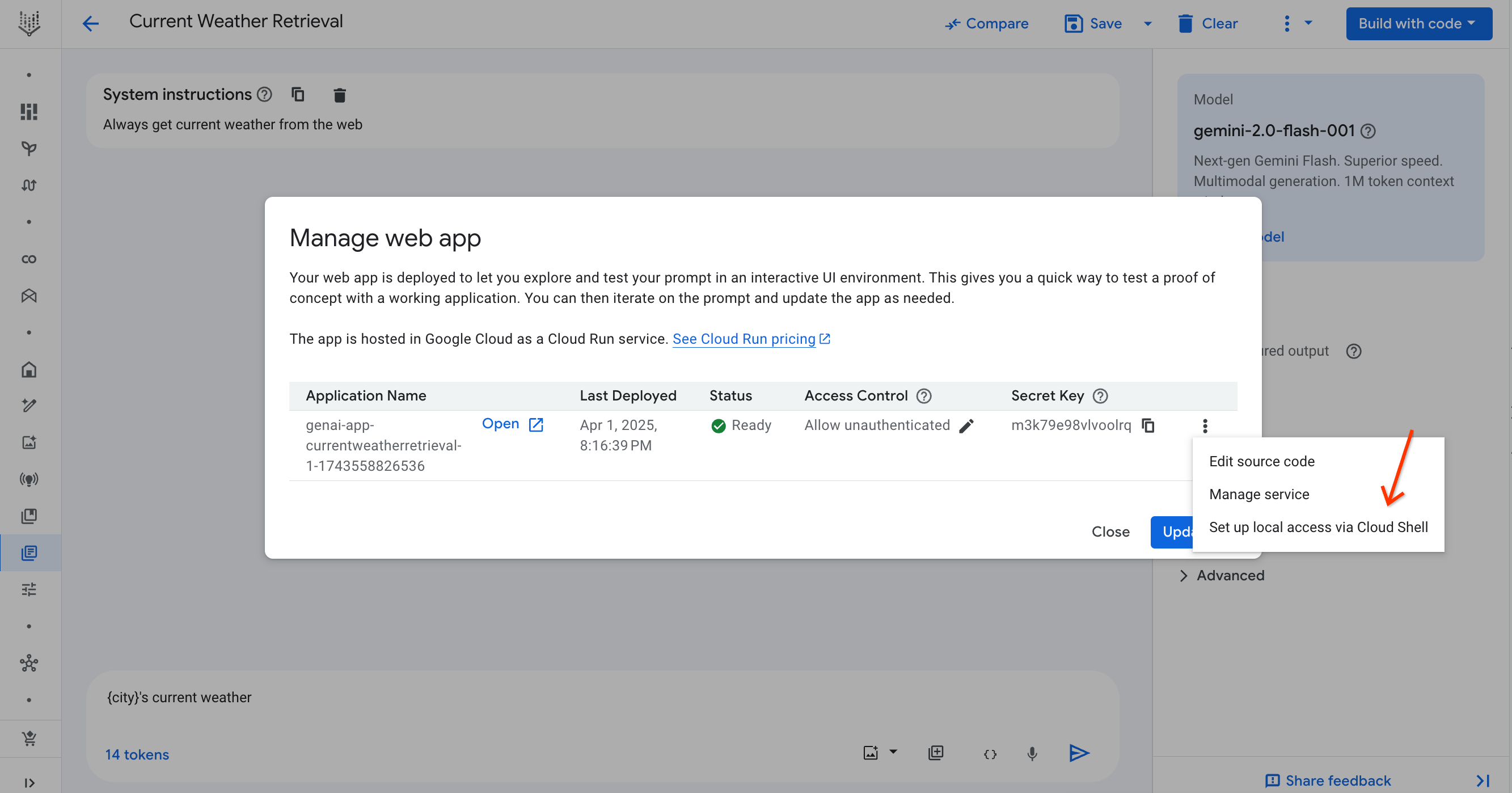
Cloud Shell 會新增指令。按下 Enter 鍵,等待輸出完成。按一下開頭為 Click on the
link to preview 的行中的連結。您將能查看申請。只有在執行 gcloud 指令時,這個連結才會運作。
常見問題
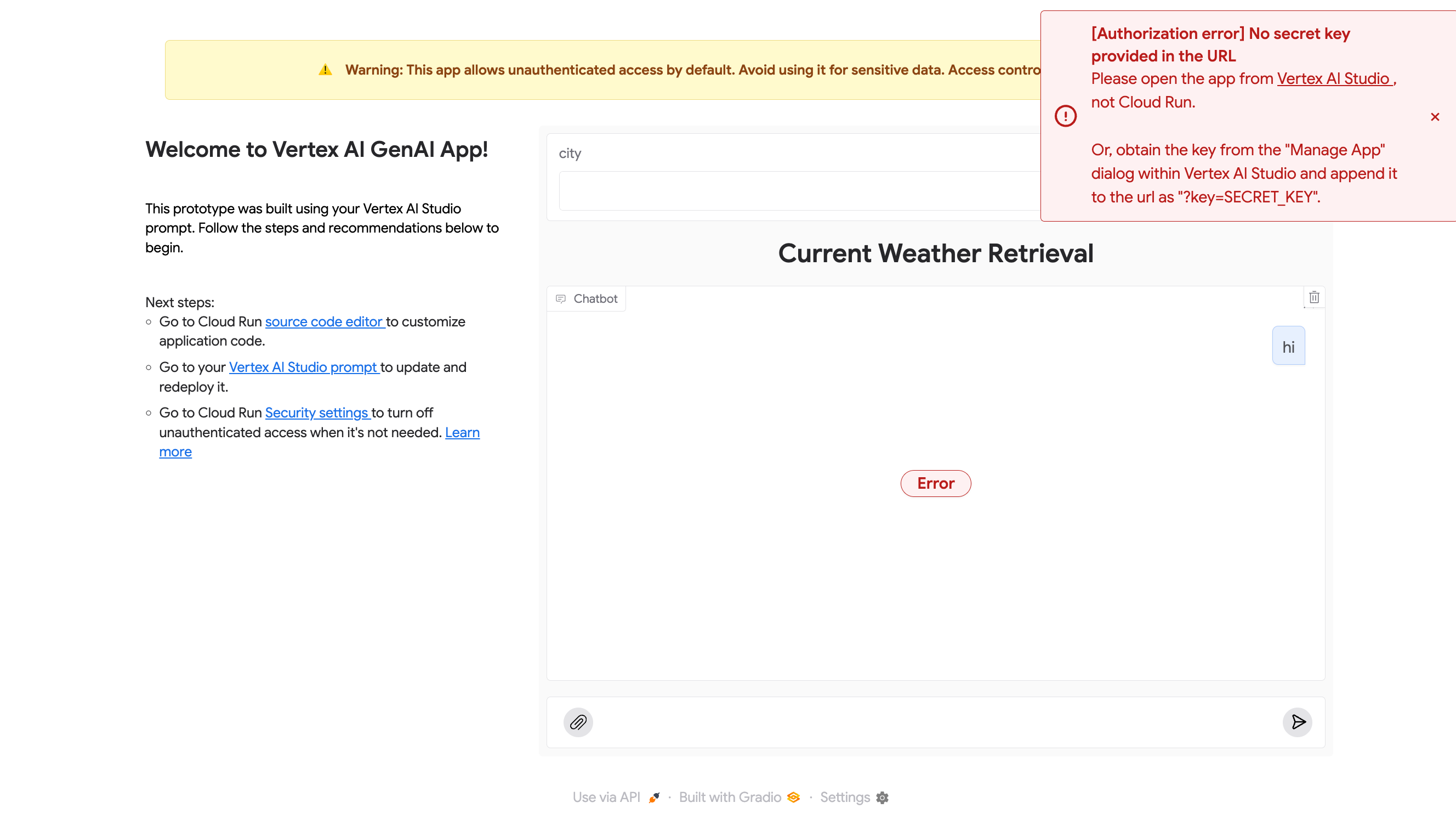
驗證錯誤:沒有密鑰
如果看到下列錯誤,表示網址未附加密鑰。請按照操作說明,從 Agent Studio 開啟網頁應用程式,或從「管理應用程式」對話方塊複製密鑰,並以 ?key=SECRET_KEY 格式附加至網址。
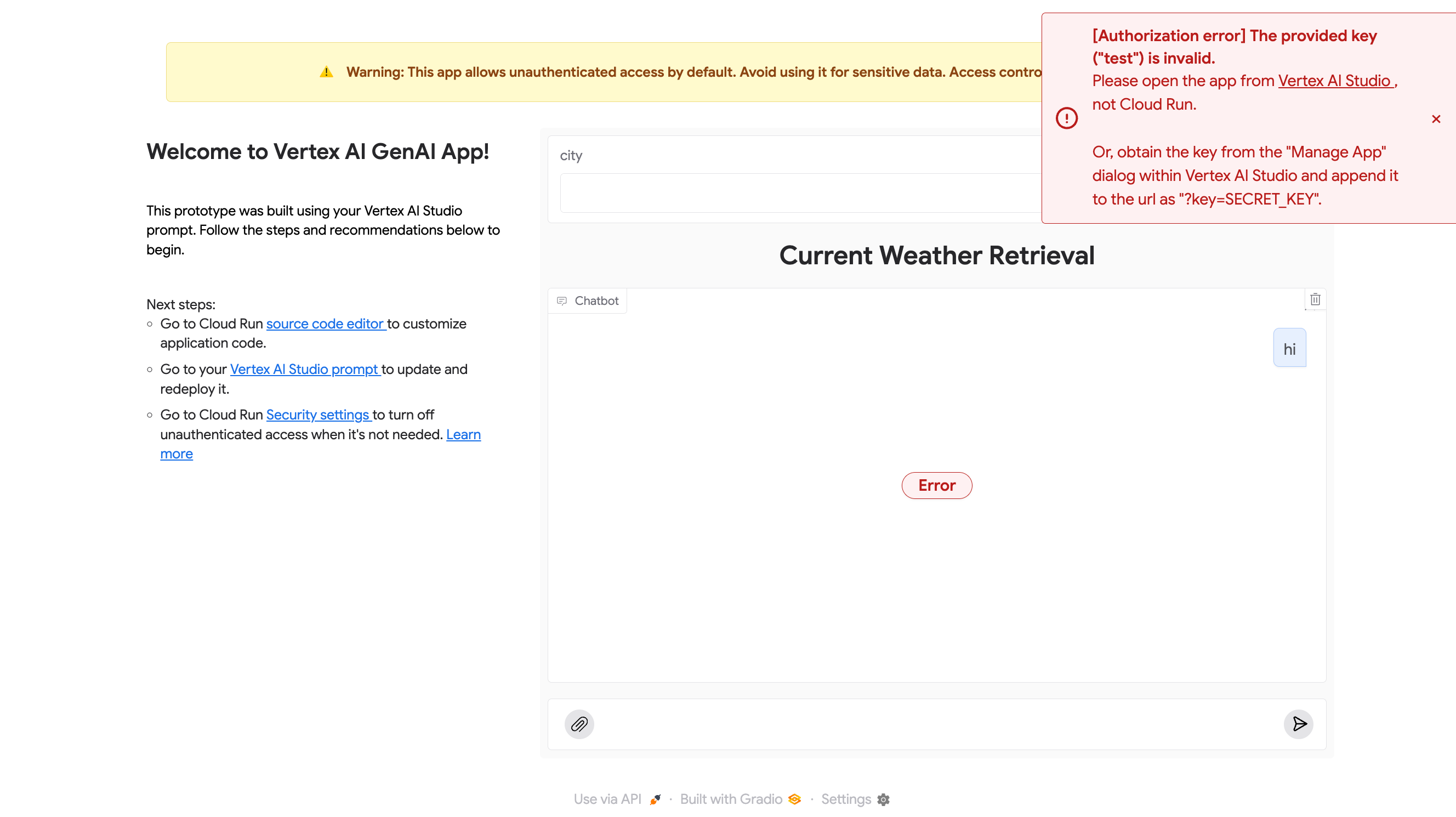
驗證錯誤:秘密金鑰無效
如果看到下列錯誤,表示附加至網址的金鑰無效。 每個提示都有專屬的密鑰。如果使用其他提示的 Secret 金鑰,則無法運作。請按照操作說明正確開啟網頁應用程式。
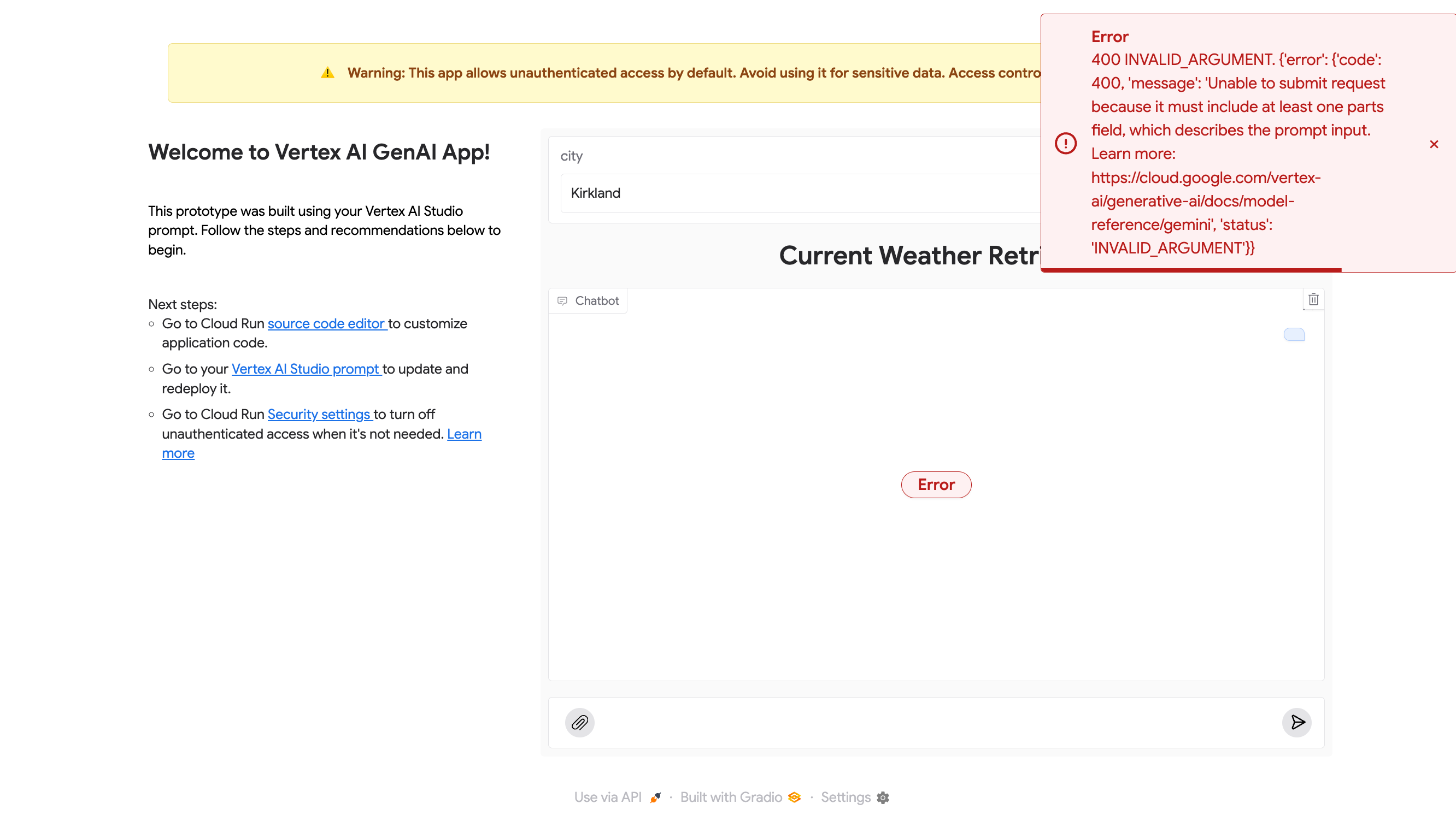
400 引數無效:輸入內容空白
如果提示變數中有輸入內容,但對話空白,就會發生下列錯誤,並顯示 400 錯誤訊息。如要修正這個問題,請輸入任何非空白內容,然後重新提交。
400 引數無效:不支援 mimeType
如果選擇模型不支援的檔案類型,系統會傳回 400 錯誤。這是正常現象,您必須使用模型支援的其他檔案類型。請參閱說明文件,瞭解各模型的多模態支援情形。