


Firestore Studio für die Standard Edition verwenden
Sie können die Firestore Standard Edition mithilfe der folgenden Aktionen in der Google Cloud Console verwalten:
- Daten aufrufen, abfragen, hinzufügen, bearbeiten und löschen
- Indexe verwalten
- Sicherheitsregeln verwalten
Daten aufrufen
Sie können alle Daten der Firestore Standard Edition in der Google Cloud Console aufrufen. Klicken Sie dazu in der Datenansicht der Firestore Standard Edition auf ein Dokument oder eine Sammlung. Damit werden die darin enthaltenen Daten geöffnet.
Rufen Sie in der Google Cloud Console die Datenbanken Seite auf.
Wählen Sie die benötigte Datenbank aus der Liste der Datenbanken aus.
Klicken Sie im Navigationsmenü auf Firestore Studio.
Bestimmten Pfad öffnen
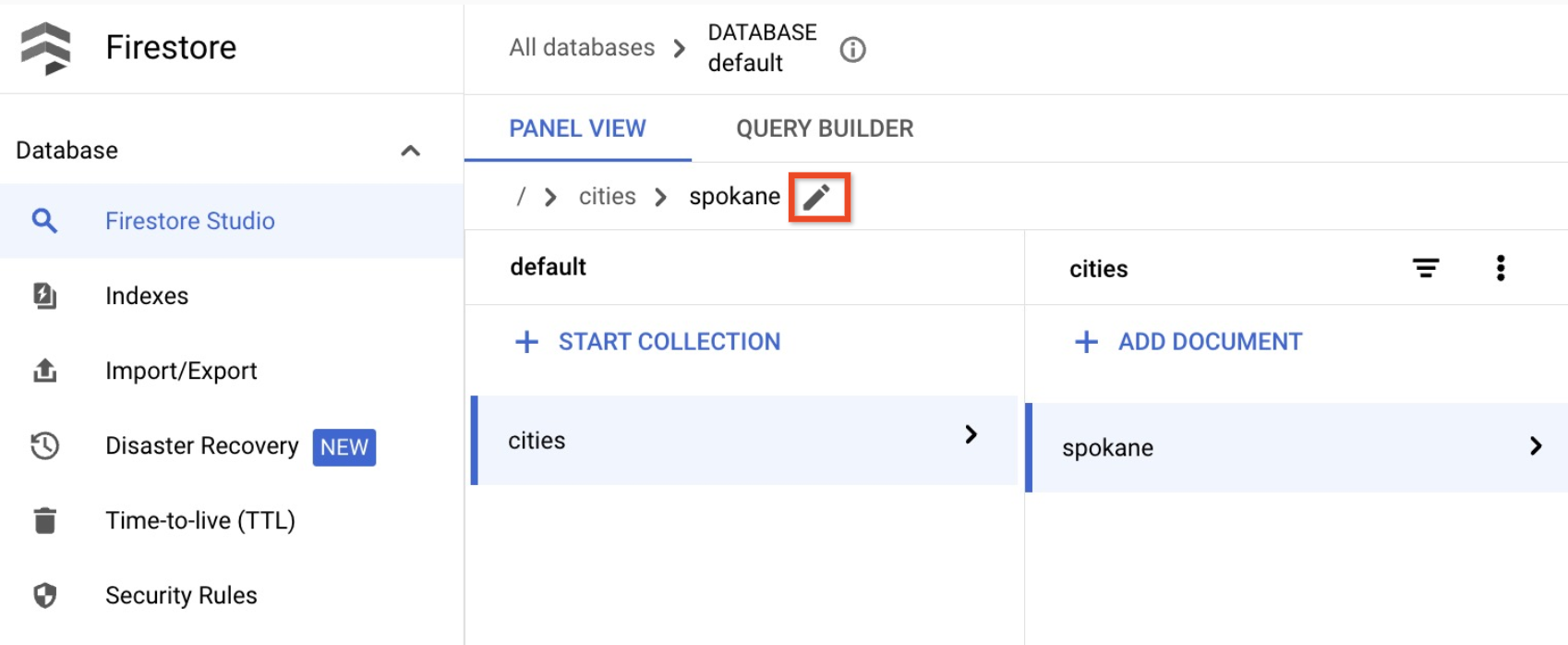
Verwenden Sie zum Öffnen eines Dokuments oder einer Sammlung in einem bestimmten Pfad die Schaltfläche Pfad bearbeiten :
Bereichseinstellungen konfigurieren
Sie können Einstellungen für die Datenansicht in Firestore Studio konfigurieren. Diese Einstellungen wirken sich nur auf die Konsolenansicht aus, Datenbankmetadaten werden nicht geändert.
So konfigurieren Sie Bereichseinstellungen:
Klicken Sie in der Symbolleiste der Datenansicht auf Bereichseinstellungen .
Konfigurieren Sie im Bereich Bereichseinstellungen für das Projekt die folgenden Optionen:
- Nicht vorhandene übergeordnete Elemente anzeigen: Legen Sie fest, ob nicht vorhandene übergeordnete Dokumente in der Dokumentliste angezeigt werden sollen. Diese Einstellung ist standardmäßig aktiviert.
- Echtzeitaktualisierungen aktiviert: Legen Sie fest, ob Sie Live-Aktualisierungen erhalten möchten, wenn sich Dokumente ändern. Diese Einstellung ist standardmäßig aktiviert. Wenn Sie Echtzeitaktualisierungen deaktivieren, können Sie Kosten senken, indem Sie Lesevorgänge reduzieren.
Klicken Sie auf Speichern.
Nicht vorhandene übergeordnete Dokumente
Ein Dokument kann auch dann vorhanden sein, wenn ein oder mehrere übergeordnete Elemente nicht vorhanden sind. Beispielsweise kann das Dokument unter dem Pfad
/mycoll/mydoc/mysubcoll/mysubdoc vorhanden sein, auch wenn das übergeordnete Dokument
/mycoll/mydoc nicht vorhanden ist.
Standardmäßig werden nicht vorhandene übergeordnete Dokumente in der Datenansicht der Firestore Standard Edition so angezeigt:
- In der Liste von Dokumenten einer Sammlung sind die Dokument-IDs nicht vorhandener übergeordneter Dokumente kursiv dargestellt.
- In der Datenansicht wird in einem Informationsfenster für ein nicht vorhandenes übergeordnetes Dokument darauf hingewiesen, dass das Dokument nicht vorhanden ist.
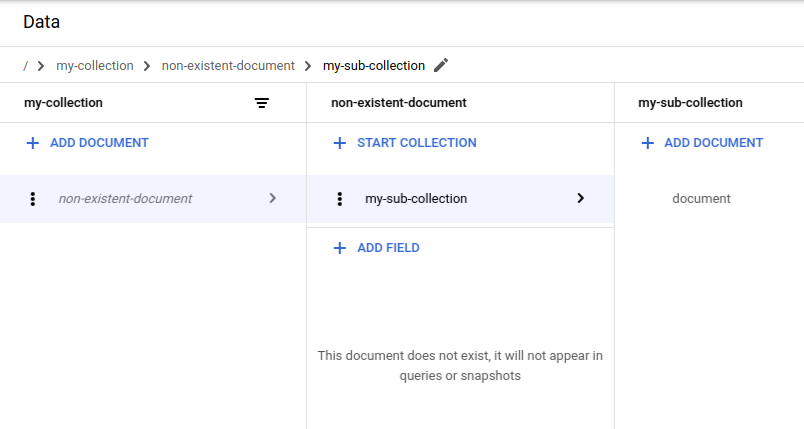
Wenn Sie nicht vorhandene übergeordnete Dokumente in der Liste der Sammlungsdokumente ausblenden möchten, deaktivieren Sie Nicht vorhandene übergeordnete Elemente anzeigen in den Bereichseinstellungen.
Daten filtern
Sie können Dokumente in einer Sammlung anhand des Feldwerts und mit den
==, !-, >, >=, <, <=, in, not-in, array-contains,
array-contains-any Bedingungen filtern. Beispielsweise lässt sich die Anzeige auf Dokumente beschränken, bei denen der Wert des Felds firstname gleich Sam ist.
So wenden Sie einen Sammlungsfilter an:
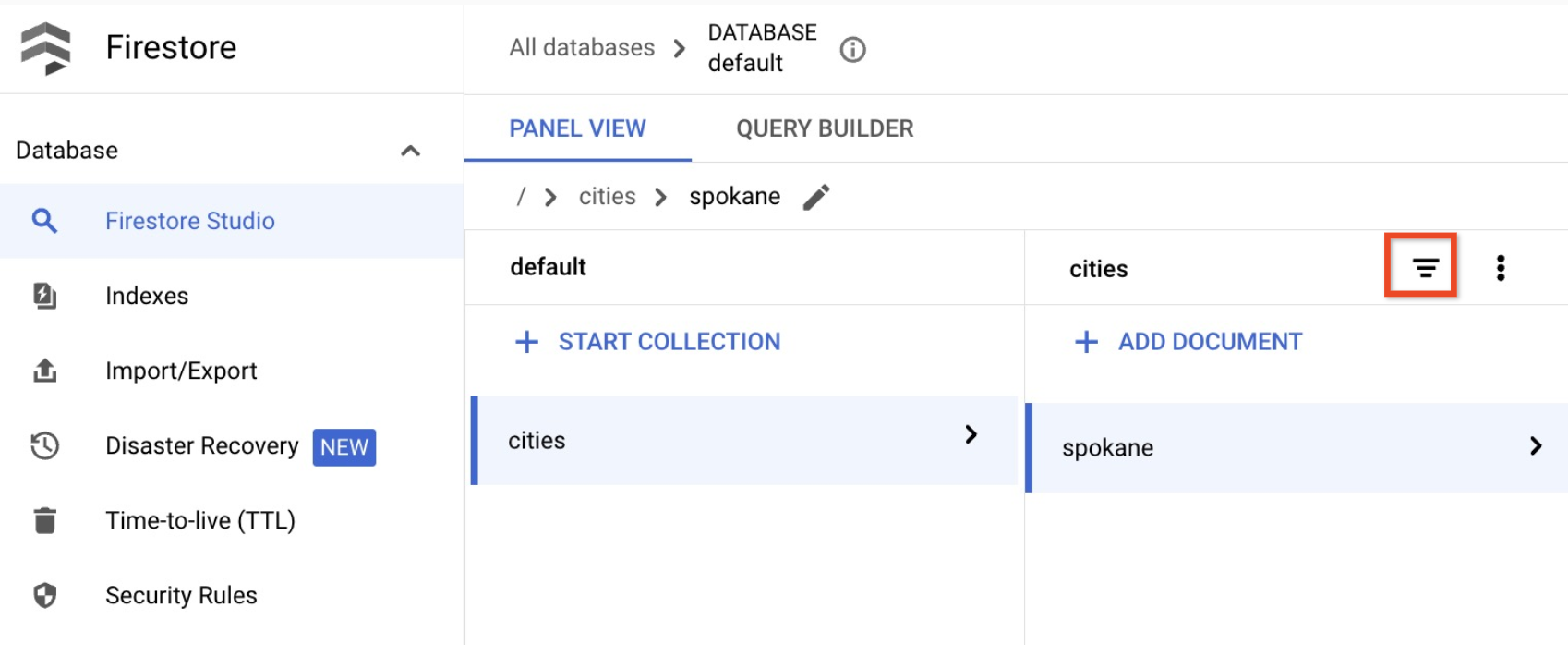
Klicken Sie neben einer Sammlungs-ID auf die Filterschaltfläche :
Wählen Sie im Menü Filter hinzufügen ein Dokumentfeld, eine Filterbedingung und eine Sortierreihenfolge aus.

Klicken Sie auf Übernehmen.
Zum Entfernen eines Sammlungsfilters öffnen Sie das Menü noch einmal und klicken Sie auf Filter löschen.
Daten abfragen
Sie können auf dem Tab Query Builder der Seite „Firestore Studio“ nach Dokumenten suchen.
Rufen Sie in der Google Cloud Console die Datenbanken Seite auf.
Wählen Sie die benötigte Datenbank aus der Liste der Datenbanken aus.
Klicken Sie im Navigationsmenü auf Firestore Studio.
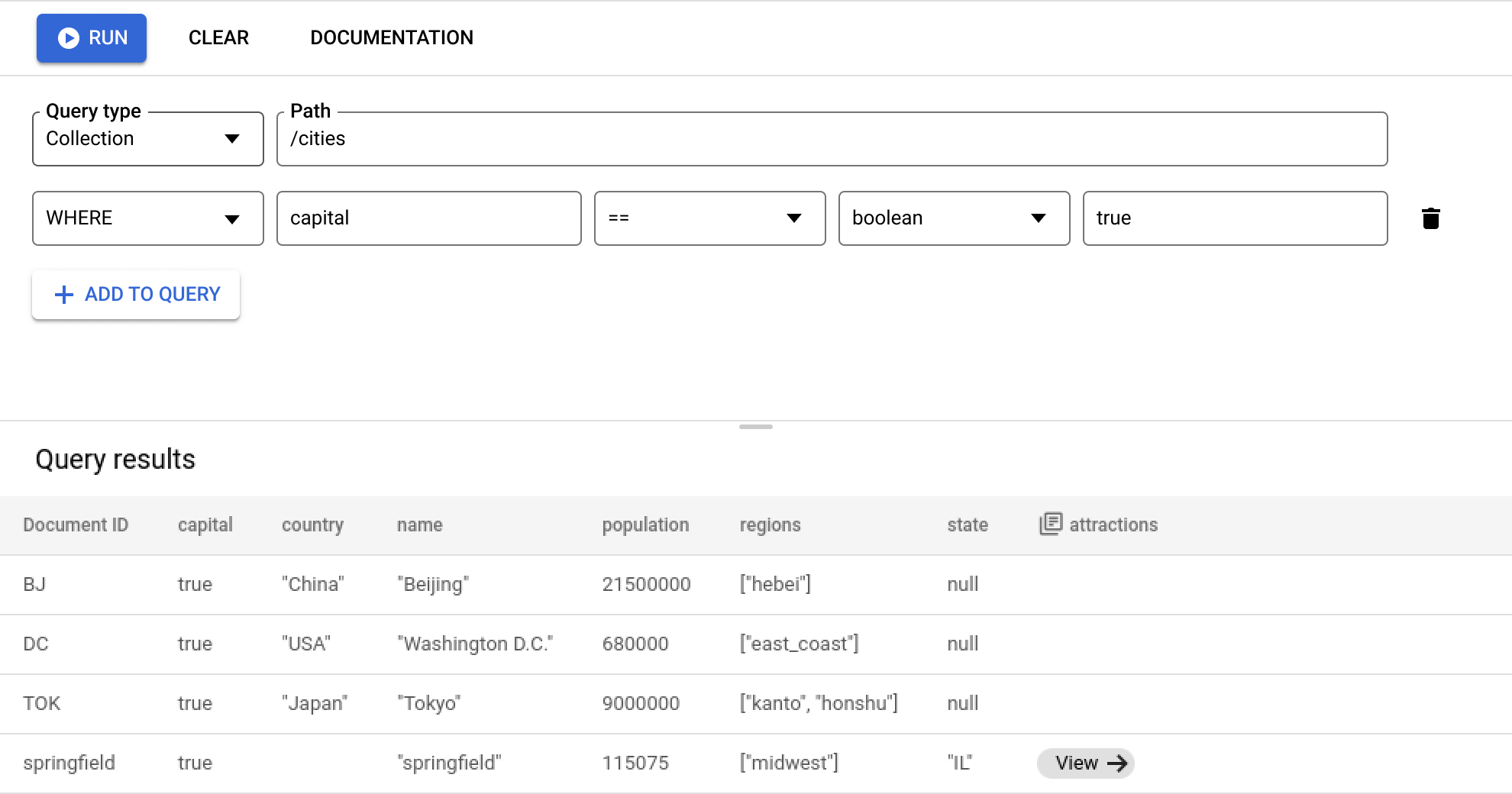
Klicken Sie auf den Tab Query Builder.
Wählen Sie einen Abfragebereich aus.
Wählen Sie Sammlung aus, um eine einzelne Sammlung abzufragen. Geben Sie im Textfeld einen Pfad zu einer Sammlung ein.
Wählen Sie Sammlungsgruppe aus, um alle Sammlungen mit derselben ID abzufragen. Geben Sie im Feld Sammlungsgruppe eine Sammlungsgruppen-ID ein.
In der Tabelle werden automatisch Dokumente aus der angegebenen Sammlung oder Sammlungsgruppe angezeigt.
Klicken Sie auf Zur Abfrage hinzufügen , um die zurückgegebenen Dokumente zu filtern. Standardmäßig fügt der Query Builder eine
WHERE-Klausel hinzu. Sie können diese Klausel über die Drop-down-Menüs und Textfelder ändern oder zu einer der anderen verfügbaren Klauseln wechseln. Wenn Sie komplexere Abfragen erstellen möchten, klicken Sie auf Zur Abfrage hinzufügen.Wenn Sie eine Abfrageklausel entfernen möchten, klicken Sie auf die Schaltfläche „Entfernen“ . Wenn Sie alle Abfrageklauseln entfernen möchten, klicken Sie auf Löschen.
Klicken Sie auf Ausführen , um Ergebnisse aus Ihrer Datenbank abzurufen.
Anforderungen und Einschränkungen für Abfragen
Beachten Sie bei der Verwendung des Query Builders die folgenden Anforderungen und Einschränkungen für Abfragen.
Alle Abfragen müssen von mindestens einem Index unterstützt werden. Wenn in der Datenbank kein Index gefunden wird, der die Abfrage unterstützt, wird ein Fehler mit einem Link zum Erstellen des erforderlichen Index zurückgegeben.
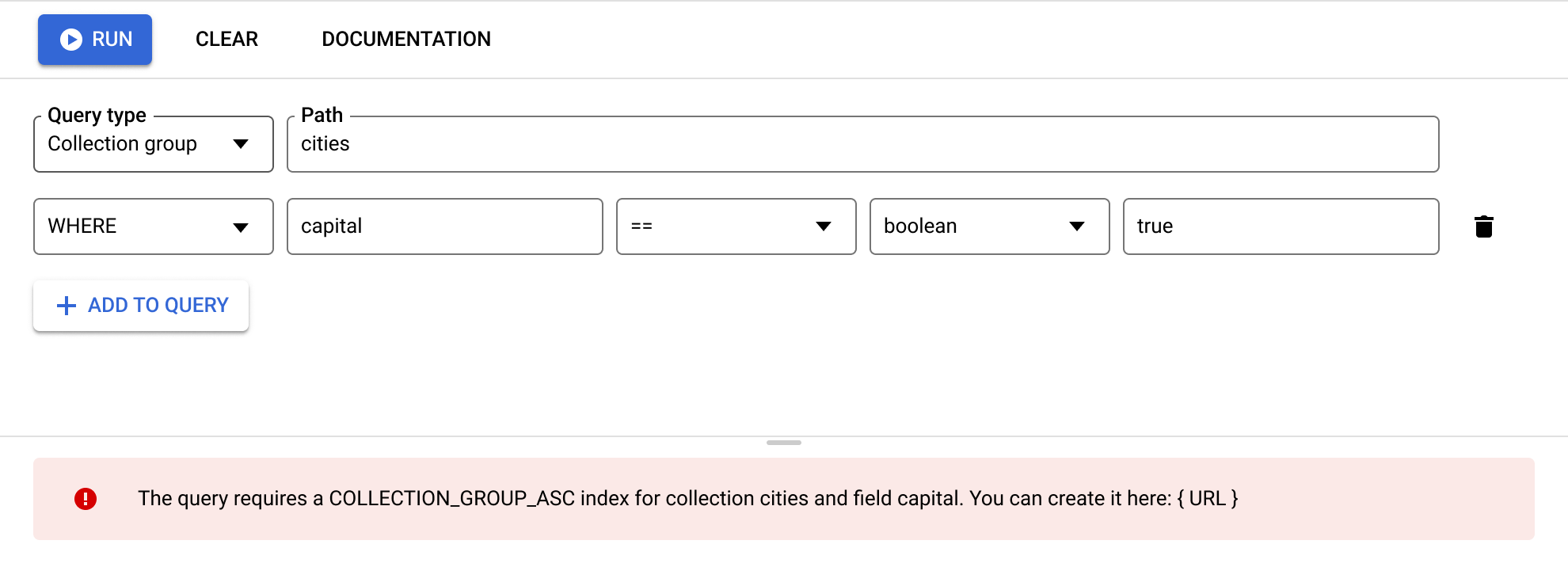
ORDER BY-Klauseln müssen mit den Feldern in denWHERE-Klauseln übereinstimmen und in derselben Reihenfolge stehen. Standardmäßig werden die Ergebnisse nach Dokument-ID sortiert. Wenn Sie nach einem anderen Feld mit einer anderen Bedingung als Gleichheit (==) filtern, fügen Sie eineORDER BY-Klausel für dieses Feld hinzu.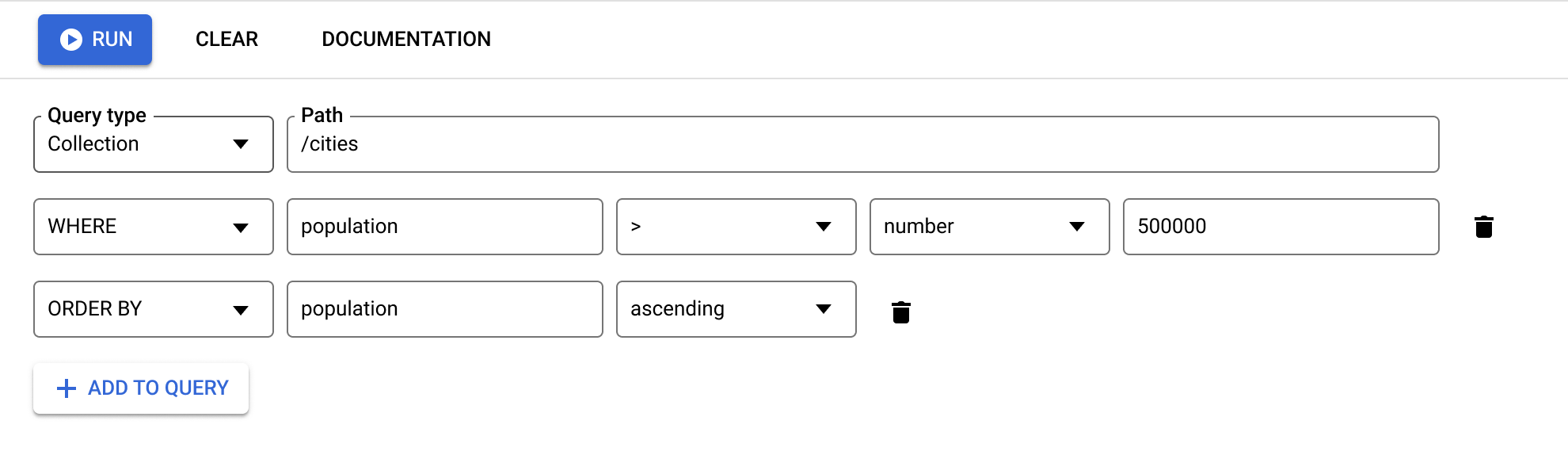
Bereichs- (
<,<=,>,>=) und Ungleich-Abfrageklauseln (!=,not-in) müssen alle im selben Feld filtern.
Weitere Einschränkungen finden Sie unter Einschränkungen für Abfragen.
Daten verwalten
In der Firestore Standard Edition speichern Sie Daten in Dokumenten und organisieren Ihre Dokumente in Sammlungen. Informieren Sie sich über das Datenmodell der Firestore Standard Edition, bevor Sie mit dem Hinzufügen von Daten beginnen.
Sie können Dokumente und Sammlungen in der Firebase Console hinzufügen und bearbeiten sowie daraus löschen. Zum Verwalten Ihrer Daten mit der GCP Console rufen Sie die Seite Firestore Studio auf:
Rufen Sie in der Google Cloud Console die Datenbanken Seite auf.
Wählen Sie die benötigte Datenbank aus der Liste der Datenbanken aus.
Klicken Sie im Navigationsmenü auf Firestore Studio.
Daten hinzufügen
- Klicken Sie auf Start Collection (Sammlung starten).
- Geben Sie eine Sammlungs-ID ein. Geben Sie eine Dokument-ID ein. Die Firestore Standard Edition generiert eine Dokument-ID . Diese ID kann aber mit einer anderen Dokument-ID überschrieben werden. Fügen Sie Felder für die Daten in Ihrem Dokument hinzu.
- Klicken Sie auf Save (Speichern). Ihre neue Sammlung und das neue Dokument werden in der Datenansicht angezeigt.
- Klicken Sie auf Add Document (Dokument hinzufügen), um weitere Dokumente zur Sammlung hinzuzufügen.
Daten bearbeiten
- Klicken Sie auf eine Sammlung, um deren Dokumente anzeigen zu lassen. Wählen Sie dann ein Dokument aus, um dessen Felder und Untersammlungen zu sehen.
- Klicken Sie auf ein Feld, um seinen Wert zu bearbeiten. Klicken Sie auf Add Field (Feld hinzufügen) oder Start Collection (Sammlung starten), um dem ausgewählten Dokument Felder oder Untersammlungen hinzuzufügen.
Daten löschen
Sie können Dokumente oder Sammlungen in der Datenansicht löschen.
So löschen Sie eine Sammlung:
- Wählen Sie die Sammlung aus, die Sie löschen möchten.
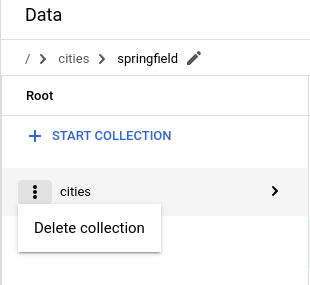
- Klicken Sie oben in der Dokumentspalte auf das Dreipunkt-Menü und dann auf Delete collection (Sammlung löschen).
So löschen Sie ein Dokument:
- Wählen Sie das Dokument aus, das Sie löschen möchten.
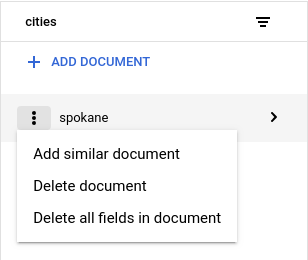
- Klicken Sie oben in der Spalte mit den Dokumentdetails auf das Dreipunkt-Menü. Wählen Sie Delete document (Dokument löschen) oder Delete document fields (Dokumentfelder löschen) aus.
Wenn Sie ein Dokument löschen, werden alle darin enthaltenen Daten einschließlich aller Untersammlungen gelöscht.
Wenn Sie dagegen die Felder eines Dokuments löschen, werden seine Untersammlungen nicht entfernt. Auch wenn das Dokument dann leer ist, ist es weiterhin vorhanden und kann in Abfrageergebnissen enthalten sein.
So löschen Sie ein bestimmtes Feld in einem Dokument:
- Wählen Sie das Dokument aus, dessen Felder angezeigt werden sollen.
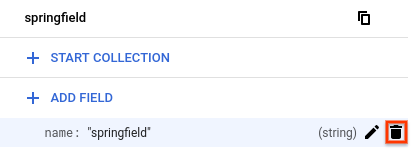
- Klicken Sie auf das Löschsymbol neben dem Feld, das Sie löschen möchten.
Firestore-Sicherheitsregeln verwalten
Sie können Firestore-Sicherheitsregeln direkt in der Google Cloud Console verwalten und bereitstellen. Der Regel-Editor ist für Firestore im nativen Modus sowohl in der Standard Edition als auch in der Enterprise Edition verfügbar.
Verwenden Sie die Google Cloud Console.
Erforderliche Berechtigungen
Zum Verwalten und Bereitstellen von Sicherheitsregeln in der Google Cloud Console benötigen Sie die folgenden IAM-Berechtigungen:
firebaserules.releases.createfirebaserules.releases.deletefirebaserules.releases.updatefirebaserules.rulesets.createfirebaserules.rulesets.deletefirebaserules.rulesets.listfirebaserules.rulesets.test(erforderlich für die Verwendung des Regelsimulators)
So stellen Sie Regeln in der Google Cloud Console bereit:
Rufen Sie in der Google Cloud Console die Datenbanken Seite auf.
Klicken Sie auf die ID der Datenbank, die Sie verwalten möchten.
Klicken Sie im Navigationsmenü auf Sicherheit.
Klicken Sie auf den Tab Firestore-Regeln.
Sehen Sie sich Ihre Regeln im Regel-Editor an. Wenn Sie sie bearbeiten möchten, klicken Sie auf Neuer Regelsatz oder Regelsatz klonen und ändern Sie dann Ihre Regeln.
Klicken Sie auf Veröffentlichen , um Ihre Änderungen bereitzustellen.
Sie können sich auch frühere Regelsätze in der Zeitachse ansehen und sie klonen oder wiederherstellen.
Regeln mit dem Regelsimulator testen
Sie können Entwürfe von Sicherheitsregeln anhand simulierter Anfragen testen, bevor Sie sie bereitstellen.
So testen Sie Regeln in der Google Cloud Console:
Rufen Sie in der Google Cloud Console die Datenbanken Seite auf.
Klicken Sie auf die ID der Datenbank, die Sie testen möchten.
Klicken Sie im Navigationsmenü auf Sicherheit.
Klicken Sie auf den Tab Firestore-Regeln und dann auf den Tab Simulator.
Wählen Sie den Simulationstyp aus (get, create, update oder delete).
Geben Sie den Speicherort des Zieldokuments ein.
Optional: Konfigurieren Sie Mock-Dokumentdaten oder Authentifizierungsparameter.
Klicken Sie auf Ausführen , um die Auswertungsergebnisse und Zeilenmarkierungen im Regel-Editor anzusehen.
Firebase aktivieren
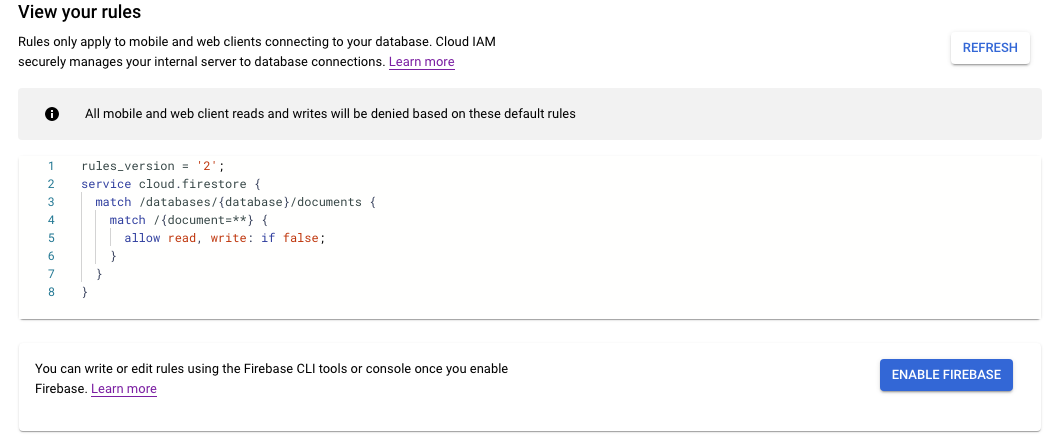
Wenn Sie die Firestore-Sicherheitsregeln Ihrer Datenbank (default) mit der
Firebase Console oder Firebase CLI bearbeiten möchten, müssen Sie Firebase für Ihr
Google Cloud Projekt aktivieren. Ist Firebase nicht aktiviert, können Sie Firebase über
die Sicherheit Seite in der Google Cloud Console aktivieren:
Das Feature der Firestore-Sicherheitsregeln ist stark in Firebase Auth und die Firebase SDKs (Web, Android, Apple-Plattformen) integriert. Weitere Informationen zu Firebase und Firestore finden sich unter Erste Schritte mit Firebase.
Indexe verwalten
Um neue Indexe für Ihre Abfragen zu erstellen und vorhandene Indexe über die Firebase Console zu verwalten, wechseln Sie zum Tab Datenbanken und Speicher > Firestore > Indexe. Weitere Informationen zum Verwalten von Indexen.