


Einstieg in Key Visualizer
Auf dieser Seite wird beschrieben, wie Sie mit Key Visualizer nach Leistungsproblemen suchen, die mit Ihren Firestore-Nutzungsmustern zusammenhängen.
Anforderungen an Version und Modus
Dieses Dokument gilt für die Firestore Standard-Version im Firestore-Modus „Nativ“.
Hinweis
Wenn Sie Key Visualizer für Firestore verwenden möchten, müssen Sie die Firestore Key Visualizer API aktivieren.
Rollen, die zum Aktivieren von APIs erforderlich sind
Zum Aktivieren von APIs benötigen Sie die Berechtigung serviceusage.services.enable. Wenn Sie das Projekt erstellt haben, haben Sie diese Berechtigung wahrscheinlich bereits über die Rolle „Inhaber“ (roles/owner). Andernfalls können Sie diese Berechtigung über die Rolle „Service Usage-Administrator“ (roles/serviceusage.serviceUsageAdmin) erhalten. Informationen zum Zuweisen von Rollen.
Erforderliche Rollen
Ihrem Konto muss eine der folgenden IAM-Rollen zugewiesen sein:
- Cloud Datastore-Inhaber
- Cloud Datastore Key Visualizer-Betrachter
- Editor
- Inhaber
Diese Rollen enthalten die folgenden IAM-Berechtigungen, die für den Zugriff auf Key Visualizer erforderlich sind:
datastore.keyVisualizerScans.getdatastore.keyVisualizerScans.listdatastore.databases.getMetadataresourcemanager.projects.get
Sie können auch eine benutzerdefinierte Rolle mit den erforderlichen Berechtigungen definieren.
Scans für einen bestimmten Zeitraum abrufen
Jeder Key Visualizer-Scan deckt einen Zeitraum von zwei Stunden ab. Ein Scan für einen bestimmten Zeitraum ist für Datenbanken mit Traffic verfügbar, der in einer beliebigen Minute dieses Zeitraums 3.000 Dokumentvorgänge übersteigt.
So starten Sie Key Visualizer:
Rufen Sie in der Google Cloud Konsole die Datenbanken Seite auf.
Wählen Sie die benötigte Datenbank aus der Liste der Datenbanken aus.
Klicken Sie im Navigationsmenü auf Key Visualizer.
Wählen Sie einen Zeitraum und einen Messwert aus den verfügbaren Key Visualizer-Scans aus:
Klicken Sie oben rechts auf das Stiftsymbol. Wählen Sie ein Datum und einen Zeitraum aus.
Scans sind je nach Scan-Berechtigung verfügbar. Sie können keine Zeiträume auswählen, die die Berechtigungsvoraussetzungen für Scans nicht erfüllen oder noch verarbeitet werden. Die Verarbeitung der beiden letzten Scans des Tages dauert einige Zeit, bevor sie verfügbar sind.
Wählen Sie Alle Dokumentdaten oder Alle Indexdaten als Quelle aus.
Klicken Sie auf Aktualisieren.
Wählen Sie einen Messwert für die Analyse aus:
Klicken Sie oben links auf das Drop-down-Menü „Messwerte“ und wählen Sie einen Messwert aus, der angezeigt werden soll. Key Visualizer wird standardmäßig mit dem Messwert Vorgänge/s für Dokumentschlüssel und dem Messwert Index-Schreibvorgänge/s für Indexschlüssel geöffnet.
Wenn Sie Messwerte vergleichen oder Datenkorrelationen untersuchen möchten, können Sie mehrere Key Visualizer-Messwerte gleichzeitig einblenden. Weitere Informationen finden Sie unter Korrelationen zwischen verschiedenen Messwerten ermitteln.
Aktivitätsübersichten ansehen
Eine Übersicht über die Aktivität im ausgewählten Zeitraum von zwei Stunden erhalten Sie in der Heatmap für den Standardmesswert.
Das folgende Beispiel zeigt eine Heatmap, bei der das Nutzungsmuster für die verschiedenen Schlüsselbereiche stark variiert:
- Bereiche in dunklen Farben haben wenig oder keine Aktivität.
- Bereiche in hellen Farben haben deutlich mehr Aktivität.
- Der leuchtend weiße Bereich in der Mitte hat eine sehr hohe Aktivität.
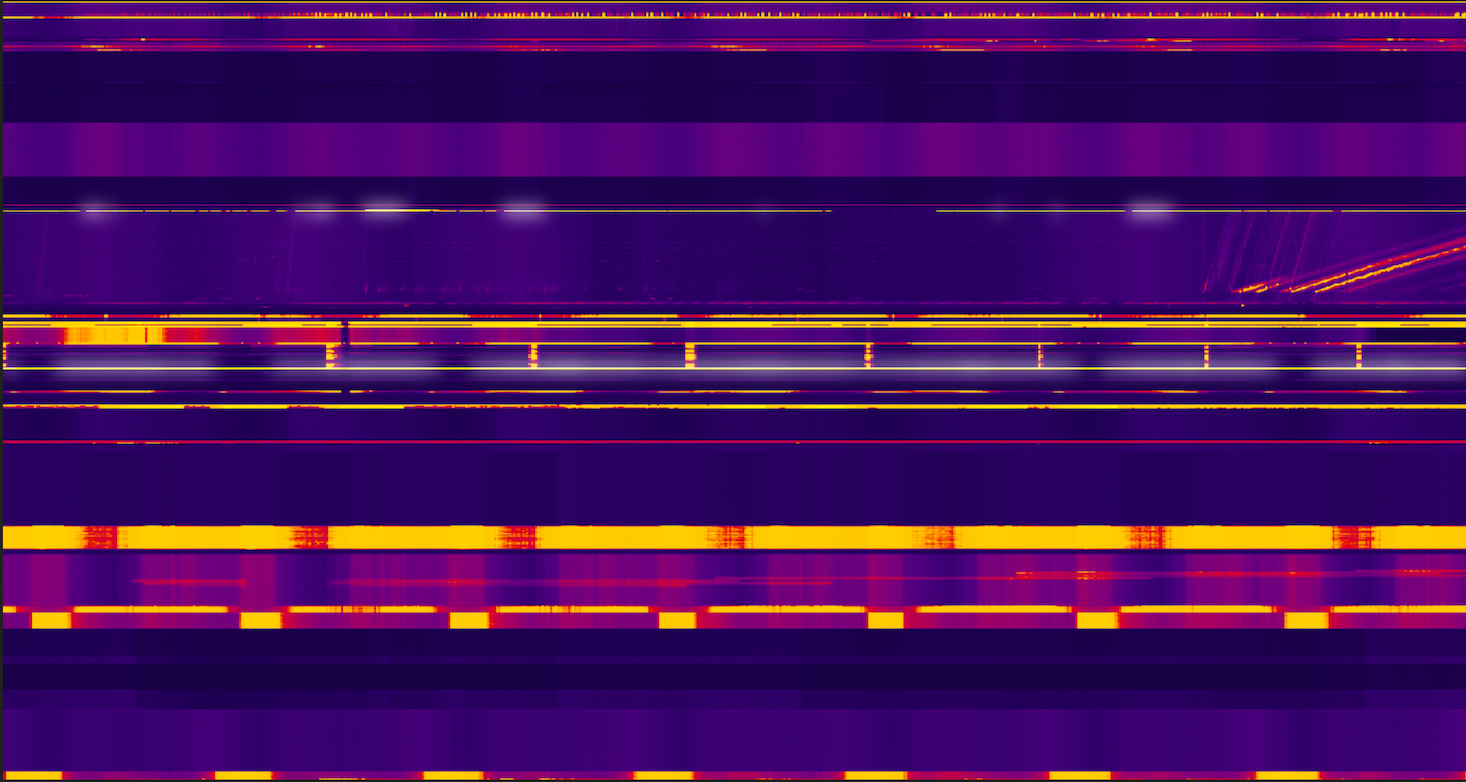
Scan von Dokumentschlüsseln
Der Messwert Vorgänge/s gibt die Anzahl der Anfragen pro Sekunde für jeden Schlüsselbereich an. Dieser Messwert ist die Summe der Schreib-, Such- und Abfrageanfragen. Key Visualizer zeigt standardmäßig diesen Messwert an, wenn Sie eine Heatmap öffnen.
Nachdem Sie sich einen Überblick über die Gesamtaktivität in Ihrer Datenbank verschafft haben, können Sie Ihre Untersuchung fortsetzen, indem Sie sich andere Messwerte ansehen und sich auf Schlüsselbereiche konzentrieren, die möglicherweise Probleme verursachen. Weitere Informationen.
Scan von Indexschlüsseln
Der Messwert Index-Schreibvorgänge/s in einer bestimmten Zelle gibt die durchschnittliche Anzahl der Indexschreibvorgänge pro Sekunde innerhalb des entsprechenden 10-Sekunden-Intervalls und Schlüsselbereichs an.
Nächste Schritte
- Wie Sie gängige Muster in Heatmaps für Dokumentschlüssel erkennen.
- Wie Sie gängige Muster in Heatmaps für Indexschlüssel erkennen.
- Wie Sie eine Heatmap im Detail untersuchen