


Usa Firestore Studio para la edición Standard
Puedes administrar la edición Standard de Firestore con las siguientes acciones en la Google Cloud consola de:
- Ver, consultar, agregar, editar y borrar datos
- Administrar índices
- Administrar reglas de seguridad
Visualiza datos
Puedes ver todos tus datos de la edición Standard de Firestore en la Google Cloud consola de. Desde el visualizador de datos de la edición Standard de Firestore, haz clic en un documento o una colección para abrir los datos anidados dentro de ese elemento.
En la Google Cloud consola de, ve a la página Bases de datos.
Selecciona la base de datos requerida de la lista.
En el menú de navegación, haz clic en Firestore Studio.
Abre una ruta específica
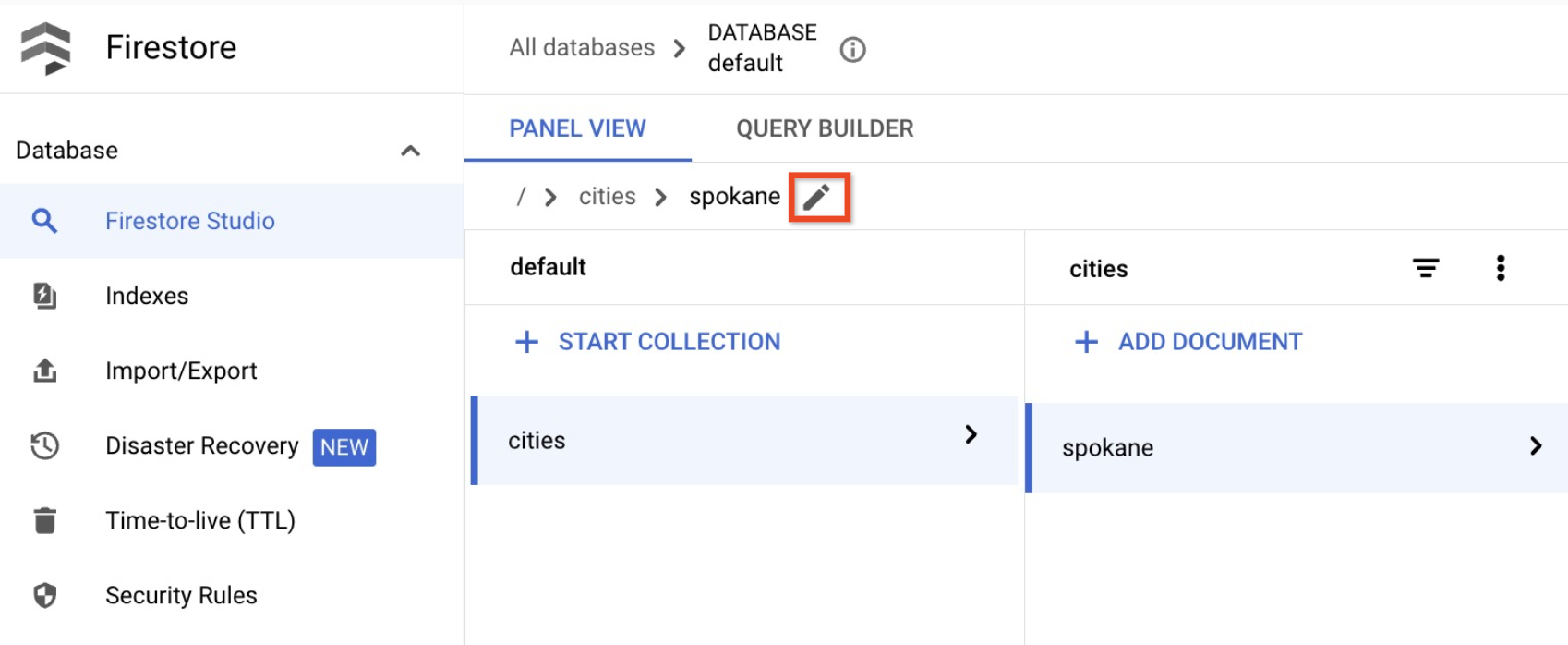
Para abrir un documento o una colección en una ruta específica, usa el botón Editar ruta :
Establece la configuración del panel
Puedes configurar las preferencias para el visualizador de datos en Firestore Studio. Estas preferencias solo afectan la vista de la consola y no cambian los metadatos de la base de datos.
Para establecer la configuración del panel, sigue estos pasos:
En la barra de herramientas del visualizador de datos, haz clic en Configuración del panel .
En el panel Configuración del panel del proyecto, establece las siguientes opciones:
- Mostrar elementos superiores no existentes: Activa o desactiva la opción para mostrar documentos superiores no existentes en la lista de documentos. Esta configuración se habilita de forma predeterminada.
- Actualizaciones en tiempo real habilitadas: Activa o desactiva la opción para recibir novedades en tiempo real cuando cambien los documentos. Esta configuración se habilita de forma predeterminada. Si inhabilitas las actualizaciones en tiempo real, puedes reducir los costos, ya que se reducen las operaciones de lectura.
Haz clic en Guardar.
Documentos superiores no existentes
Un documento puede existir incluso si uno o más de sus elementos superiores no existen. Por ejemplo, el documento en la ruta
/mycoll/mydoc/mysubcoll/mysubdoc puede existir incluso si el documento superior
/mycoll/mydoc no existe.
De forma predeterminada, el visualizador de datos de la edición Standard de Firestore muestra documentos superiores no existentes de la siguiente manera:
- En la lista de una colección de documentos, los ID de los documentos superiores no existentes están en cursiva.
- En el panel de información de documentos superiores no existentes, el visualizador de datos señala que el documento no existe.

Para ocultar los documentos superiores no existentes de la lista de documentos de la colección, inhabilita Mostrar elementos superiores no existentes en la configuración del panel.
Filtra datos
Puedes filtrar documentos en una colección según el valor del campo y las
==, !-, >, >=, <, <=, in, not-in, array-contains,
array-contains-any condiciones. Por ejemplo, puedes mostrar solo los documentos en los que el valor del campo firstname sea igual a Sam.
Para aplicar un filtro de colección, sigue estos pasos:
Haz clic en el botón de filtro junto a un ID de colección:

En el menú Agregar filtros , selecciona un campo de documento, una condición de filtro y un orden de clasificación.

Haz clic en Aplicar.
Para quitar un filtro de colección, abre el mismo menú y haz clic en Quitar filtro.
Consulta los datos
Puedes consultar los documentos en la pestaña Compilador de consultas de la página Firestore Studio.
En la Google Cloud consola de, ve a la página Bases de datos.
Selecciona la base de datos requerida de la lista.
En el menú de navegación, haz clic en Firestore Studio.
Haz clic en la pestaña Compilador de consultas.
Selecciona un Alcance de la consulta.
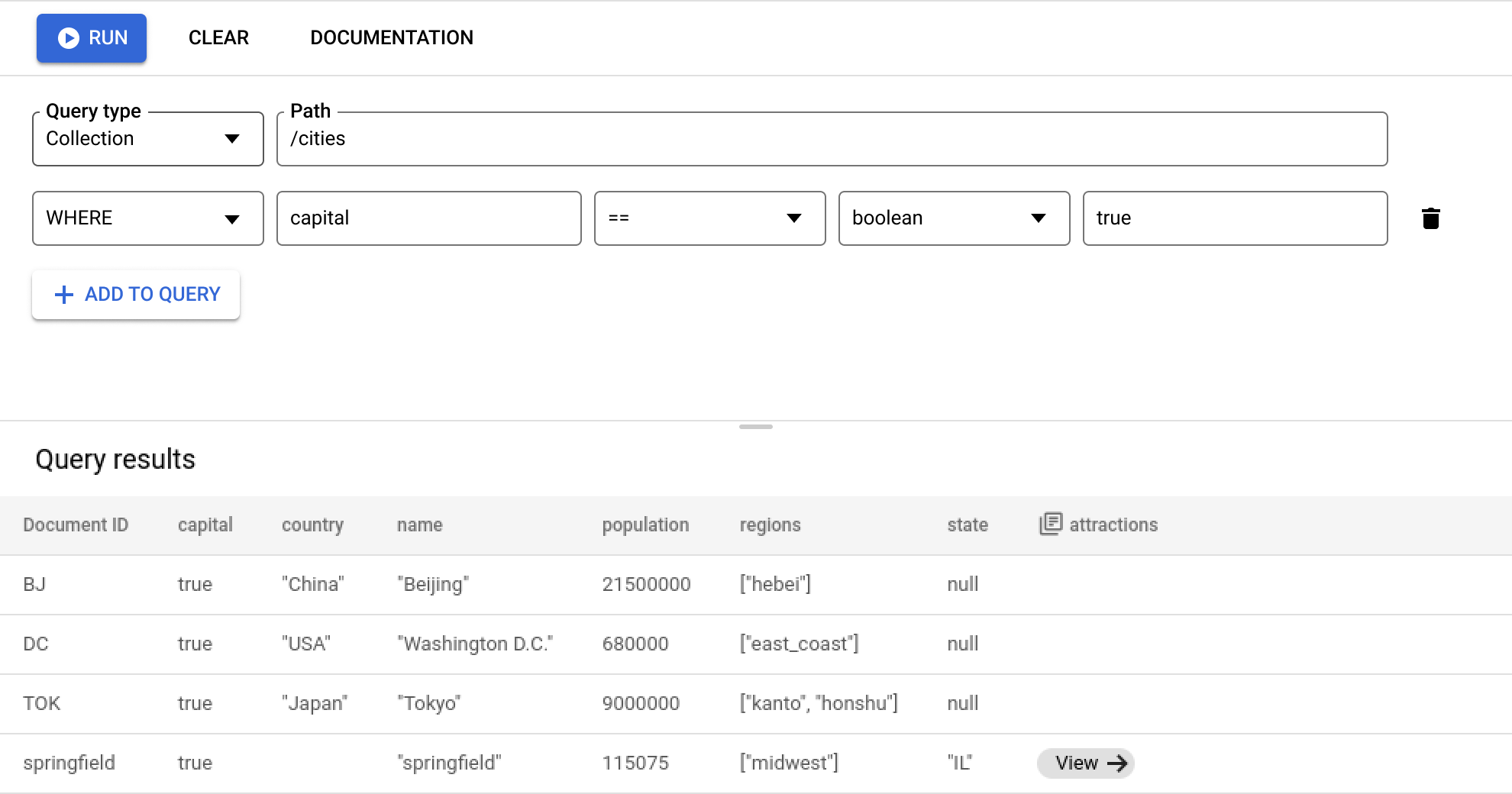
Selecciona Colección para consultar una sola colección. En el campo de texto, ingresa una ruta a una colección.
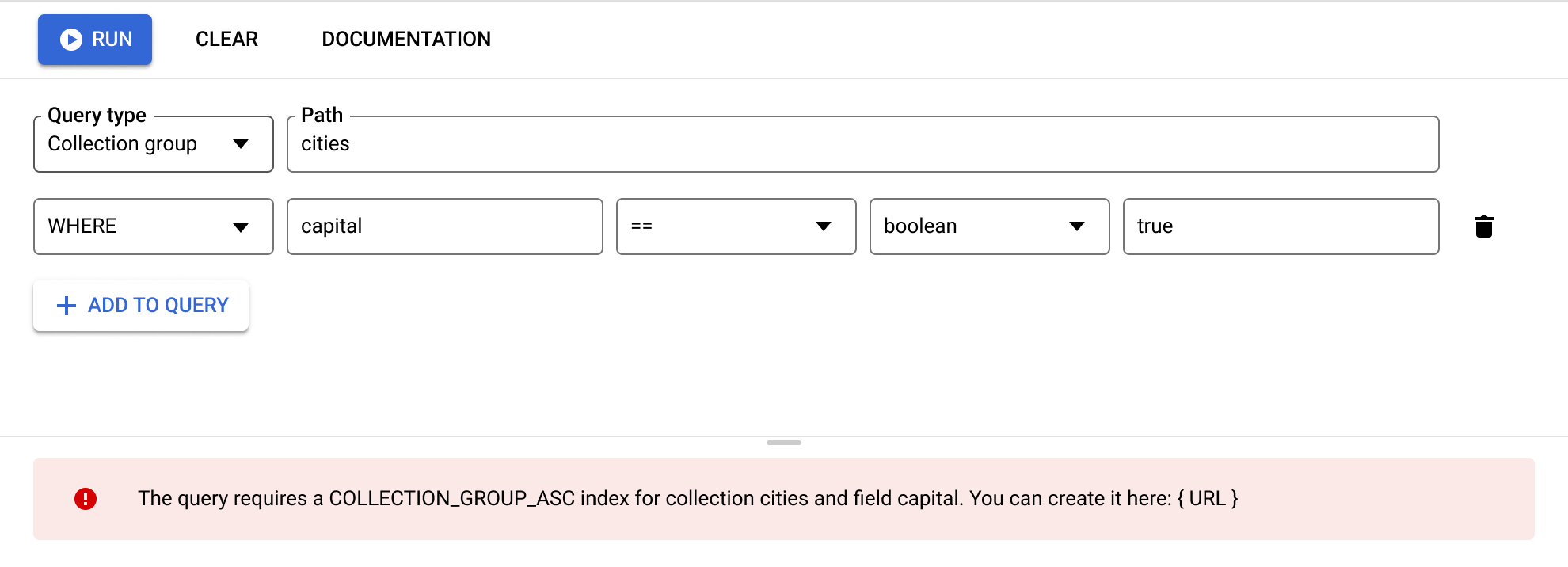
Selecciona Grupo de colecciones para consultar todas las colecciones con el mismo ID. En el campo Grupo de colecciones, ingresa el ID correspondiente.
La tabla mostrará automáticamente los documentos de la colección o el grupo de colecciones especificados.
Haz clic en Agregar a la consulta para filtrar el conjunto de documentos que se muestra. De forma predeterminada, el compilador de consultas agrega una cláusula
WHERE. Puedes modificar esta cláusula mediante los menús desplegables y los campos de texto o cambiar a una de las otras cláusulas disponibles. Para continuar compilando consultas más complejas, haz clic en Agregar a la consulta.Para quitar una cláusula de consulta, haz clic en su botón . Para quitar todas las cláusulas de consulta, haz clic en Borrar.
Haz clic en Ejecutar para recuperar los resultados de la base de datos.
Requisitos y limitaciones de las consultas
Cuando uses el Compilador de consultas, ten en cuenta los siguientes requisitos y limitaciones.
Todas las consultas deben ser compatibles con uno o más índices. Si la base de datos no puede encontrar un índice para admitir la consulta, mostrará un error que contiene un vínculo para compilar el índice requerido.
Las cláusulas
ORDER BYdeben coincidir con los campos en las cláusulasWHEREy deben estar en el mismo orden. De forma predeterminada, los resultados se ordenan por ID de documento. Si filtras por cualquier otro campo que no sea una cláusula de igualdad (==), agrega una cláusulaORDER BYpara ese campo.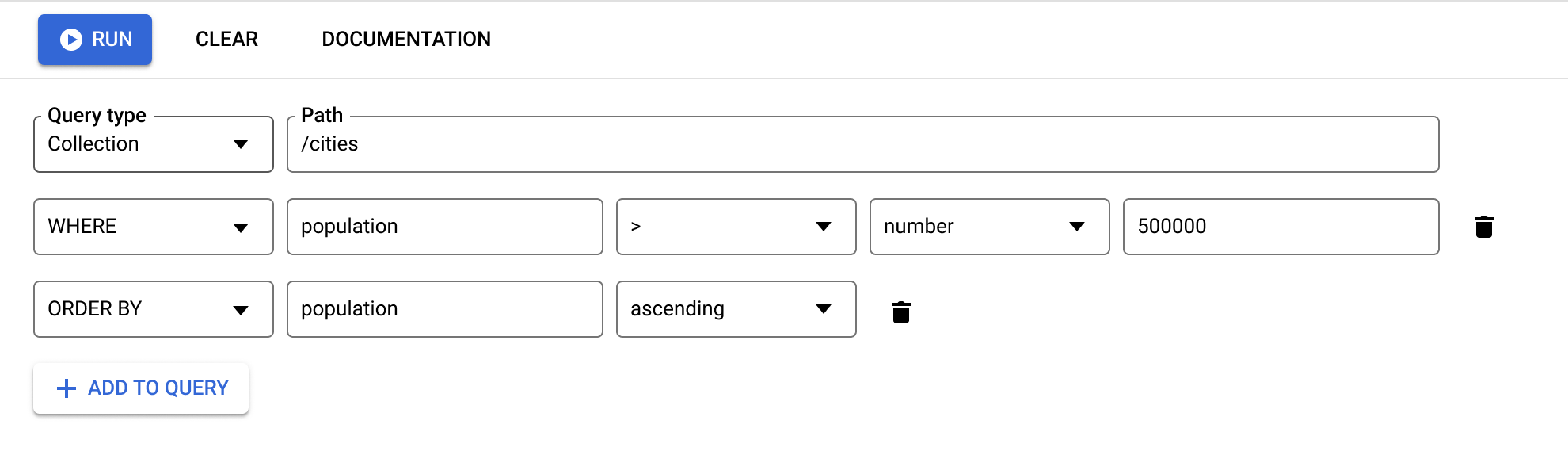
Las cláusulas de consulta de rango (
<,<=,>,>=) y desigualdad (!=,not-in) deben aplicar filtros en el mismo campo.
Para conocer otras limitaciones, ve a Limitaciones de las consultas.
Administra datos
En la edición Standard de Firestore, almacenas datos en documentos y organizas los documentos en colecciones. Antes de comenzar a agregar datos, obtén más información sobre el modelo de datos de la edición Standard de Firestore.
En Firebase console, puedes agregar, editar y borrar documentos y colecciones. Para administrar tus datos desde GCP Console, ve a la página Firestore Studio:
En la Google Cloud consola de, ve a la página Bases de datos.
Selecciona la base de datos requerida de la lista.
En el menú de navegación, haz clic en Firestore Studio.
Agregar datos
- Haz clic en Iniciar colección.
- Ingresa un ID de colección. Ingresa el ID de un documento. La edición Standard de Firestore generará el ID del documento, pero puedes reemplazar por otro. Agrega campos para los datos del documento.
- Haz clic en Guardar. La colección y el documento nuevos aparecen en el visor de datos.
- Para agregar más documentos a la colección, haz clic en Agregar documento.
Edita datos
- Haz clic en una colección para ver sus documentos y, luego, haz clic en un documento para ver sus campos y subcolecciones.
- Haz clic en un campo para editar su valor.d Para agregar campos o subcolecciones al documento seleccionado, haz clic en Agregar campo o Iniciar colección.
Borra datos
Puedes borrar documentos o colecciones del visualizador de datos.
Para borrar una colección, sigue estos pasos:
- Selecciona la colección que deseas borrar.
- Haz clic en el ícono de menú en la parte superior de la columna de documentos y, a continuación, haz clic en Borrar colección.

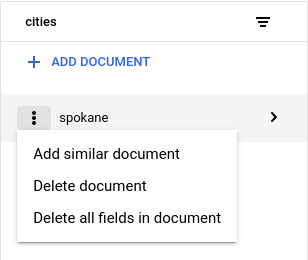
Para borrar un documento, sigue estos pasos:
- Selecciona el documento que quieres borrar.
- Haz clic en el ícono de menú situado en la parte superior de la columna de detalles del documento. Selecciona Borrar documento o Borrar los campos del documento.
Si borras un documento, se borran todos los datos anidados en él, incluidas las subcolecciones.
Cuando se borran los campos de un documento, no se borra las subcolecciones. Aunque está vacío, el documento aún existe y puede aparecer en los resultados de las consultas.
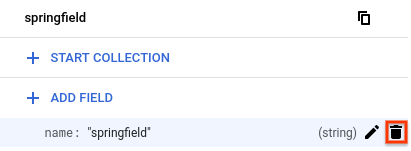
Para borrar un campo específico de un documento, sigue estos pasos:
- Selecciona el documento para ver sus campos.
- Haz clic en el ícono de borrar junto al campo que deseas borrar.
Administra reglas de seguridad de Firestore
Puedes administrar e implementar reglas de seguridad de Firestore directamente en la Google Cloud consola. El editor de reglas está disponible para Firestore en modo nativo en las ediciones Standard y Enterprise.
Usa la Google Cloud consola de
Permisos necesarios
Para administrar e implementar reglas de seguridad en la Google Cloud consola, necesitas los siguientes permisos de IAM:
firebaserules.releases.createfirebaserules.releases.deletefirebaserules.releases.updatefirebaserules.rulesets.createfirebaserules.rulesets.deletefirebaserules.rulesets.listfirebaserules.rulesets.test(obligatorio para usar el simulador de reglas)
Para implementar reglas en la Google Cloud consola de , sigue estos pasos:
En la Google Cloud consola de, ve a la página Bases de datos.
Haz clic en el ID de la base de datos que deseas administrar.
En el menú de navegación, haz clic en Seguridad.
Haz clic en la pestaña Reglas de Firestore.
En el editor de reglas, consulta tus reglas. Para editar, haz clic en Conjunto de reglas nuevo o Clonar conjunto de reglas y, luego, modifica tus reglas.
Haz clic en Publicar para implementar los cambios.
También puedes ver los conjuntos de reglas anteriores en la línea de tiempo y clonarlos o restaurarlos.
Prueba reglas con el simulador de reglas
Puedes probar las reglas de seguridad de borrador con solicitudes simuladas antes de implementarlas.
Para probar reglas en la Google Cloud consola:
En la Google Cloud consola de, ve a la página Bases de datos.
Haz clic en el ID de la base de datos que deseas probar.
En el menú de navegación, haz clic en Seguridad.
Haz clic en la pestaña Reglas de Firestore y, luego, en la pestaña Simulador.
Selecciona el Tipo de simulación (obtener, crear, actualizar o borrar).
Ingresa la Ubicación del documento de destino.
(Opcional) Configura datos de documentos simulados o parámetros de autenticación.
Haz clic en Ejecutar para ver los resultados de la evaluación y los aspectos destacados de las líneas en el editor de reglas.
Habilita Firebase
Para editar las reglas de seguridad de Firestore de tu base de datos (default) con el
Firebase console o Firebase CLI, debes habilitar Firebase para tu
Google Cloud proyecto. Si Firebase no está habilitado, puedes habilitarlo desde
la página Seguridad en la Google Cloud consola de:

La función de reglas de seguridad de Firestore está estrechamente integrada con Firebase Auth y los SDK de Firebase (plataformas Android, Apple y Web). Para obtener más información sobre Firebase y Firestore, consulta cómo comenzar a usar Firebase.
Administra índices
Si quieres crear índices nuevos para tus consultas y administrar los índices existentes en el Firebase console, ve a la pestaña Bases de datos y almacenamiento > Firestore > Índices. Obtén más información sobre la administración de índices.