


Utilizzare Firestore Studio per la versione Standard
Puoi gestire la versione Standard di Firestore tramite le seguenti azioni nella Google Cloud console:
- Visualizzare, eseguire query, aggiungere, modificare ed eliminare dati.
- Gestire gli indici.
- Gestire le regole di sicurezza.
Visualizzare dati
Puoi visualizzare tutti i dati della versione Standard di Firestore nella Google Cloud console. Nel visualizzatore dei dati della versione Standard di Firestore, fai clic su un documento o una raccolta per aprire i dati nidificati all'interno dell'elemento.
Nella Google Cloud console, vai alla pagina Database.
Seleziona il database richiesto dall'elenco dei database.
Nel menu di navigazione, fai clic su Firestore Studio.
Aprire un percorso specifico
Per aprire un documento o una raccolta in un percorso specifico, utilizza il pulsante Modifica percorso :

Configurare le impostazioni del riquadro
Puoi configurare le preferenze per il visualizzatore dei dati in Firestore Studio. Queste preferenze influiscono solo sulla visualizzazione della console e non modificano i metadati del database.
Per configurare le impostazioni del riquadro:
Nella barra degli strumenti del visualizzatore dei dati, fai clic su Impostazioni riquadro .
Nel riquadro Impostazioni riquadro progetto, configura le seguenti opzioni:
- Mostra documenti padre inesistenti: attiva o disattiva la visualizzazione dei documenti padre inesistenti nell'elenco dei documenti. Questa opzione è abilitata per impostazione predefinita.
- Aggiornamenti in tempo reale abilitati: attiva o disattiva la ricezione di aggiornamenti in tempo reale quando i documenti cambiano. Questa opzione è abilitata per impostazione predefinita. La disattivazione degli aggiornamenti in tempo reale può contribuire a ridurre i costi diminuendo le operazioni di lettura.
Fai clic su Salva.
Documenti padre inesistenti
Un documento può esistere anche se uno o più dei suoi documenti padre non esistono. Ad esempio, il documento nel percorso
/mycoll/mydoc/mysubcoll/mysubdoc può esistere anche se il documento padre
/mycoll/mydoc non esiste.
Per impostazione predefinita, il visualizzatore dei dati della versione Standard di Firestore mostra i documenti padre inesistenti come segue:
- Nell'elenco dei documenti di una raccolta, gli ID documento dei documenti padre inesistenti sono in corsivo.
- Nel riquadro delle informazioni di un documento padre inesistente, il visualizzatore dei dati indica che il documento non esiste.
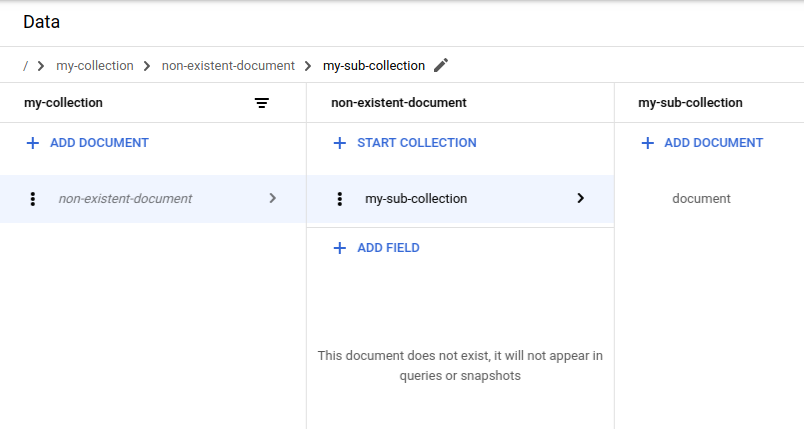
Per nascondere i documenti padre inesistenti dall'elenco dei documenti della raccolta, disattiva l'opzione Mostra documenti padre inesistenti nelle impostazioni del riquadro.
Filtrare i dati
Puoi filtrare i documenti in una raccolta in base al valore del campo e alle
==, !-, >, >=, <, <=, in, not-in, array-contains,
array-contains-any condizioni. Ad esempio, puoi visualizzare solo i documenti in cui il valore del campo firstname è uguale a Sam.
Per applicare un filtro di raccolta:
Fai clic sul pulsante del filtro accanto a un ID raccolta:

Nel menu Aggiungi filtri , seleziona un campo documento, una condizione di filtro e un ordinamento.

Fai clic su Applica.
Per rimuovere un filtro di raccolta, apri lo stesso menu e fai clic su Cancella filtro.
Eseguire query sui dati
Puoi eseguire query sui documenti nella scheda Query Builder della pagina Firestore Studio.
Nella Google Cloud console, vai alla pagina Database.
Seleziona il database richiesto dall'elenco dei database.
Nel menu di navigazione, fai clic su Firestore Studio.
Fai clic sulla scheda Query Builder.
Seleziona un ambito di query.
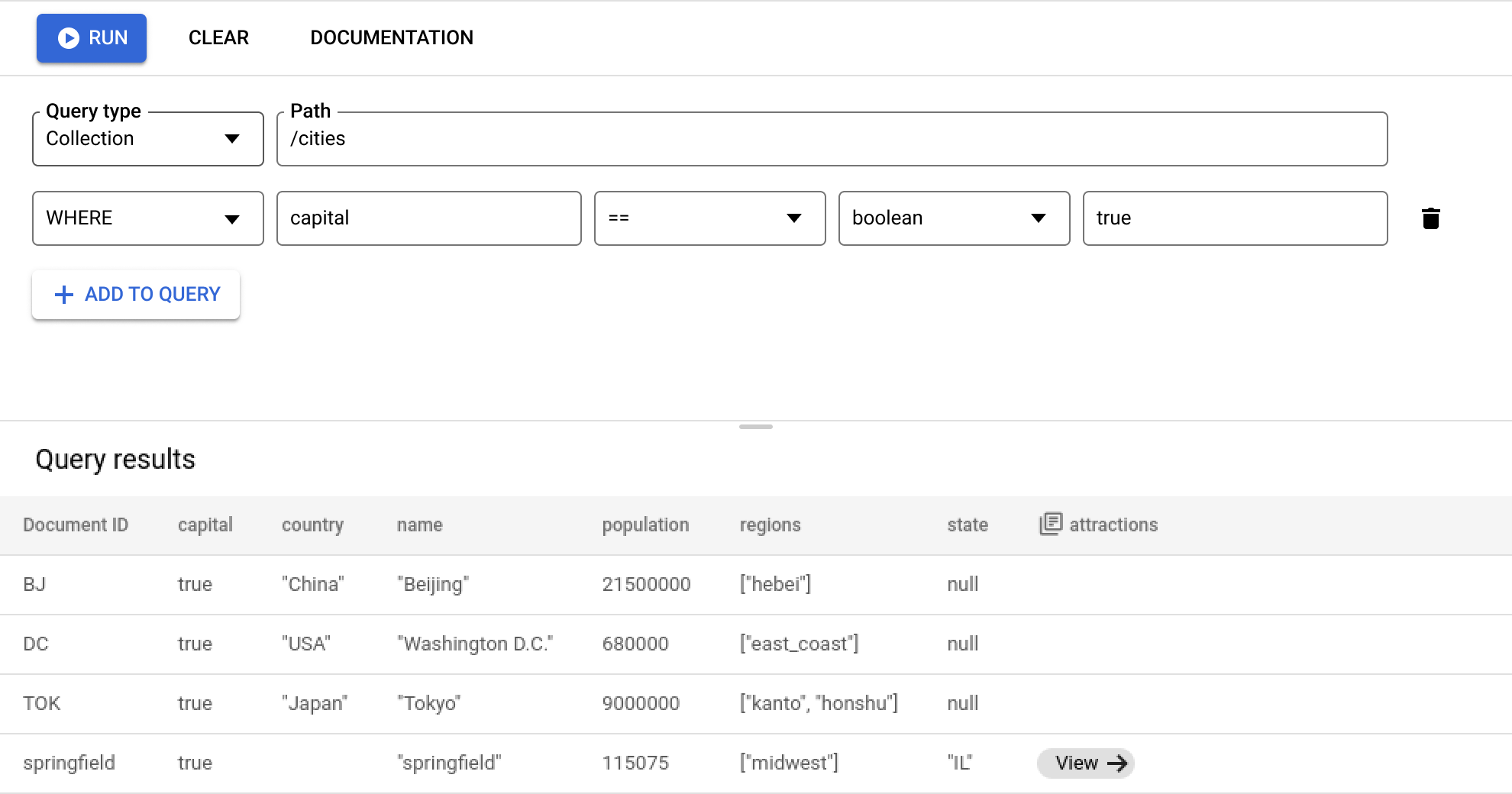
Seleziona Raccolta per eseguire query su una singola raccolta. Nel campo di testo, inserisci un percorso a una raccolta.
Seleziona Gruppo di raccolte per eseguire query su tutte le raccolte con lo stesso ID. Nel campo Gruppo di raccolte, inserisci un ID gruppo di raccolte.
La tabella mostrerà automaticamente i documenti della raccolta o del gruppo di raccolte specificato.
Fai clic su Aggiungi alla query per filtrare l'insieme di documenti restituito. Per impostazione predefinita, Query Builder aggiunge una clausola
WHERE. Puoi modificare questa clausola utilizzando i menu a discesa e i campi di testo o passare a una delle altre clausole disponibili. Per continuare a creare query più complesse, fai clic su Aggiungi alla query.Per rimuovere una clausola di query, fai clic sul pulsante di rimozione . Per rimuovere tutte le clausole di query, fai clic su Cancella.
Fai clic su Esegui per recuperare i risultati dal database.
Requisiti e limitazioni delle query
Quando utilizzi Query Builder, tieni presente i seguenti requisiti e limitazioni per le query.
Tutte le query devono essere supportate da uno o più indici. Se il database non riesce a trovare un indice per supportare la query, restituisce un errore contenente un link per creare l'indice richiesto.
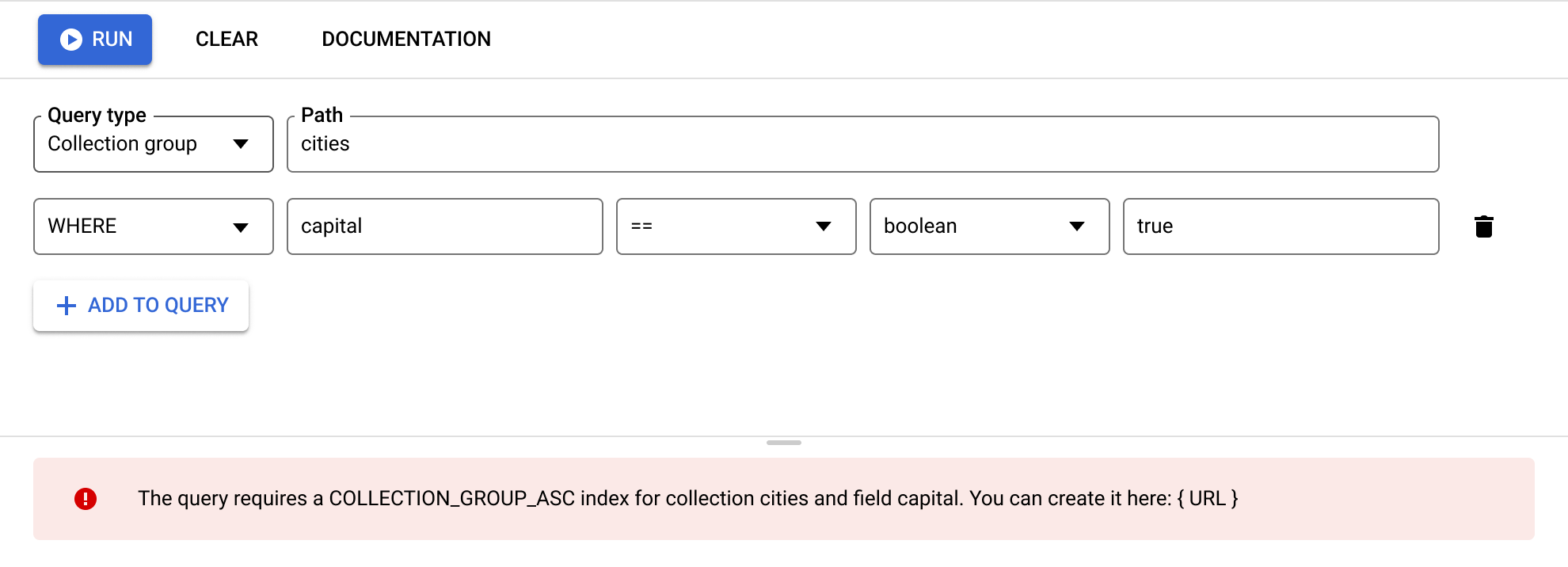
Le clausole
ORDER BYdevono corrispondere ai campi delle clausoleWHEREe devono essere nello stesso ordine. Per impostazione predefinita, i risultati sono ordinati in base all'ID documento. Se filtri in base a qualsiasi altro campo con un valore diverso da un'uguaglianza (==), aggiungi una clausolaORDER BYper quel campo.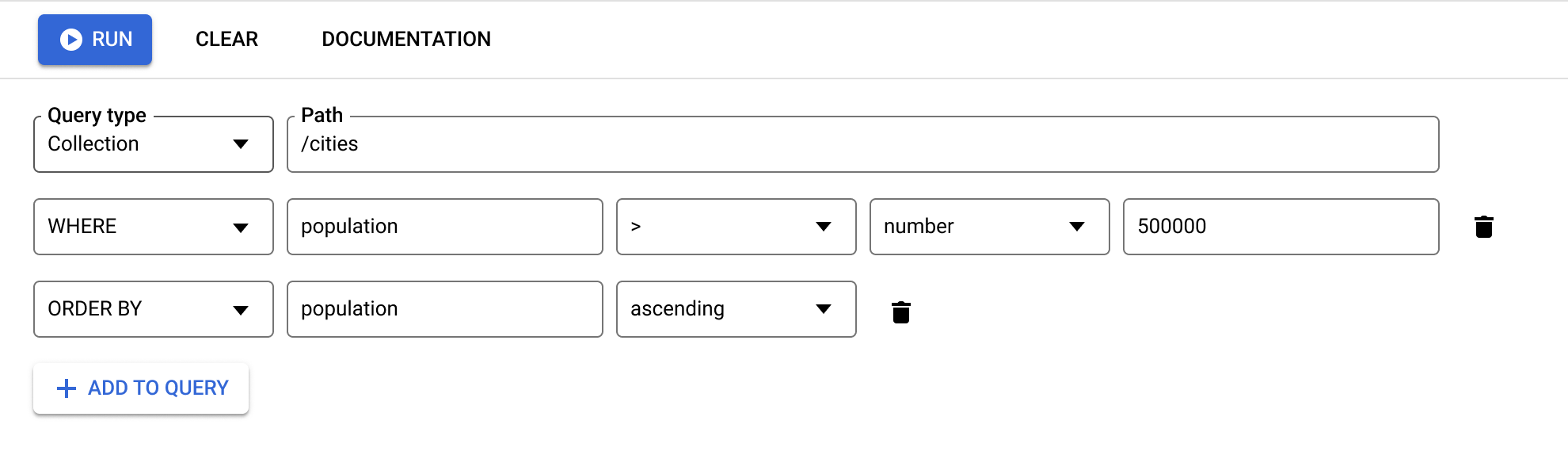
Le clausole di query di intervallo (
<,<=,>,>=) e non uguale a (!=,not-in) devono filtrare tutte lo stesso campo.
Per ulteriori limitazioni, consulta Limitazioni delle query.
Gestire i dati
Nella versione Standard di Firestore, i dati vengono archiviati in documenti e organizzati in raccolte. Prima di iniziare ad aggiungere dati, scopri di più sul modello di dati della versione Standard di Firestore.
Puoi aggiungere, modificare ed eliminare documenti e raccolte dalla console Firebase. Per gestire i dati dalla console Google Cloud, vai alla pagina Firestore Studio:
Nella Google Cloud console, vai alla pagina Database.
Seleziona il database richiesto dall'elenco dei database.
Nel menu di navigazione, fai clic su Firestore Studio.
Aggiungere dati
- Fai clic su Avvia raccolta.
- Inserisci un ID raccolta. Inserisci un ID documento. La versione Standard di Firestore genererà l'ID documento, ma puoi sovrascriverlo per un ID documento specifico. Aggiungi i campi per i dati nel documento.
- Fai clic su Salva. La nuova raccolta e il nuovo documento vengono visualizzati nel visualizzatore dei dati.
- Per aggiungere altri documenti alla raccolta, fai clic su Aggiungi documento.
Modificare i dati
- Fai clic su una raccolta per visualizzarne i documenti, quindi fai clic su un documento per visualizzarne i campi e le sottoraccolte.
- Fai clic su un campo per modificarne il valore. Per aggiungere campi o sottoraccolte al documento selezionato, fai clic su Aggiungi campo o Avvia raccolta.
Eliminare i dati
Puoi eliminare documenti o raccolte dal visualizzatore dei dati.
Per eliminare una raccolta:
- Seleziona la raccolta da eliminare.
- Fai clic sull'icona del menu nella parte superiore della colonna dei documenti, quindi fai clic su Elimina raccolta.
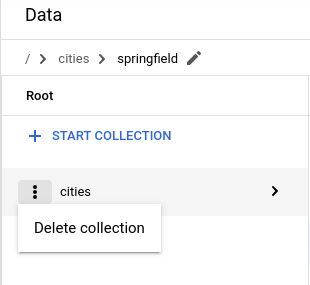
Per eliminare un documento:
- Seleziona il documento da eliminare.
- Fai clic sull'icona del menu nella parte superiore della colonna dei dettagli del documento. Seleziona Elimina documento o Elimina campi documento.
Se elimini un documento, vengono eliminati tutti i dati nidificati al suo interno, incluse le sottoraccolte.
Se elimini i campi di un documento, le sottoraccolte non vengono eliminate. Anche se è vuoto, il documento esiste ancora e può essere visualizzato nei risultati della query.
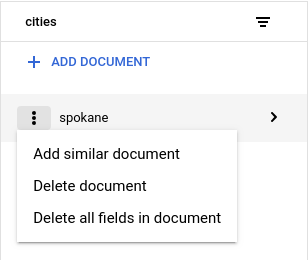
Per eliminare un campo specifico in un documento:
- Seleziona il documento per visualizzarne i campi.
- Fai clic sull'icona Elimina accanto al campo da eliminare.
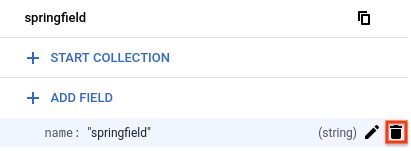
Gestire le regole di sicurezza di Firestore
Puoi gestire e implementare le regole di sicurezza di Firestore direttamente nella Google Cloud console. L'editor delle regole è disponibile per Firestore in modalità Native nelle versioni Standard ed Enterprise.
Utilizzare la Google Cloud console
Autorizzazioni obbligatorie
Per gestire e implementare le regole di sicurezza nella Google Cloud console, devi disporre delle seguenti autorizzazioni IAM:
firebaserules.releases.createfirebaserules.releases.deletefirebaserules.releases.updatefirebaserules.rulesets.createfirebaserules.rulesets.deletefirebaserules.rulesets.listfirebaserules.rulesets.test(obbligatoria per utilizzare il simulatore di regole)
Per implementare le regole nella Google Cloud console:
Nella Google Cloud console, vai alla pagina Database.
Fai clic sull'ID del database che vuoi gestire.
Nel menu di navigazione, fai clic su Sicurezza.
Fai clic sulla scheda Regole di Firestore.
Nell'editor delle regole, visualizza le regole. Per modificare, fai clic su Nuovo insieme di regole o Clona insieme di regole, quindi modifica le regole.
Fai clic su Pubblica per implementare le modifiche.
Puoi anche visualizzare gli insiemi di regole precedenti nella sequenza temporale e clonarli o ripristinarli.
Testare le regole con il simulatore di regole
Puoi testare le regole di sicurezza in modalità bozza rispetto alle richieste simulate prima di implementarle.
Per testare le regole nella Google Cloud console:
Nella Google Cloud console, vai alla pagina Database.
Fai clic sull'ID del database che vuoi testare.
Nel menu di navigazione, fai clic su Sicurezza.
Fai clic sulla scheda Regole di Firestore, quindi sulla scheda Simulatore.
Seleziona il Tipo di simulazione (get, create, update o delete).
Inserisci la Posizione del documento di destinazione.
(Facoltativo) Configura i dati dei documenti fittizi o i parametri di autenticazione.
Fai clic su Esegui per visualizzare i risultati della valutazione e le evidenziazioni delle righe nell'editor delle regole.
Abilitare Firebase
Per modificare le regole di sicurezza di Firestore del database (default) utilizzando la
console Firebase o l'interfaccia a riga di comando di Firebase, devi abilitare Firebase per il tuo
Google Cloud progetto. Se Firebase non è abilitato, puoi abilitarlo da
la pagina Sicurezza nella Google Cloud console:
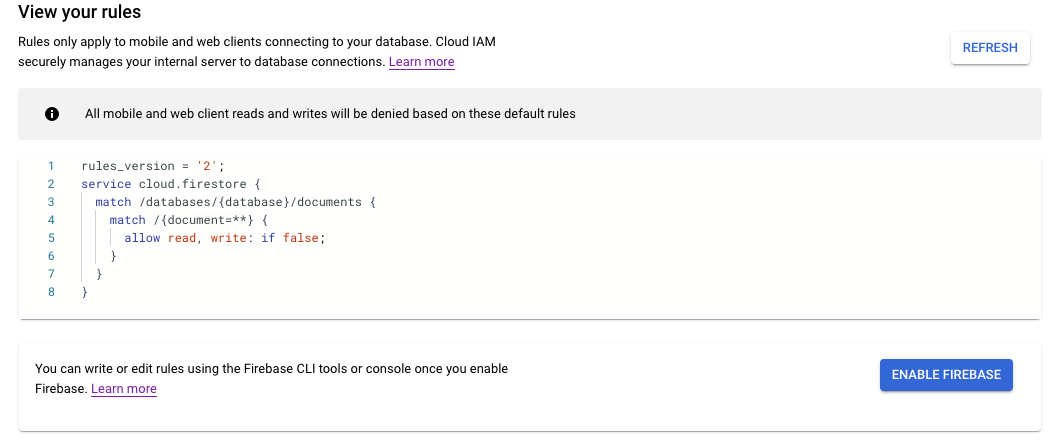
La funzionalità delle regole di sicurezza di Firestore è strettamente integrata con Firebase Authentication e gli SDK Firebase (web, Android, piattaforme Apple). Per saperne di più su Firebase e Firestore, consulta la pagina relativa a come iniziare a utilizzare Firebase.
Gestire gli indici
Per creare nuovi indici per le query e gestire gli indici esistenti dalla console Firebase, vai alla scheda Database e spazio di archiviazione > Firestore > Indici. Scopri di più sulla gestione degli indici.