


Menggunakan Firestore Studio untuk edisi Standard
Anda dapat mengelola edisi Standard Firestore melalui tindakan berikut di konsolGoogle Cloud :
- Melihat, membuat kueri, menambahkan, mengedit, dan menghapus data.
- Mengelola indeks.
- Mengelola aturan keamanan.
Lihat data
Anda dapat melihat semua data edisi Firestore Standard di konsol Google Cloud . Dari penampil data edisi Firestore Standard, klik dokumen atau koleksi untuk membuka data bertingkat dalam item tersebut.
Di konsol Google Cloud , buka halaman Databases.
Pilih database yang diperlukan dari daftar database.
Di menu navigasi, klik Firestore Studio.
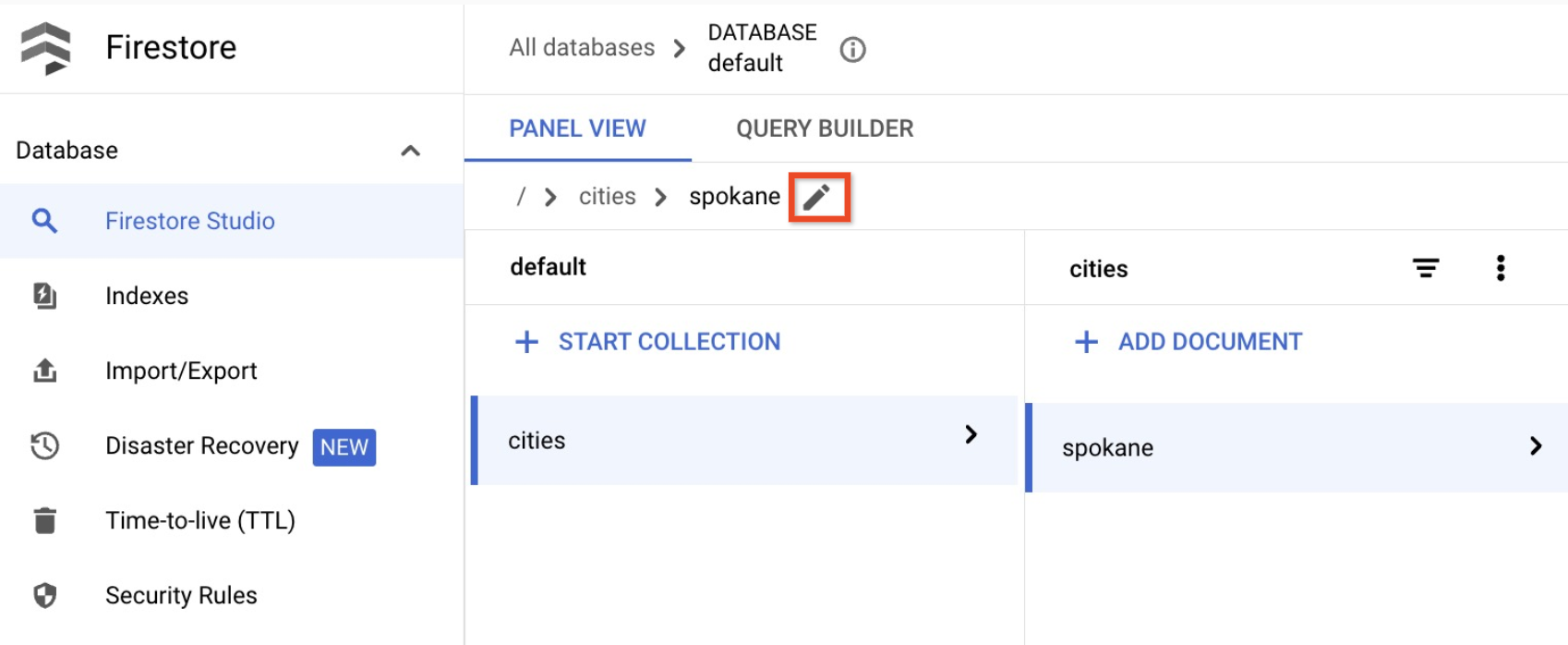
Membuka jalur tertentu
Untuk membuka dokumen atau koleksi di jalur tertentu, gunakan tombol Edit jalur :
Mengonfigurasi setelan panel
Anda dapat mengonfigurasi preferensi untuk pelihat data di Firestore Studio. Preferensi ini hanya memengaruhi tampilan konsol Anda dan tidak mengubah metadata database.
Untuk mengonfigurasi setelan panel:
Di toolbar pelihat data, klik Setelan panel .
Di panel Project panel settings, konfigurasikan opsi berikut:
- Tampilkan induk yang tidak ada: Aktifkan atau nonaktifkan apakah akan menampilkan dokumen induk yang tidak ada dalam daftar dokumen. Setelan ini diaktifkan secara default.
- Update real-time diaktifkan: Beralihlah untuk menerima update langsung saat dokumen berubah. Setelan ini diaktifkan secara default. Menonaktifkan update real-time dapat membantu menurunkan biaya dengan mengurangi operasi baca.
Klik Simpan.
Dokumen induk yang tidak ada
Sebuah dokumen dapat ada meskipun satu atau beberapa induknya tidak ada. Misalnya, dokumen di jalur
/mycoll/mydoc/mysubcoll/mysubdoc dapat ada meskipun dokumen induk
/mycoll/mydoc tidak ada.
Secara default, penampil data edisi Firestore Standard menampilkan dokumen induk yang tidak ada sebagai berikut:
- Pada daftar dokumen dalam koleksi, ID dokumen dari dokumen induk yang tidak ada akan dicetak miring.
- Di panel informasi dokumen induk yang tidak ada, penampil data menunjukkan bahwa dokumen tersebut tidak ada.
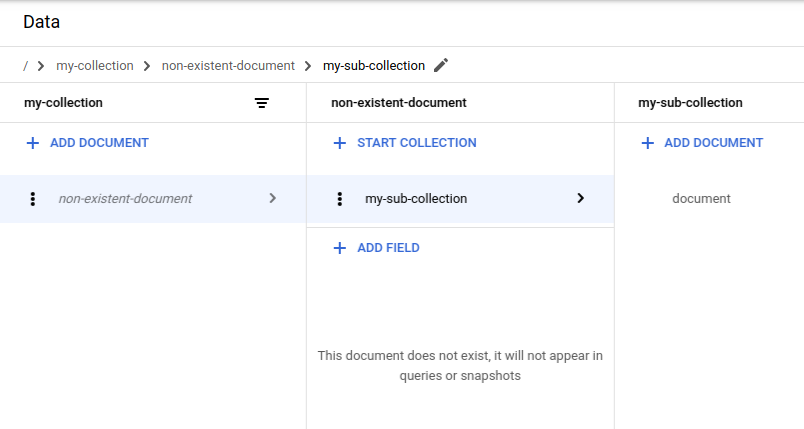
Untuk menyembunyikan dokumen induk yang tidak ada dari daftar dokumen koleksi, nonaktifkan Tampilkan induk yang tidak ada di setelan panel.
Memfilter data
Anda dapat memfilter dokumen dalam koleksi berdasarkan nilai kolom dan kondisi
==, !-, >, >=, <, <=, in, not-in, array-contains,
array-contains-any. Misalnya, Anda hanya dapat menampilkan dokumen dengan nilai kolom firstname sama dengan Sam.
Untuk menerapkan filter koleksi:
Klik tombol filter di samping ID koleksi:

Dari menu Tambahkan filter, pilih kolom dokumen, kondisi filter, dan urutan pengurutan.

Klik Terapkan.
Untuk menghapus filter kumpulan, buka menu yang sama dan klik Hapus filter.
Data kueri
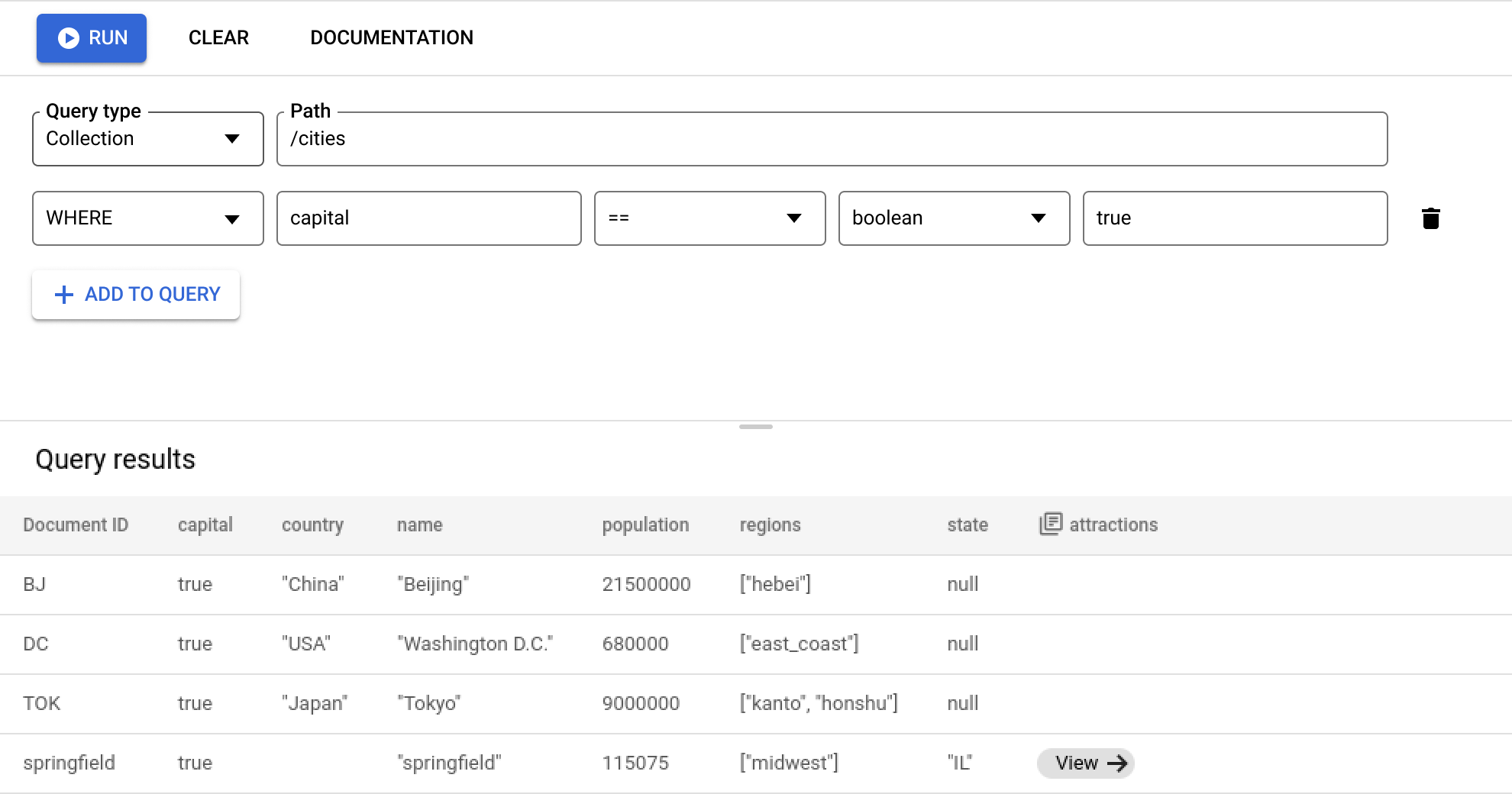
Anda dapat membuat kueri untuk dokumen di tab Query Builder di halaman Firestore Studio.
Di konsol Google Cloud , buka halaman Databases.
Pilih database yang diperlukan dari daftar database.
Di menu navigasi, klik Firestore Studio.
Klik tab Pembuat Kueri.
Pilih query scope.
Pilih Collection untuk membuat kueri satu koleksi. Di kolom teks, masukkan jalur ke koleksi.
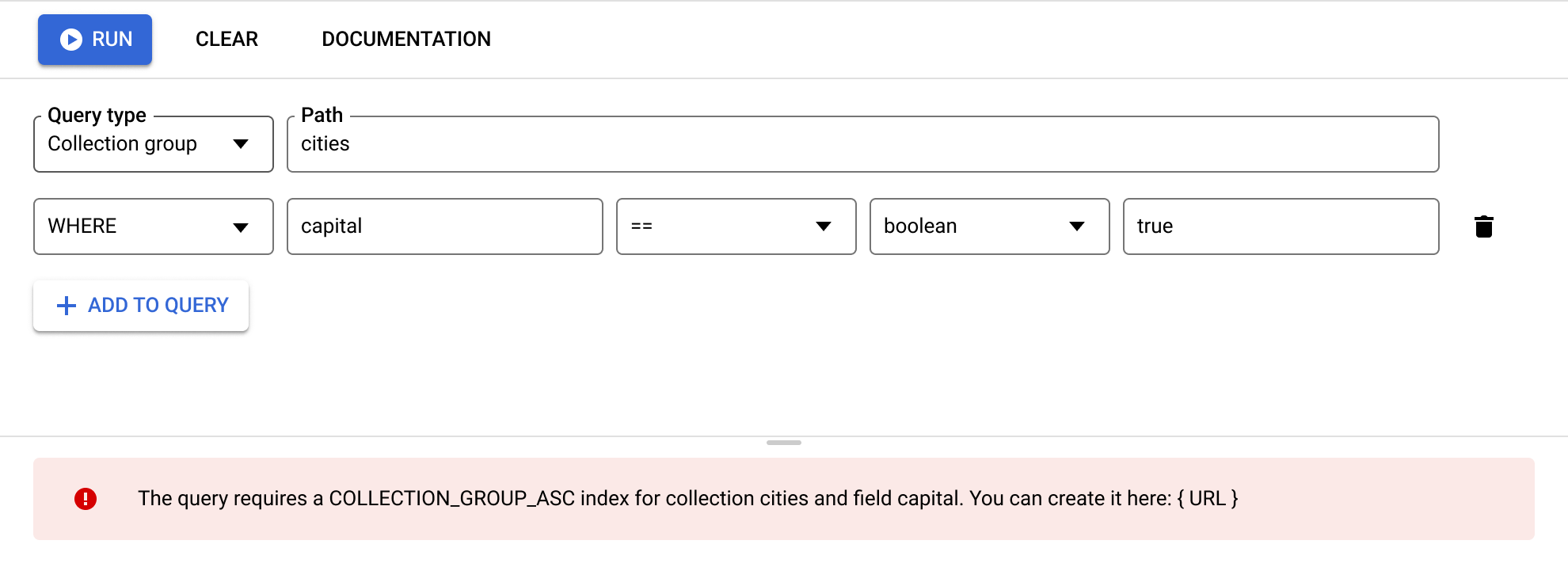
Pilih Collection group untuk membuat kueri semua koleksi dengan ID yang sama. Di kolom Collection group, masukkan ID grup koleksi.
Tabel ini akan otomatis menampilkan dokumen dari koleksi atau grup koleksi yang ditentukan.
Klik Add to query untuk memfilter kumpulan dokumen yang ditampilkan. Secara default, Pembuat Kueri menambahkan klausa
WHERE. Anda dapat mengubah klausa ini menggunakan menu drop-down dan kolom teks atau mengubahnya ke salah satu klausa yang tersedia. Untuk terus membuat kueri yang lebih kompleks, klik Add to query.Untuk menghapus klausa kueri, klik tombol clear . Untuk menghapus semua klausa kueri, klik Clear.
Klik Run untuk mengambil hasil dari database Anda.
Persyaratan dan batasan kueri
Saat Anda menggunakan Query Builder, perhatikan persyaratan dan batasan berikut untuk kueri.
Semua kueri harus didukung oleh satu atau beberapa indeks. Jika tidak dapat menemukan indeks untuk mendukung kueri, indeks akan menampilkan error yang berisi link untuk membuat indeks yang diperlukan.
Klausa
ORDER BYharus cocok dengan kolom dalam klausaWHEREdan memiliki urutan yang sama. Secara default, hasil diurutkan berdasarkan ID dokumen. Jika Anda memfilter berdasarkan kolom lain dengan apa pun selain kesetaraan (==), tambahkan klausaORDER BYuntuk kolom tersebut.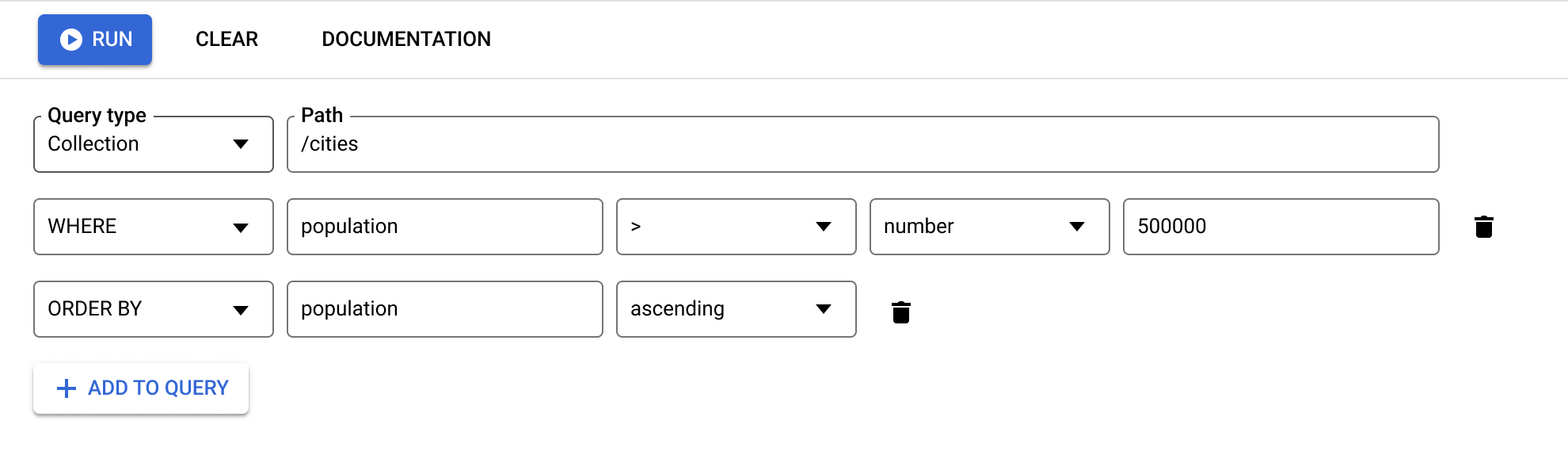
Klausa kueri rentang (
<,<=,>,>=) dan tidak sama dengan (!=,not-in) harus memfilter kolom yang sama.
Untuk batasan lainnya, lihat Batasan kueri.
Kelola data
Di edisi Standar Firestore, Anda menyimpan data dalam dokumen dan mengatur dokumen ke dalam koleksi. Sebelum Anda mulai menambahkan data, pelajari lebih lanjut model data edisi Standard Firestore.
Anda dapat menambahkan, mengedit, dan menghapus dokumen dan koleksi dari Firebase console. Untuk mengelola data Anda dari konsol GCP, buka halaman Firestore Studio:
Di konsol Google Cloud , buka halaman Databases.
Pilih database yang diperlukan dari daftar database.
Di menu navigasi, klik Firestore Studio.
Tambahkan data
- Klik Mulai Koleksi.
- Masukkan ID koleksi. Masukkan ID dokumen. Edisi Standar Firestore akan membuat ID dokumen, tetapi Anda dapat mengganti ID dokumen tertentu. Tambahkan kolom untuk data dalam dokumen Anda.
- Klik Simpan. Koleksi dan dokumen baru Anda muncul di penampil data.
- Untuk menambahkan lebih banyak dokumen ke dalam koleksi, klik Tambahkan Dokumen.
Edit data
- Klik pada koleksi untuk melihat dokumennya, lalu klik pada dokumen untuk melihat kolom dan subkoleksinya.
- Klik pada kolom untuk mengedit nilainya. Untuk menambahkan kolom atau subkoleksi ke dokumen yang dipilih, klik Tambahkan Kolom atau Mulai Koleksi.
Menghapus data
Anda dapat menghapus dokumen atau koleksi dari penampil data.
Untuk menghapus koleksi:
- Pilih koleksi yang ingin dihapus.
- Klik ikon menu di bagian atas kolom dokumen, lalu klik Hapus koleksi.

Untuk menghapus dokumen:
- Pilih dokumen yang ingin dihapus.
- Klik ikon menu di bagian atas kolom rincian dokumen. Pilih Delete document atau Delete document fields.
Menghapus sebuah dokumen akan menghapus semua data bertingkat dalam dokumen tersebut, termasuk subkoleksi yang ada.
Menghapus kolom dokumen tidak akan menghapus subkoleksinya. Meskipun kosong, dokumen masih ada dan dapat muncul dalam hasil kueri.
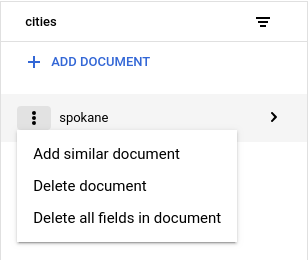
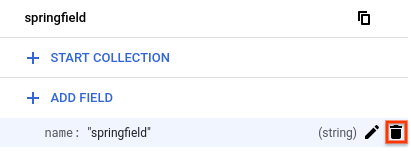
Untuk menghapus kolom tertentu dalam dokumen:
- Pilih dokumen untuk melihat kolomnya.
- Klik ikon hapus di samping kolom yang ingin dihapus.
Mengelola Aturan Keamanan Firestore
Anda dapat mengelola dan men-deploy Aturan Keamanan Firestore langsung di konsol Google Cloud . Editor aturan tersedia untuk Firestore dalam mode Native di edisi Standard dan Enterprise.
Menggunakan Google Cloud console
Izin yang diperlukan
Untuk mengelola dan men-deploy aturan keamanan di konsol Google Cloud , Anda memerlukan izin IAM berikut:
firebaserules.releases.createfirebaserules.releases.deletefirebaserules.releases.updatefirebaserules.rulesets.createfirebaserules.rulesets.deletefirebaserules.rulesets.listfirebaserules.rulesets.test(diperlukan untuk menggunakan simulator aturan)
Untuk men-deploy aturan di konsol Google Cloud :
Di konsol Google Cloud , buka halaman Databases.
Klik ID database yang ingin Anda kelola.
Di menu navigasi, klik Security.
Klik tab Firestore Rules.
Di editor aturan, lihat aturan Anda. Untuk mengedit, klik Set aturan baru atau Kloning set aturan, lalu ubah aturan Anda.
Klik Publikasikan untuk men-deploy perubahan Anda.
Anda juga dapat melihat kumpulan aturan sebelumnya di linimasa dan meng-clone atau memulihkannya.
Menguji aturan dengan simulator aturan
Anda dapat menguji aturan keamanan draf terhadap permintaan simulasi sebelum men-deploy-nya.
Untuk menguji aturan di konsol Google Cloud :
Di konsol Google Cloud , buka halaman Databases.
Klik ID database yang ingin Anda uji.
Di menu navigasi, klik Security.
Klik tab Firestore Rules, lalu klik tab Simulator.
Pilih Simulation type (get, create, update, atau delete).
Masukkan Lokasi dokumen target.
(Opsional) Konfigurasi data dokumen tiruan atau parameter autentikasi.
Klik Jalankan untuk melihat hasil evaluasi dan sorotan baris di editor aturan.
Mengaktifkan Firebase
Untuk mengedit Aturan Keamanan Firestore database (default) menggunakan
Firebase console atau Firebase CLI, Anda harus mengaktifkan Firebase untuk project
Google Cloud Anda. Jika Firebase belum diaktifkan, Anda dapat mengaktifkannya dari halaman Security di konsol Google Cloud :
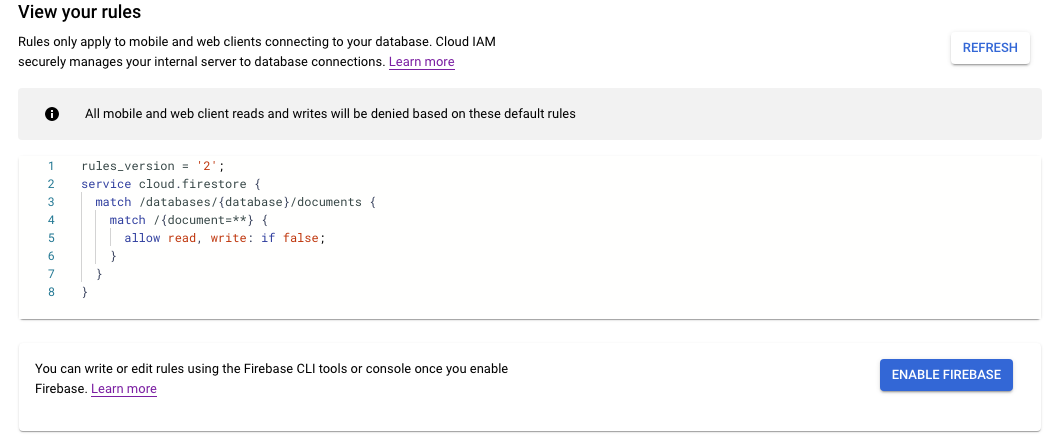
Fitur Aturan Keamanan Firestore terintegrasi erat dengan Firebase Auth dan Firebase SDK (Web, Android, platform Apple). Untuk mengetahui informasi selengkapnya tentang Firebase dan Firestore, lihat memulai Firebase.
Mengelola indeks
Untuk membuat indeks baru untuk kueri dan mengelola indeks yang ada dari Firebase console, buka Databases & Storage > Firestore > tab Indexes. Pelajari cara mengelola indeks lebih lanjut.