


在裝置上設定端點驗證
本快速入門文件將說明如何在裝置上設定端點驗證,瞭解裝置的安全防護機制。
事前準備
開啟端點驗證功能
如要收集存取貴機構資源的裝置相關資訊,您必須為機構單位開啟端點驗證。根據預設,端點驗證功能會開啟。
如要確認端點驗證功能是否已開啟,請按照下列步驟操作:
-
前往 Google Workspace 管理控制台的「裝置」頁面。
- 在導覽選單中,依序點選「行動裝置和端點」>「設定」>「通用」。
- 在「通用設定」窗格中,按一下「資料存取權」。
- 在「資料存取權」窗格中,按一下「裝置信號」。
- 確認已選取「使用端點驗證收集裝置信號」核取方塊。
- 如要儲存設定,請按一下「儲存」,否則請按一下「取消」。
在裝置上安裝端點驗證
-
前往 Google Workspace 管理控制台的「裝置」頁面。
- 在導覽選單中,依序點選「Chrome」>「應用程式和擴充功能」>「使用者和瀏覽器」。
- 在「機構單位」窗格中,選取要安裝端點驗證擴充功能的機構單位。
將指標懸停在「新增」上,然後按一下「從 Chrome 線上應用程式商店新增」。
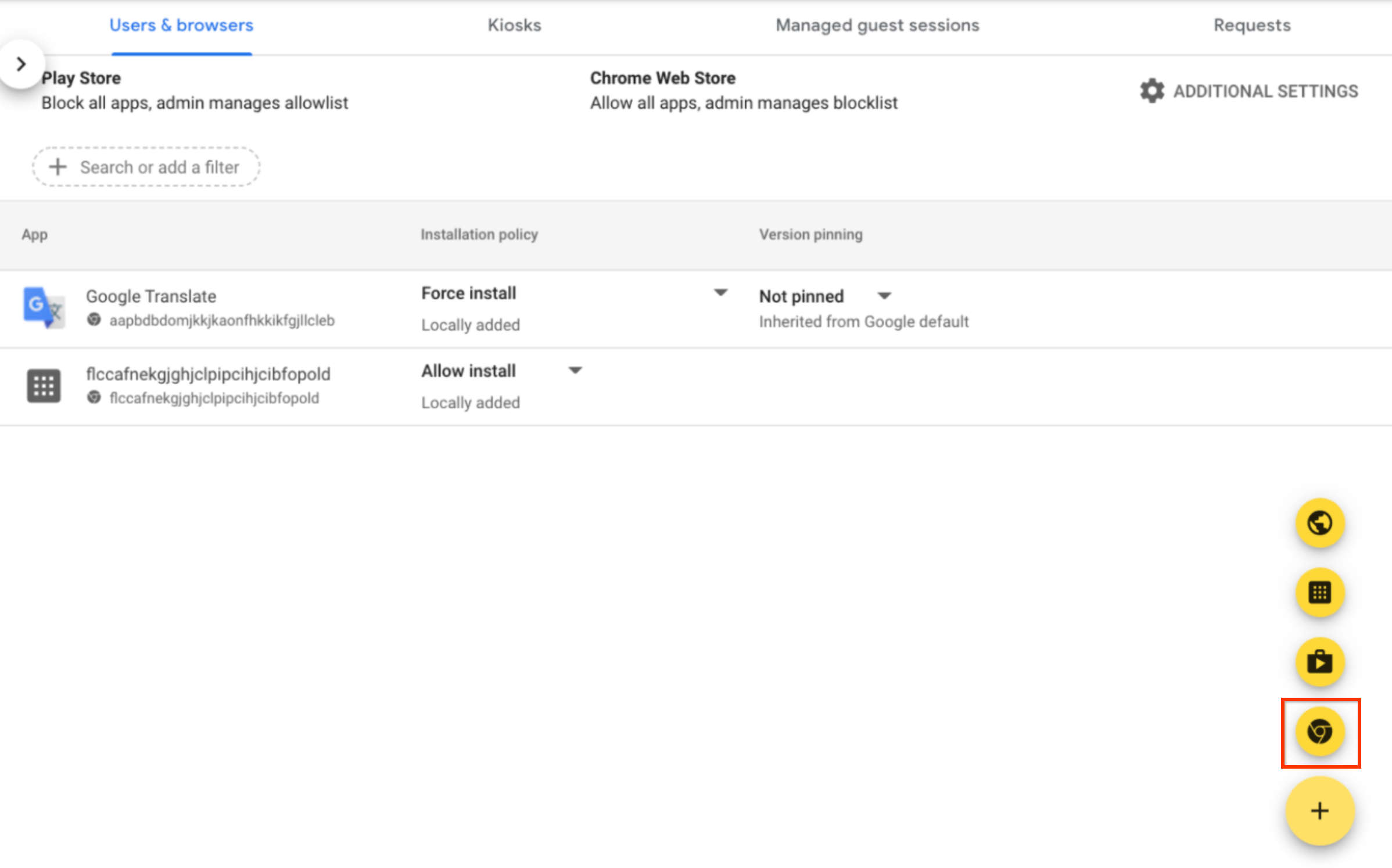
- 在「搜尋商店」欄位中輸入「端點驗證」。
- 按一下「端點驗證」,然後按一下「選取」。
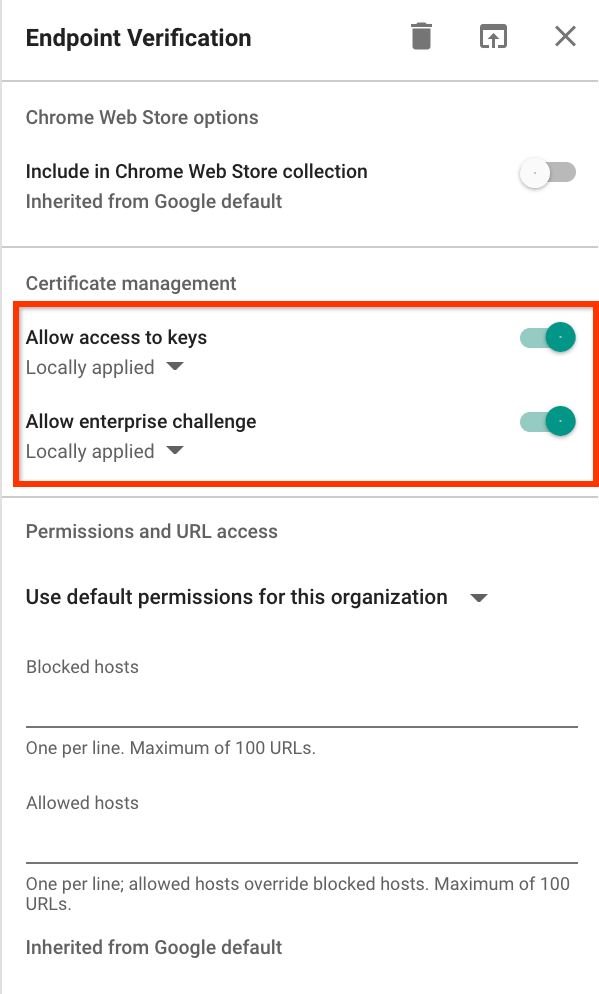
- 在「端點驗證」對話方塊中,確認已啟用「允許存取金鑰」和「允許驗證企業金鑰」。
- 允許存取金鑰:允許端點驗證擴充功能存取 ChromeOS 的用戶端憑證和金鑰。
- 允許企業驗證:允許 Endpoint Verification 擴充功能在 ChromeOS 上使用「已驗證存取權」功能。詳情請參閱「Chrome 已驗證存取權總覽」。
按一下「端點驗證」的「安裝政策」下拉式選單,然後選取「強制安裝」。

- 按一下 [儲存]。
查看裝置資訊
- 在管理控制台中,前往「裝置」頁面。
-
按一下「端點」。
系統會顯示貴機構的裝置清單。
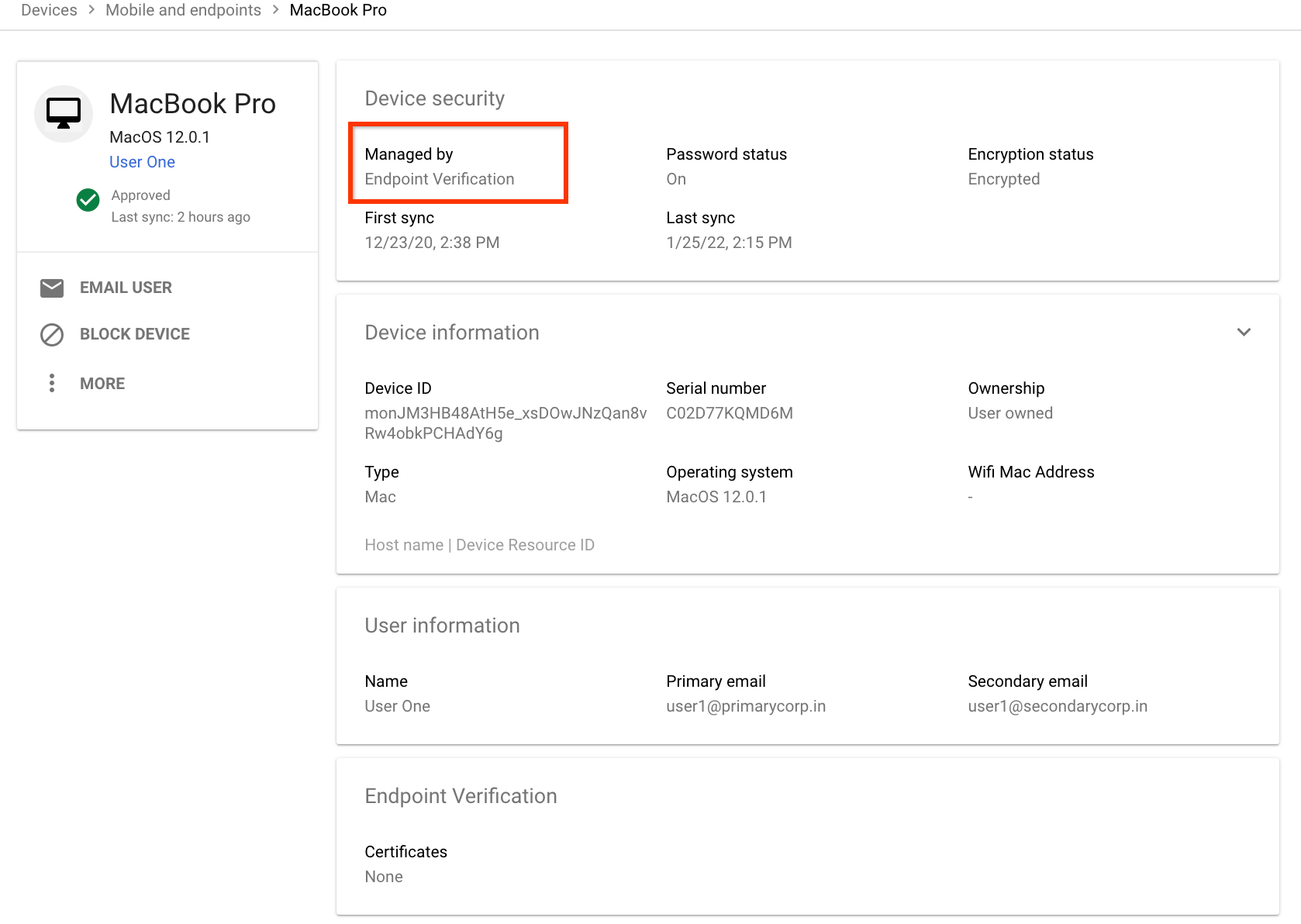
如要查看特定裝置的詳細資訊,請按一下該裝置。 系統會顯示該裝置的資訊。
裝置詳細資料會顯示裝置是由端點驗證功能管理。
清除所用資源
如要停止讓端點驗證管理裝置,請按照下列步驟操作:
-
前往 Google Workspace 管理控制台的「裝置」頁面。
- 在導覽選單中,依序點選「行動裝置和端點」>「設定」>「通用」。
- 在「通用設定」窗格中,按一下「資料存取權」。
- 在「資料存取權」窗格中,按一下「裝置信號」。
- 取消勾選「監控哪些裝置能存取機構資料」核取方塊。
- 按一下 [儲存]。