


En esta guía, se proporcionan todos los pasos de configuración necesarios para comenzar a usar Document AI Warehouse.
Acerca de la consola de Google Cloud
La Google Cloud console es una IU web que se usa para aprovisionar, configurar, administrar y supervisar los sistemas que usan productos de Google Cloud . Usas la consola deGoogle Cloud para configurar y administrar los recursos de Document AI Warehouse.
Crea un proyecto
Para usar los servicios que proporciona Google Cloud, debes crear un proyecto.
Un proyecto organiza todos tus recursos de Google Cloud . Un proyecto consta de los siguientes componentes:
- un conjunto de colaboradores
- API habilitadas (y otros recursos)
- Herramientas de supervisión
- Información de facturación
- Controles de autenticación y acceso
Puedes crear uno o varios proyectos Puedes usar tus proyectos para organizar tus recursos de Google Cloud en una jerarquía de recursos. Para obtener más información sobre los proyectos, consulta la documentación de Resource Manager.
En la consola de Google Cloud , en la página del selector de proyectos, selecciona o crea un proyecto de Google Cloud .
Roles necesarios para seleccionar o crear un proyecto
- Selecciona un proyecto: Seleccionar un proyecto no requiere un rol de IAM específico. Puedes seleccionar cualquier proyecto en el que se te haya otorgado un rol.
-
Crea un proyecto: Para crear un proyecto, necesitas el rol de Creador de proyectos (
roles/resourcemanager.projectCreator), que contiene el permisoresourcemanager.projects.create. Obtén más información para otorgar roles.
Habilitar facturación
Una cuenta de facturación define quién paga un determinado conjunto de recursos. Las cuentas de facturación se pueden vincular a uno o más proyectos. El uso del proyecto se cobra a la cuenta de facturación vinculada. Puedes configurar la facturación cuando creas un proyecto. Para obtener más información, consulta la documentación de facturación.
Verifica que la facturación esté habilitada para tu proyecto de Google Cloud .
Aprovisiona e inicializa el servicio
Antes de usar Document AI Warehouse por primera vez, debes aprovisionar e inicializar los recursos asociados con tu proyecto en la página de aprovisionamiento de Document AI Warehouse.
Si deseas aprovisionar los recursos, debes tener los roles de administrador de Content Warehouse y administrador de Service Usage del proyecto.
Pasos de aprovisionamiento
Elige una región.
En la página de aprovisionamiento, selecciona la región que deseas habilitar.
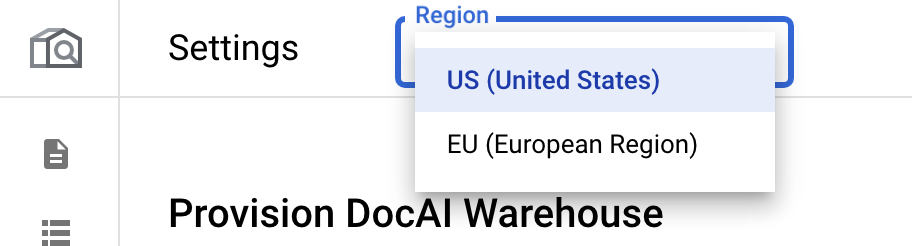
Cada región es independiente. Por lo tanto, si deseas usar más de una región, aprovisiona cada una por separado.
Habilita la API principal. {:#enable-core-api}:
Haz clic en Habilitar. Esto habilita las APIs de Document AI Warehouse en tu proyecto.
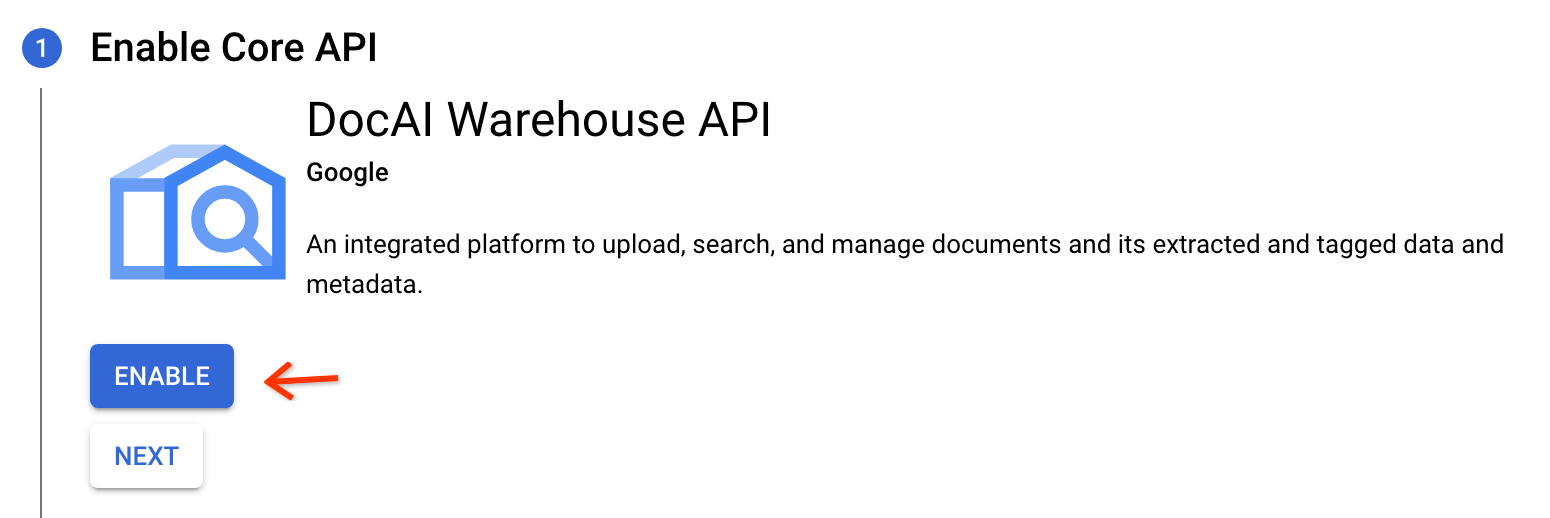
Después de habilitar la API, haz clic en Siguiente.
Aprovisiona la instancia.
En este paso, se aprovisiona el recurso para tu proyecto en el servicio de Document AI Warehouse. Debes elegir entre tres modos de control de acceso. Revísalos con atención para seleccionar los modos adecuados para tu caso de uso. Para obtener más información, consulta la página del modo de control de acceso.
Selecciona un modo de control de acceso (LCA).
[Recomendado] Control de acceso a nivel de documento con usuarios en Cloud Identity.
Esto se aplica si tu organización administra usuarios o grupos en el servicio de identidad de Cloud Identity.
- La interfaz de Document AI Warehouse admite este modo para autenticar a los usuarios.
Los usuarios y grupos de LDAP y Active Directory de tu organización se pueden sincronizar con Cloud Identity.
Los usuarios de Google Workspace se pueden agregar fácilmente a Cloud Identity.
Control de acceso a nivel de documento con usuarios en el control de acceso al servicio Bring-your-own Identity.
Si no se pueden agregar ni sincronizar tus usuarios con Cloud Identity, usa este modo. Sin embargo:
- La interfaz de Document AI Warehouse no admite este modo, por lo que es posible que se necesite una aplicación cliente personalizada.
- Tu aplicación cliente personalizada autentica a los usuarios en el proveedor de identidad y pasa los usuarios y las membresías de grupo con la API de Document AI Warehouse.
Acceso universal: No hay control de acceso a nivel de documento.
- La interfaz de Document AI Warehouse admite este modo para autenticar a los usuarios.
- Por lo general, este modo se usa para otorgar acceso a usuarios públicos sin requerir autenticación.
- Los portales personalizados pueden acceder a todos los documentos por medio de una cuenta de servicio con el rol deseado (por ejemplo, el rol de visualizador de documentos) y pueden transmitir este acceso a los usuarios públicos sin autenticación.
Control de acceso a nivel de documento con usuarios en Cloud Identity Control de acceso a nivel de documento con usuarios en el servicio Bring-your-own Identity control de acceso Acceso universal Acceso a nivel del documento Sí Sí No Compatibilidad con la IU de Document AI Warehouse Sí No Sí (si los usuarios tienen acceso a nivel del proyecto) 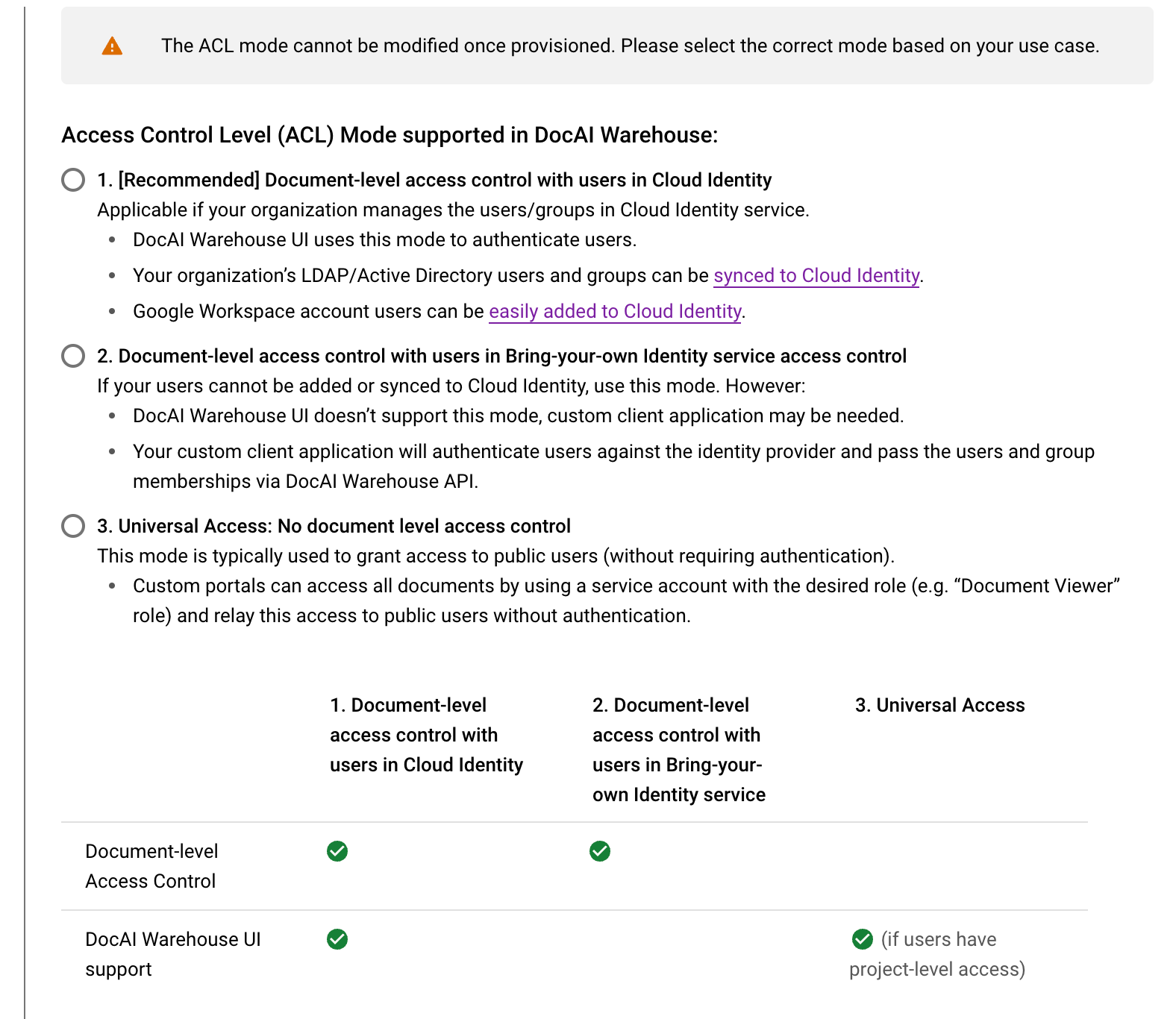
Habilita la función de preguntas y respuestas:
Marca Preguntas y respuestas si deseas habilitar la búsqueda con IA generativa en tu proyecto. Consulta Búsqueda con IA generativa para obtener más información, incluido cómo incluir tu cuenta en la lista de entidades permitidas para usar la función.
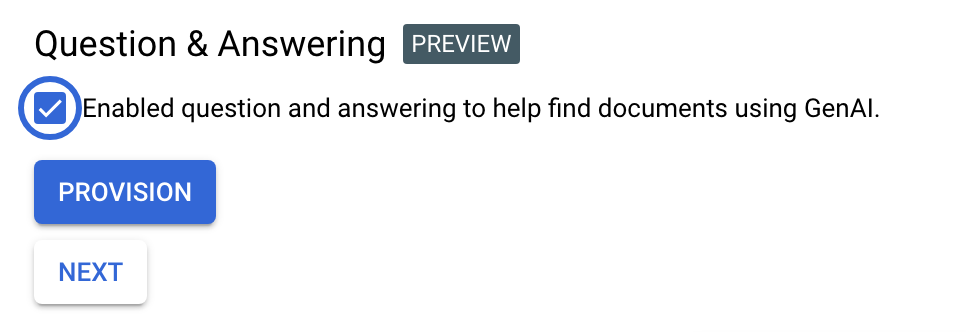
Aprovisionamiento de activadores:
Haz clic en Aprovisionar para comenzar a aprovisionar tu proyecto. La configuración de la instancia tardará un tiempo (entre 3 y 5 minutos).
Crea un esquema predeterminado.
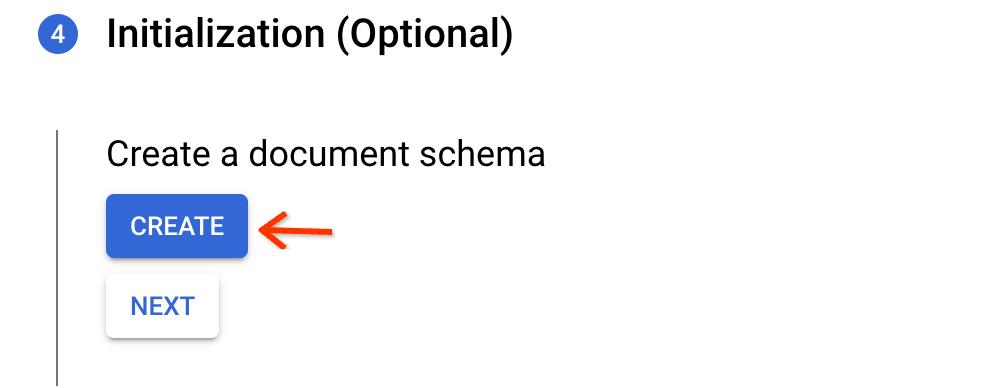
Haz clic en Crear en el paso de inicialización. Esto crea un esquema predeterminado que se puede usar para archivos PDF o TXT extraídos con OCR. Contiene el campo de texto sin procesar para la indexación, pero no contiene propiedades.
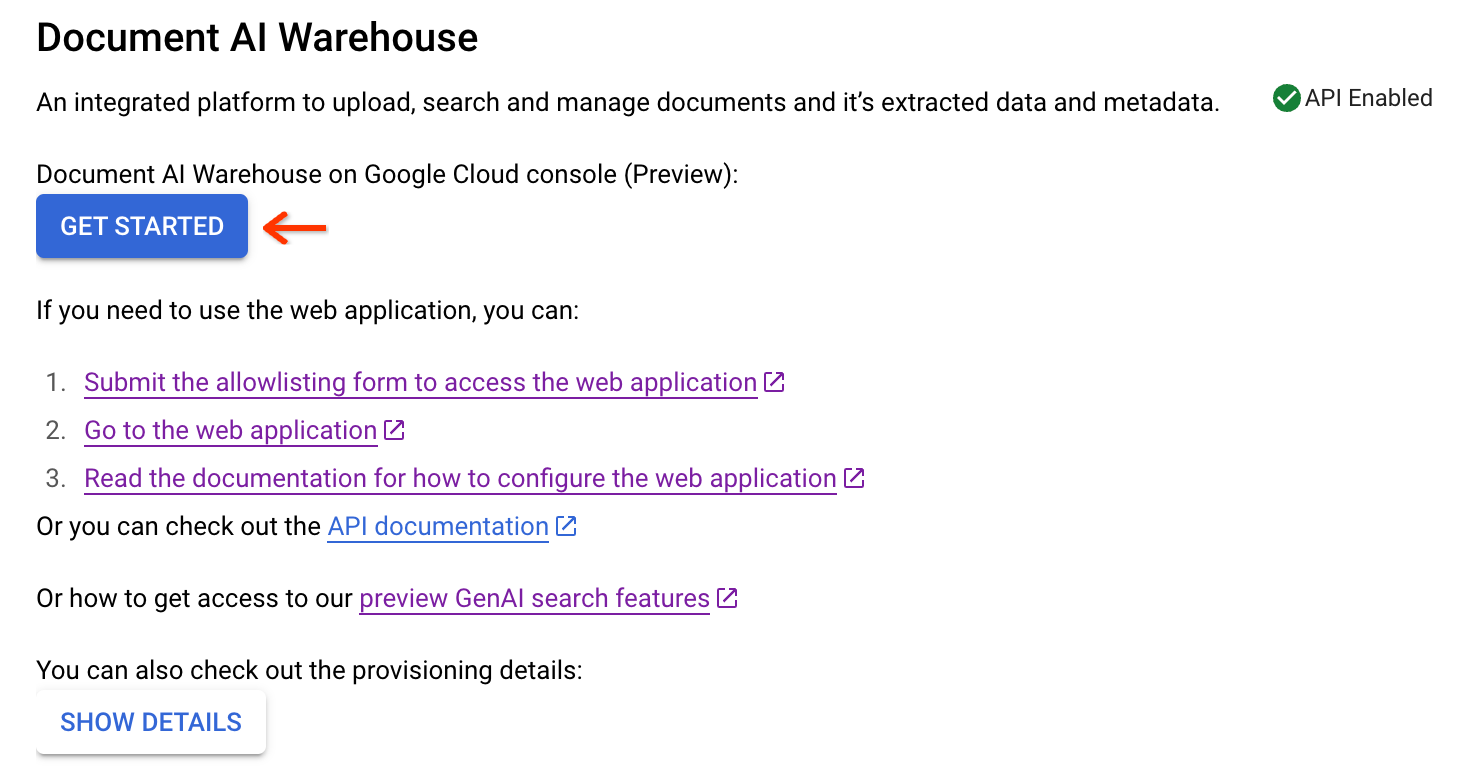
Ver instancia:
Con esto, se completará el proceso de aprovisionamiento. Si tu proyecto usa el control de acceso a nivel del documento, continúa con la siguiente sección para configurar los permisos a nivel del proyecto.
Si estás en la lista de entidades permitidas para las funciones de la IU de la consola de Google Cloud , puedes hacer clic en Comenzar para comenzar a usar Document AI Warehouse en la consola de Google Cloud .
Si no estás en la lista de entidades permitidas para las funciones de la IU de la consola de Google Cloud , puedes continuar con la configuración de la aplicación web para aprender a configurar la aplicación web de Document AI Warehouse.
Configura los permisos necesarios en IAM para tus usuarios. Si el control de acceso a nivel del documento está habilitado, se requieren permisos a nivel del proyecto y permisos de IAM. Consulta los permisos obligatorios para obtener más detalles.
Configura permisos a nivel del proyecto
Si tu proyecto habilita el control de acceso a nivel del documento (opción 1 en la selección del modo de LCA), debes otorgar permisos a nivel del proyecto a tu cuenta de administrador y a tus usuarios.
Para ello, en la vista final después del aprovisionamiento, ve a Permisos del proyecto:
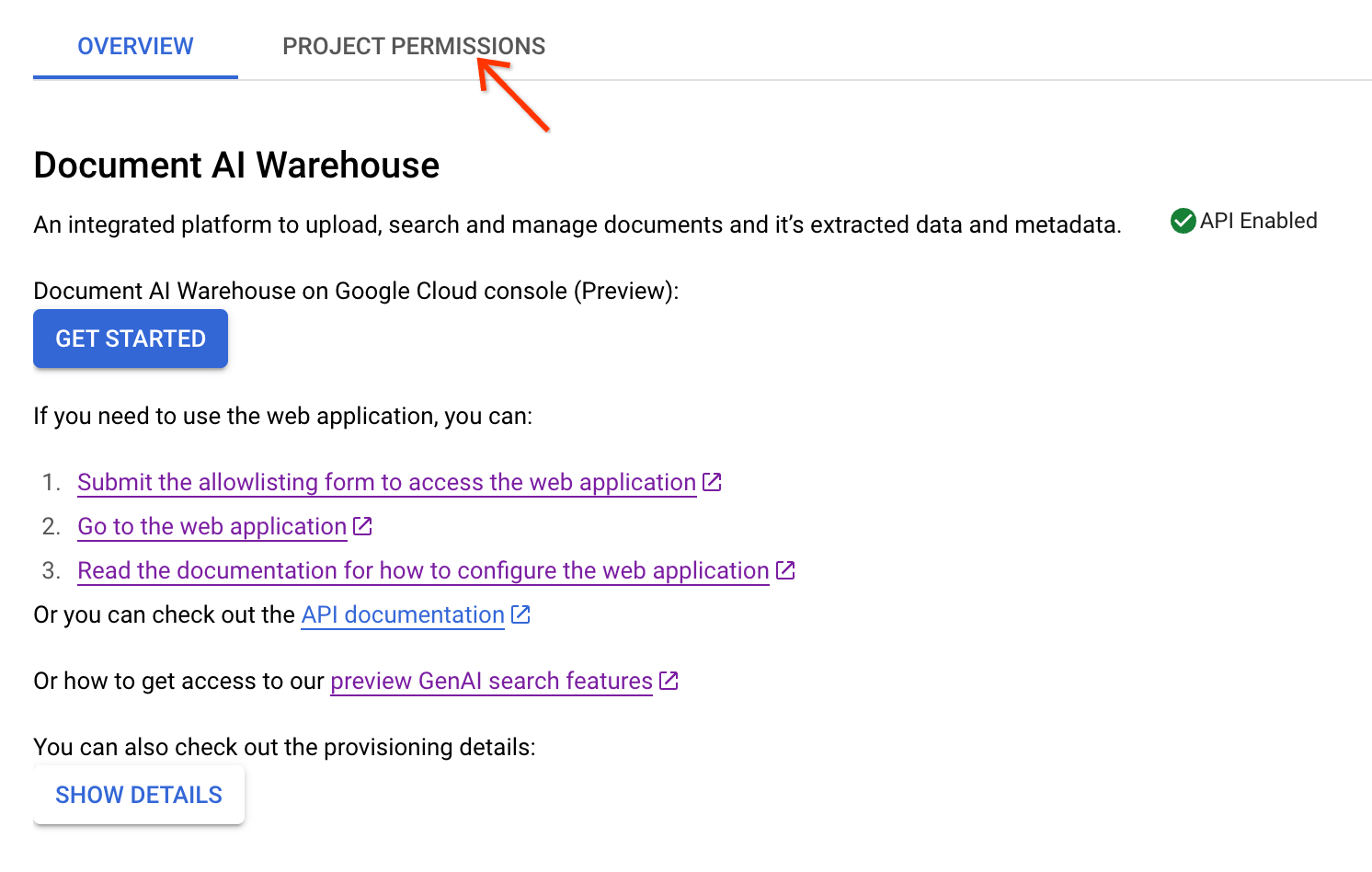
Sigue los pasos que se indican a continuación para agregar tu cuenta de administrador como administrador de documentos:
Haz clic en Agregar usuario.
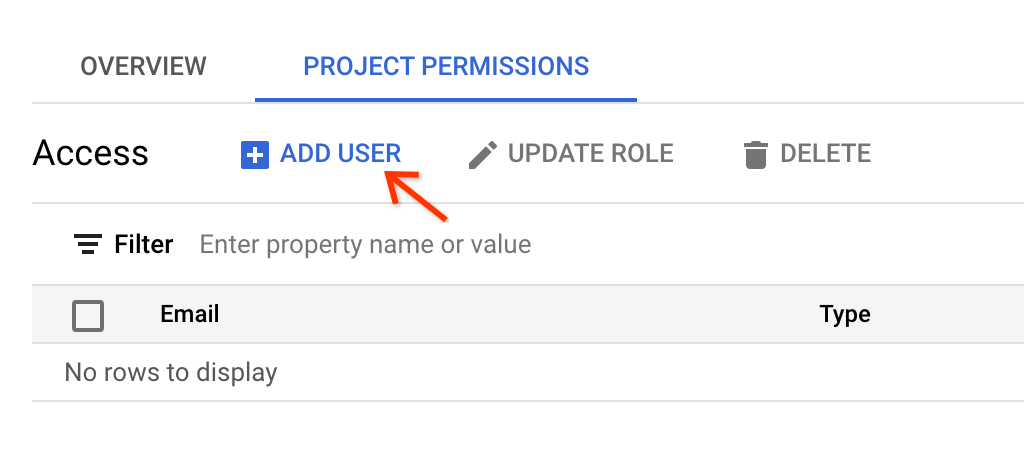
Ingresa el correo electrónico del administrador y elige Administrador de documentos como el nivel de acceso. Haz clic en Guardar.
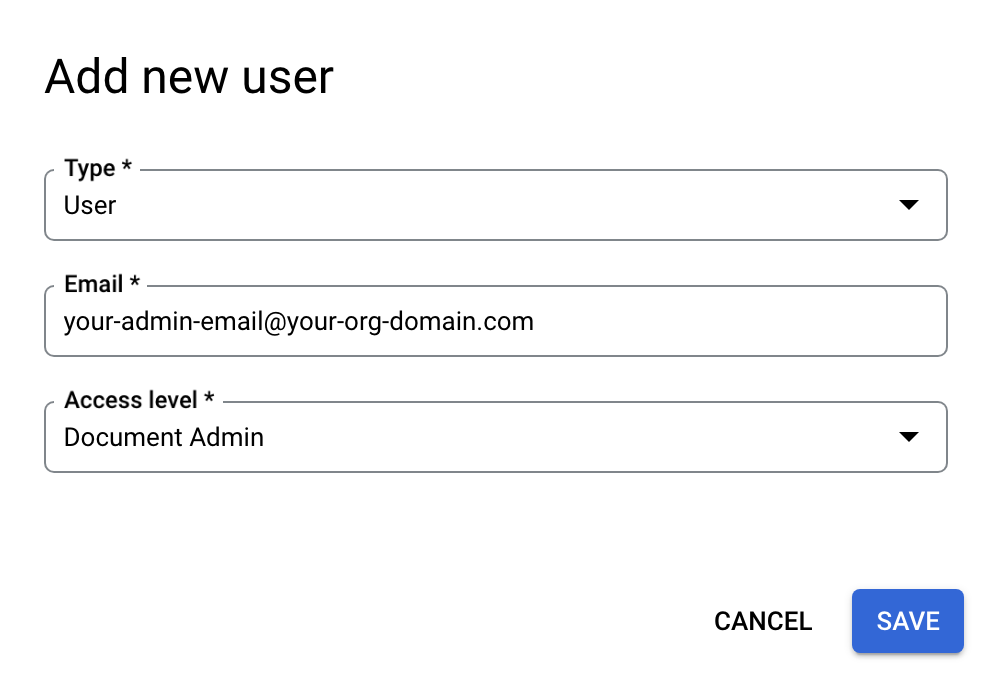
En el caso de otros usuarios, puedes agregarlos como:
Administrador de documentos: Es un rol con acceso completo a todos los documentos del proyecto, lo que incluye subir documentos y ver, editar o borrar todos los documentos, independientemente de quiénes sean sus propietarios. Además, los administradores de documentos pueden cambiar los permisos de todos los documentos.
Editor de documentos: Es un rol con permisos de visualización y edición para todos los documentos, pero no puede crear ni borrar documentos en el proyecto, ni cambiar los permisos de los documentos.
Visualizador de documentos: Es un rol con permisos de visualización para todos los documentos. Los usuarios con permiso de visualización de documentos no pueden crear, editar, borrar ni cambiar los permisos de los documentos.
Creador de documentos: Es un rol con permisos solo para subir documentos. Los creadores de documentos tienen permisos completos para los documentos que suben, pero no tienen otros permisos para ningún otro documento, a menos que obtengan permisos explícitos para esos documentos.
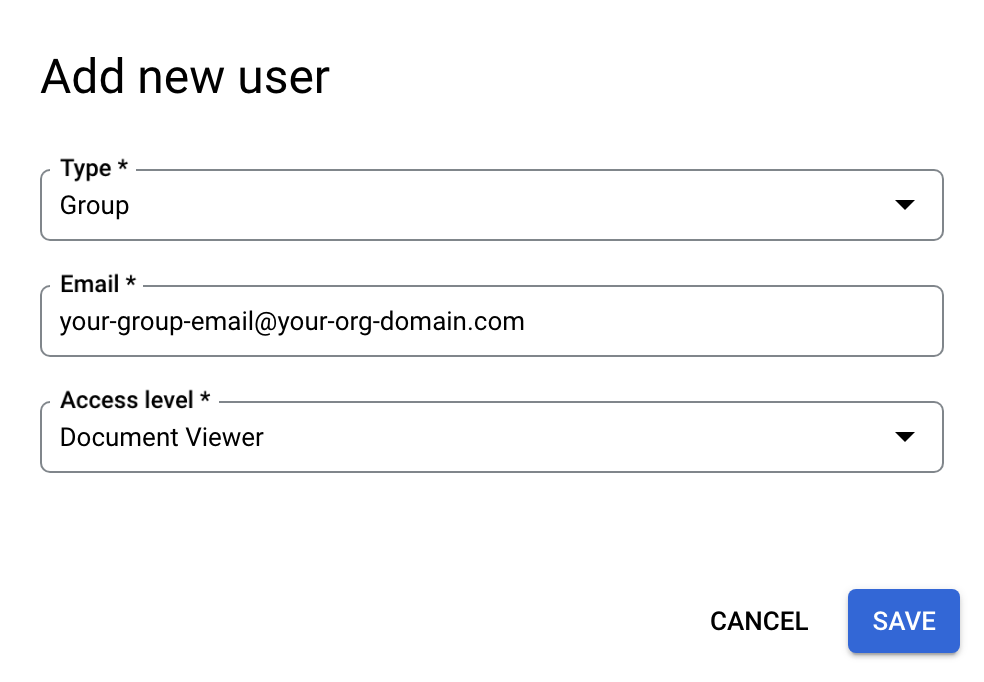
El correo electrónico puede ser de un solo usuario o un correo electrónico de grupo. Elige Grupo en el campo Tipo cuando especifiques un correo electrónico de grupo.
Permisos necesarios
En Document AI Warehouse, tenemos un sistema de LCA independiente sobre IAM. En el caso de los proyectos de LCA a nivel del documento, debes obtener permisos adicionales a nivel del proyecto en el sistema de LCA de Document AI Warehouse. En el caso de los proyectos de acceso universal, solo se requieren permisos de IAM.
A continuación, se incluyen tablas de resumen de los permisos necesarios:
Proyectos de LCA de documentos
| Tipo de usuario | Rol de IAM | Permisos a nivel del proyecto de Document AI Warehouse |
|---|---|---|
| Usuarios administradores | Administrador de Content Warehouse | Administrador de documentos |
| Usuarios normales | Visualizador de esquemas del documento de Content Warehouse | Creador, editor o visualizador de documentos, según los permisos previstos |
Proyectos de acceso universal
| Tipo de usuario | Rol de IAM |
|---|---|
| Usuarios administradores | 1. Administrador de Content Warehouse 2. Administrador de documentos de Content Warehouse |
| Usuarios normales | 1. Visualizador de esquemas del documento de Content Warehouse 2. Creador, visualizador o editor de documentos de Content Warehouse, según los permisos previstos |
Roles de IAM para proyectos de acceso universal
| Título del rol | Nombre del rol | Objetivo |
|---|---|---|
| Creador de documentos de Content Warehouse | contentwarehouse.documentCreator |
Crea documentos |
| Visualizador de documentos de Content Warehouse | contentwarehouse.documentViewer |
Ver cualquier documento |
| Editor de documentos de Content Warehouse | contentwarehouse.documentEditor |
Editar cualquier documento (no incluye la creación ni la eliminación) |
| Administrador de documentos de Content Warehouse | contentwarehouse.documentAdmin |
Administrar documentos (incluida la creación y eliminación) |
| Administrador de Content Warehouse | contentwarehouse.admin |
Administrar documentos, esquemas y reglas |
Consulta Roles y permisos de IAM para obtener más detalles.
Configura el token de acceso (para llamar a la API desde la línea de comandos)
Para llamar a la API de Document AI Warehouse con herramientas de línea de comandos, sigue estos pasos.
Usa el archivo de claves de la cuenta de servicio en tu entorno
Instala y, luego, inicializa Google Cloud CLI (opcional)
La CLI de gcloud proporciona un conjunto de herramientas que puedes usar para administrar recursos y aplicaciones alojados en Google Cloud.
En el siguiente vínculo, se proporcionan instrucciones:
Instala Google Cloud CLI. Después de la instalación, inicializa Google Cloud CLI con el siguiente comando:
gcloud initSi usas un proveedor de identidad externo (IdP), primero debes acceder a la gcloud CLI con tu identidad federada.
Genera el token de acceso
Si ya configuraste la autenticación en los pasos anteriores, puedes usar Google Cloud CLI para probar tu entorno de autenticación. Ejecuta el siguiente comando y verifica que no se produzca ningún error y que se muestren las credenciales:
AUTH_TOKEN=$(gcloud auth application-default print-access-token --scopes=https://www.googleapis.com/auth/cloud-platform)
Se espera que el AUTH_TOKEN esté configurado, por ejemplo:
$ echo $AUTH_TOKEN
ya29.c.b0AXv0zTPvXmEMZXCe781qL0Y3r1EKnw3k4DJcoWGZkyWKx-nMNVQVErQ3ge6XA2RXsTU1tf_SMLgeWC6xwS51tP8QZhbypuGczBzMgKWYExwATHt3Vn553edl8tmqCMjROgdQjCDd8i7as-236r4d8gNwKsR192gNgNw_0zzs0MPyNVmqydpfmpj8yBwJI5QWna1331GTGKgd3Ia16fTzAHrZC_GkcO0wJPo....................................................................................................................................................................................................................................................................................................................................................................................................................................................................................................................................................................................................................................................................................................................................................................................................................
Prueba la llamada a la API de Document AI Warehouse
Todas las muestras de REST de la API de Document AI Warehouse usan AUTH_TOKEN para autenticar las llamadas a la API. Por ejemplo, el siguiente comando recupera todos los esquemas de documentos que definiste y que están asociados con tu proyecto (en la mayoría de los casos, usa "us" como ubicación):
curl --header "Authorization: Bearer $AUTH_TOKEN" https://contentwarehouse.googleapis.com/v1/projects/PROJECT_NUMBER>/locations/LOCATION/documentSchemas
Muestras de código
Java
Para obtener más información, consulta la documentación de referencia de la API de Document AI Warehouse Java.
Para autenticarte en Document AI Warehouse, configura las credenciales predeterminadas de la aplicación. Para obtener más información, consulta Configura la autenticación para un entorno de desarrollo local.
Node.js
Para obtener más información, consulta la documentación de referencia de la API de Document AI Warehouse Node.js.
Para autenticarte en Document AI Warehouse, configura las credenciales predeterminadas de la aplicación. Para obtener más información, consulta Configura la autenticación para un entorno de desarrollo local.
Python
Para obtener más información, consulta la documentación de referencia de la API de Document AI Warehouse Python.
Para autenticarte en Document AI Warehouse, configura las credenciales predeterminadas de la aplicación. Para obtener más información, consulta Configura la autenticación para un entorno de desarrollo local.
Próximos pasos
Si usas la aplicación web (versión preliminar), continúa con Administra la IU de Document AI Warehouse para configurar la IU de Document AI Warehouse.
Continúa a Administrar el control de acceso para comprender y configurar el control de acceso.
Continúa a Administrar esquemas de documentos para aprender a administrar los esquemas de documentos.
Continúa a Buscar documentos para aprender a buscar documentos.