


Antes de comenzar
Debes ser el administrador de tu proyecto para configurar la aplicación web.
Sigue la guía de inicio rápido para configurar las APIs necesarias, otorgar permisos y aprovisionar las instancias para tu proyecto.
Para acceder a la aplicación web, completa el siguiente formulario.
Configura el proyecto con la consola de Google Cloud
En la vista de configuración de Document AI Warehouse, que es la vista final después del aprovisionamiento, haz clic en Mostrar detalles.
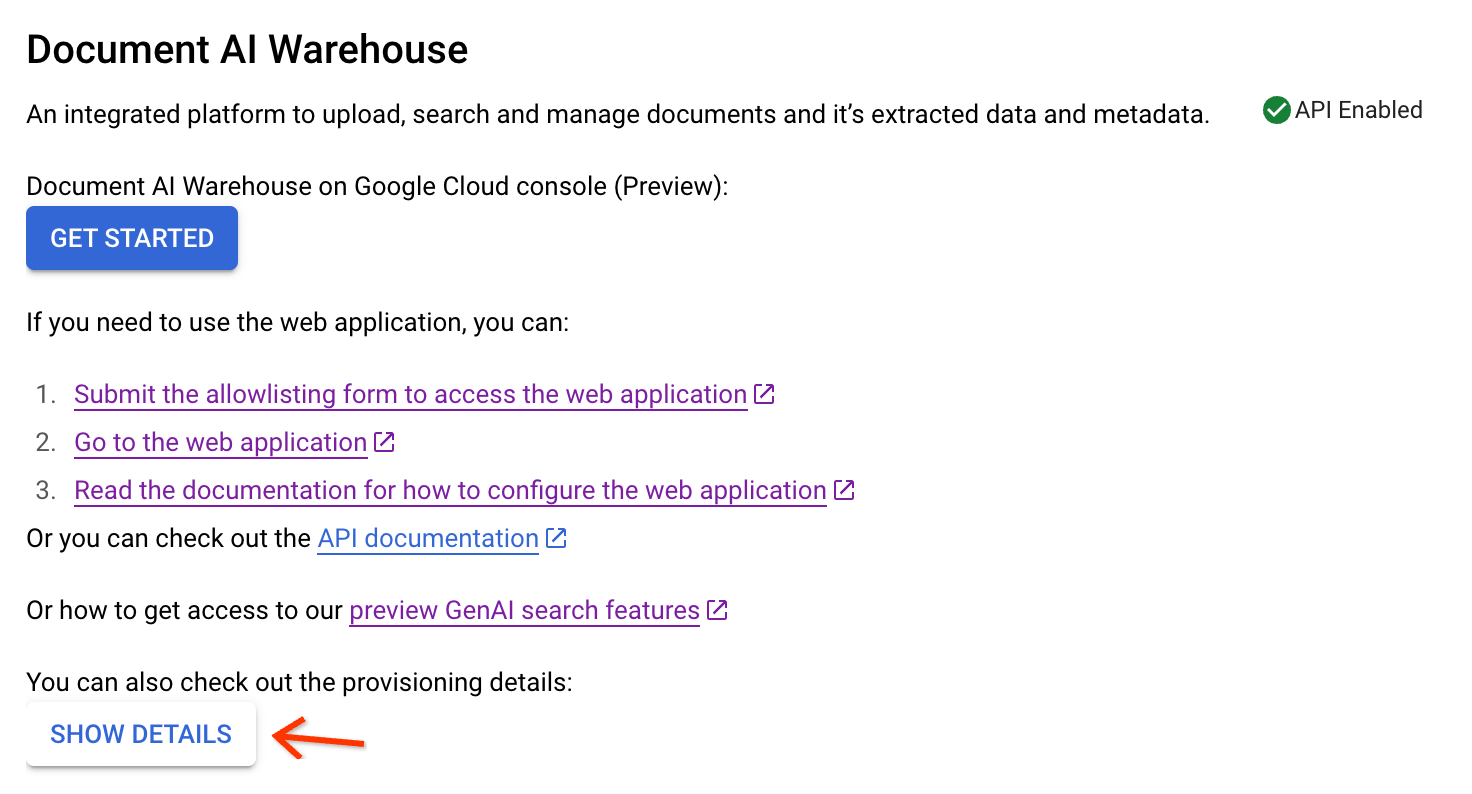
Ve al tercer paso. Selecciona Sí.
Si tu proyecto se aprovisionó con el modo de control de acceso a nivel del documento, debes crear una cuenta de servicio y una clave:
Haz clic en Crear para crear una cuenta de servicio.
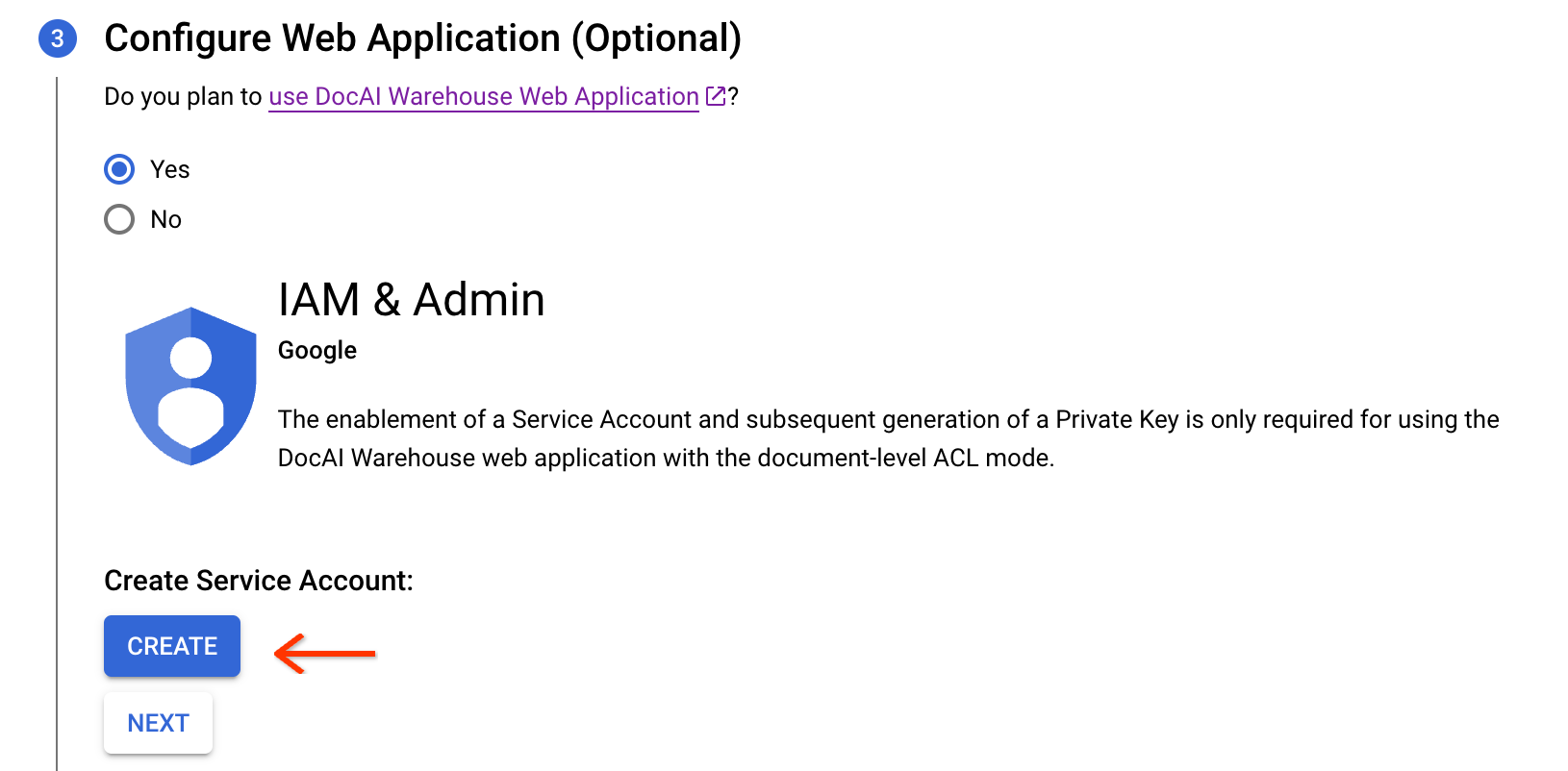
Después de crear la cuenta de servicio, haz clic en Crear para crear una clave de cuenta de servicio.
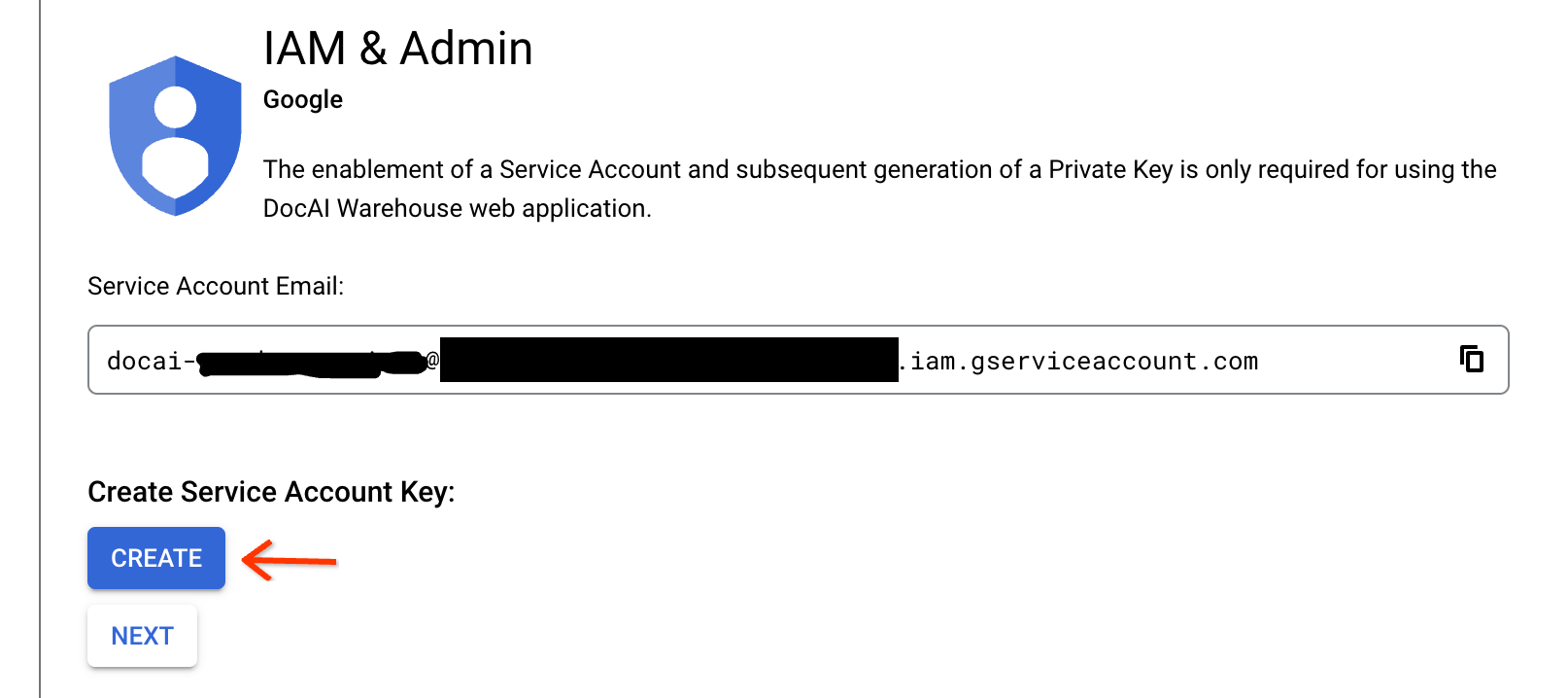
Puedes hacer clic en el botón de descarga para guardar las credenciales de la clave. Luego, haz clic en Grant para otorgar a tu cuenta y a la cuenta de servicio el rol de administrador de Content Warehouse.
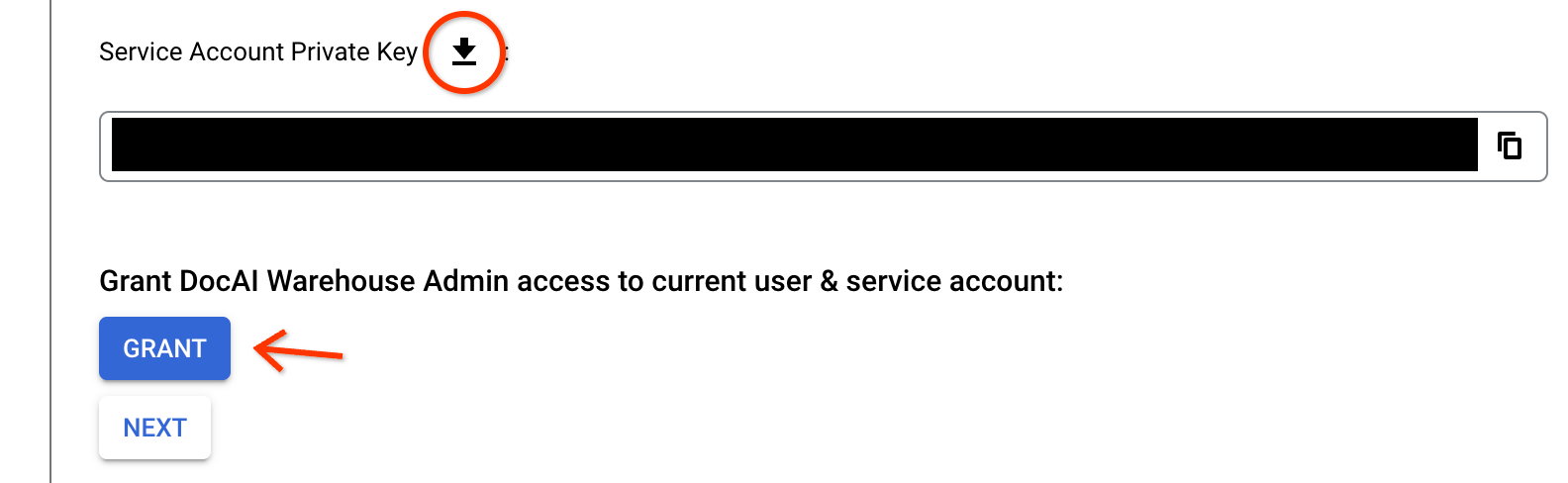
Haz clic en Save Config para guardar la configuración.
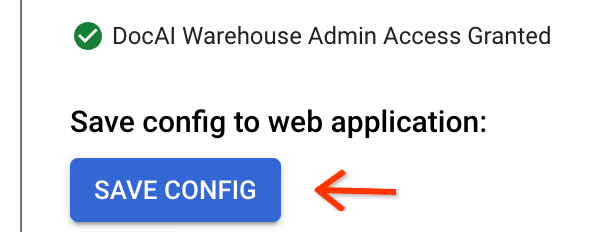
Si tu proyecto usa el modo de acceso universal, haz clic directamente en Save Config:
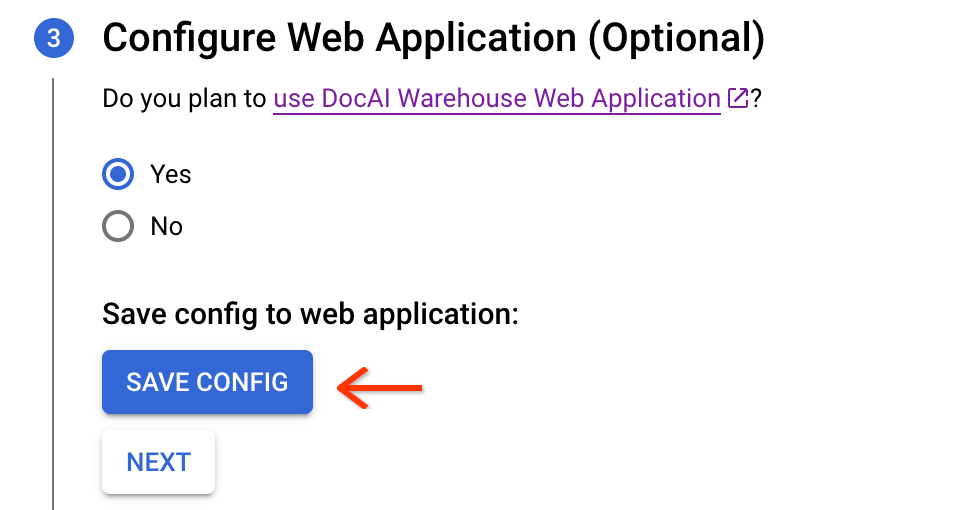
Después de guardar la configuración, ve al último paso para abrir el vínculo.

En la ventana que se abrió, asegúrate de acceder.

Marca la primera casilla de verificación para otorgar acceso a tus datos de Google Cloud Document AI Warehouse.
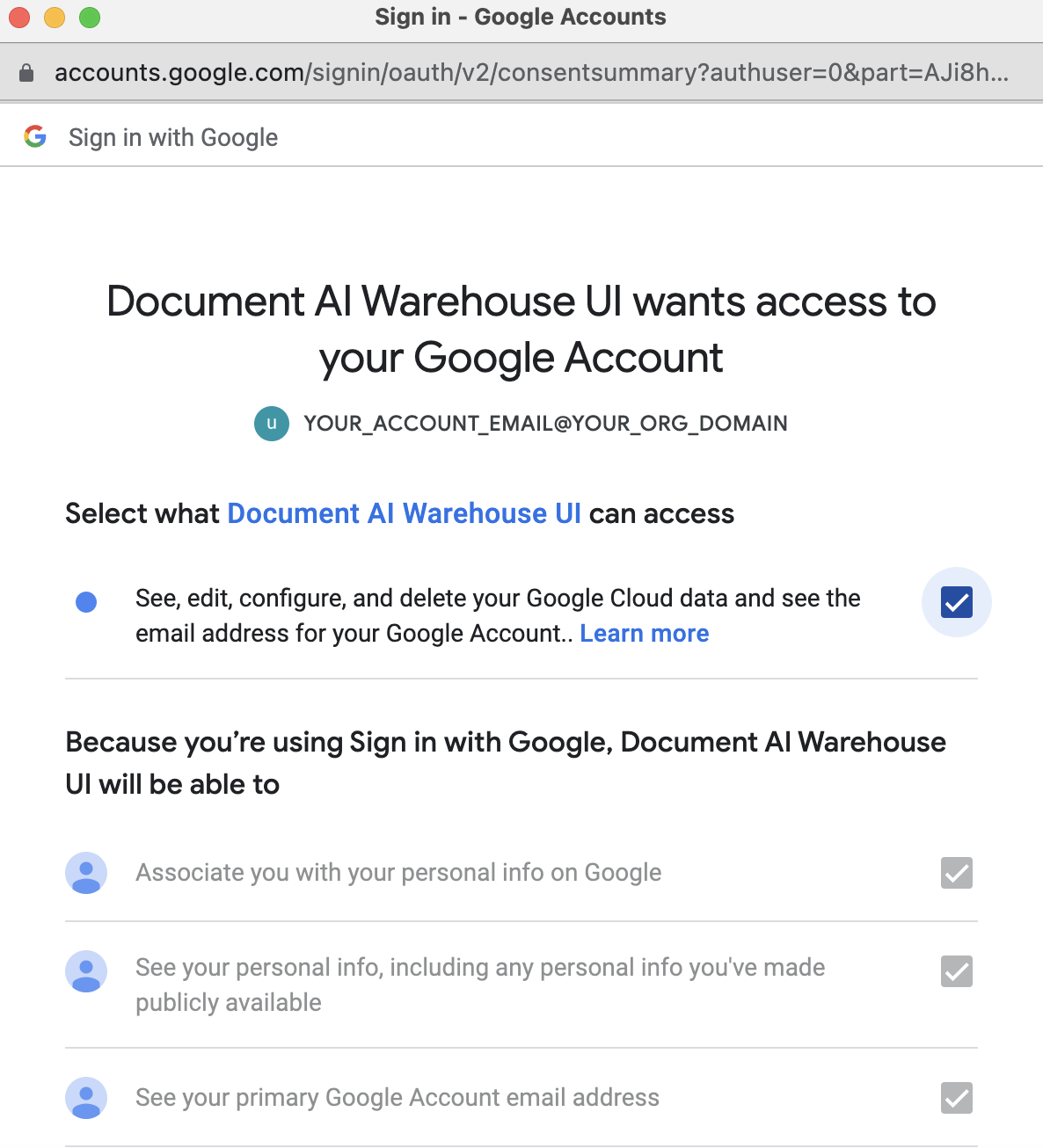
Si recibes el CÓDIGO 400 (argumento no válido) o 401 (alcances de autenticación insuficientes), haz clic en la sección del usuario en la esquina superior derecha para salir y volver a acceder para asegurarte de tener permisos de OAuth.

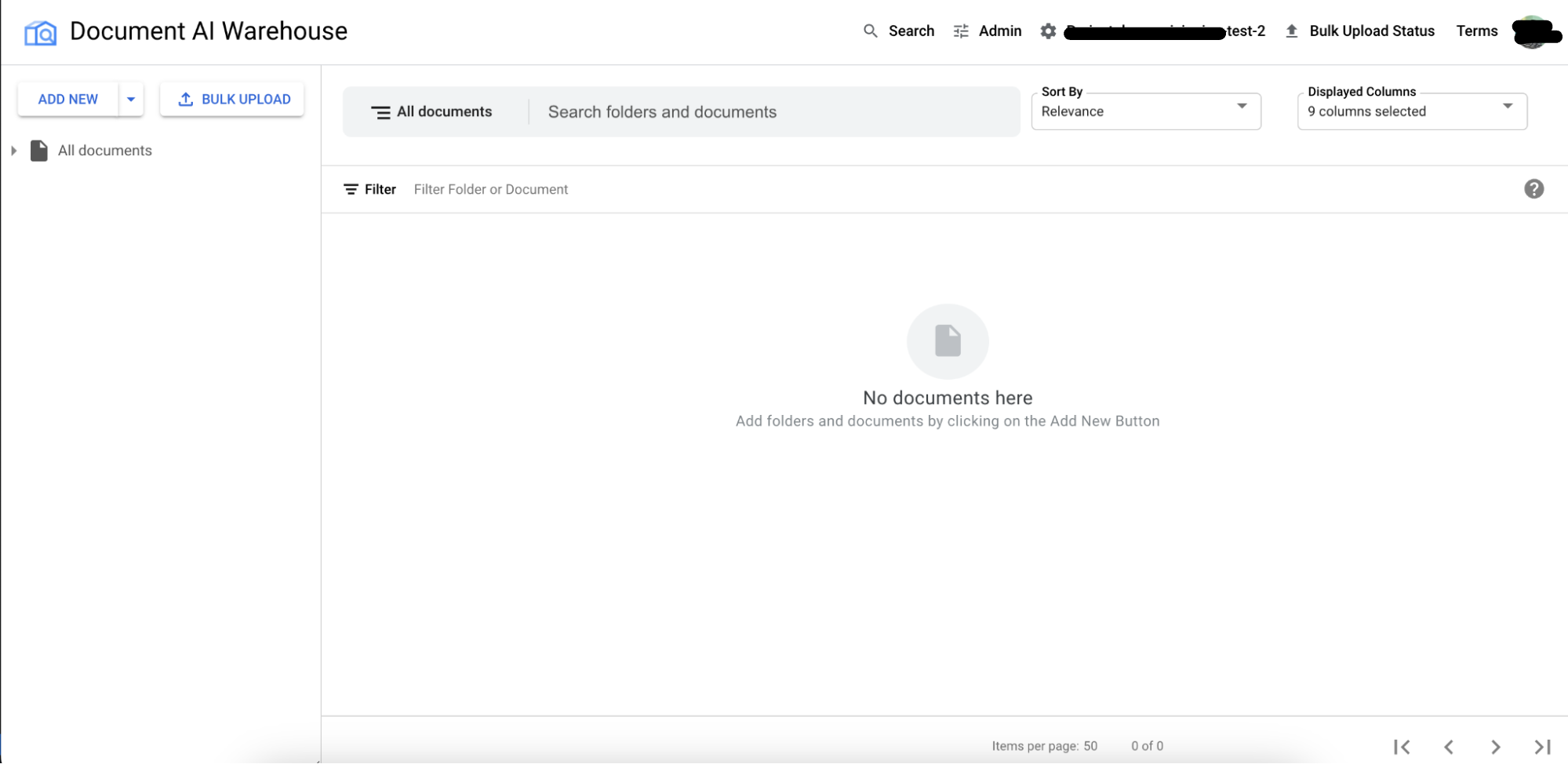
Si no puedes abrir el proyecto como se espera, actualiza la página después de 3 a 5 minutos. La propagación de la configuración guardada lleva tiempo.
Configura los controles de acceso a nivel del proyecto
Google CloudOtorgar controles de acceso (ACL) a nivel del proyecto a los usuarios Hay cuatro roles de Document AI Warehouse, incluidos Document Creator, Document Viewer, Document Editor y Document Admin. Es importante tener en cuenta la siguiente información sobre los roles:
Por lo general, el rol
Document Creatorse otorga a todos los usuarios, lo que les permite crear documentos.- Te recomendamos que asignes este rol a un grupo de usuarios, como
Doc
Owners
, que se espera que creen documentos en Document AI Warehouse y administren el grupo. - De forma predeterminada, al creador se le otorga automáticamente el rol
Document Admina nivel del documento en los documentos que crea.
- Te recomendamos que asignes este rol a un grupo de usuarios, como
Los roles de
Document Viewer,Document EditoryDocument Admindeben usarse con precaución y otorgarse solo a administradores seleccionados. Se recomienda otorgar acceso a los operadores de forma temporal para necesidades de limpieza o auditoría. Al igual que con estos roles, los usuarios tienen permisos para ver, editar, compartir o borrar todos los documentos del proyecto.El
Document Adminde cada documento puede otorgar LCA a nivel del documento más adelante.
Configura esquemas
Configura el esquema para documentos y carpetas. Un esquema de documento se usa para definir la estructura del documento en Document AI Warehouse. Para obtener más información sobre los esquemas de documentos, consulta Administra esquemas de documentos.
Procesa documentos con Document AI (opcional)
Los clientes pueden asignar los procesadores de Document AI al esquema de Document AI Warehouse y usar los procesadores de Document AI para extraer texto y datos. De esta manera, cuando se suben documentos con un esquema específico de Document AI Warehouse, este usa el procesador de Document AI correspondiente para extraer las propiedades del documento según la asignación. Para que esto funcione, estos son los requisitos y las recomendaciones:
Esto requiere los procesadores de Document AI en el mismo proyecto.
Para que los documentos subidos se puedan buscar por texto completo, recomendamos usar el procesador de OCR de Document AI para los tipos de documentos PDF que no tienen procesadores especializados. Luego, se pueden buscar en el texto completo en Document AI Warehouse.
Se pueden asignar varios procesadores a un esquema, y el usuario puede especificar qué procesador usar para la extracción cuando sube documentos.

La cuota de capacidad de procesamiento para los procesadores de Document AI es más baja (alrededor de 10 qps). Por lo tanto, las canalizaciones por lotes o los múltiples casos de carga de usuarios simultáneos se ejecutan más lento que la capacidad de procesamiento de las incorporaciones típicas que admite la API de Create de Document AI Warehouse.
Si necesitas usar modelos personalizados para la clasificación y la extracción, convierte los datos extraídos en un formato JSON de la API de Document AI Warehouse y transfiérelos con la API de
Create.
Soluciona problemas
Para que los usuarios que no son administradores accedan a la aplicación web de Document AI Warehouse, pídele a tu administrador que te agregue al grupo de la lista de entidades permitidas.
Si ves mensajes como "No tienes acceso al panel de socios", sigue este paso para resolver el problema.
Próximos pasos
Para obtener más información, consulta cómo subir documentos.