


Diese Anleitung enthält alle erforderlichen Einrichtungsschritte für die Verwendung von Document AI Warehouse.
Google Cloud Console
Die Google Cloud console ist eine Web-UI zur Bereitstellung, Konfiguration, Verwaltung und Überwachung von Systemen, die Google Cloud -Produkte verwenden. Sie verwenden dieGoogle Cloud Console, um Document AI Warehouse-Ressourcen einzurichten und zu verwalten.
Projekt erstellen
Wenn Sie Dienste von Google Cloudnutzen möchten, müssen Sie ein Projekt erstellen.
In Projekten sind alle Ihre Ressourcen von Google Cloud organisiert. Ein Projekt besteht aus den folgenden Komponenten:
- einer Gruppe von Mitarbeitern
- aktivierten APIs und anderen Ressourcen
- Monitoring-Tools
- Zahlungsinformationen
- Authentifizierungs- und Zugriffssteuerungen
Sie können ein Projekt oder mehrere Projekte erstellen. Sie können mit Ihren Projekten Ihre Google Cloud -Ressourcen in einer Ressourcenhierarchie organisieren. Weitere Informationen zu Projekten finden Sie in der Resource Manager-Dokumentation.
Wählen Sie in der Google Cloud Console auf der Seite für die Projektauswahl ein Google Cloud -Projekt aus oder erstellen Sie eines.
Erforderliche Rollen zum Auswählen oder Erstellen eines Projekts
- Projekt auswählen: Für die Auswahl eines Projekts ist keine bestimmte IAM-Rolle erforderlich. Sie können jedes Projekt auswählen, für das Ihnen eine Rolle zugewiesen wurde.
-
Projekt erstellen: Zum Erstellen eines Projekts benötigen Sie die Rolle „Project Creator“ (
roles/resourcemanager.projectCreator), die die Berechtigungresourcemanager.projects.createenthält. Informationen zum Zuweisen von Rollen
Abrechnung aktivieren
In Rechnungskonten ist festgelegt, wer für eine bestimmte Gruppe von Ressourcen bezahlt. Rechnungskonten können mit einem oder mehreren Projekten verknüpft sein. Die Gebühren für die Projektnutzung werden dem verknüpften Rechnungskonto belastet. Sie können die Abrechnung beim Erstellen eines Projekts konfigurieren. Weitere Informationen finden Sie in der Dokumentation zur Abrechnung.
Prüfen Sie, ob die Abrechnung für Ihr Google Cloud Projekt aktiviert ist.
Dienst bereitstellen und initialisieren
Bevor Sie Document AI Warehouse zum ersten Mal verwenden, müssen Sie die mit Ihrem Projekt verknüpften Ressourcen auf der Seite zur Bereitstellung von Document AI Warehouse bereitstellen und initialisieren.
Wenn Sie die Ressourcen bereitstellen möchten, müssen Ihnen die Rollen Content Warehouse-Administrator und Service Usage-Administrator des Projekts zugewiesen sein.
Bereitstellungsschritte
Wählen Sie eine Region aus.
Wählen Sie auf der Bereitstellungsseite die Region aus, die Sie aktivieren möchten.
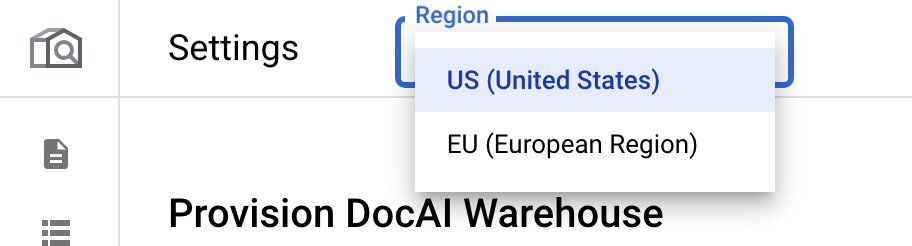
Jede Region ist unabhängig. Wenn Sie also mehrere Regionen verwenden möchten, müssen Sie jede Region separat bereitstellen.
Aktivieren Sie die Core API. {:#enable-core-api}:
Klicken Sie auf Aktivieren. Dadurch werden die Document AI Warehouse APIs in Ihrem Projekt aktiviert.
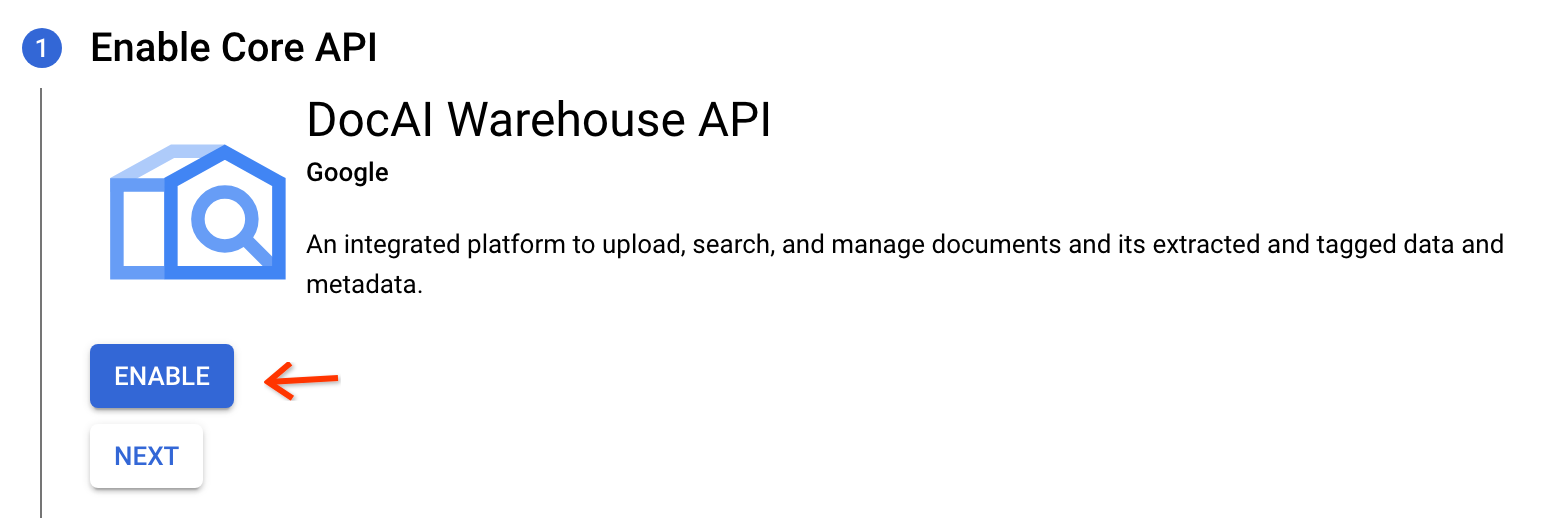
Klicken Sie nach der Aktivierung der API auf Weiter.
Stellen Sie die Instanz bereit.
In diesem Schritt wird die Ressource für Ihr Projekt im Document AI Warehouse-Dienst bereitgestellt. Sie müssen einen von drei Zugriffssteuerungsmodi auswählen. Sehen Sie sich die Modi genau an, um die richtigen für Ihren Anwendungsfall auszuwählen. Weitere Informationen finden Sie auf der Seite zum Zugriffssteuerungsmodus.
Wählen Sie einen Zugriffssteuerungsmodus (ACL) aus.
[Empfohlen] Zugriffssteuerung auf Dokumentebene mit Nutzern in Cloud Identity
Dies gilt, wenn Ihre Organisation Nutzer oder Gruppen im Cloud Identity-Dienst verwaltet.
- Die Document AI Warehouse-Benutzeroberfläche unterstützt diesen Modus zur Authentifizierung von Nutzern.
Die LDAP- und Active Directory-Nutzer und -Gruppen Ihrer Organisation können mit Cloud Identity synchronisiert werden.
Google Workspace-Nutzer können einfach zu Cloud Identity hinzugefügt werden.
Zugriffssteuerung auf Dokumentebene mit Nutzern in der Zugriffssteuerung für den Bring-your-Own-Identity-Dienst.
Verwenden Sie diesen Modus, wenn Ihre Nutzer nicht zu Cloud Identity hinzugefügt oder damit synchronisiert werden können. Aber:
- Die Document AI Warehouse-Benutzeroberfläche unterstützt diesen Modus nicht. Möglicherweise ist eine benutzerdefinierte Clientanwendung erforderlich.
- Ihre benutzerdefinierte Clientanwendung authentifiziert Nutzer beim Identitätsanbieter und gibt die Nutzer und Gruppenmitgliedschaften über die Document AI Warehouse API weiter.
Universalzugriff: Keine Zugriffssteuerung auf Dokumentebene.
- Die Document AI Warehouse-Benutzeroberfläche unterstützt diesen Modus zur Authentifizierung von Nutzern.
- Dieser Modus wird in der Regel verwendet, um öffentlichen Nutzern Zugriff zu gewähren, ohne dass eine Authentifizierung erforderlich ist.
- Benutzerdefinierte Portale können über ein Dienstkonto mit der gewünschten Rolle (z. B. die Rolle „Dokumentbetrachter“) auf alle Dokumente zugreifen und diesen Zugriff an öffentliche Nutzer ohne Authentifizierung weiterleiten.
Zugriffssteuerung auf Dokumentebene mit Nutzern in Cloud Identity Zugriffssteuerung auf Dokumentebene mit Nutzern in der Zugriffssteuerung für den Bring-your-own-Identity-Dienst Universeller Zugriff Zugriff auf Dokumentebene Ja Ja Nein UI-Unterstützung für Document AI Warehouse Ja Nein Ja (wenn Nutzer Zugriff auf Projektebene haben) 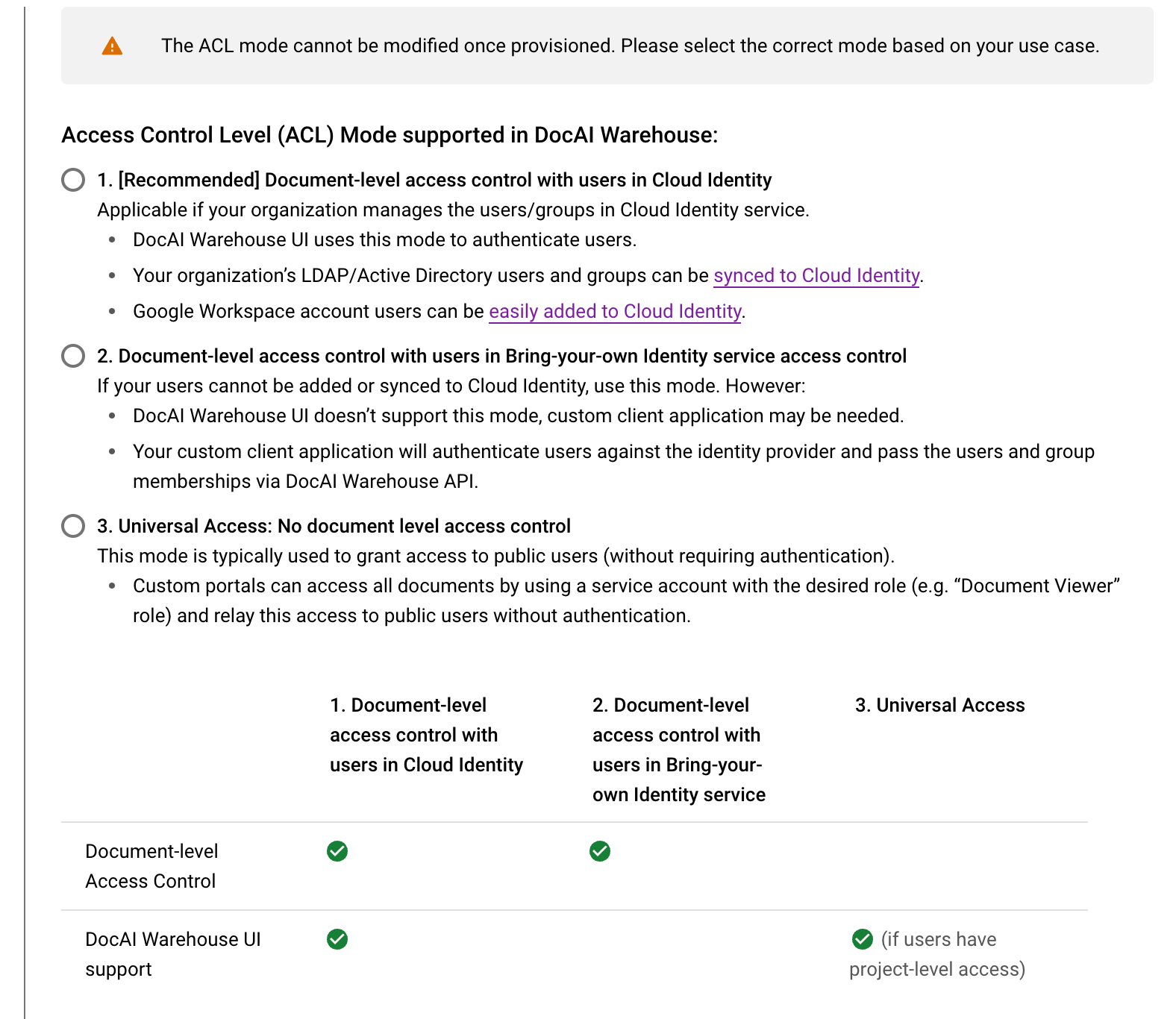
Fragen und Antworten aktivieren:
Aktivieren Sie Fragen und Antworten, wenn Sie die Suche mit generativer KI in Ihrem Projekt aktivieren möchten. Weitere Informationen, einschließlich dazu, wie Sie auf die Whitelist für die Funktion gesetzt werden können, finden Sie unter GenAI Search.
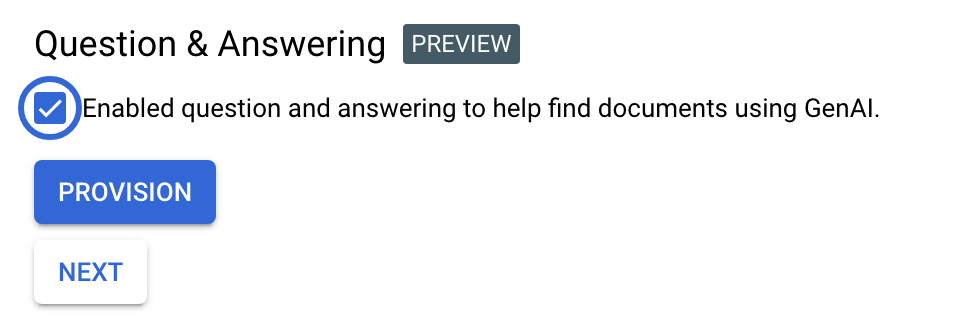
Bereitstellung auslösen:
Klicken Sie auf Bereitstellen, um mit der Bereitstellung Ihres Projekts zu beginnen. Die Einrichtung der Instanz dauert einige Zeit (3–5 Minuten).
Erstellen Sie ein Standardschema.
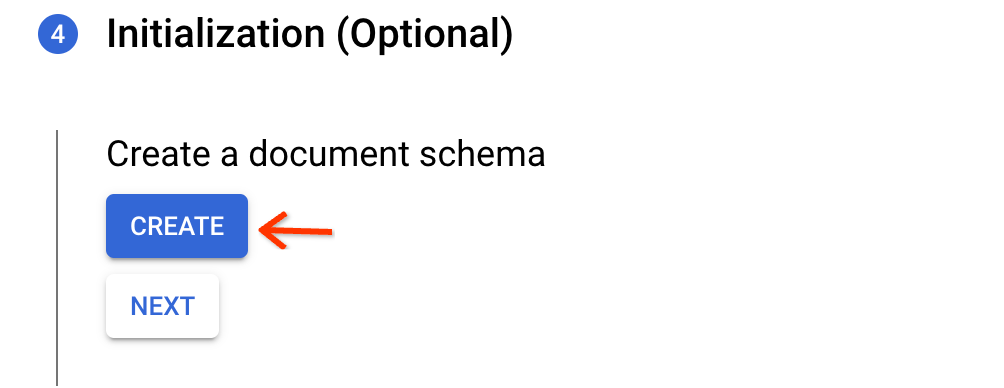
Klicken Sie im Initialisierungsschritt auf Erstellen. Dadurch wird ein Standardschema erstellt, das für OCR-extrahierte PDFs oder TXT-Dateien verwendet werden kann. Es enthält das Roh-Textfeld für die Indexierung, aber keine Attribute.
Instanz aufrufen:
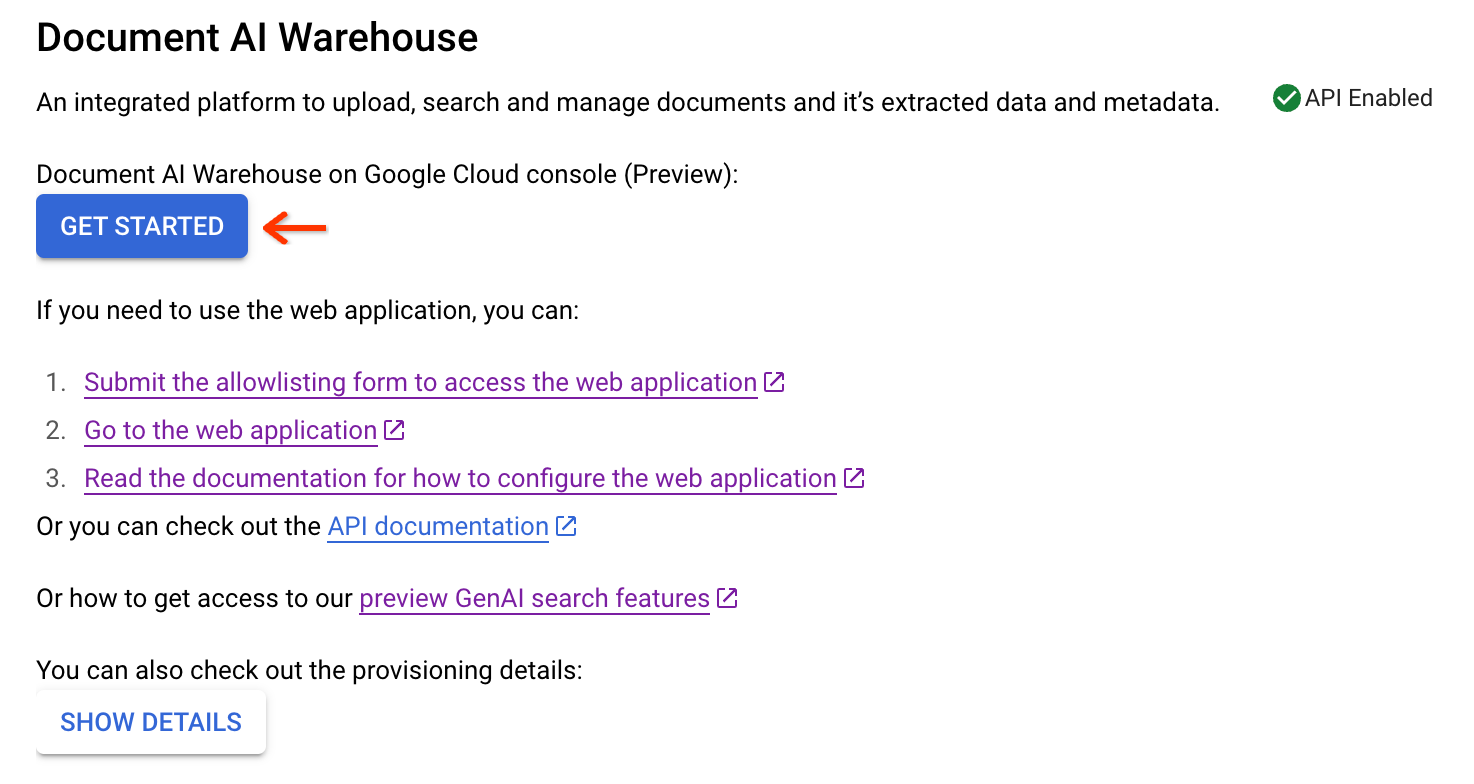
Damit ist die Bereitstellung abgeschlossen. Wenn in Ihrem Projekt die Zugriffssteuerung auf Dokumentebene verwendet wird, fahren Sie mit dem nächsten Abschnitt fort, um Berechtigungen auf Projektebene einzurichten.
Wenn Sie auf der Zulassungsliste für Google Cloud Console-UI-Funktionen stehen, können Sie auf Jetzt starten klicken, um Document AI Warehouse in der Google Cloud Console zu verwenden.
Wenn Sie nicht auf der Zulassungsliste für Google Cloud Console-UI-Funktionen stehen, können Sie mit der Konfiguration der Webanwendung fortfahren, um zu erfahren, wie Sie die Document AI Warehouse-Webanwendung einrichten.
Konfigurieren Sie die erforderlichen Berechtigungen in IAM für Ihre Nutzer. Wenn die Zugriffssteuerung auf Dokumentebene aktiviert ist, sind Berechtigungen auf Projektebene und IAM-Berechtigungen erforderlich. Weitere Informationen finden Sie unter Erforderliche Berechtigungen.
Berechtigungen auf Projektebene einrichten
Wenn in Ihrem Projekt die Zugriffssteuerung auf Dokumentebene aktiviert ist (Option 1 in ACL-Modus auswählen), müssen Sie Ihrem Administratorkonto und Ihren Nutzern Berechtigungen auf Projektebene gewähren.
Gehen Sie dazu in der endgültigen Ansicht nach der Bereitstellung zu Projektberechtigungen:
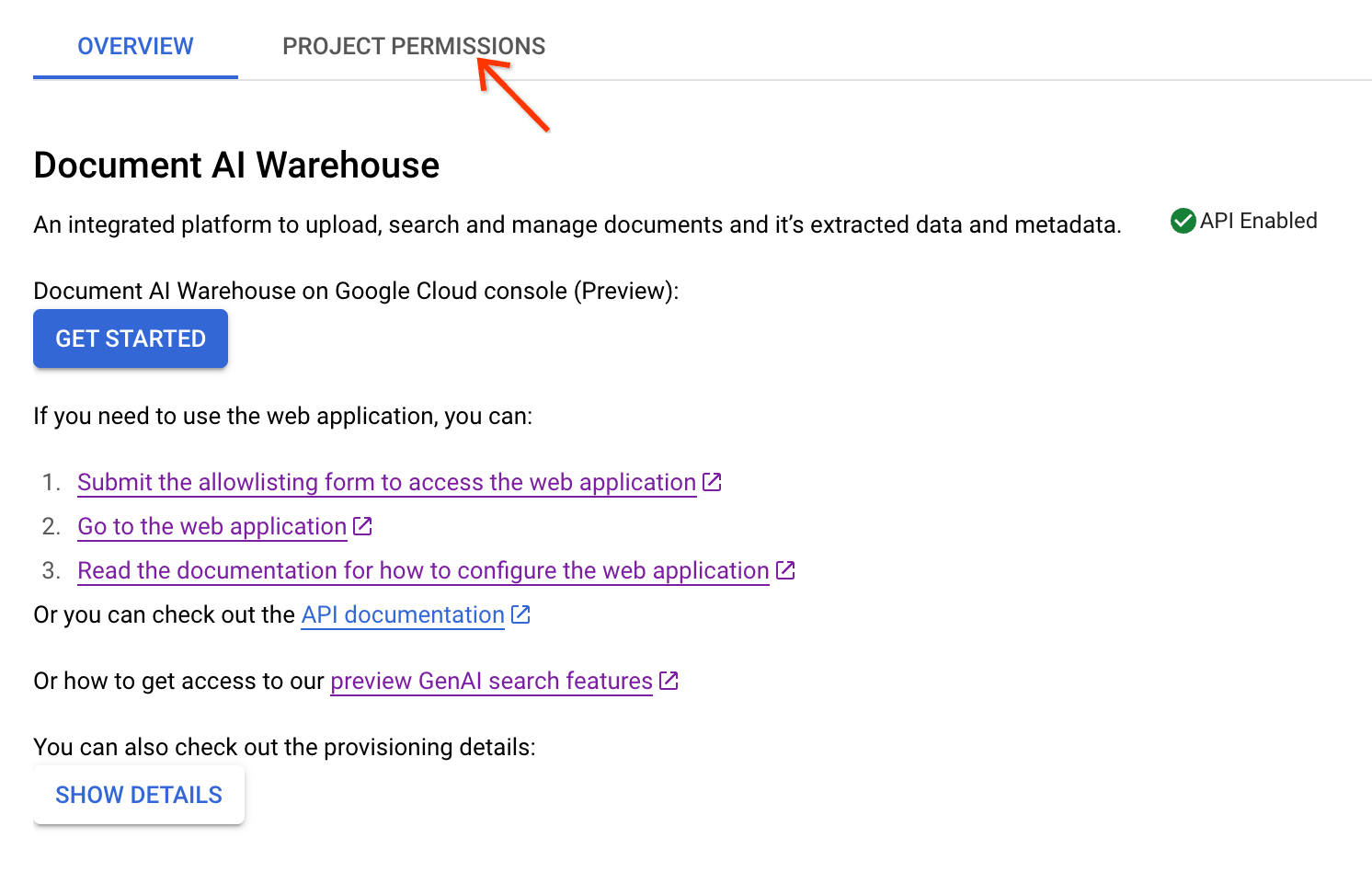
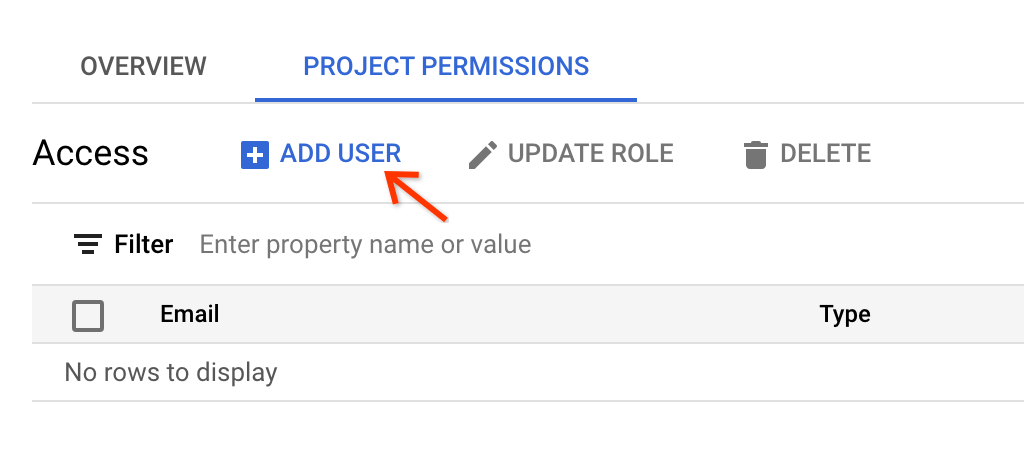
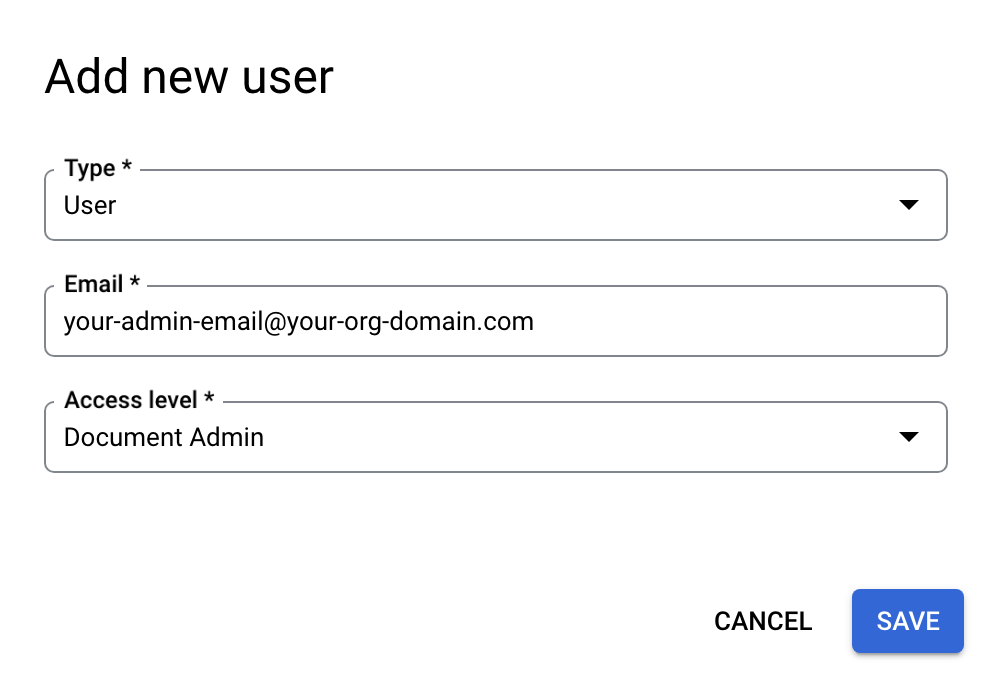
So fügen Sie Ihr Administratorkonto als Dokumentadministrator hinzu:
Klicken Sie auf Nutzer hinzufügen.
Geben Sie die E‑Mail-Adresse Ihres Administrators ein und wählen Sie Dokumentadministrator als Zugriffsebene aus. Klicken Sie auf Speichern.
Andere Nutzer können Sie als Folgendes hinzufügen:
Dokumentadministrator: Eine Rolle mit vollem Zugriff auf alle Dokumente im Projekt, einschließlich des Hochladens von Dokumenten und des Ansehens, Bearbeitens und Löschens aller Dokumente unabhängig von den Dokumentinhabern. Außerdem können Dokumentadministratoren die Berechtigungen aller Dokumente ändern.
Document Editor (Dokumentbearbeiter): Eine Rolle mit Berechtigungen zum Ansehen und Bearbeiten aller Dokumente, aber ohne Berechtigungen zum Erstellen und Löschen von Dokumenten im Projekt und zum Ändern von Berechtigungen für Dokumente.
Document Viewer (Dokumentbetrachter): Eine Rolle mit nur den Berechtigungen zum Ansehen aller Dokumente. Nutzer mit der Rolle „Dokumentbetrachter“ können keine Dokumente erstellen, bearbeiten, löschen oder die Berechtigungen für Dokumente ändern.
Document Creator (Dokumentersteller): Eine Rolle mit Berechtigungen zum Hochladen von Dokumenten. Dokumentersteller haben die vollständigen Berechtigungen für die von ihnen hochgeladenen Dokumente, aber keine anderen Berechtigungen für andere Dokumente, es sei denn, sie erhalten ausdrückliche Berechtigungen für diese Dokumente.
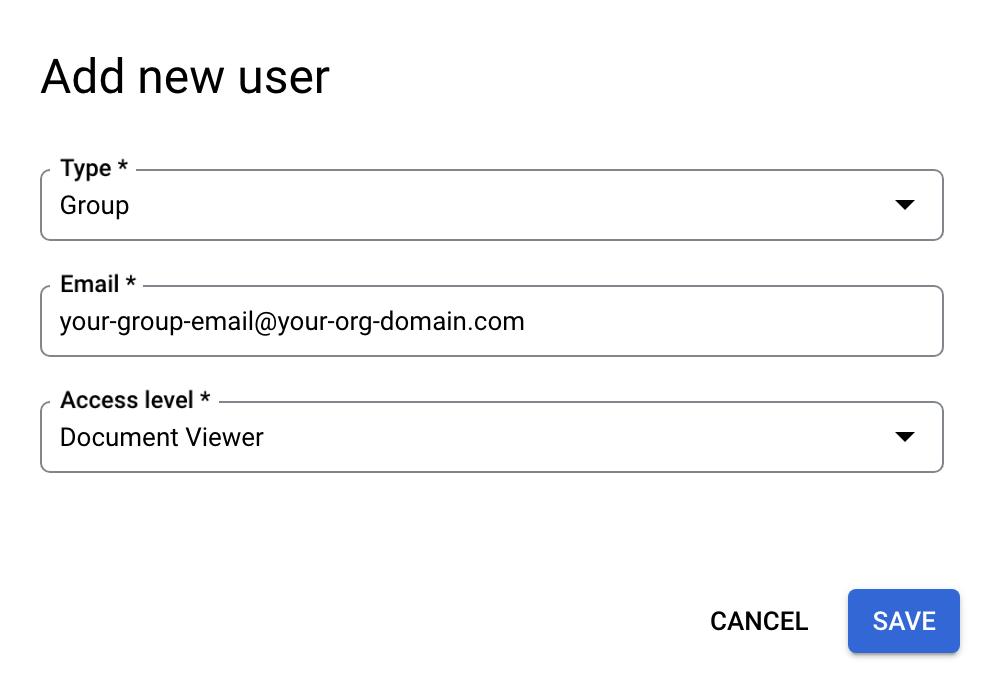
Die E‑Mail-Adresse kann entweder die eines einzelnen Nutzers oder die einer Gruppe sein. Wählen Sie im Feld Typ die Option Gruppe aus, wenn Sie eine Gruppen-E-Mail-Adresse angeben.
Erforderliche Berechtigungen
In Document AI Warehouse haben wir zusätzlich zu IAM ein unabhängiges ACL-System. Für ACL-Projekte auf Dokumentebene benötigen Sie zusätzliche Berechtigungen auf Projektebene im ACL-System von Document AI Warehouse. Für Projekte mit universellem Zugriff sind nur IAM-Berechtigungen erforderlich.
Hier finden Sie Zusammenfassungstabellen für erforderliche Berechtigungen:
Dokument-ACL-Projekte
| Nutzertyp | IAM-Rolle | Berechtigungen auf Projektebene in Document AI Warehouse |
|---|---|---|
| Administratoren | Content Warehouse-Administrator | Document Admin |
| Normale Nutzer | Betrachter von Content Warehouse-Dokumentschemas | Dokumentersteller/-bearbeiter/-betrachter, je nach den gewünschten Berechtigungen |
Projekte mit Universalzugriff
| Nutzertyp | IAM-Rolle |
|---|---|
| Administratoren | 1. Content Warehouse-Administrator 2. Administrator von Content Warehouse-Dokumenten |
| Normale Nutzer | 1. Betrachter von Content Warehouse-Dokumentschemas 2. Ersteller/Betrachter/Bearbeiter von Content Warehouse-Dokumenten, je nach den gewünschten Berechtigungen |
IAM-Rollen für Projekte mit universellem Zugriff
| Rollentitel | Rollenname | Zweck |
|---|---|---|
| Ersteller von Content Warehouse-Dokumenten | contentwarehouse.documentCreator |
Dokumente erstellen |
| Content Warehouse-Dokumentbetrachter | contentwarehouse.documentViewer |
Dokumente ansehen |
| Bearbeiter von Content Warehouse-Dokumenten | contentwarehouse.documentEditor |
Dokumente bearbeiten (nicht Erstellen und Löschen) |
| Administrator von Content Warehouse-Dokumenten | contentwarehouse.documentAdmin |
Dokumente verwalten (einschließlich Erstellen und Löschen) |
| Content Warehouse-Administrator | contentwarehouse.admin |
Dokumente sowie Schemas und Regeln verwalten |
Weitere Informationen finden Sie unter IAM-Rollen und -Berechtigungen.
Zugriffstoken einrichten (zum Aufrufen der API über die Befehlszeile)
So rufen Sie die Document AI Warehouse API mit Befehlszeilentools auf:
Schlüsseldatei des Dienstkontos in Ihrer Umgebung verwenden
Google Cloud CLI installieren und initialisieren (optional)
Die gcloud CLI umfasst mehrere Tools, mit denen Sie bei Google Cloudgehostete Ressourcen und Anwendungen verwalten können.
Unter folgendem Link finden Sie eine Anleitung:
Installieren Sie die Google Cloud CLI. Initialisieren Sie die Google Cloud CLI nach der Installation mit dem folgenden Befehl:
gcloud initWenn Sie einen externen Identitätsanbieter (IdP) verwenden, müssen Sie sich zuerst mit Ihrer föderierten Identität in der gcloud CLI anmelden.
Zugriffstoken generieren
Wenn Sie in den vorangegangenen Schritten die Authentifizierung eingerichtet haben, können Sie Ihre Authentifizierungsumgebung mit der Google Cloud CLI testen. Führen Sie den folgenden Befehl aus und achten Sie darauf, dass kein Fehler auftritt und Anmeldedaten zurückgegeben werden:
AUTH_TOKEN=$(gcloud auth application-default print-access-token --scopes=https://www.googleapis.com/auth/cloud-platform)
Gehen Sie davon aus, dass AUTH_TOKEN festgelegt ist, z. B.:
$ echo $AUTH_TOKEN
ya29.c.b0AXv0zTPvXmEMZXCe781qL0Y3r1EKnw3k4DJcoWGZkyWKx-nMNVQVErQ3ge6XA2RXsTU1tf_SMLgeWC6xwS51tP8QZhbypuGczBzMgKWYExwATHt3Vn553edl8tmqCMjROgdQjCDd8i7as-236r4d8gNwKsR192gNgNw_0zzs0MPyNVmqydpfmpj8yBwJI5QWna1331GTGKgd3Ia16fTzAHrZC_GkcO0wJPo....................................................................................................................................................................................................................................................................................................................................................................................................................................................................................................................................................................................................................................................................................................................................................................................................................
Document AI Warehouse API aufrufen
Der Befehl AUTH_TOKEN wird in allen REST-Beispielen für die Document AI Warehouse API verwendet, um API-Aufrufe zu authentifizieren. Mit dem folgenden Befehl werden beispielsweise alle von Ihnen definierten Dokumentschemas abgerufen, die Ihrem Projekt zugeordnet sind (in den meisten Fällen verwenden Sie „us“ als Standort):
curl --header "Authorization: Bearer $AUTH_TOKEN" https://contentwarehouse.googleapis.com/v1/projects/PROJECT_NUMBER>/locations/LOCATION/documentSchemas
Codebeispiele
Java
Weitere Informationen finden Sie in der Referenzdokumentation zur Document AI Warehouse Java API.
Richten Sie zur Authentifizierung bei Document AI Warehouse die Standardanmeldedaten für Anwendungen ein. Weitere Informationen finden Sie unter Authentifizierung für eine lokale Entwicklungsumgebung einrichten.
Node.js
Weitere Informationen finden Sie in der Referenzdokumentation zur Document AI Warehouse Node.js API.
Richten Sie zur Authentifizierung bei Document AI Warehouse die Standardanmeldedaten für Anwendungen ein. Weitere Informationen finden Sie unter Authentifizierung für eine lokale Entwicklungsumgebung einrichten.
Python
Weitere Informationen finden Sie in der Referenzdokumentation zur Document AI Warehouse Python API.
Richten Sie zur Authentifizierung bei Document AI Warehouse die Standardanmeldedaten für Anwendungen ein. Weitere Informationen finden Sie unter Authentifizierung für eine lokale Entwicklungsumgebung einrichten.
Nächste Schritte
Wenn Sie die Webanwendung (Vorschau) verwenden, fahren Sie mit Document AI Warehouse-Benutzeroberfläche verwalten fort, um die Benutzeroberfläche für Document AI Warehouse einzurichten.