


Hinweis
Sie müssen Administrator Ihres Projekts sein, um die Webanwendung zu konfigurieren.
Folgen Sie der Kurzanleitung, um die erforderlichen APIs einzurichten, Berechtigungen zu gewähren und die Instanzen für Ihr Projekt bereitzustellen.
Wenn Sie Zugriff auf die Webanwendung erhalten möchten, füllen Sie das folgende Formular aus.
Projekt mit der Google Cloud Console konfigurieren
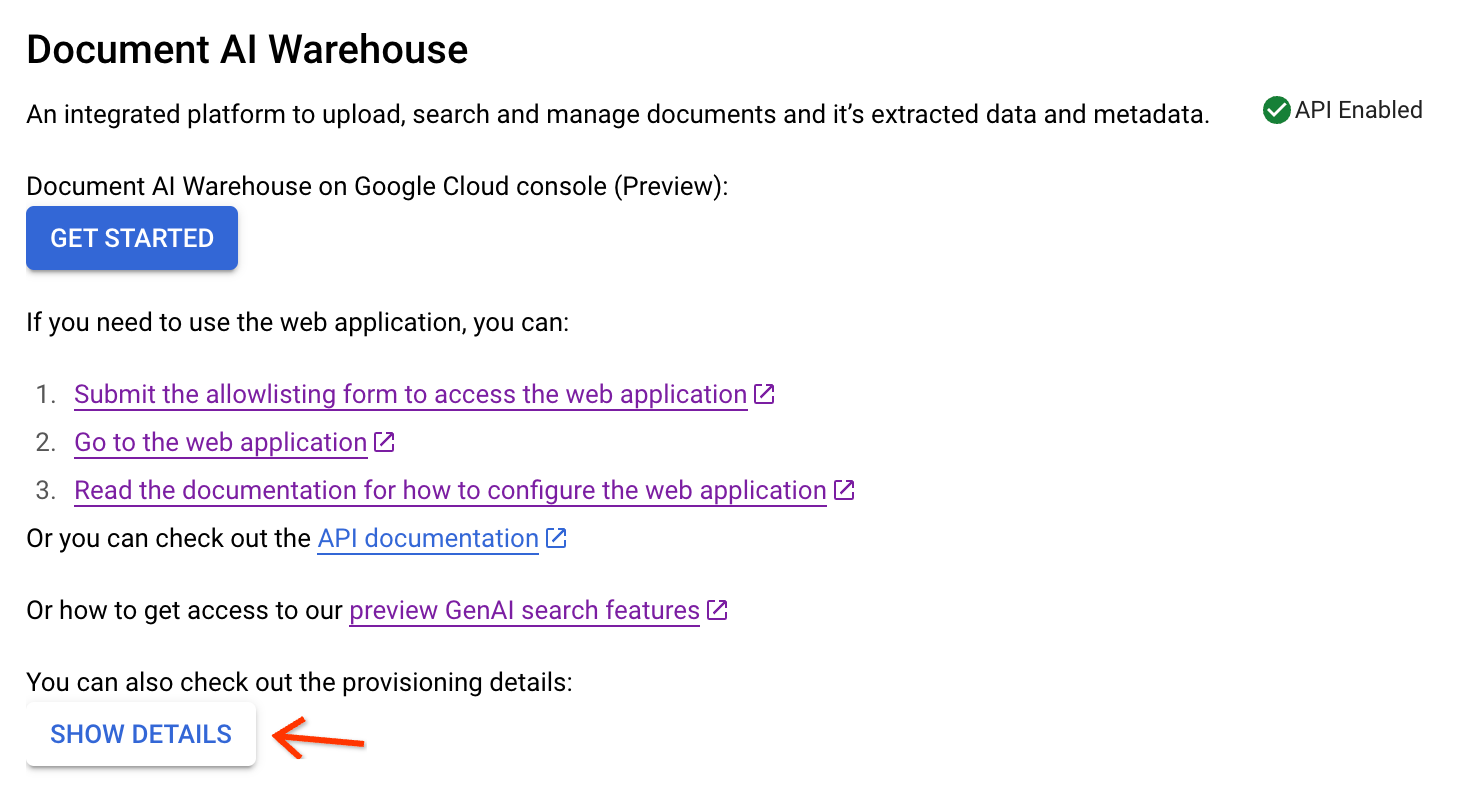
Klicken Sie in der Ansicht mit den Einstellungen für Document AI Warehouse, die nach der Bereitstellung angezeigt wird, auf Details anzeigen.
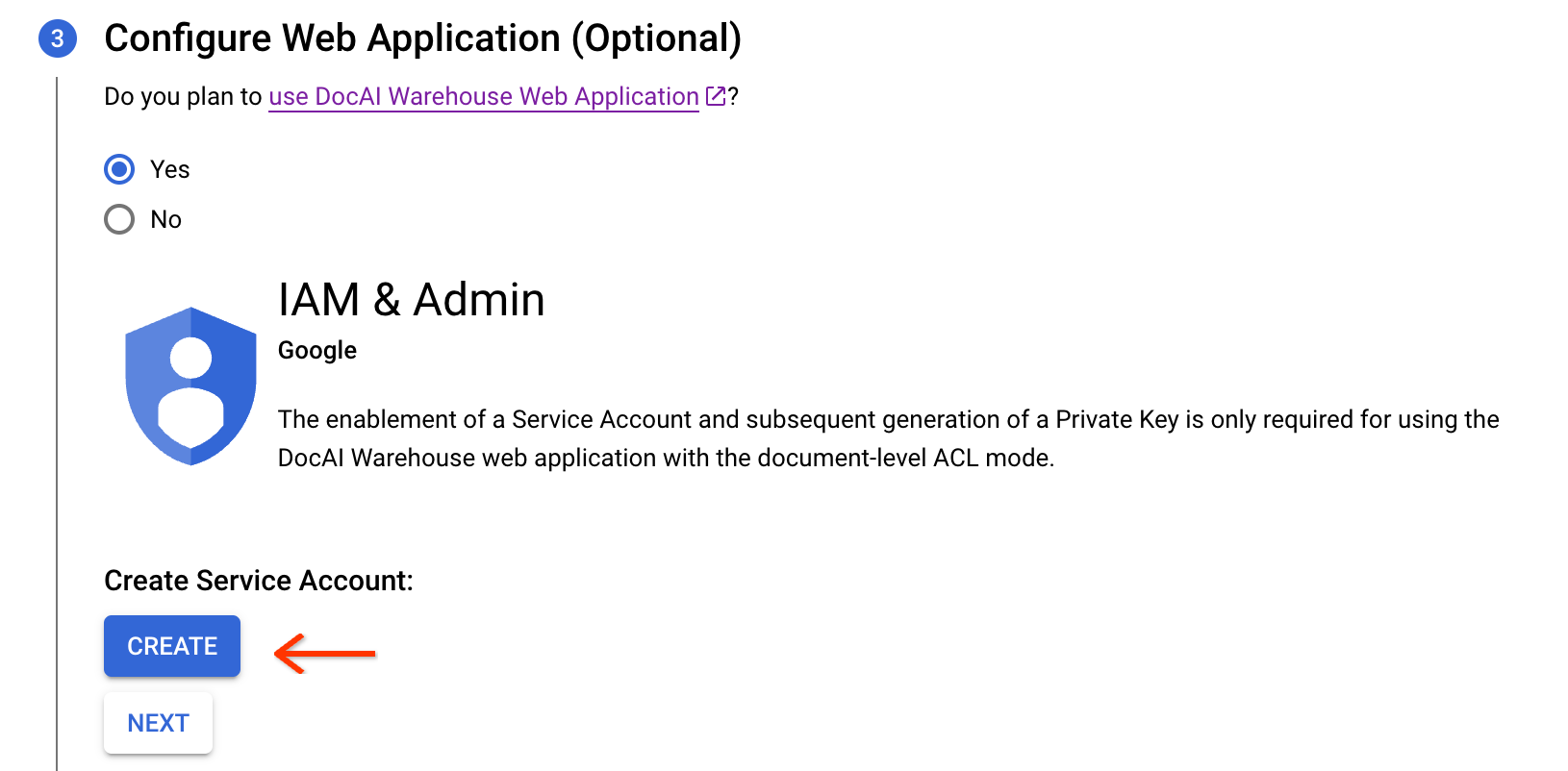
Gehen Sie zum dritten Schritt. Wählen Sie Ja aus.
Wenn Ihr Projekt mit dem Zugriffssteuerungsmodus auf Dokumentebene bereitgestellt wird, müssen Sie ein Dienstkonto und einen Schlüssel erstellen:
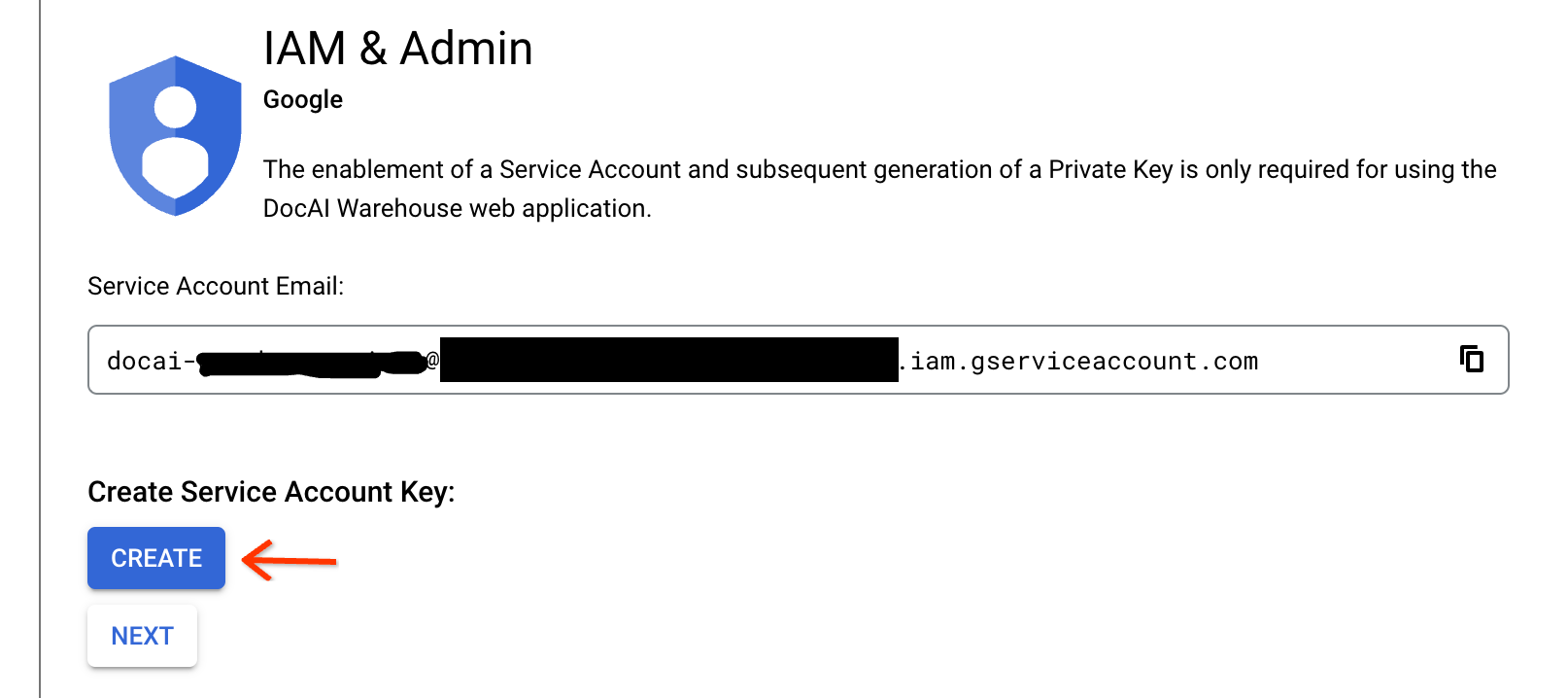
Klicken Sie auf Erstellen , um ein Dienstkonto zu erstellen.
Klicken Sie nach dem Erstellen des Dienstkontos auf Erstellen, um einen Dienstkontoschlüssel zu erstellen.
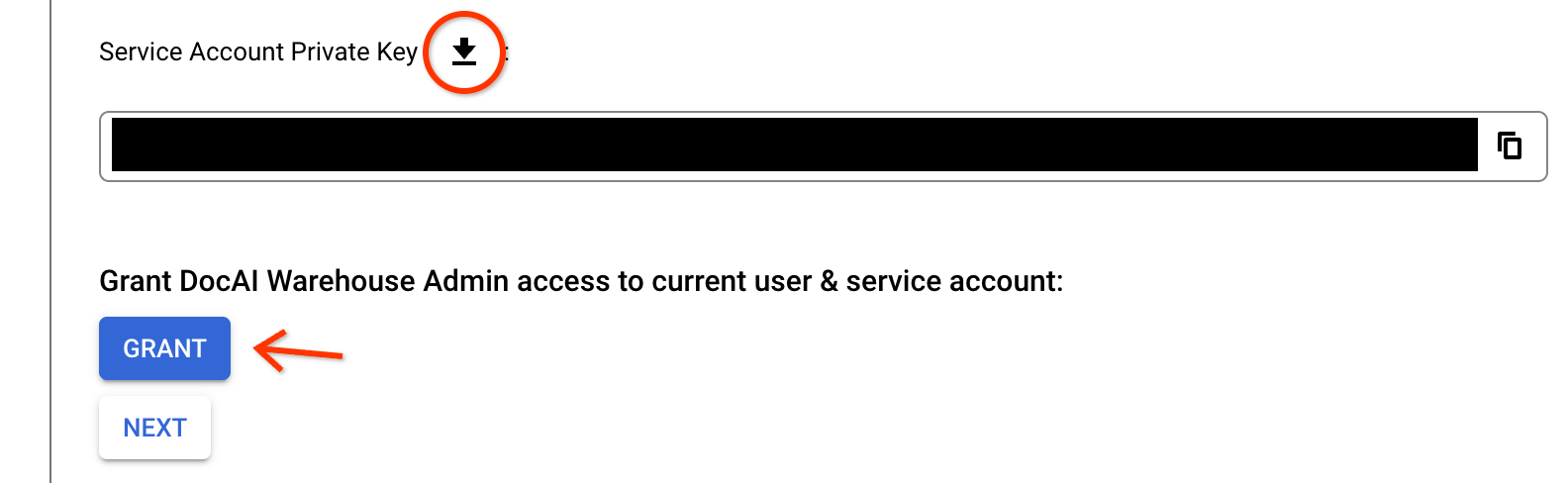
Sie können auf die Schaltfläche „Herunterladen“ klicken, um die Schlüsselanmeldedaten zu speichern. Klicken Sie dann auf Gewähren , um Ihrem Konto und dem Dienstkonto die Rolle „Content Warehouse-Administrator“ zu gewähren.
Klicken Sie auf Konfiguration speichern , um die Konfiguration zu speichern.
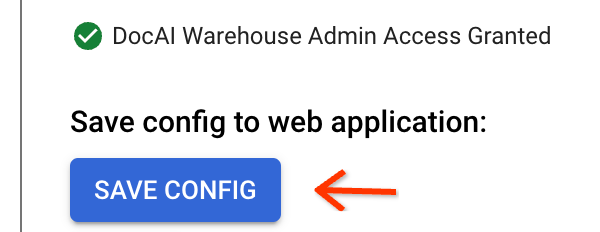
Wenn Ihr Projekt den universellen Zugriffsmodus verwendet, klicken Sie direkt auf Speichern Konfiguration:
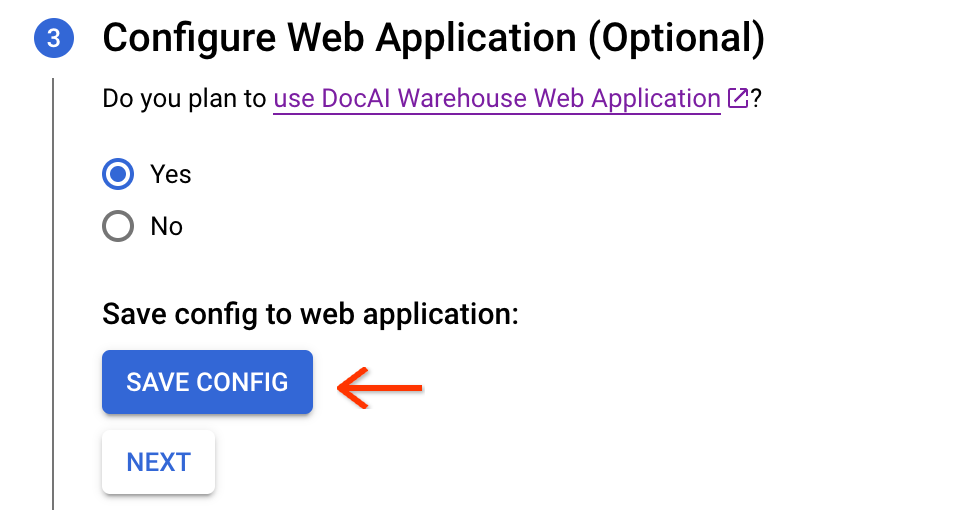
Nachdem die Konfiguration gespeichert wurde, gehen Sie zum letzten Schritt, um den Link zu öffnen.

Melden Sie sich im geöffneten Fenster an.

Gewähren Sie Document AI Warehouse Zugriff auf Ihre Google Cloud Daten, indem Sie das erste Kästchen anklicken.
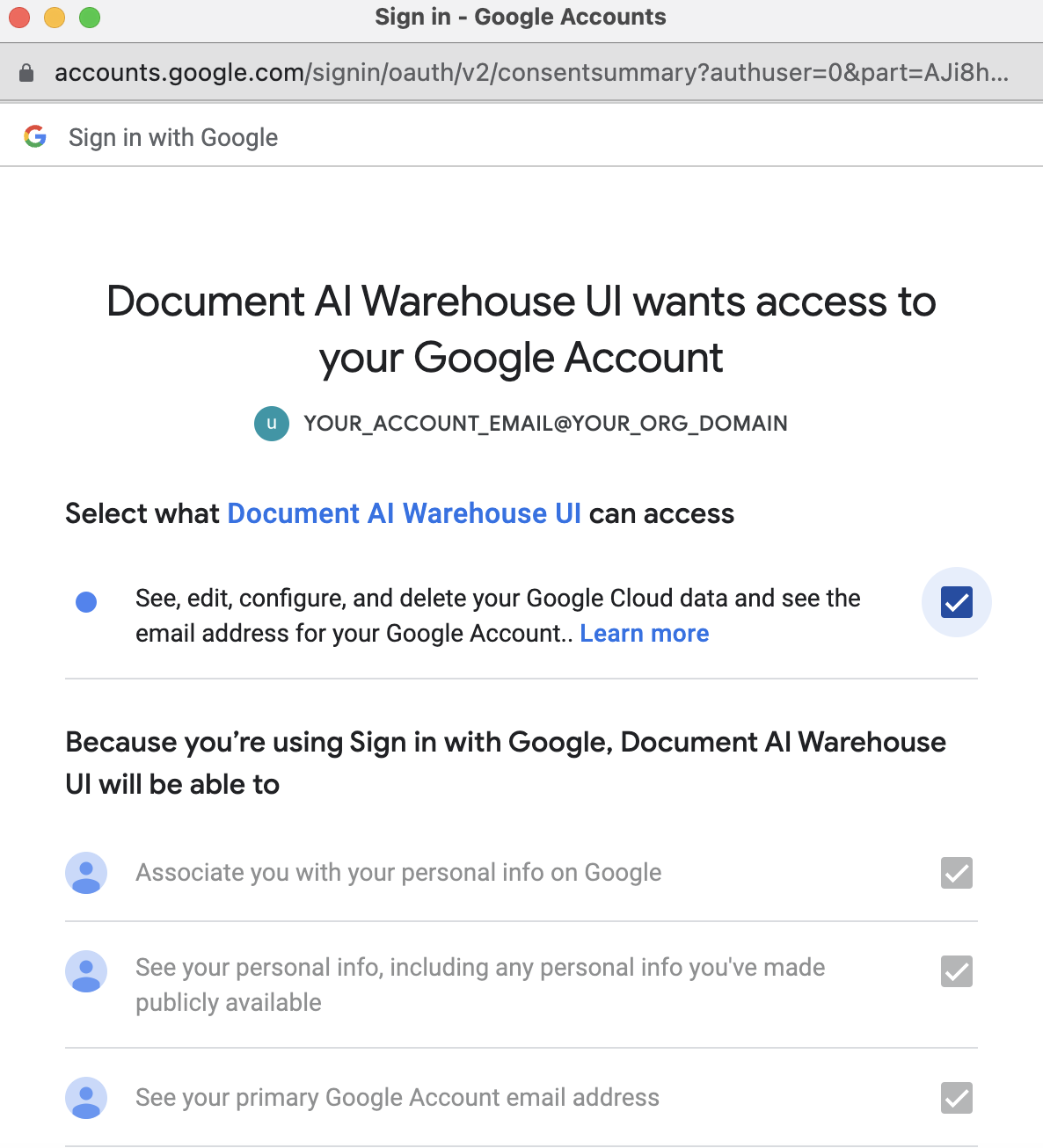
Wenn Sie den Fehlercode 400 (ungültiges Argument) oder 401 (unzureichende Authentifizierungsumfänge) erhalten, melden Sie sich ab, indem Sie rechts oben auf den Nutzerbereich klicken, und melden Sie sich noch einmal an, um sicherzustellen, dass Sie OAuth-Berechtigungen haben.

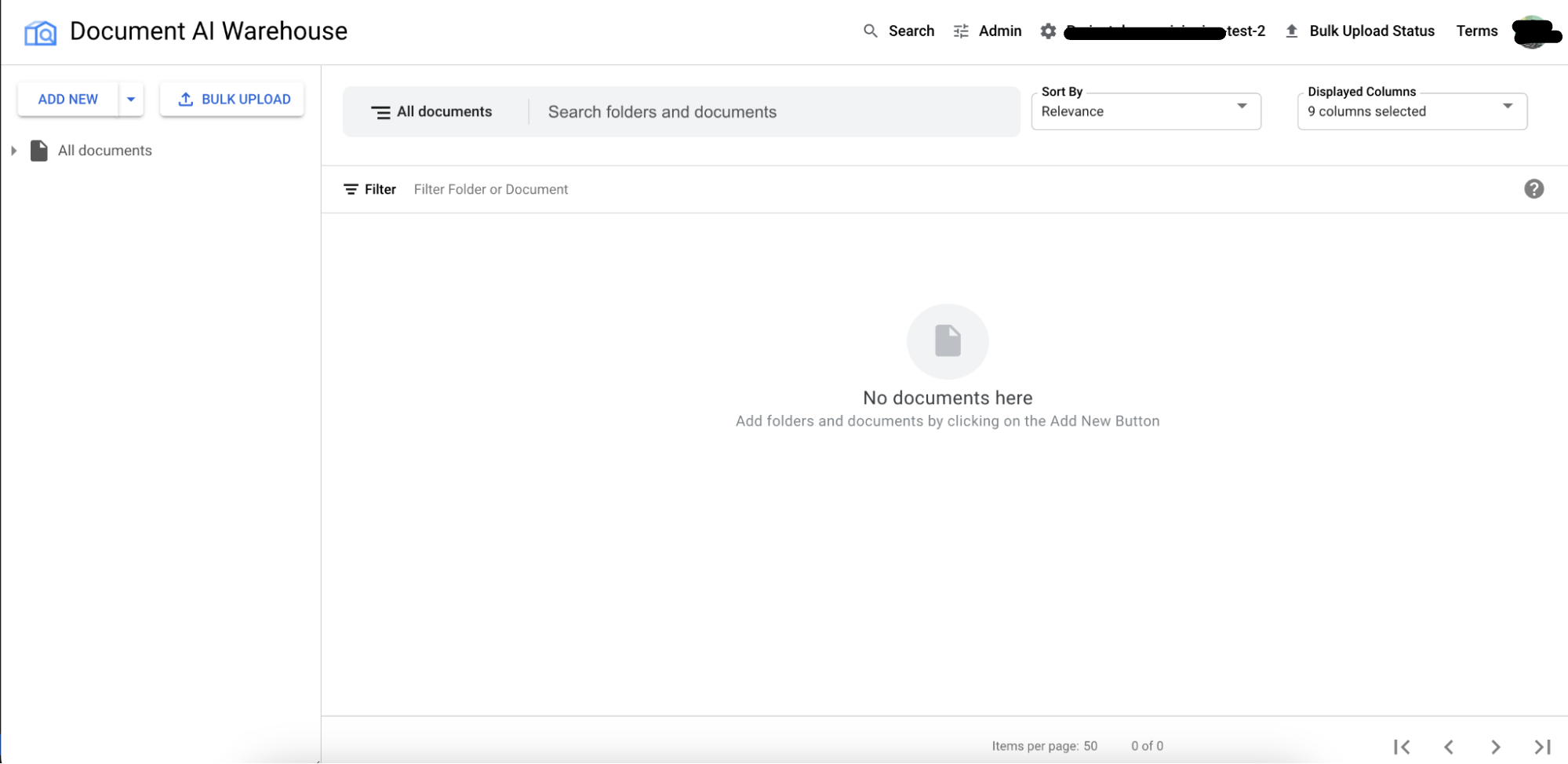
Wenn Sie das Projekt nicht wie erwartet öffnen können, aktualisieren Sie die Seite nach 3 bis 5 Minuten. Es dauert einige Zeit, bis die gespeicherte Konfiguration übernommen wird.
Zugriffssteuerung auf Projektebene einrichten
Gewähren Sie Nutzern Zugriffssteuerungen (Access Control Lists, ACLs) auf Projektebene. Es gibt vier Document AI Warehouse-Rollen, darunter Document Creator, Document Viewer, Document Editor und Document Admin. Die folgenden Informationen zu den Rollen sind wichtig:
Die Rolle
Document Creatorwird in der Regel allen Nutzern gewährt, damit sie Dokumente erstellen können.- Wir empfehlen, diese Rolle einer Nutzergruppe wie
Doc
Owners
zuzuweisen, die Dokumente in Document AI Warehouse erstellen und die Gruppe verwalten soll. - Der Ersteller erhält standardmäßig automatisch die Rolle
Document Adminauf Dokumentebene für die von ihm erstellten Dokumente.
- Wir empfehlen, diese Rolle einer Nutzergruppe wie
Die Rollen
Document Viewer,Document EditorundDocument Adminmüssen mit Vorsicht verwendet und nur ausgewählten Administratoren gewährt werden. Es wird empfohlen, Operatoren diese Rollen nur vorübergehend für Bereinigungs- oder Prüfungszwecke zu gewähren. Mit diesen Rollen haben die Nutzer die Berechtigung, alle Dokumente im Projekt anzusehen, zu bearbeiten, freizugeben oder zu löschen.ACLs auf Dokumentebene können später vom
Document Adminjedes Dokuments gewährt werden.
Schemas konfigurieren
Konfigurieren Sie das Schema für Dokumente und Ordner. Ein Dokumentschema wird verwendet, um die Dokumentstruktur in Document AI Warehouse zu definieren. Weitere Informationen zu Dokumentschemas finden Sie unter Dokumentschemas verwalten.
(Optional) Dokumente mit Document AI verarbeiten
Kunden können die Document AI-Prozessoren dem Document AI Warehouse-Schema zuordnen und Document AI-Prozessoren verwenden, um Text und Daten zu extrahieren. Wenn Dokumente mit einem bestimmten Document AI Warehouse-Schema hochgeladen werden, verwendet Document AI Warehouse den entsprechenden Document AI-Prozessor, um die Dokumenteigenschaften basierend auf der Zuordnung zu extrahieren. Damit das funktioniert, müssen die folgenden Anforderungen erfüllt sein und die folgenden Empfehlungen beachtet werden:
Dazu sind die Document AI-Prozessoren im selben Projekt erforderlich.
Damit hochgeladene Dokumente per Volltextsuche durchsucht werden können, empfehlen wir, den Document AI OCR-Prozessor für PDF-Dokumenttypen zu verwenden, für die keine speziellen Prozessoren vorhanden sind. Sie können dann in Document AI Warehouse per Volltextsuche durchsucht werden.
Mehrere Prozessoren können einem Schema zugeordnet werden. Der Nutzer kann beim Hochladen von Dokumenten angeben, welcher Prozessor für die Extraktion verwendet werden soll.

Das Durchsatzkontingent für Document AI-Prozessoren ist niedriger (ca. 10 Abfragen pro Sekunde). Daher werden Batch-Pipelines oder Szenarien mit mehreren gleichzeitigen Nutzer-Uploads langsamer ausgeführt als typische Aufnahmen, die von der Document AI Warehouse Create API unterstützt werden.
Wenn Sie benutzerdefinierte Modelle für die Klassifizierung und Extraktion verwenden müssen, konvertieren Sie die extrahierten Daten in ein Document AI Warehouse API-JSON-Format und nehmen Sie die Daten mit der
CreateAPI auf.
Fehlerbehebung
Wenn Nutzer ohne Administratorberechtigungen auf die Document AI Warehouse-Webanwendung zugreifen möchten, bitten Sie Ihren Administrator, Sie der Gruppe auf der Zulassungsliste hinzuzufügen.
Wenn Meldungen wie „Sie haben keinen Zugriff auf das Partner-Dashboard“ angezeigt werden, führen Sie diesen Schritt aus, um das Problem zu beheben.
Nächste Schritte
Weitere Informationen finden Sie unter Dokumente hochladen.