


本文說明如何使用其他 Document AI 處理器新處理的結果,更新現有文件。
目前限制
ProcessWithDocAi pipeline 只能處理在擷取期間處理過的文件。 日後版本的管道會將這個管道擴展至尚未處理的文件。請密切留意版本資訊的最新消息。
在文件結構定義中設定結構定義對應 (僅限管理員)
設定對應的結構定義文件說明如何設定 Document AI Warehouse 結構定義的新屬性或現有屬性,以便與 Document AI 擷取的實體對應。我們會在 Document AI 倉儲管理控制台中,示範如何執行這項操作。
前往 Document AI 倉儲管理控制台
確認您具備管理員存取權。然後前往管理控制台。
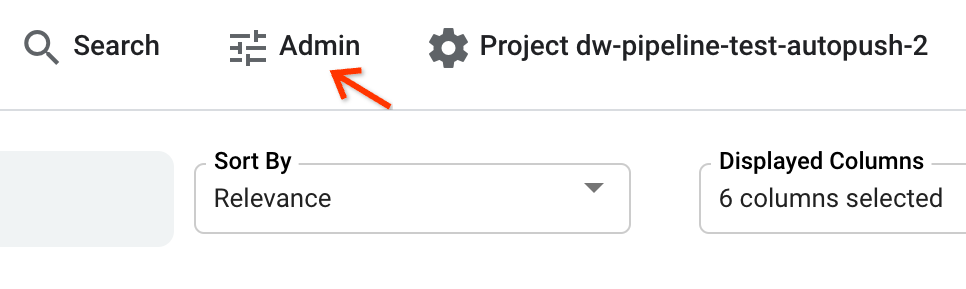
使用結構定義對應建立新結構定義
您可以透過結構定義對應建立新結構定義,也可以在結構定義詳細資料檢視畫面中更新結構定義,對現有結構定義套用相同步驟。請注意,目前僅能使用部分結構定義更新功能。我們不支援移除或修改現有屬性。
在「結構定義管理工具」分頁中,按一下「新增」:

輸入顯示名稱和說明。
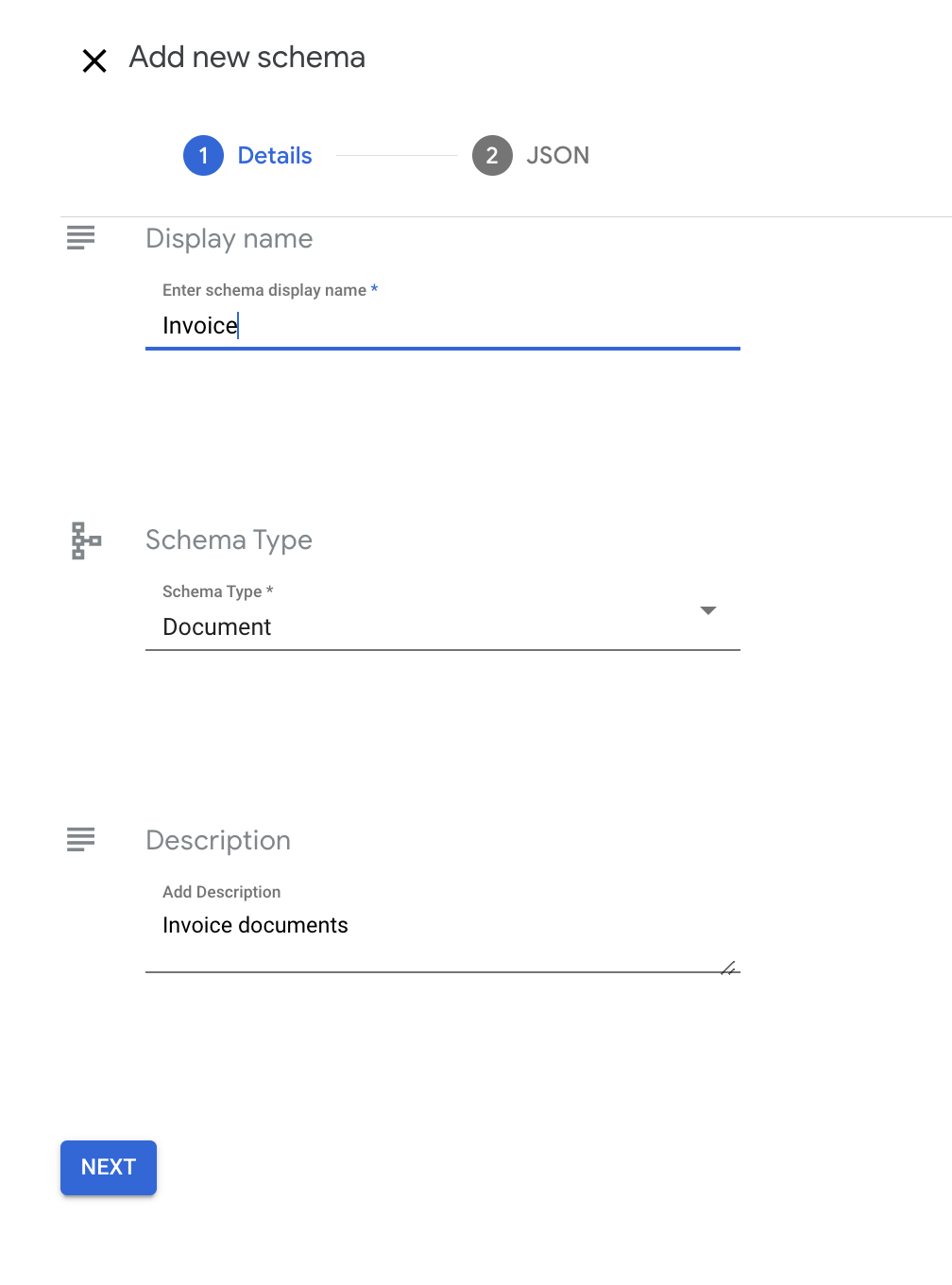
請注意,顯示名稱建立後就無法修改。說明為選填項目,建立後仍可更新。
點選「下一步」。系統會顯示結構定義的 JSON 編輯器,包括上一個步驟中輸入的顯示名稱和說明。
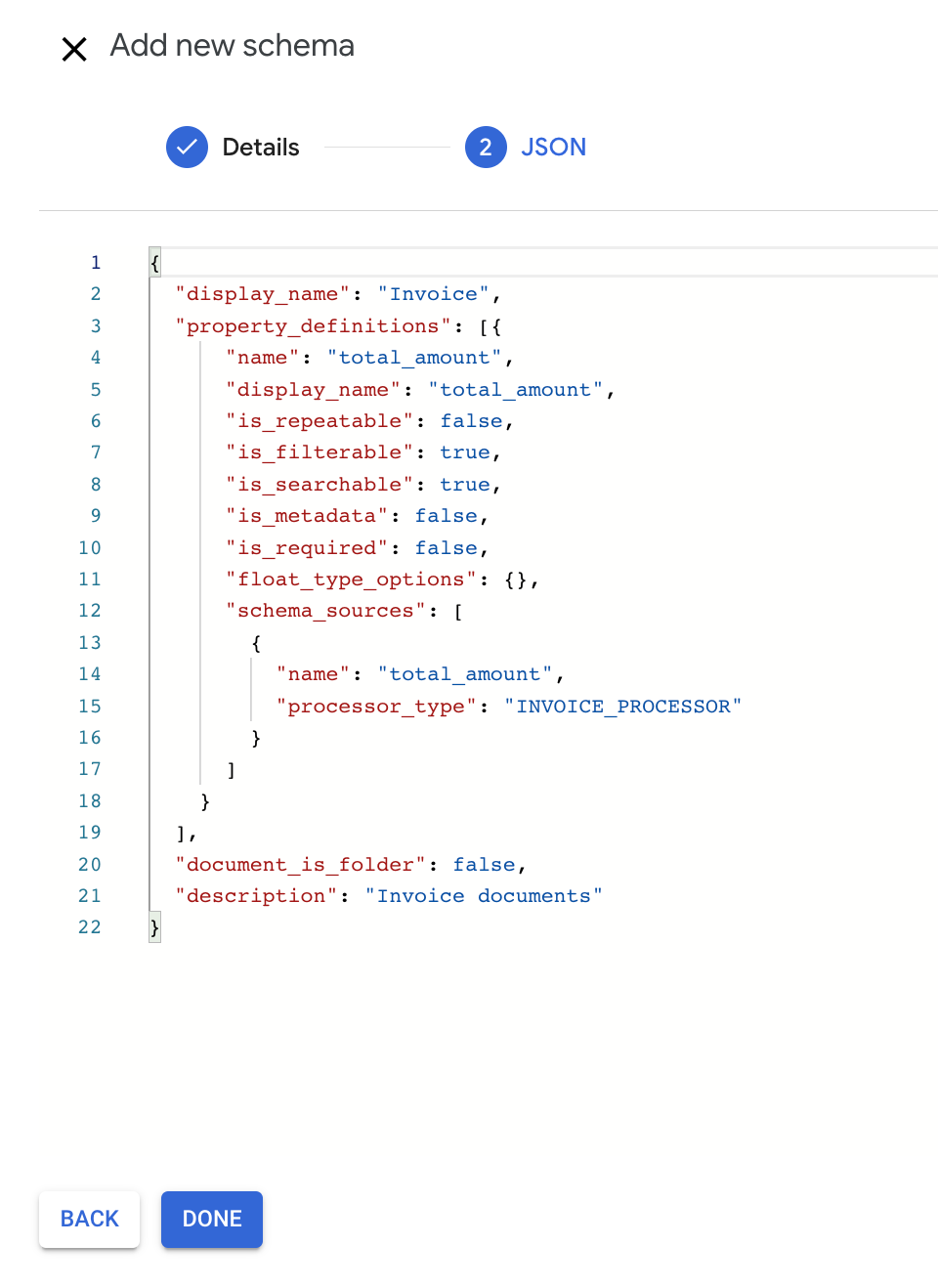
在本範例中,請將 total_amount 屬性新增至 property_definitions 清單:
    {
        "name": "total_amount",
        "display_name": "Total Amount",
        "is_repeatable": false,
        "is_filterable": true,
        "is_searchable": true,
        "is_metadata": false,
        "is_required": false,
        "float_type_options": {},
        "schema_sources": [
            {
                    "name": "total_amount",
                    "processor_type": "INVOICE_PROCESSOR"
            }
        ]
    }
這項屬性已設定為對應至
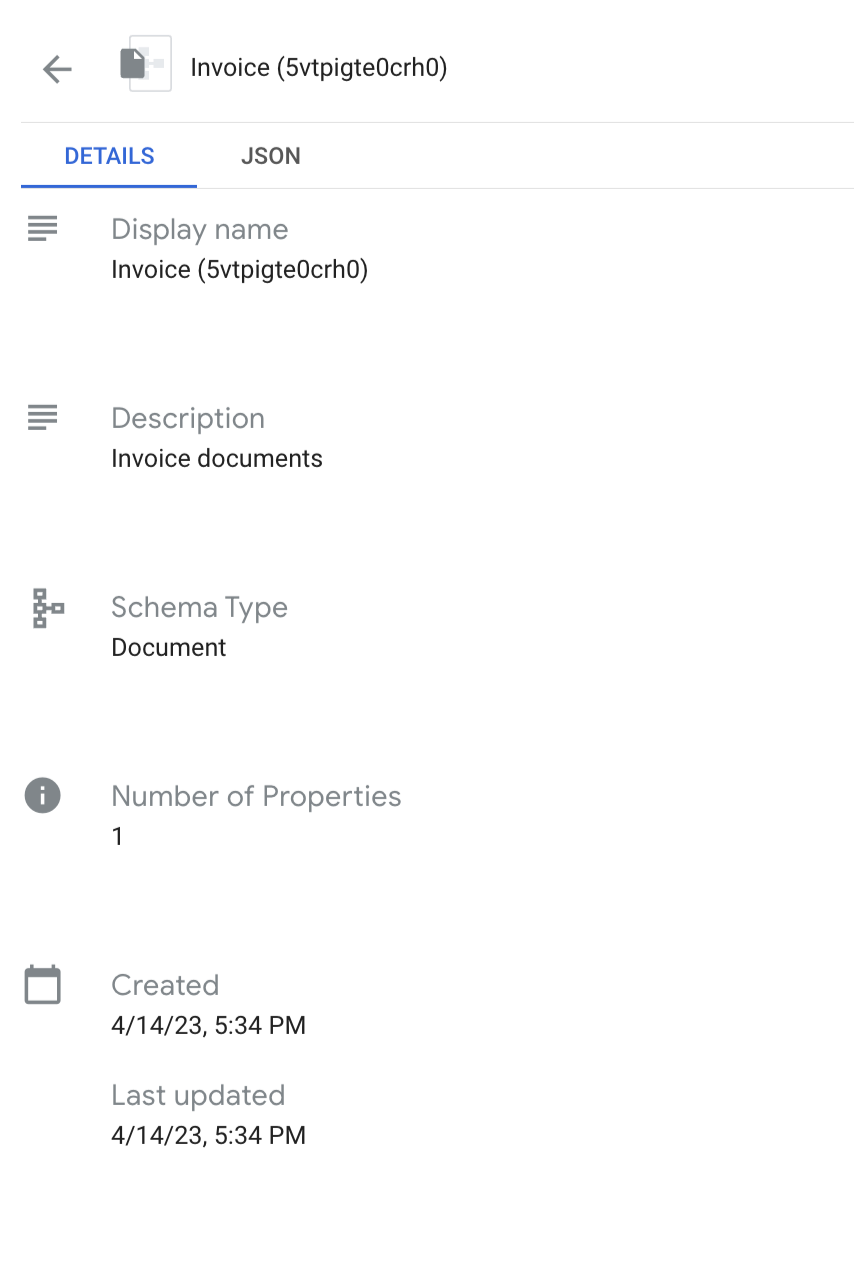
INVOICE_PROCESSOR擷取的total_amount欄位。如要取得完整的處理器類型清單,請使用 fetchProcessorTypes API。如要建立結構定義,請按一下「完成」。完成後,系統會顯示確認訊息:

您可以查看結構定義的詳細資料。
範例:對 OCR 處理的文件使用發票處理器
定義結構定義中的屬性對應後,您可以使用發票處理器重新處理 OCR 處理的文件,該處理器會從剖析結果對應 total_amount 屬性。
選取要重新處理的文件。
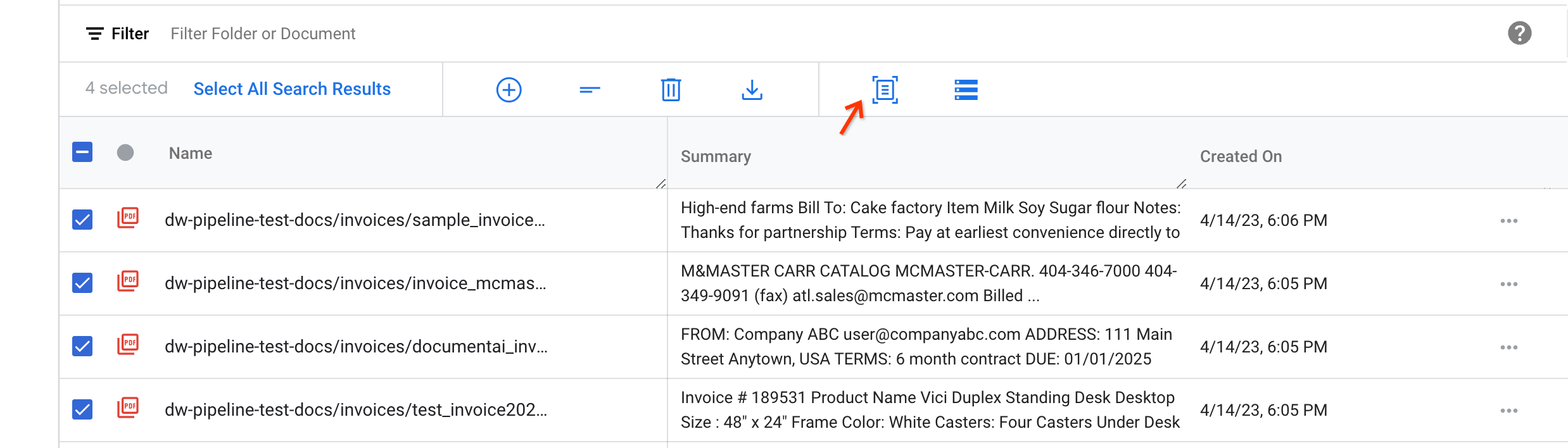
選取要套用其他處理器的文件。然後按一下動作列中的「使用 Document AI 擷取」。
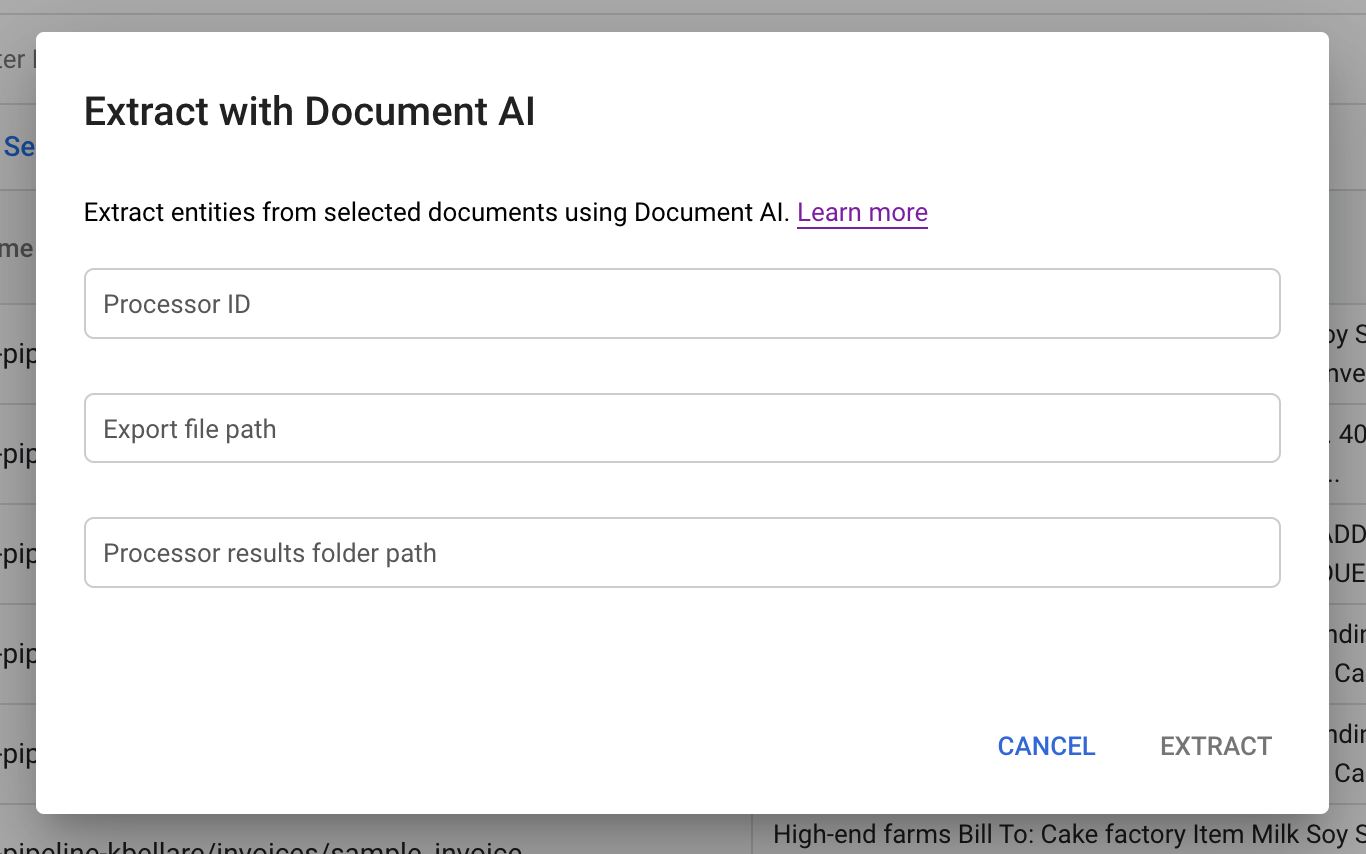
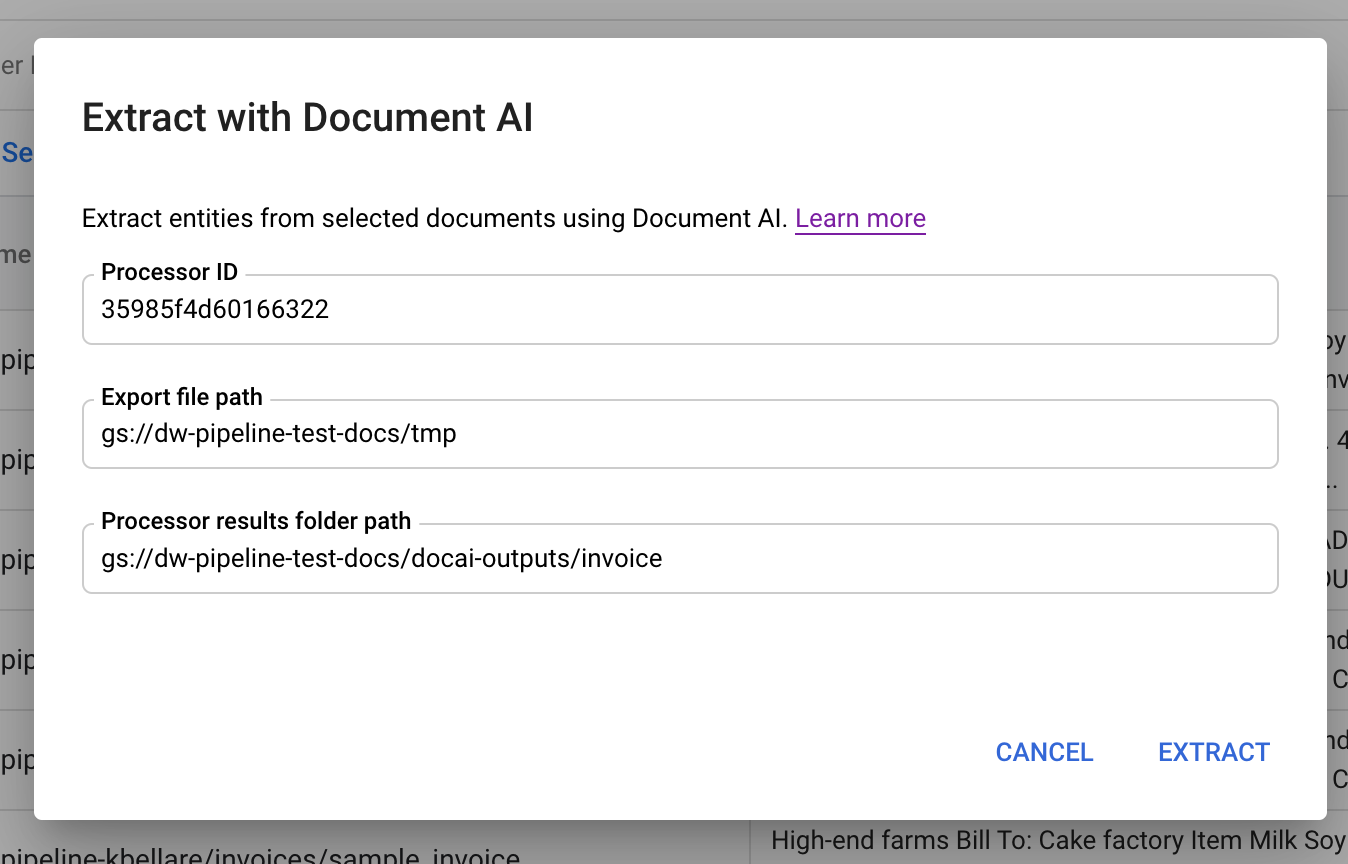
彈出式對話方塊有三個輸入欄位:
處理器 ID:要用來處理文件的處理器 ID。
匯出檔案路徑:暫存 bucket 路徑,用於暫時儲存文件。
處理器結果資料夾路徑:儲存處理器剖析文件的 bucket 路徑。
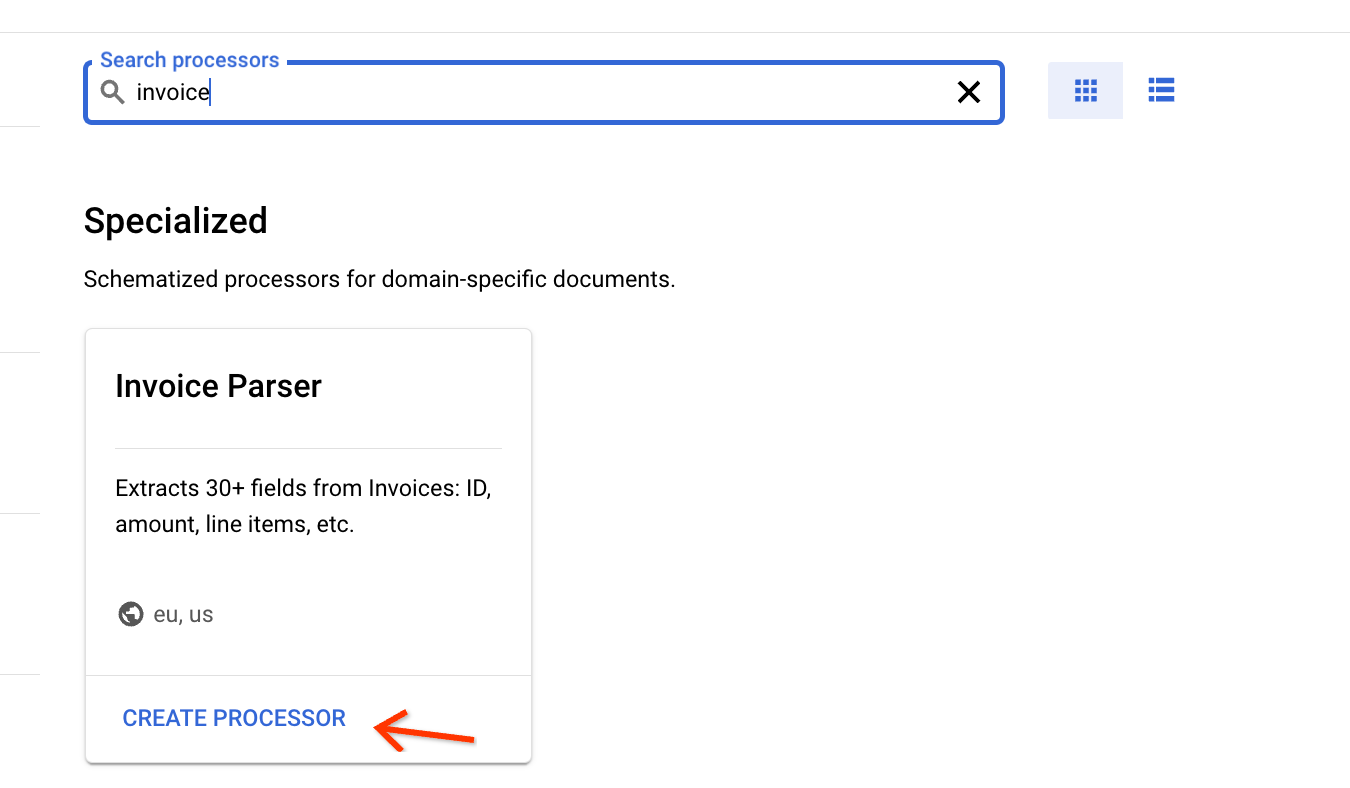
取得月結單處理器 ID。
與批次上傳指南中建立 OCR 剖析器類似,您可以從處理器庫建立應付憑據處理器。
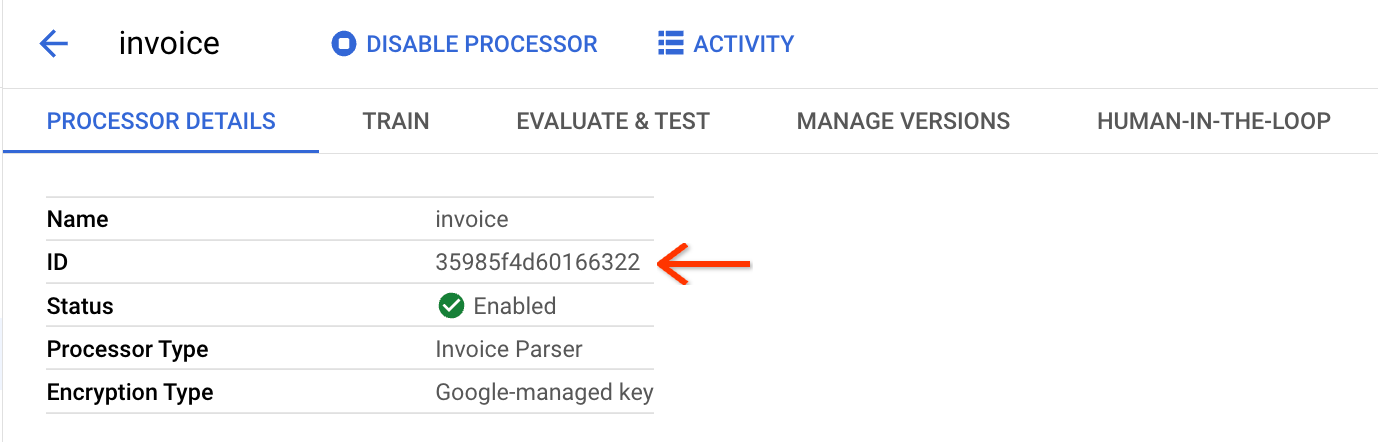
在「處理器詳細資料」頁面中找出 ID:
觸發管道並追蹤狀態。
在對話方塊中輸入 ID 和兩個 bucket 路徑後,即可按一下「Extract」(擷取),觸發管道:
觸發管道後,系統會顯示狀態追蹤頁面:
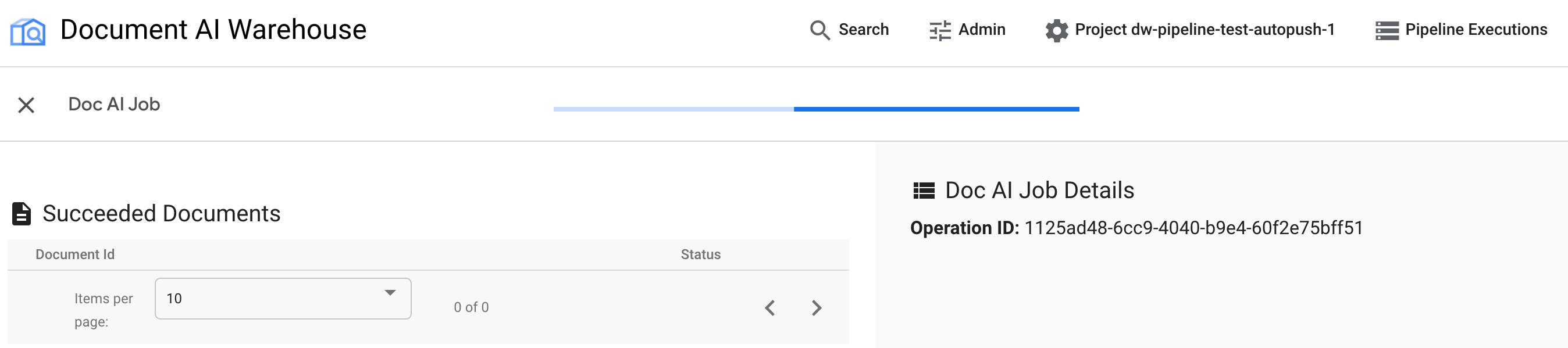
目前這個頁面沒有追蹤進度。工作完成前,狀態頁面會顯示「待處理」。
查看更新後的結果。
工作完成後,您可以按一下文件,檢查擷取結果是否已正確更新。
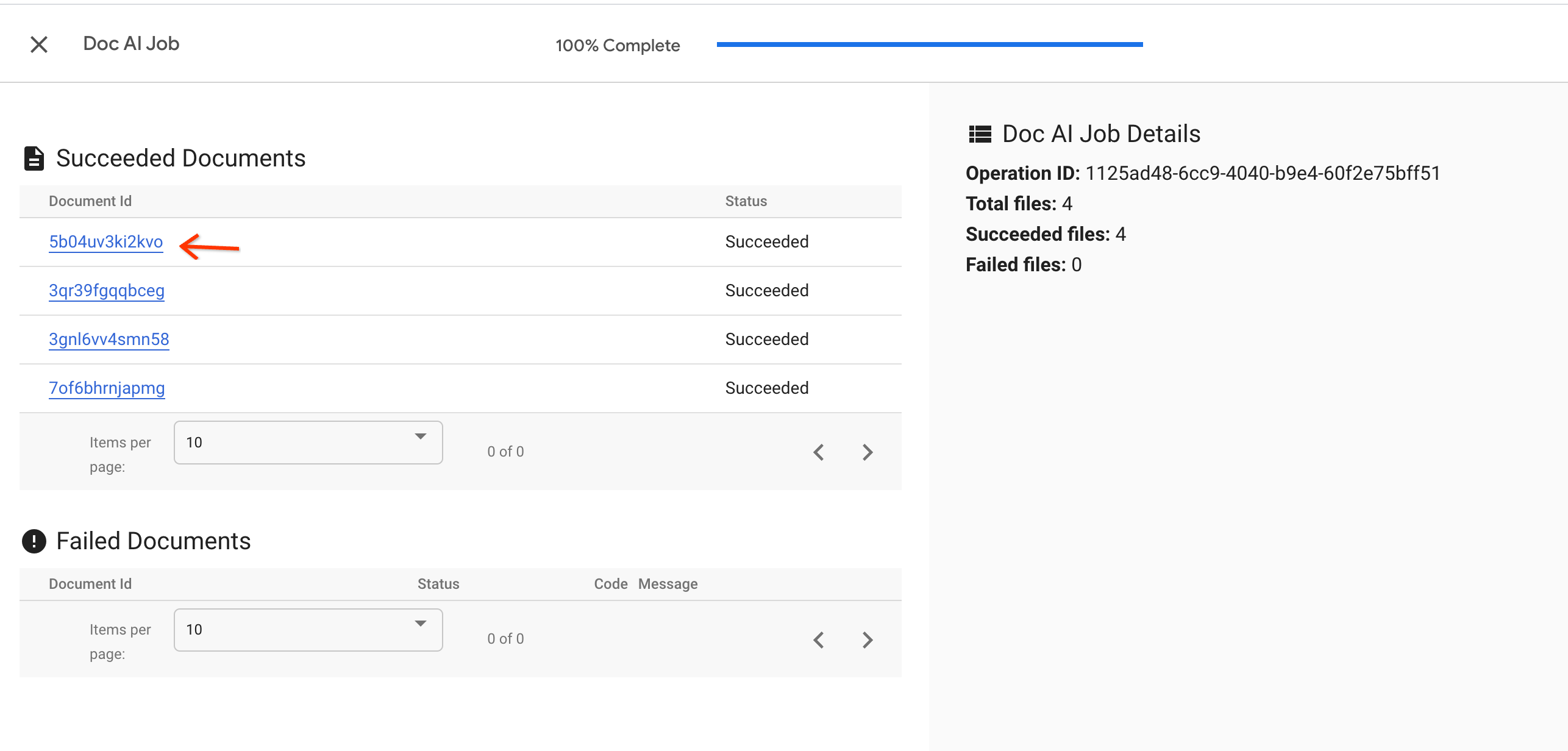
您可以看到
total_amount屬性已從剖析結果對應。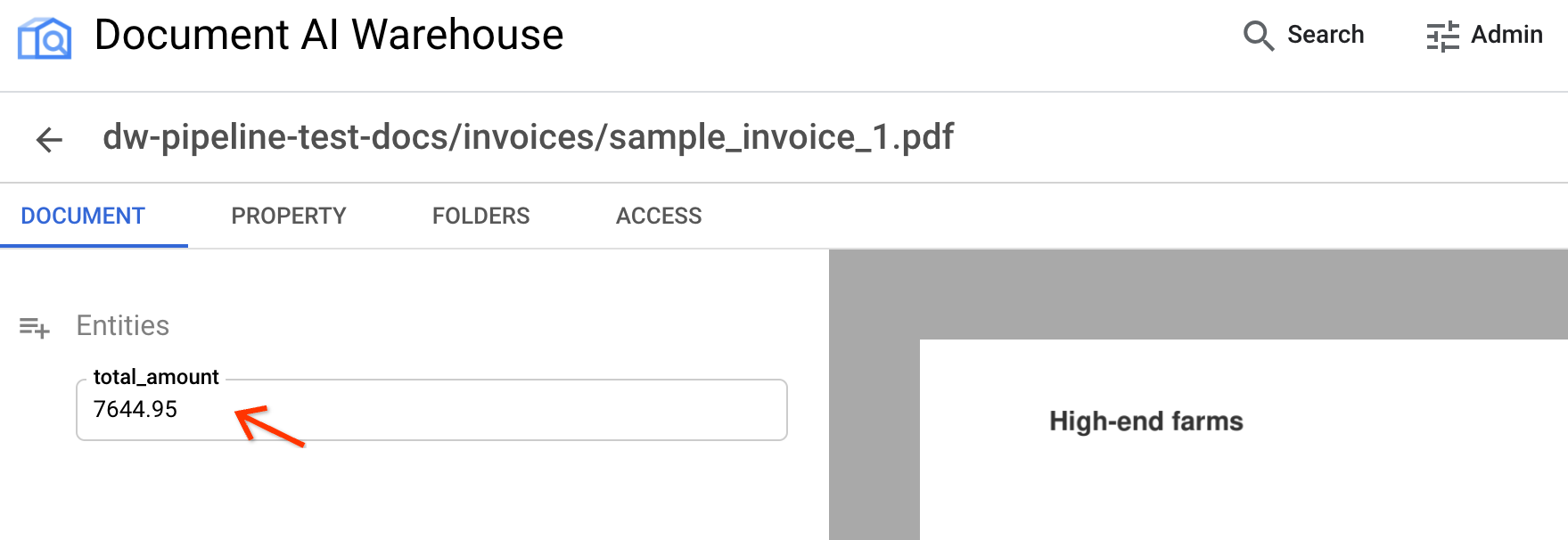
在 AI 檢視畫面中,您可以找到完整的擷取實體清單:

下一步
請按照下一個指南的說明,將文件匯出至 Document AI Workbench 中的自訂文件擷取器。