


Neste documento, descrevemos como atualizar documentos com resultados recém-processados de outro processador da Document AI.
Limitações atuais
O pipeline ProcessWithDocAi só funciona com documentos que foram processados durante a ingestão. As versões futuras do pipeline vão expandir esse pipeline para documentos que ainda não foram processados. Acompanhe as atualizações nas nossas notas de versão.
Configurar o mapeamento de esquema no esquema de documentos (somente administradores)
O documento Definir esquemas com mapeamento descreve como configurar propriedades novas ou atuais de um esquema do Document AI Warehouse para serem mapeadas com entidades extraídas da Document AI. Mostramos como fazer isso no console de administração do Document AI Warehouse.
Acessar o console de administração do Document AI Warehouse
Verifique se você tem acesso de administrador. Em seguida, acesse o console de administração.
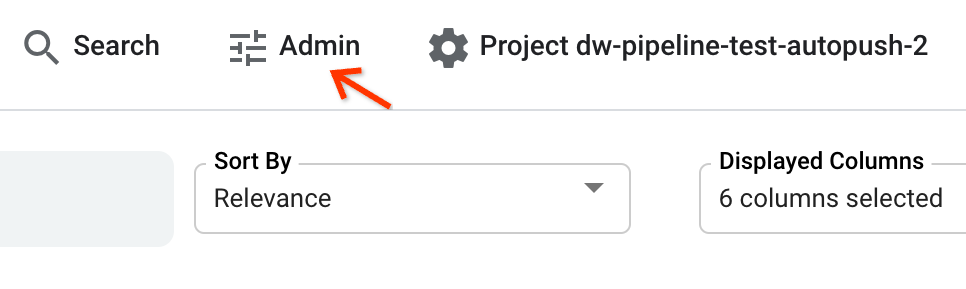
Criar um novo esquema com mapeamento de esquema
É possível criar um novo esquema com mapeamento de esquema. As mesmas etapas podem ser aplicadas aos esquemas atuais atualizando-os na visualização de detalhes do esquema. No entanto, as funcionalidades de atualização de esquema estão limitadas no momento. Não oferecemos suporte à remoção ou modificação de propriedades atuais.
Clique em Adicionar novo na guia "Gerenciador de esquemas":

Digite um nome de exibição e uma descrição.
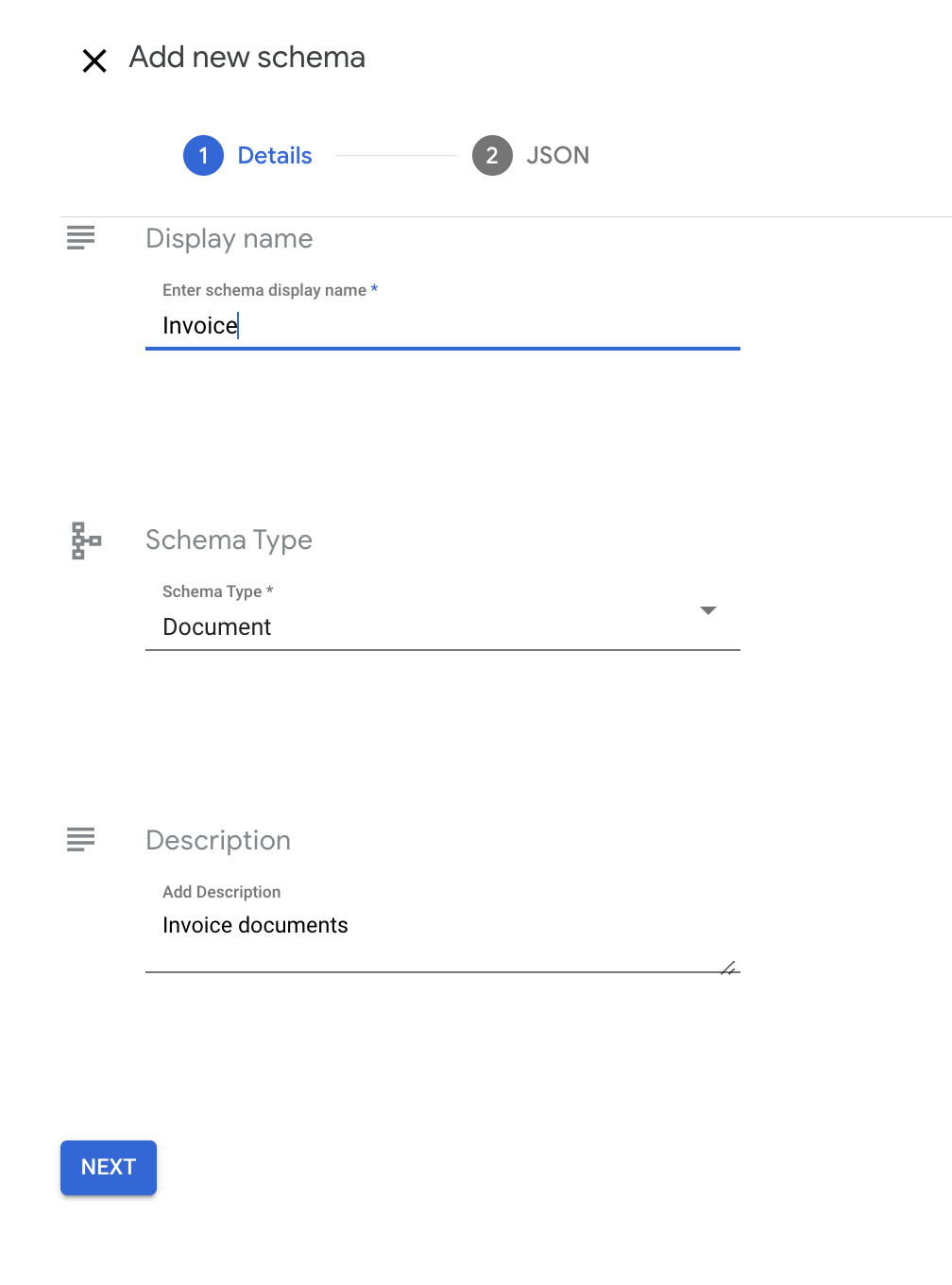
Não é possível modificar o nome de exibição após a criação. A descrição é opcional e pode ser atualizada após a criação.
Clique em Próxima. O editor JSON do esquema aparece, incluindo o nome de exibição e a descrição inseridos na etapa anterior.
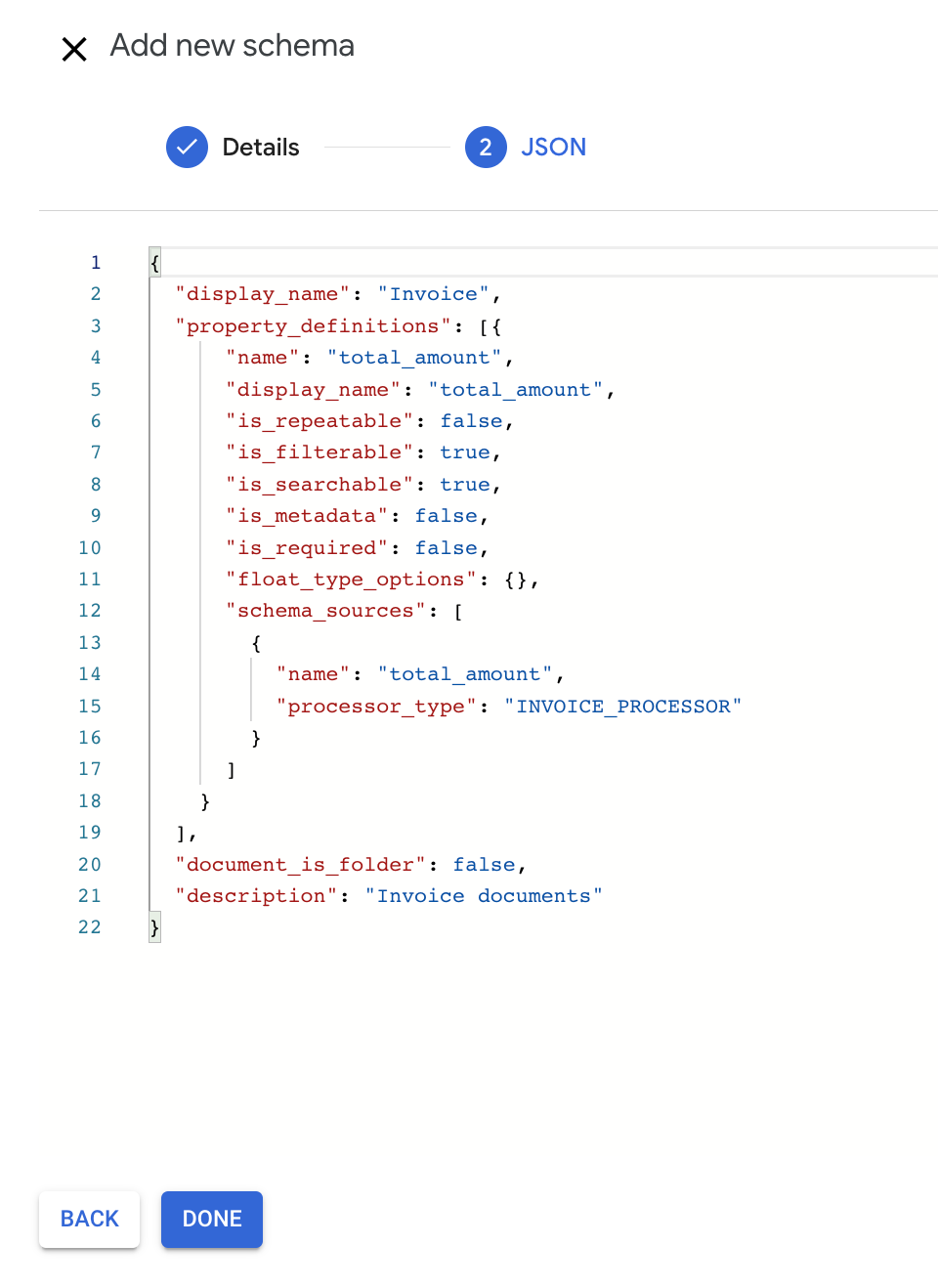
Neste exemplo, adicione uma propriedade total_amount à lista property_definitions:
    {
        "name": "total_amount",
        "display_name": "Total Amount",
        "is_repeatable": false,
        "is_filterable": true,
        "is_searchable": true,
        "is_metadata": false,
        "is_required": false,
        "float_type_options": {},
        "schema_sources": [
            {
                    "name": "total_amount",
                    "processor_type": "INVOICE_PROCESSOR"
            }
        ]
    }
A propriedade é configurada para ser mapeada para o campo
total_amountextraído porINVOICE_PROCESSOR. Para conferir a lista completa de tipos de processador, use a API fetchProcessorTypes.Para criar um esquema, clique em Concluído. Uma mensagem de confirmação aparece após a conclusão:

É possível conferir o esquema em detalhes.
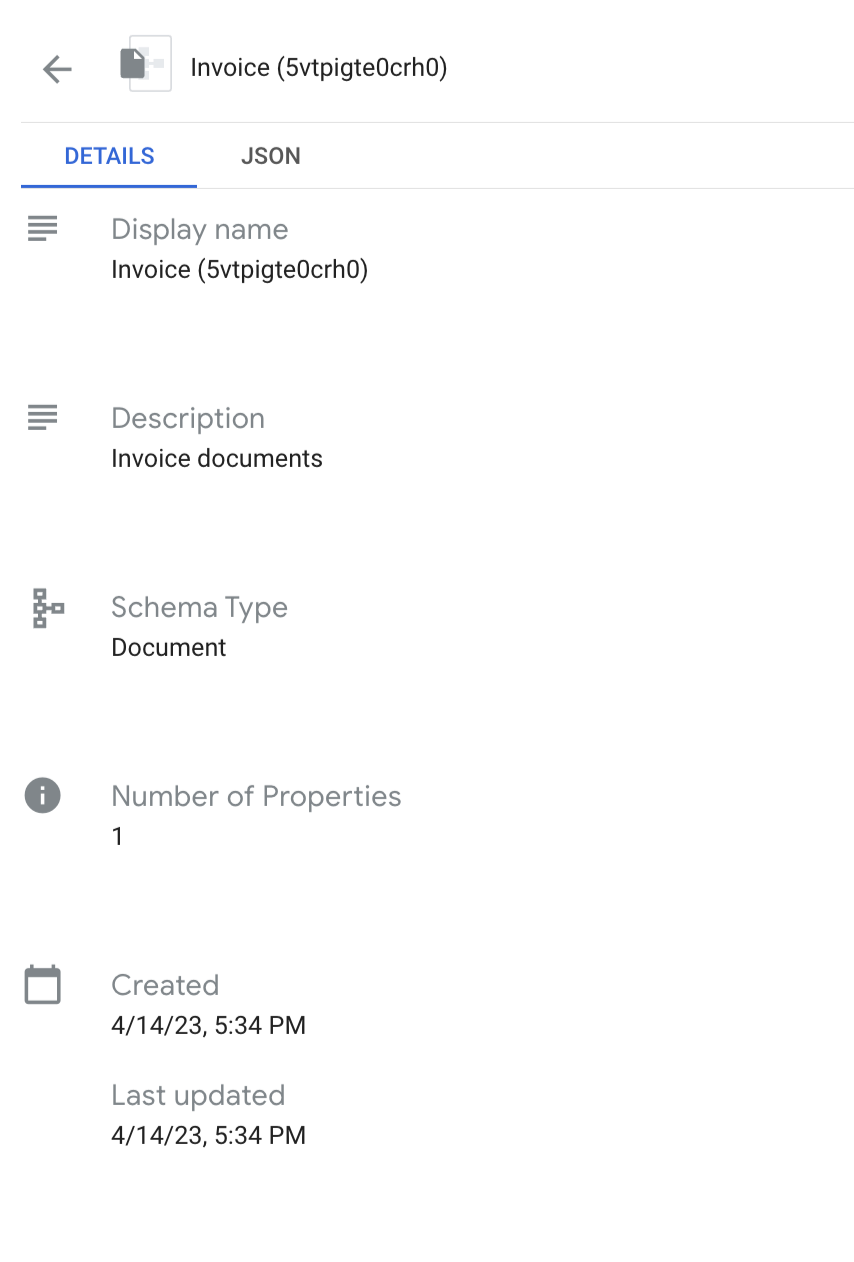
Exemplo: usar um processador de faturas para os documentos processados por OCR
Com o mapeamento de propriedades definido no esquema, é possível reprocessar os documentos processados por OCR com um processador de faturas, que tem a propriedade total_amount mapeada dos resultados analisados.
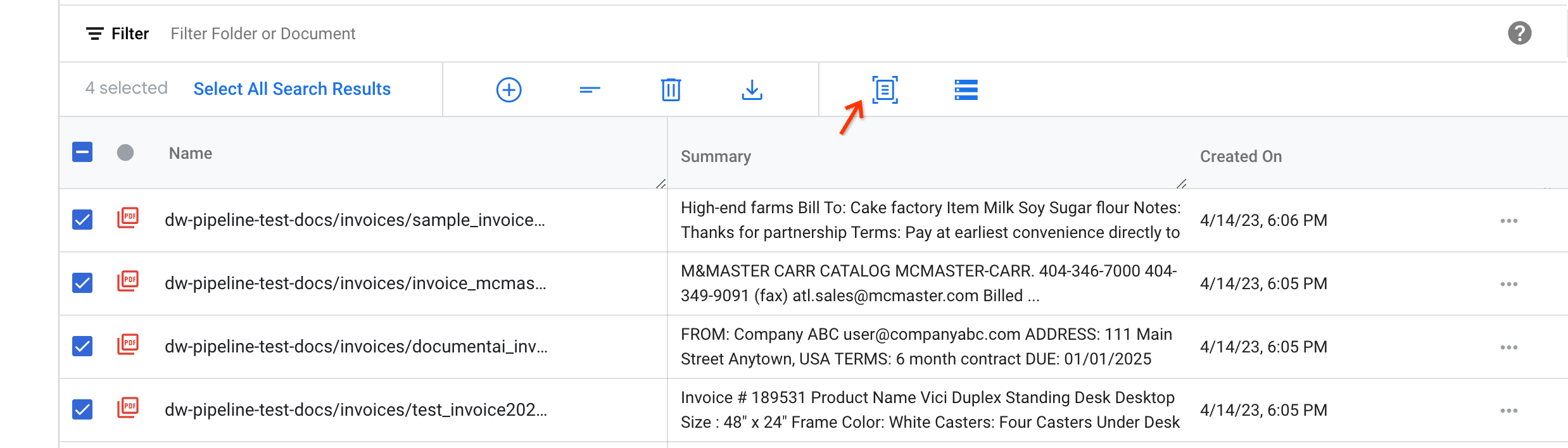
Selecione os documentos a serem reprocessados.
Selecione os documentos a que você quer aplicar outro processador. Em seguida, clique em Extrair com a Document AI na barra de ações.
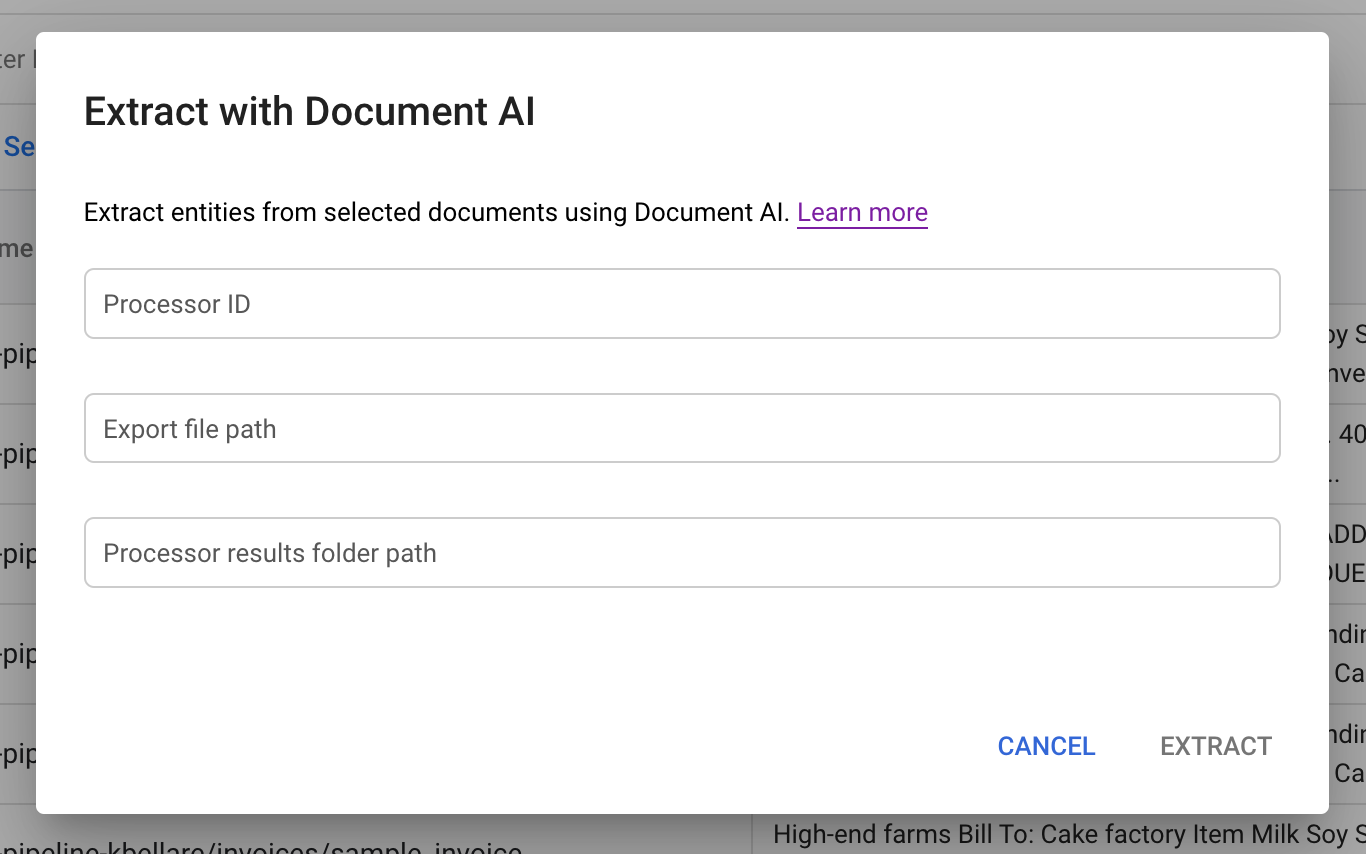
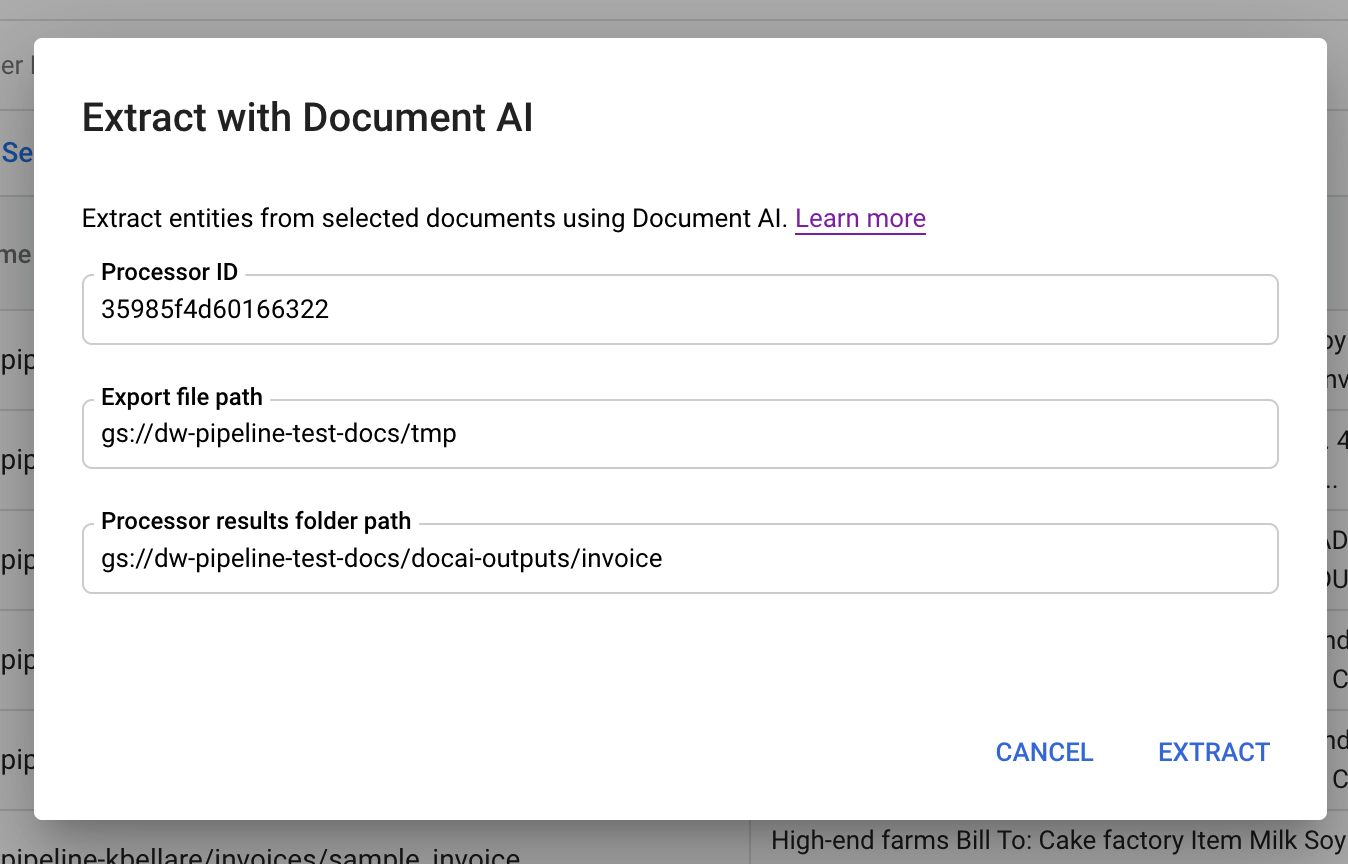
A caixa de diálogo pop-up tem três campos de entrada:
ID do processador: o ID do processador que você quer usar para processar os documentos.
Caminho do arquivo de exportação: um caminho de bucket de preparo para armazenar temporariamente os documentos.
Caminho da pasta de resultados do processador: um caminho de bucket para armazenar os documentos analisados do processador.
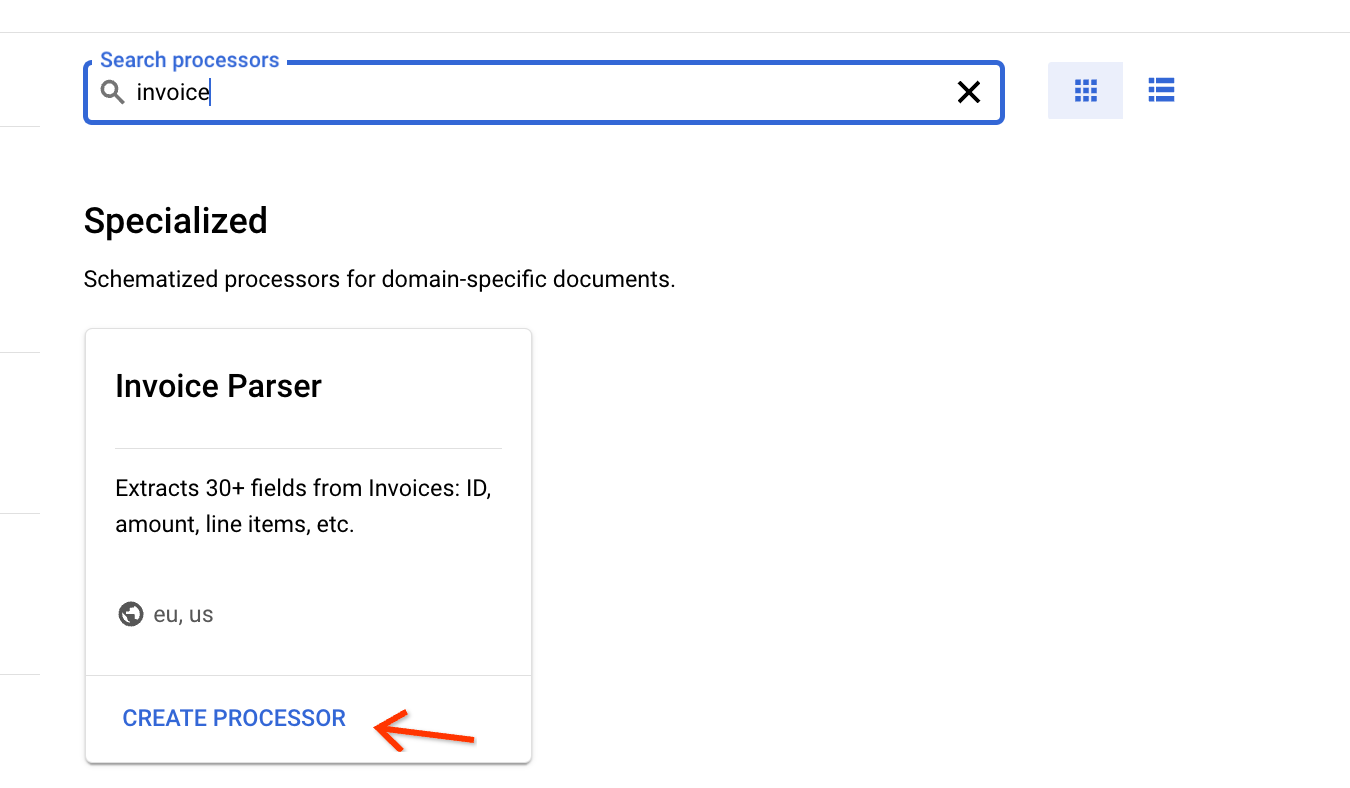
Consiga o ID do processador de faturas.
Assim como na criação do analisador de OCR no guia de upload em massa, é possível criar um processador de faturas na galeria de processadores.
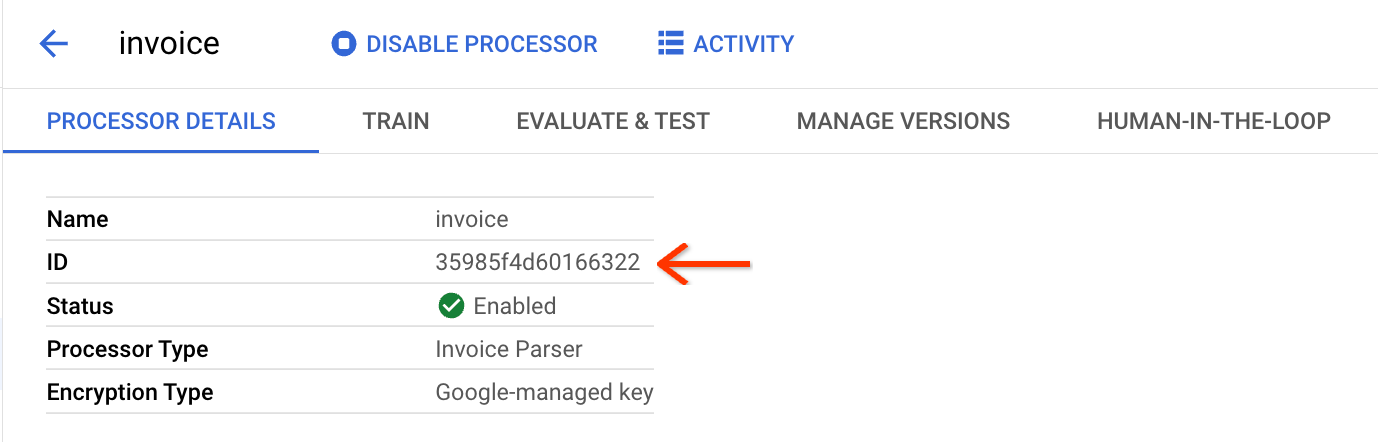
Encontre o ID na página de detalhes do processador:
Acione o pipeline e acompanhe o status.
Depois de inserir o ID e os dois caminhos de bucket na caixa de diálogo, clique em Extrair para acionar o pipeline:
Depois de acionar o pipeline, uma página de acompanhamento de status aparece:
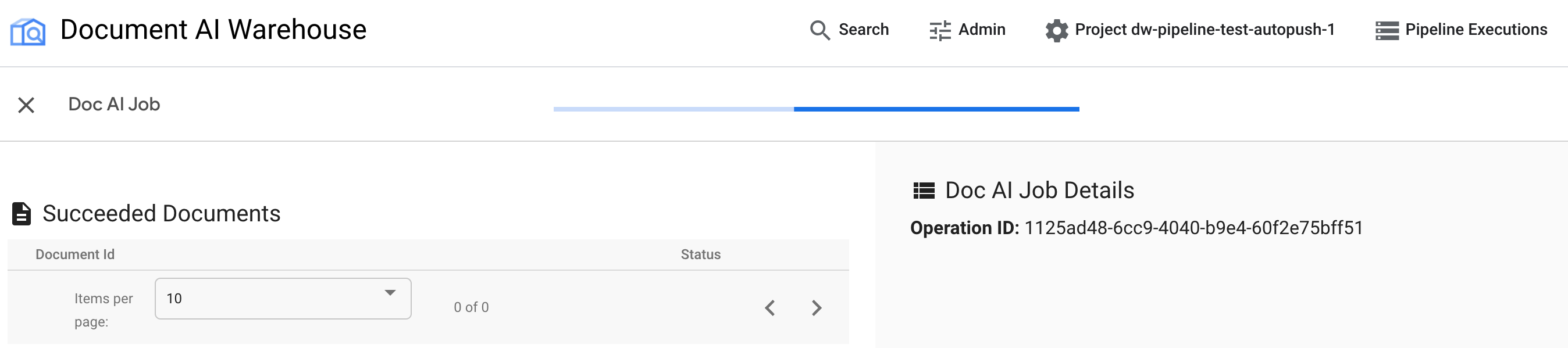
No momento, a página não tem acompanhamento em andamento. A página de status mostra "Pendente" até que o job seja concluído.
Confira os resultados atualizados.
Quando o job for concluído, clique no documento para verificar se os resultados da extração foram atualizados corretamente.
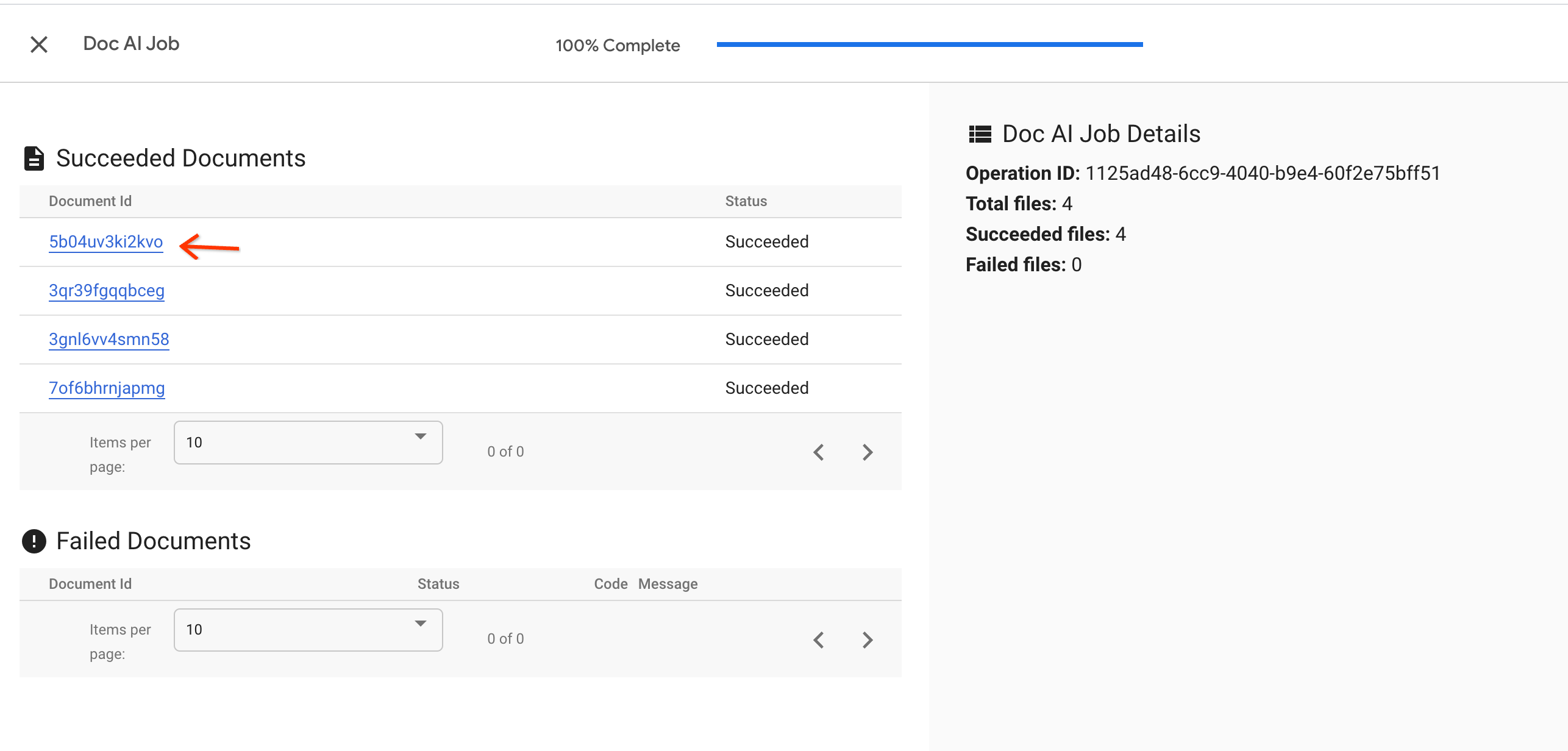
É possível conferir que a propriedade
total_amountfoi mapeada dos resultados analisados.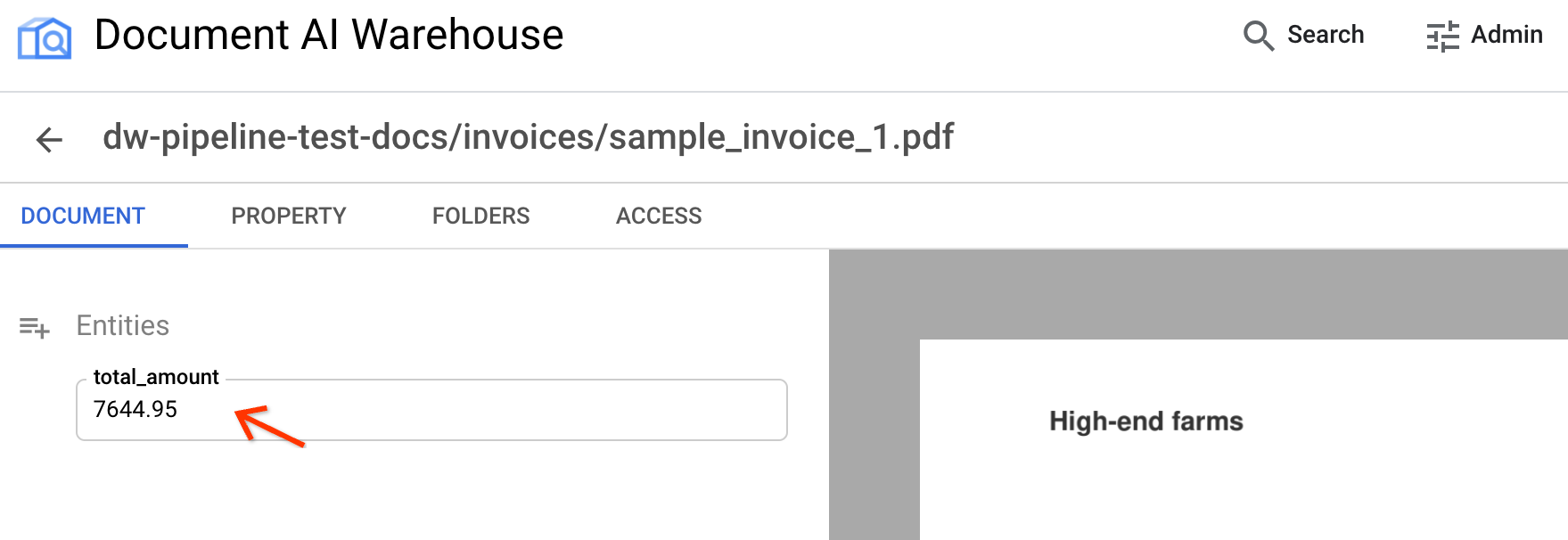
Na visualização de IA, é possível encontrar a lista completa de entidades extraídas:

Próxima etapa
Siga o próximo guia para exportar os documentos para um extrator de documentos personalizado no Document AI Workbench.