


Este documento descreve como exportar documentos do Document AI Warehouse para o conjunto de dados de um extrator de documentos personalizado (CDE, na sigla em inglês) no Document AI Workbench.
O CDE permite que os usuários criem extratores de documentos. Eles importam documentos para o conjunto de dados do processador e os rotulam antes de treinar o modelo. Quando os usuários exportam documentos selecionados para o conjunto de dados de um CDE, eles podem criar o conjunto de dados gerenciando ou pesquisando os documentos no Document AI Warehouse.
Criar um CDE no Document AI Workbench
Você encontra instruções completas sobre como criar um CDE neste guia oficial. Destacamos algumas etapas importantes neste guia.
Criar um CDE na lista de processadores
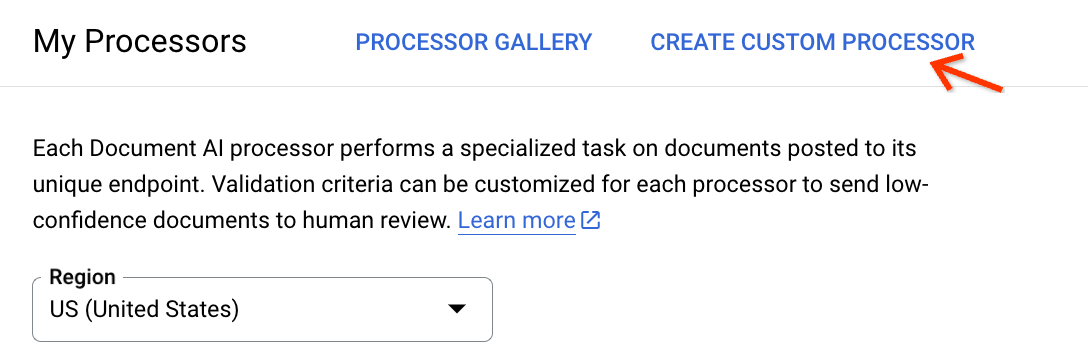
Acesse a página Meus processadores e clique em Criar processador personalizado:
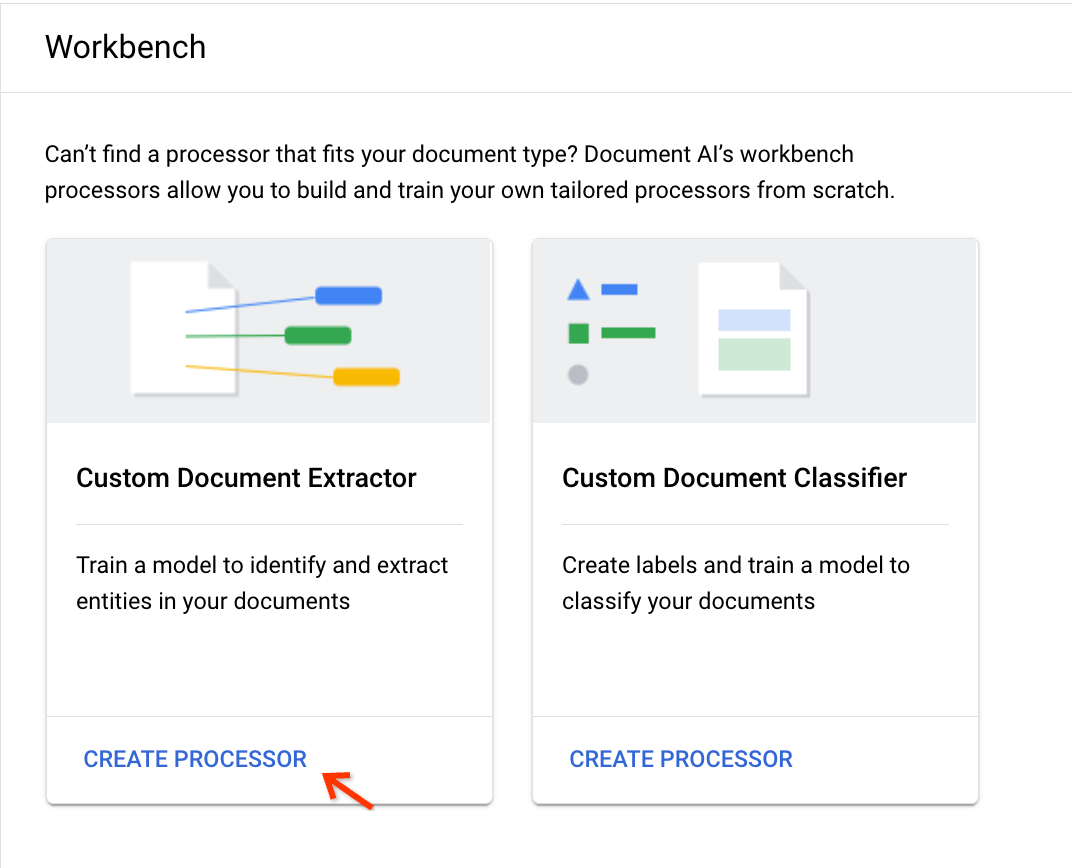
Escolha Criar processador no card Extrator de documentos personalizado:
Insira um nome de exibição e clique em Criar:
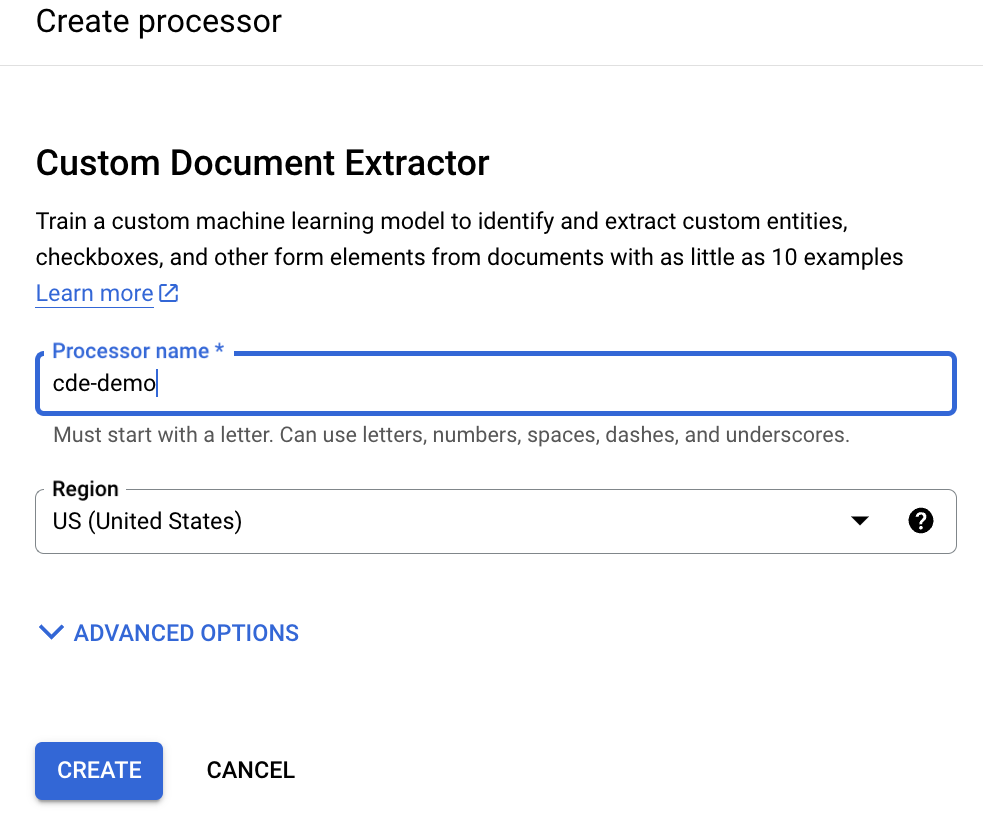
O CDE será criado rapidamente.
Configurar o conjunto de dados do CDE
Na página de detalhes do processador, clique em Definir local do conjunto de dados:
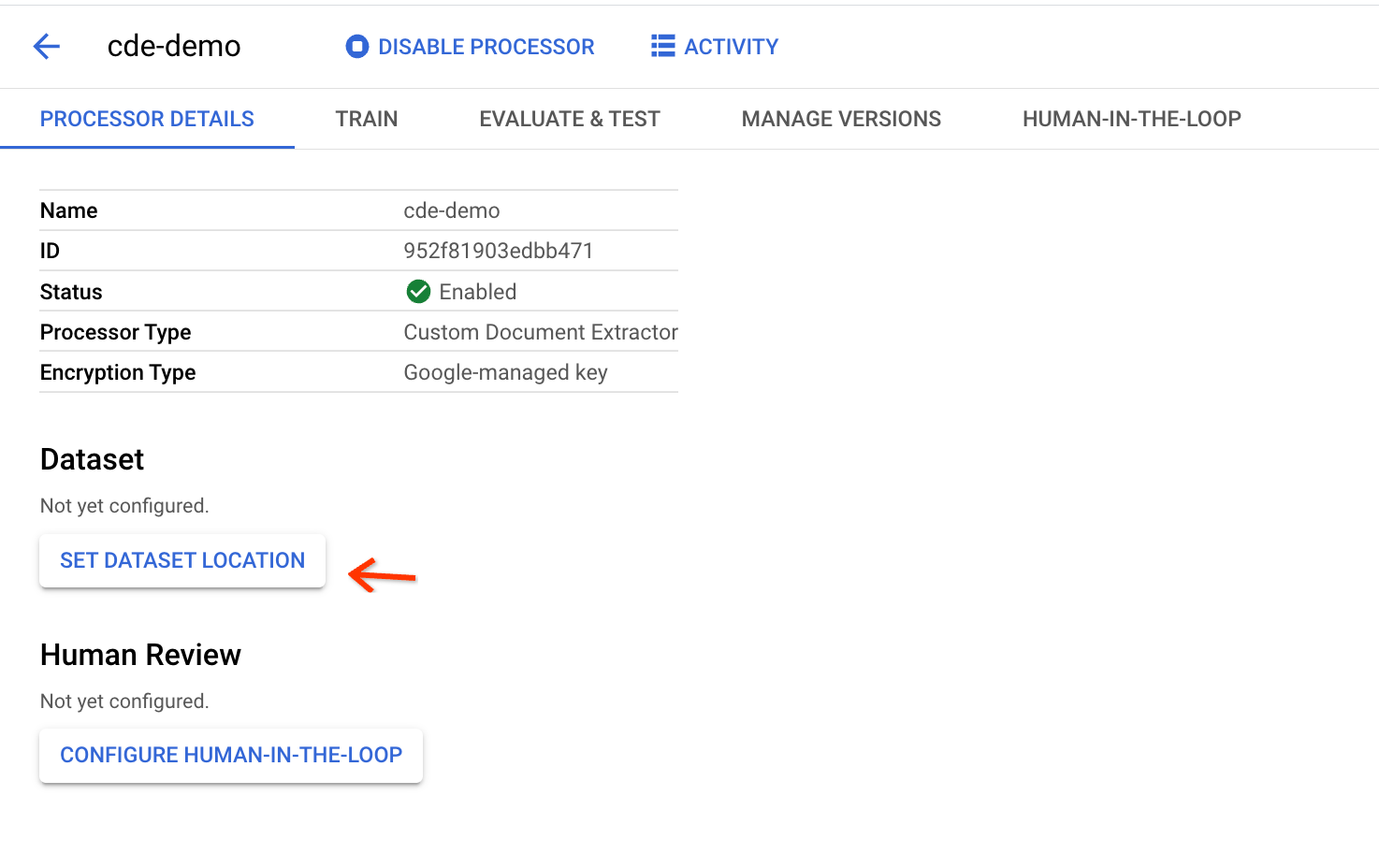
Especifique um caminho de bucket a ser usado para armazenar os documentos no conjunto de dados:
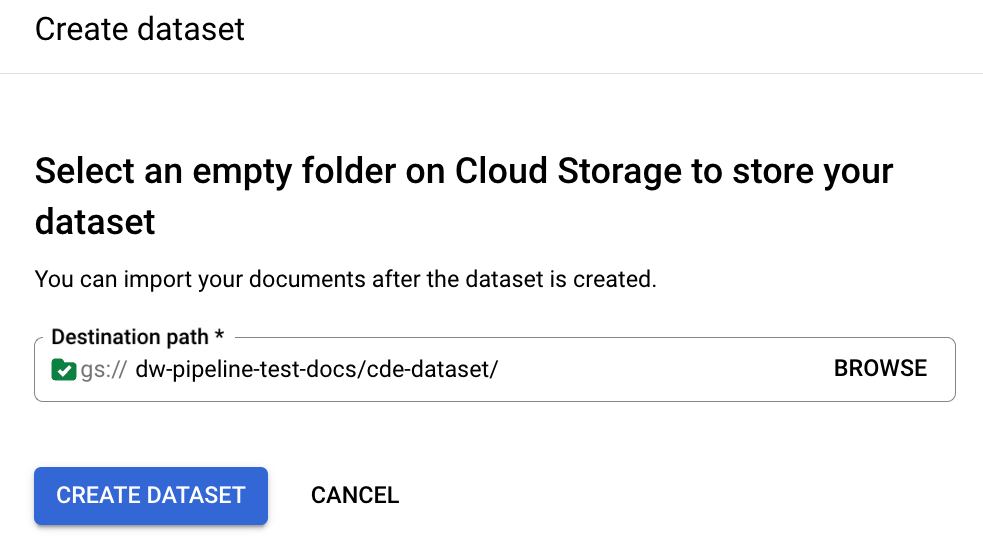
A configuração leva alguns minutos para ser concluída. Depois, você pode conferir o caminho e a contagem do bucket na página de detalhes:
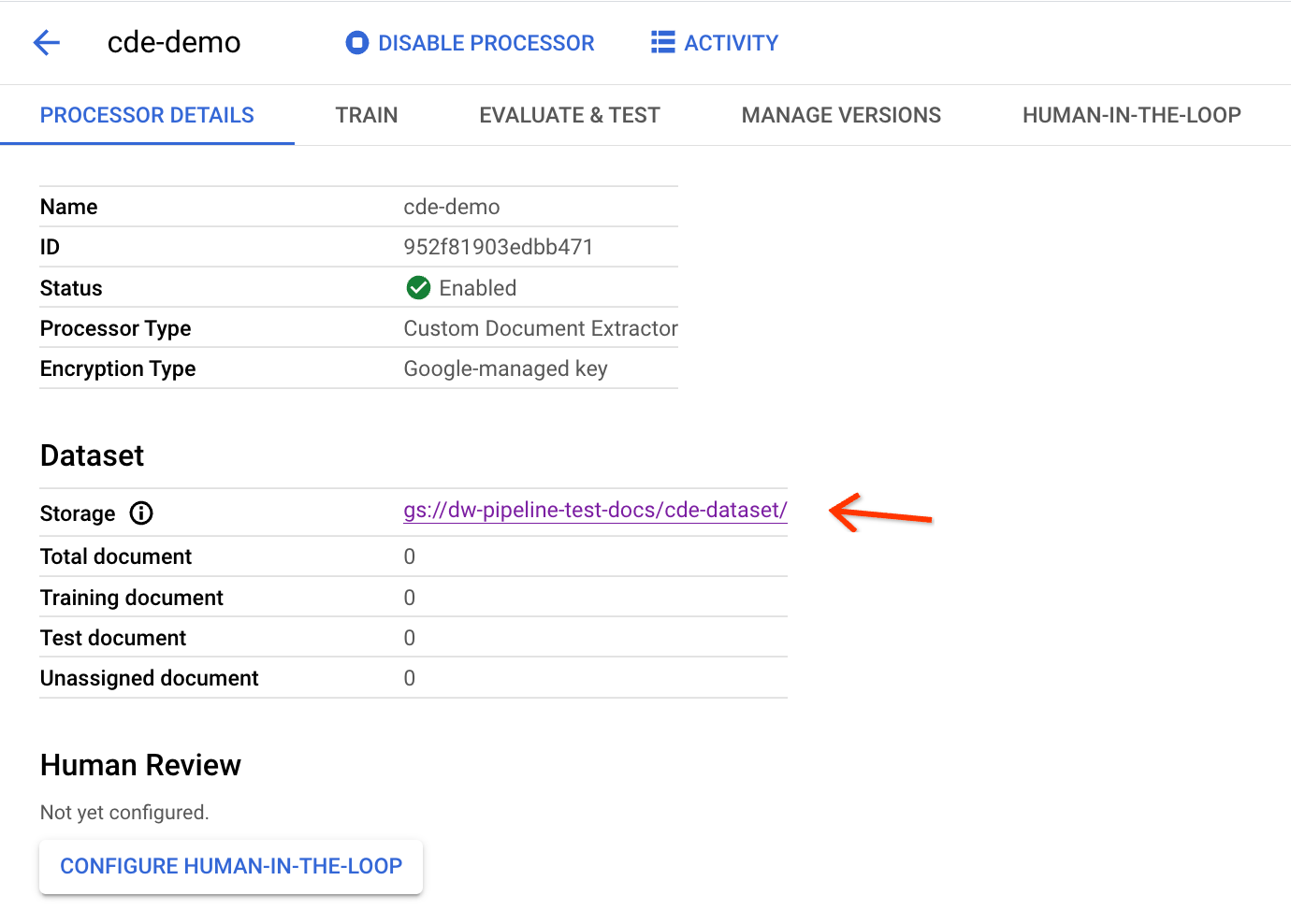
Você precisa do ID do processador acima para acionar o pipeline de exportação para o Workbench.
Acionar o pipeline de exportação para o Workbench
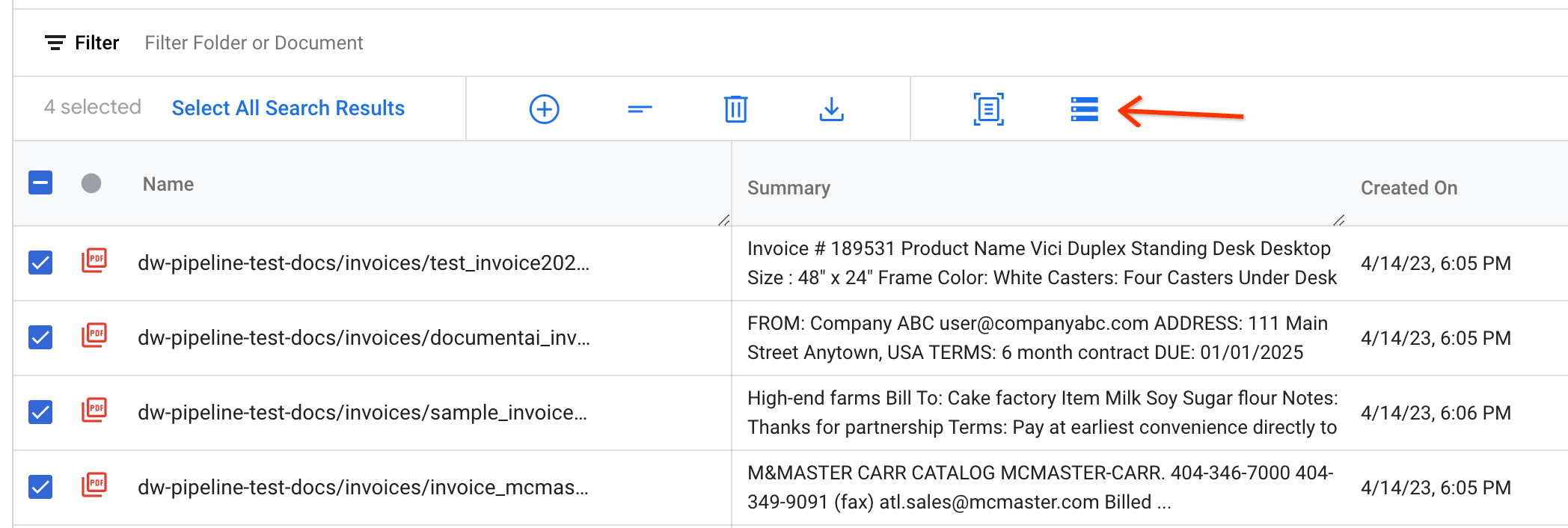
Selecione os documentos a serem exportados e clique em Exportar para o Document AI Workbench na barra de ações:
Insira os parâmetros de entrada e acione o pipeline copiando o ID do processador do CDE e colando-o na caixa de diálogo.
Você precisa de um caminho de bucket de preparo para armazenar temporariamente os documentos antes de exportá-los. A divisão de dados permite que os usuários coloquem o documento aleatoriamente em um conjunto de treinamento ou teste. A proporção das divisões é baseada nesse valor.
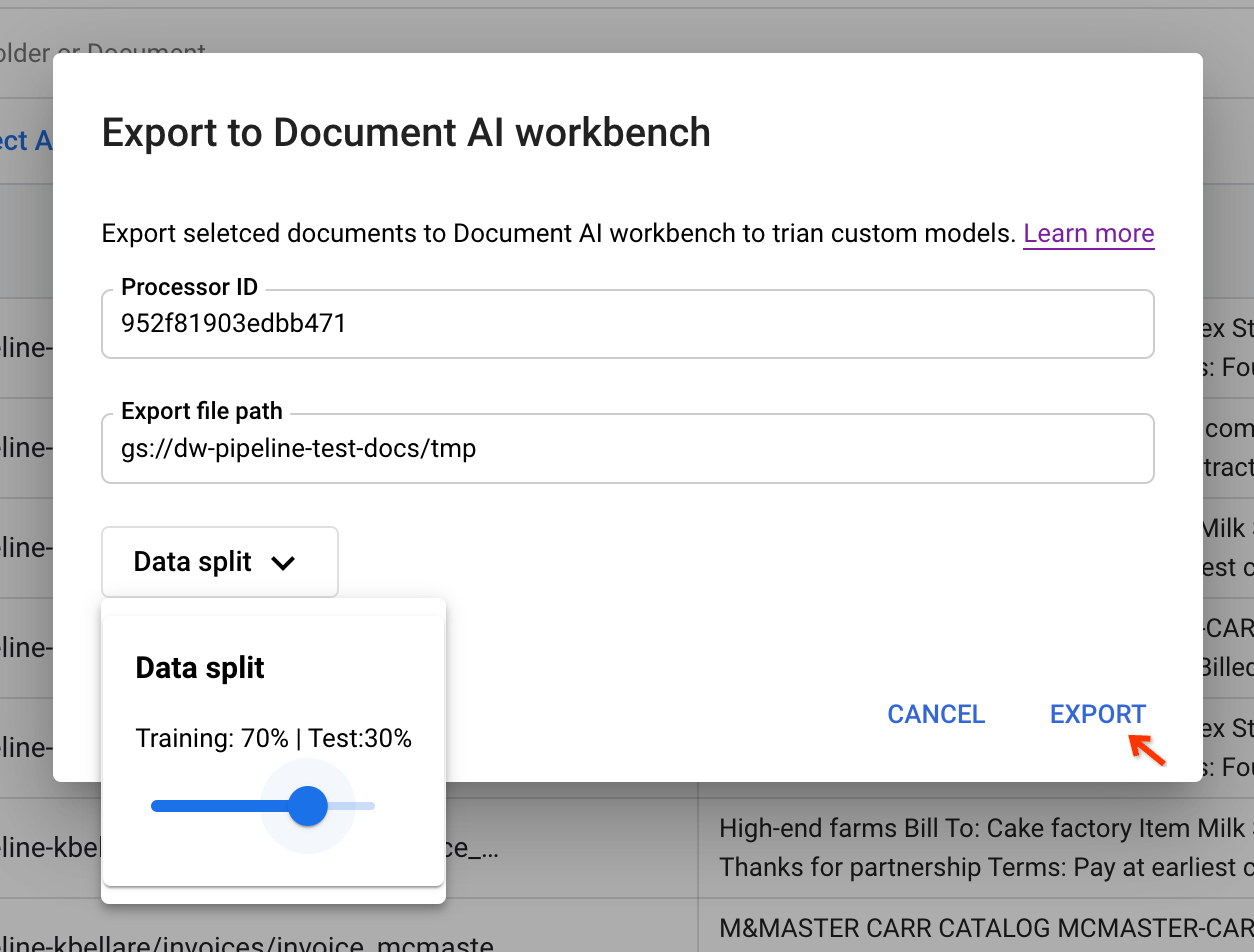
Ao clicar em Exportar, o job do pipeline é acionado.
Status da faixa.
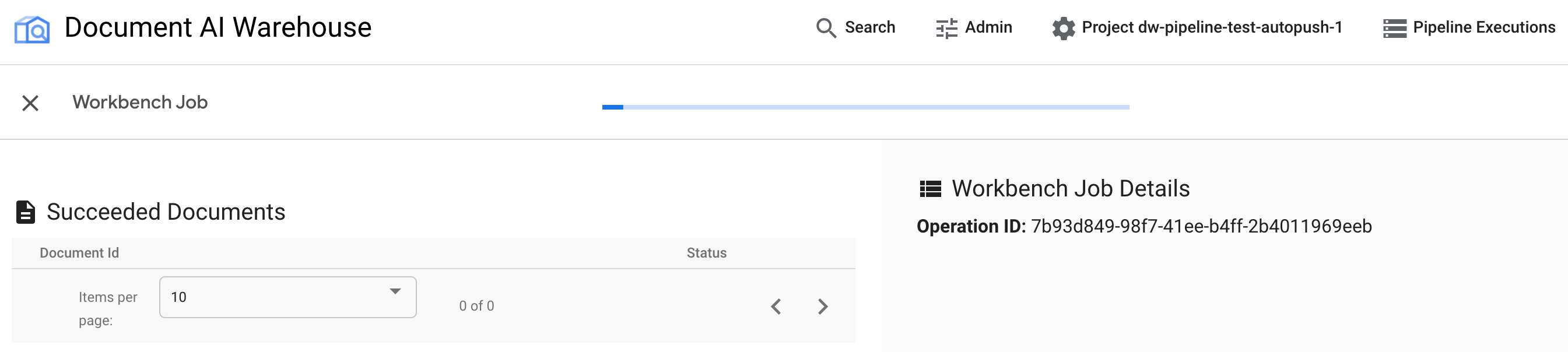
Depois de acionar o pipeline, uma página de acompanhamento de status aparece. No momento, a página não tem acompanhamento em andamento. A página de status mostra "Pendente" até que o job seja concluído.
Analisar os resultados.
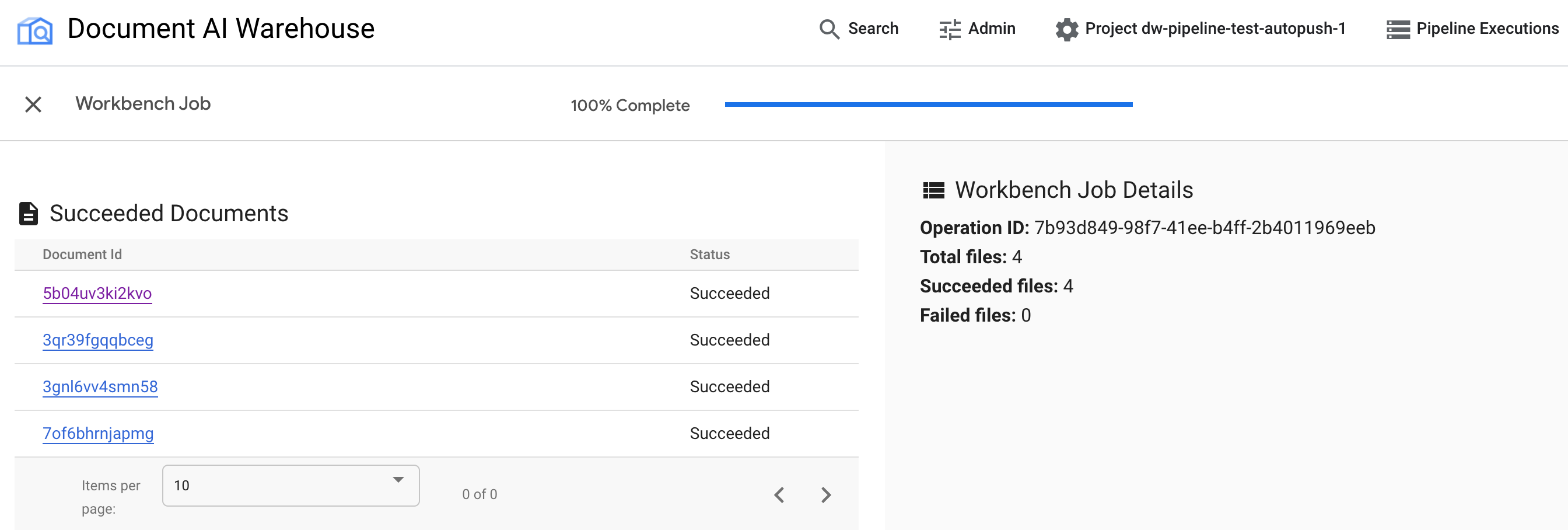
Depois que o job for concluído, você poderá conferir os documentos bem-sucedidos e com falha.
Para verificar se os documentos foram exportados corretamente, volte à página de detalhes do CDE:
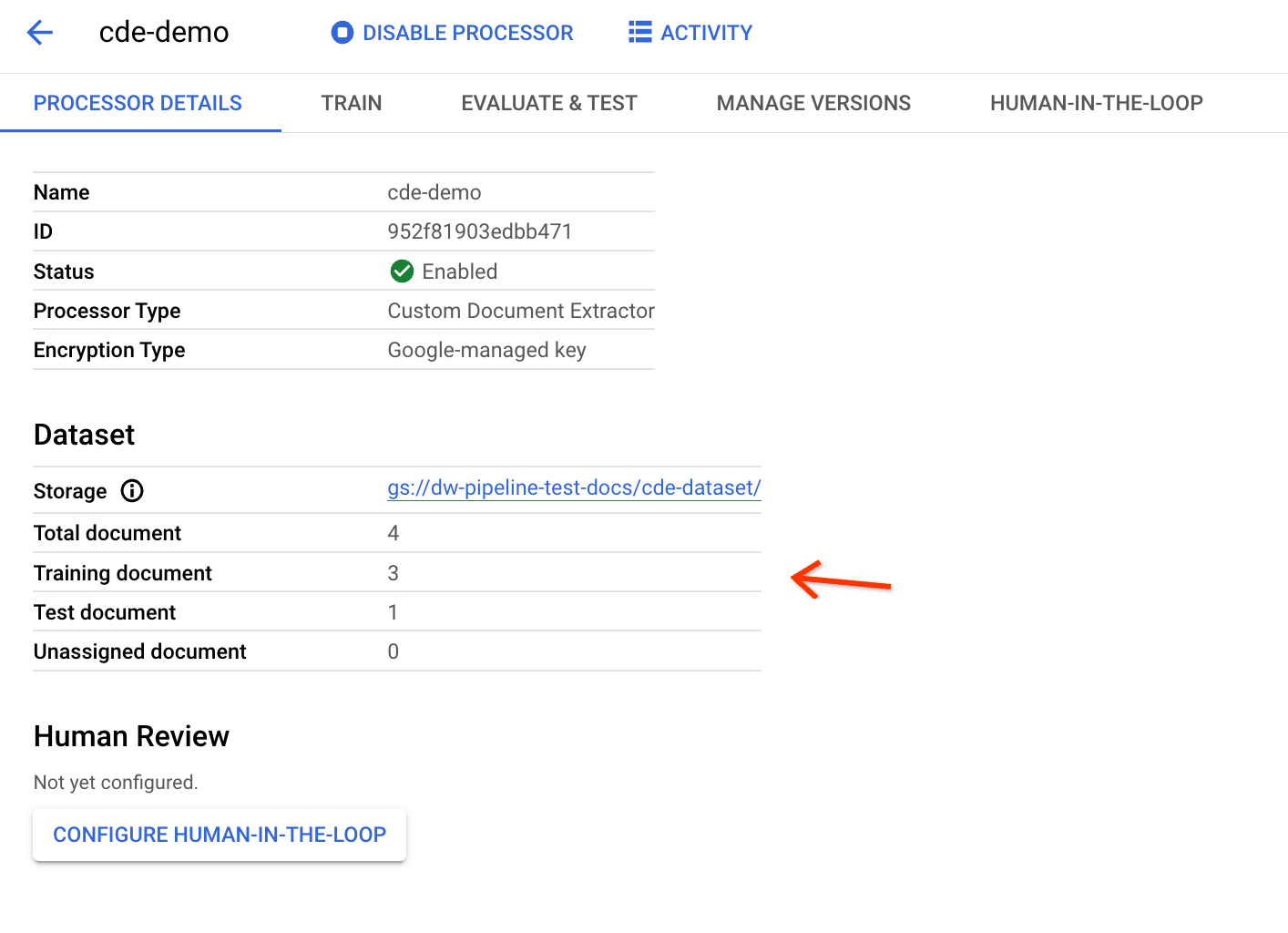
Se você tiver a página aberta antes da execução do pipeline, atualize-a para encontrar as estatísticas atualizadas. As distribuições de conjuntos de treinamento e conjunto de teste são baseadas na proporção de divisão de dados.
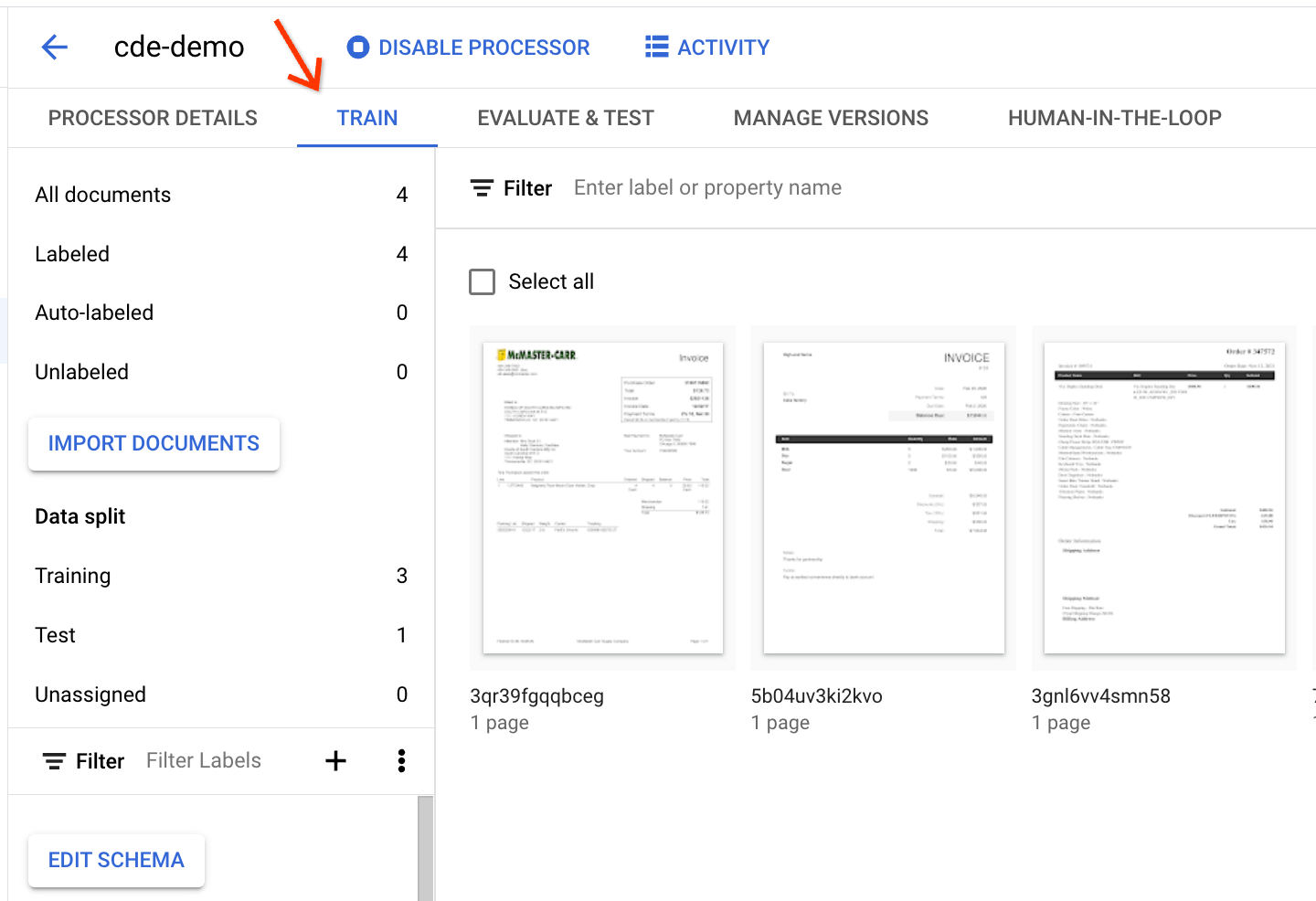
Para conferir os documentos em detalhes, acesse a guia Treinar:
Próxima etapa
Confira mais informações sobre a runPipeline API.