


请按照本指南了解如何使用生成式 AI 搜索结果功能,以及如何配置项目以访问高级功能。
前提条件:将 Google Cloud 项目列入许可名单
我们建议您使用从未预配过 Document AI Warehouse 的项目。您可以按照本指南创建新项目。
生成式 AI 搜索等非公开预览版功能需要列入许可名单。
对于生成式 AI 搜索,大多数 TTP 项目已列入许可清单。如果您参与了 TTP 计划,并且需要在其他项目中为生成式 AI 搜索预配 Document AI Warehouse,请执行以下操作:
- 填写此表单,将新配置的项目列入许可名单,以便使用生成式 AI 搜索。
- 收到 Document AI Warehouse 团队的通知后,请确保您的管理员电子邮件地址已添加到 GenAI Search-in-Warehouse Google 群组。
对于其他非公开预览版功能(例如记录管理和诉讼保全的保留文件夹),请与您的客户经理联系,了解许可名单流程和表单。
在新项目中预配 Document AI Warehouse
打开 Document AI Warehouse:
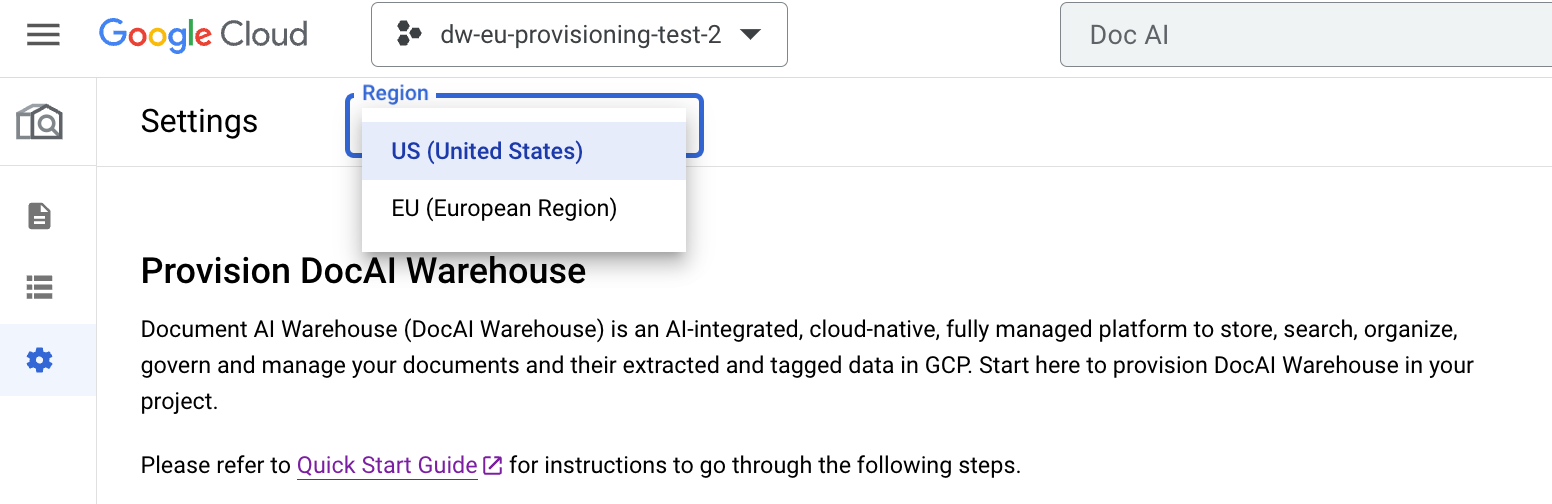
https://console.cloud.google.com/ai/docai-warehouse?project=<ID_PROJECT>在配置页面上,选择美国(目前支持该功能)。
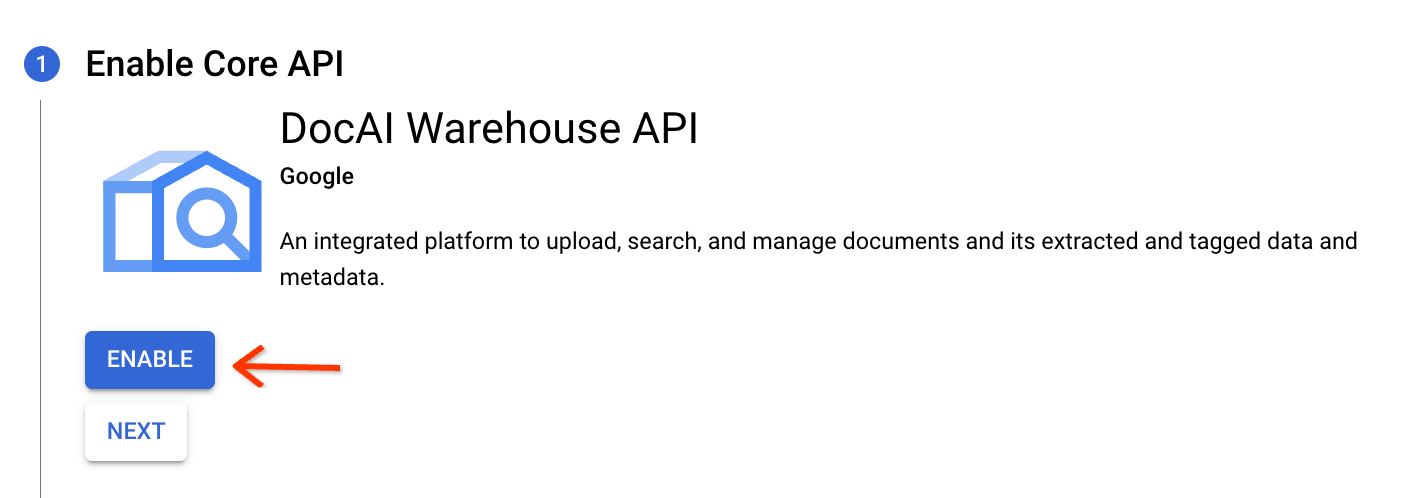
启用 Document AI Warehouse API。
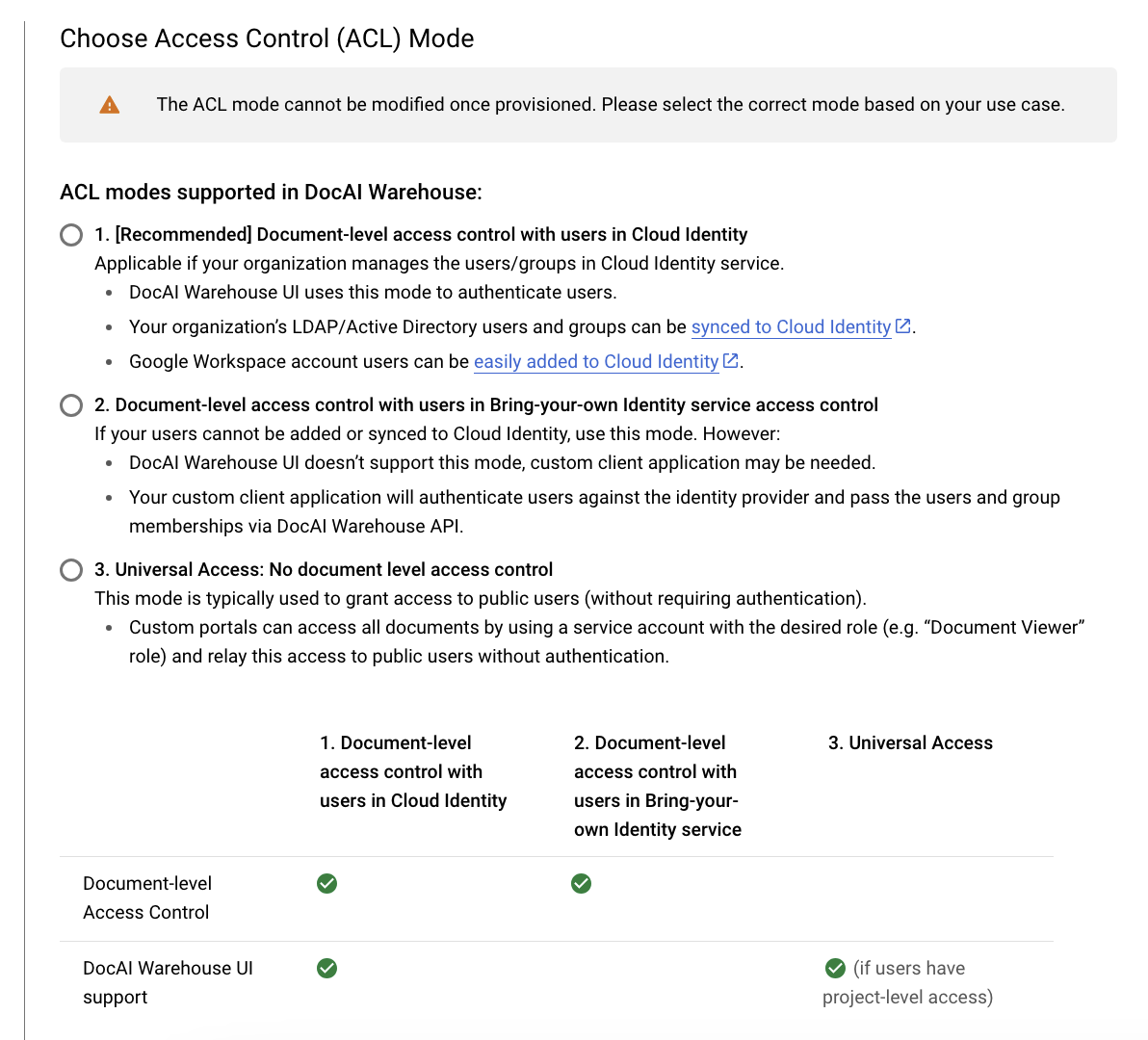
选择访问权限控制 (ACL) 模式并启用 GenAI。选择 ACL 模式时,您可以选择以下任一选项:
- 针对 Cloud Identity 用户实施文档级访问权限控制。
- 公开访问权限:不进行文档级访问权限控制。
确保已启用“问答”功能:

然后,点击预配以开始预配项目。设置实例需要三到五分钟。
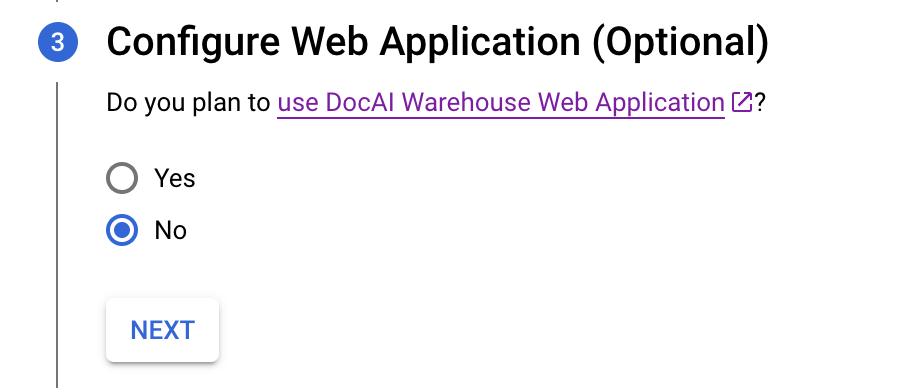
跳过配置 Web 应用的步骤。
创建可用于 OCR 提取的 PDF 或 TXT 文件的默认文档架构。它包含用于编制索引的原始文本字段,但不包含属性。
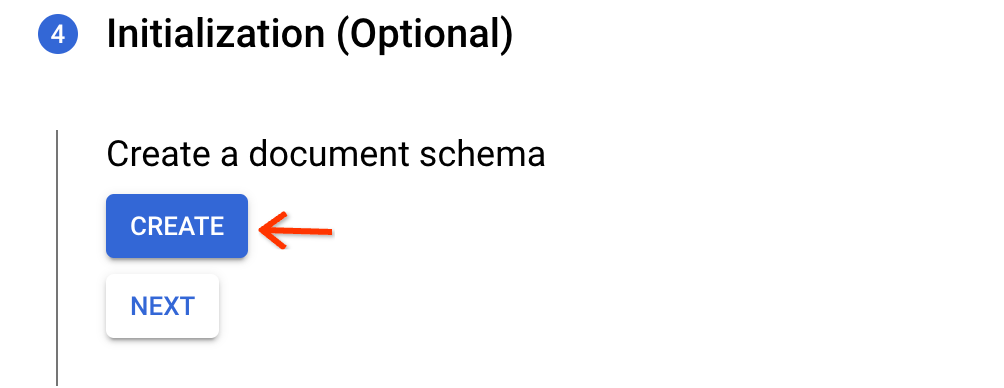
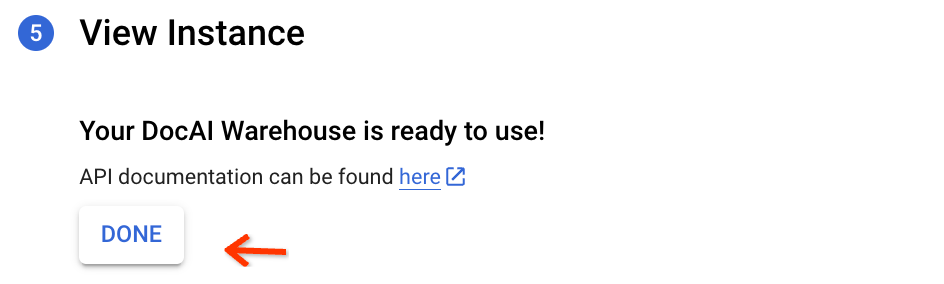
点击完成即可完成。
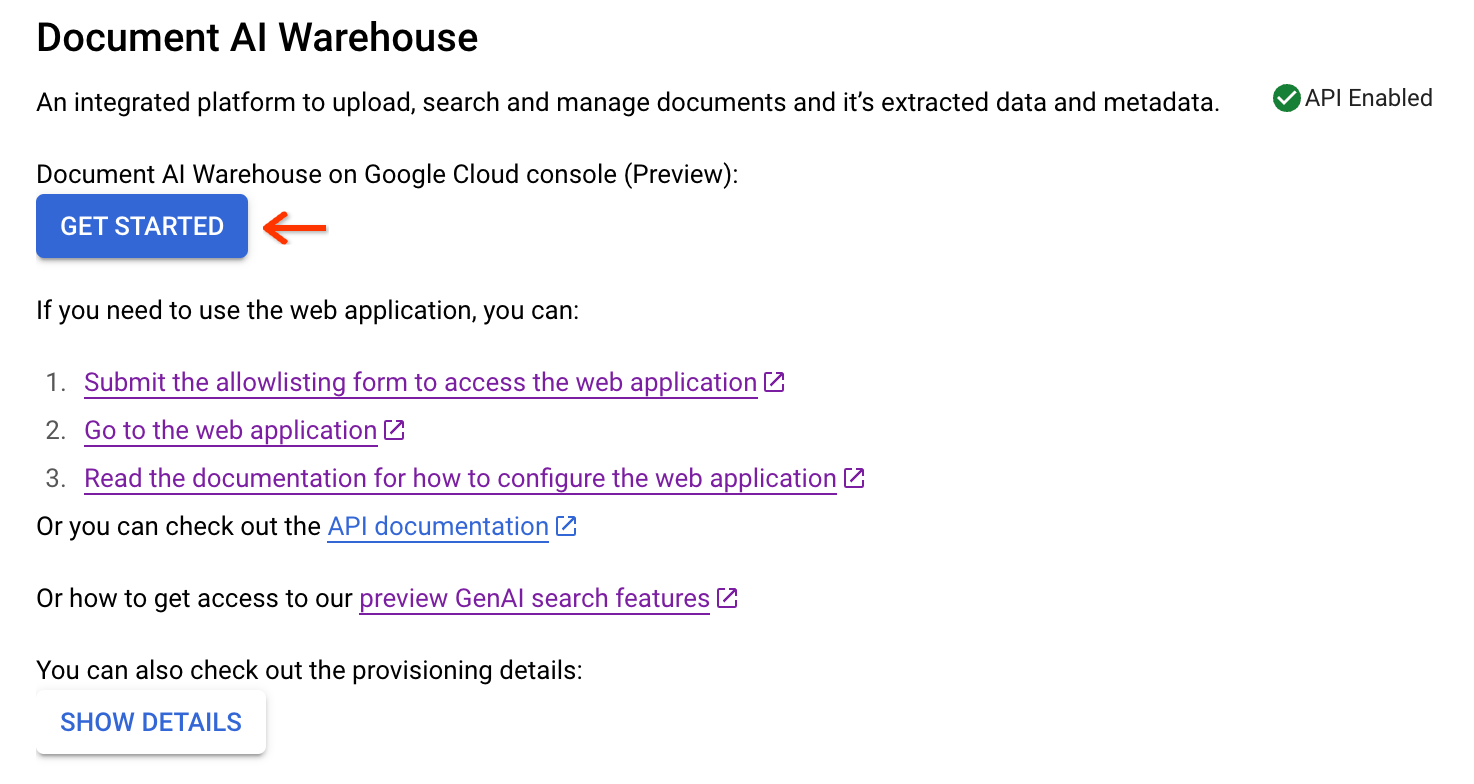
点击开始前往文档视图。
向用户授予项目访问权限
将用户加入许可名单,以便其在搜索界面中使用生成式 AI
将用户的 Google Cloud 基于 IAM 的电子邮件地址添加到此 Google 群组,以便将用户列入许可名单,允许其使用生成式 AI 搜索界面。
为结构化文档配置架构(可选)
如果您有结构化文档类型(例如账单、税务表单、其他结构化文档类型),并计划使用专业或自定义的 Document AI Warehouse 处理器从文档中提取实体,则可以设置复杂的架构,将提取的 Document AI 实体映射到这些架构中的“属性”。
应在开始批量上传作业之前执行此操作,该作业会运行 Document AI Warehouse 处理器来提取实体,将实体映射到您创建的架构中的文本、日期、数字和枚举属性,并为这些属性编制索引。这样一来,您就可以根据属性值搜索或过滤文档。
附录
在已配置的项目中启用生成式 AI
- 在配置的最终视图或“设置”标签页中,前往“显示详情”。
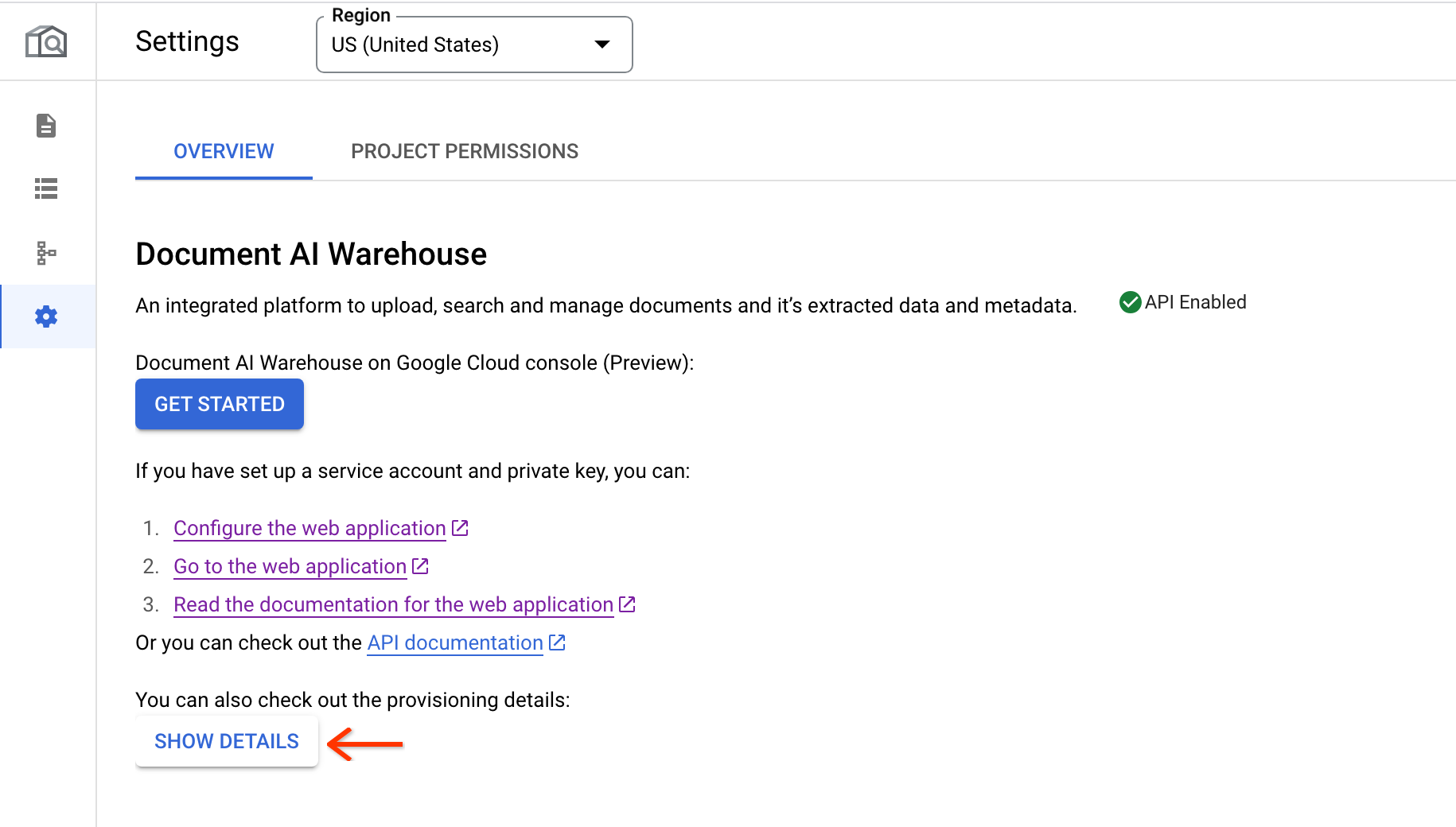
- 前往第 2 步,向下滚动,然后找到“问题与回答”部分。选中相应复选框并更新。
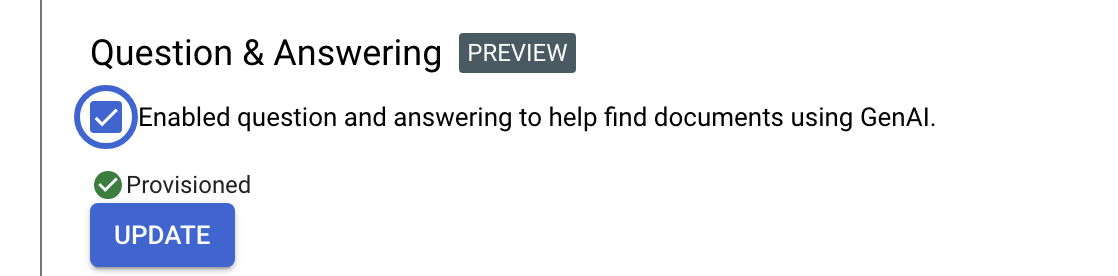
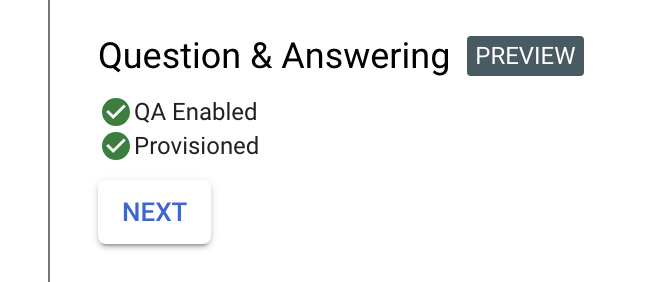
- 更新最多需要 5 分钟才能完成,因此请勿在此过程中关闭窗口。完成后,即会启用 QA。
配置 Document AI Warehouse Web 应用 (OneStack 界面)
该 Web 应用位于其他网址(不在 Google Cloud 控制台中),仅当您想使用以下高级功能时才需要使用:
- 用于整理文档的文件夹。
- 修改文档属性。
- 配置政策、规则或其他高级功能。
按照配置 Web 应用指南设置 Web 应用。
后续步骤
- 按照相应步骤在 Google Cloud 控制台中上传文件。
- 按照生成式 AI 搜索产品文档中的说明运行搜索。