


Google Cloud 借助控制台,您可以快速在 Document AI Warehouse 中上传文档,以便管理和处理自己的云数据。
批量上传
您需要通过“文档”页面上传文档:
- 在“文档”页面上,点击“批量上传”。
- 选择包含要上传的文档的 Cloud Storage 存储桶或文件夹。
- 可选:选择 Document AI Warehouse 文件夹作为目标位置。
- 点击继续 。
完成这些步骤后,请按照要完成的任务的步骤操作:
使用 Document AI Warehouse 文本提取器上传文档
- 选择 Extract with DocAI Warehouse Text Extractor ,然后点击 继续 。
- 选择架构并添加处理器(如果适用),然后点击继续 。
- 可选:为要上传的文档添加权限。 您可以指定有权访问文档的用户或群组,然后点击上传 。
- 在作业 页面上,您可以找到上传进度。
使用提取的实体和文档摘要上传
除了 CDE 和专用 Document AI 处理器之外,您还可以在批量提取流水线 中使用生成式 AI 提取器和摘要器。
- 选择 Extract using Document AI ,然后点击继续 。
选择文档架构,添加用于提取的处理器,添加 Cloud Storage 存储桶或文件夹以存储提取的文档。然后点击继续 。
- 可选:选择 Summarize Processor 。
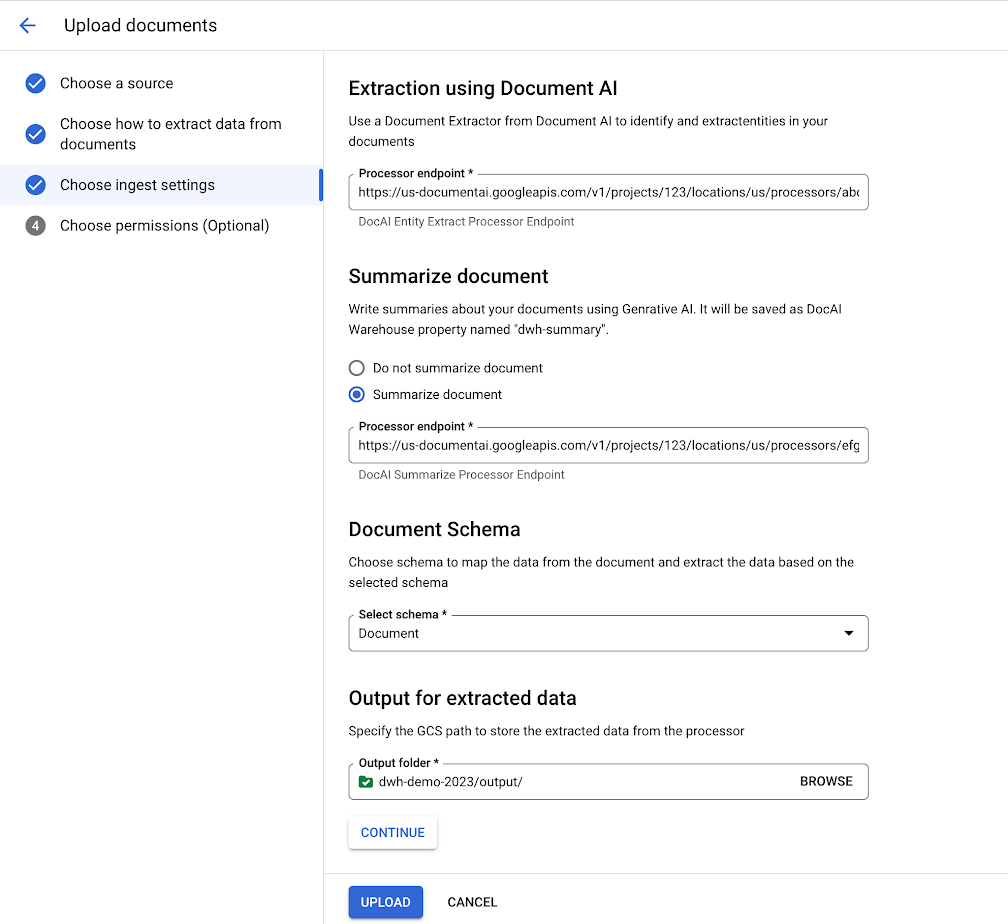
可选:为要上传的文档添加权限。 您可以指定有权访问文档的用户或群组,然后点击上传 。
在作业 页面上,您可以找到上传进度。
上传经过分类和提取的文档
- 选择 Extract using Document AI ,然后点击继续 。
添加用于分类的分类器。指定每个分类文档类型的处理程序处理器和映射架构。添加 Cloud Storage 存储桶或文件夹以存储提取的文档。
- 可选:选择 Summarize Processor 。
可选:为要上传的文档添加权限。 您可以指定有权访问文档的用户或群组,然后点击上传 。 在作业页面上,您可以找到上传进度。
上传一个文档
您可以按照以下步骤上传文档:
- 在“文档”页面上, 点击“文档上传”。
- 选择来源并选择要上传的文档:
- 选择 From Cloud Storage 并上传 Cloud Storage 文件。
- 选择 Upload local file 并上传本地文件。
- 可选:添加显示名称 。
- 可选:选择 Document AI Warehouse 文件夹作为目标位置。
- 可选:添加用于提取的处理器。
- 选择文档架构。
- 点击上传 。