


Ikuti panduan ini untuk mengetahui cara menggunakan fitur penelusuran GenAI dan menyediakan project Anda untuk mengakses fitur lanjutan.
Prasyarat: daftar yang diizinkan Google Cloud project
Sebaiknya gunakan project yang belum pernah menyediakan Document AI Warehouse. Anda dapat mengikuti panduan ini untuk membuat project baru.
Fitur pratinjau pribadi seperti penelusuran GenAI memerlukan daftar yang diizinkan.
Untuk penelusuran GenAI, sebagian besar project TTP sudah masuk daftar yang diizinkan. Jika Anda berada dalam program TTP dan perlu menyediakan Document AI Warehouse untuk penelusuran GenAI di project lain:
- Isi formulir ini untuk memasukkan project yang baru disediakan ke daftar yang diizinkan untuk penelusuran GenAI.
- Setelah menerima notifikasi dari tim Document AI Warehouse, pastikan email admin Anda ditambahkan ke grup Google GenAI Search-in-Warehouse.
Untuk fitur pratinjau pribadi lainnya, seperti folder retensi untuk pengelolaan catatan dan penangguhan hukum, hubungi pengelola akun Anda untuk mengetahui proses dan formulir daftar yang diizinkan.
Menyediakan Document AI Warehouse di project baru
Buka Document AI Warehouse:
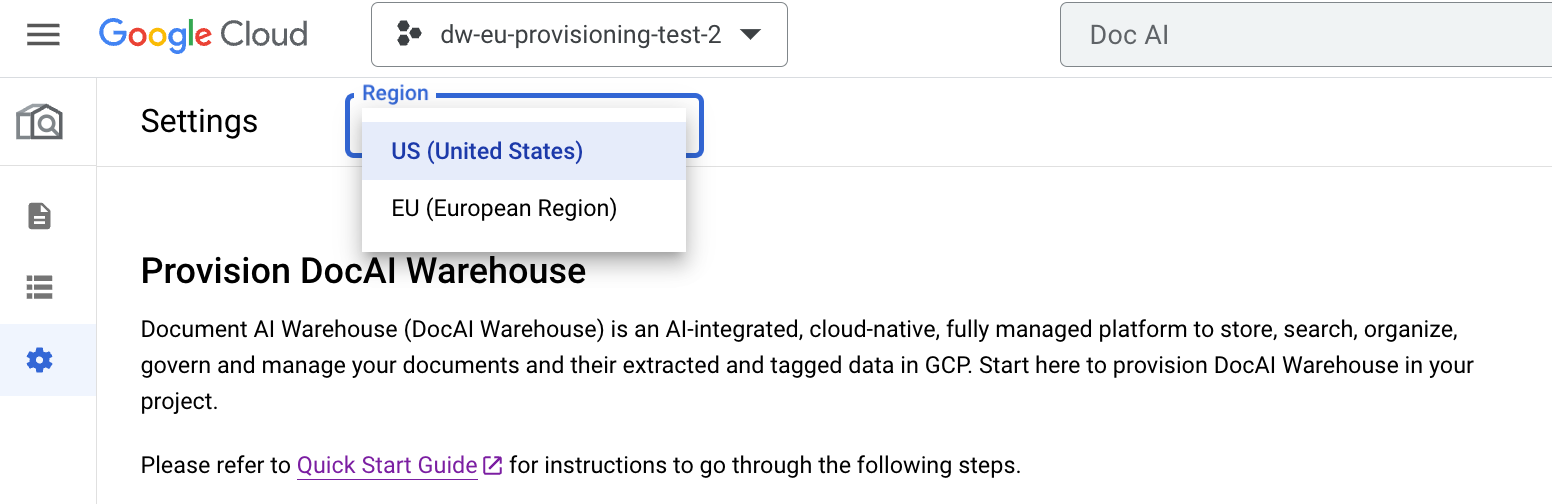
https://console.cloud.google.com/ai/docai-warehouse?project=<ID_PROJECT>Di halaman penyediaan, pilih US (United States), tempat fitur ini saat ini tersedia.
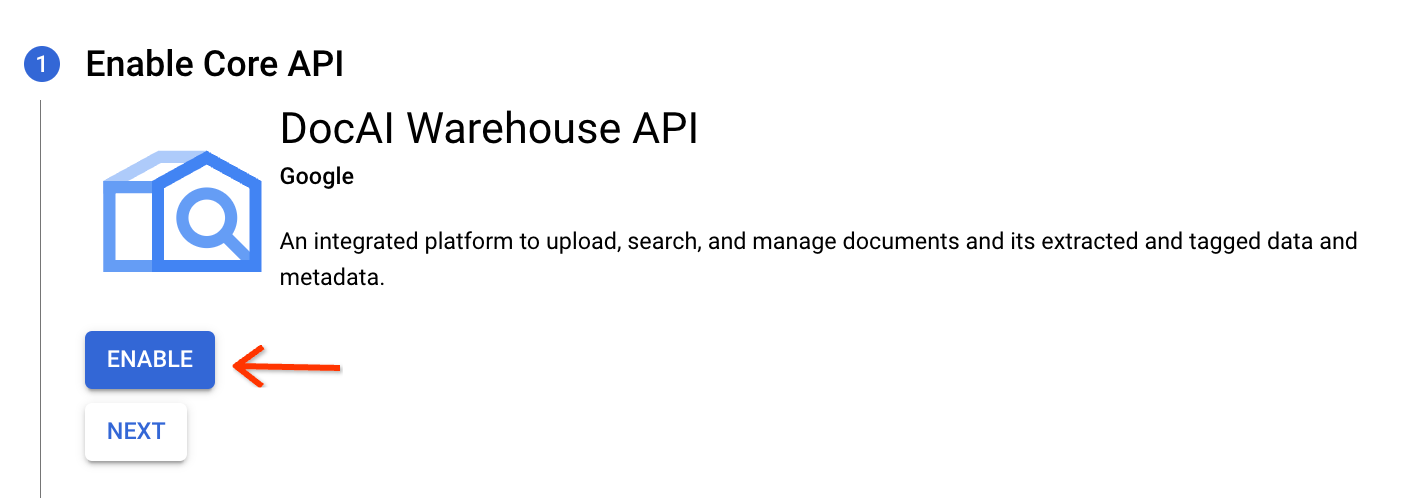
Aktifkan Document AI Warehouse API.
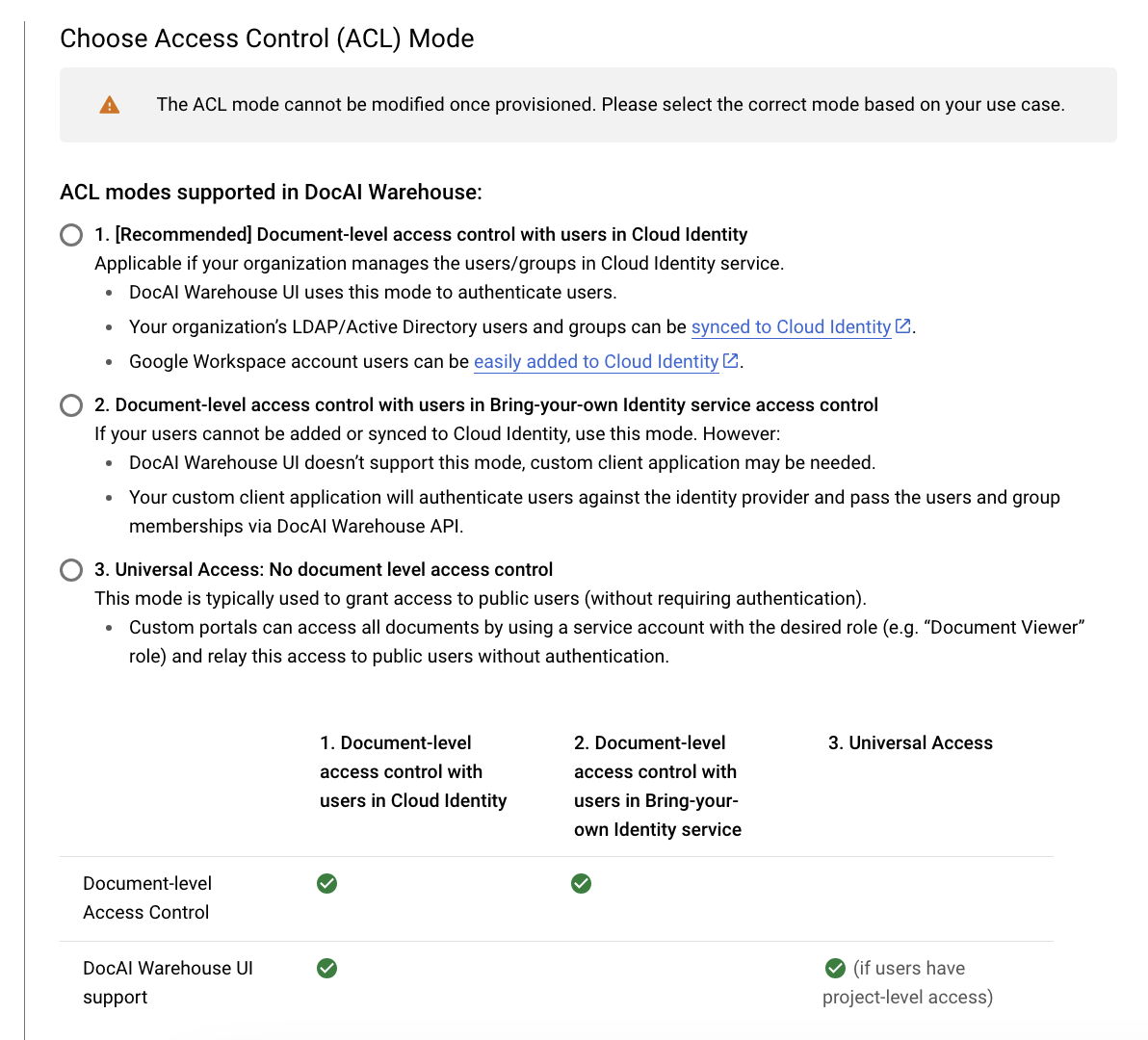
Pilih mode kontrol akses (ACL) dan aktifkan GenAI. Saat memilih mode ACL, Anda dapat memilih:
- Kontrol akses tingkat dokumen dengan pengguna di Cloud Identity.
- Akses universal: tidak ada kontrol akses tingkat dokumen.
Pastikan Pertanyaan & Jawaban diaktifkan:

Kemudian, klik Provision untuk mulai menyediakan project Anda. Perlu waktu tiga hingga lima menit untuk menyiapkan instance.
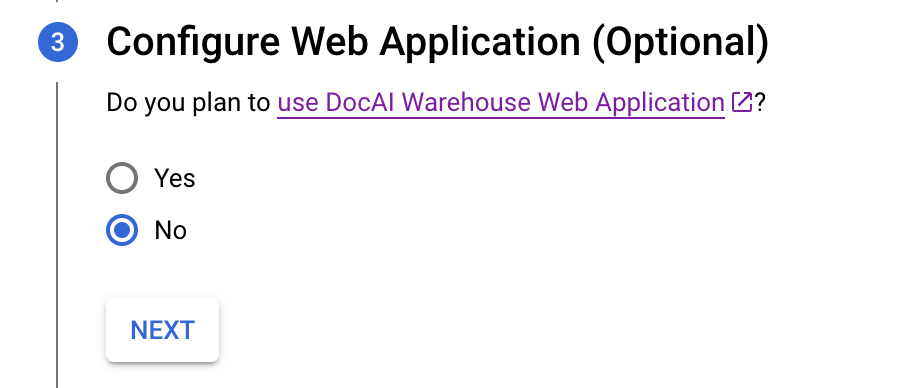
Lewati langkah untuk mengonfigurasi aplikasi web.
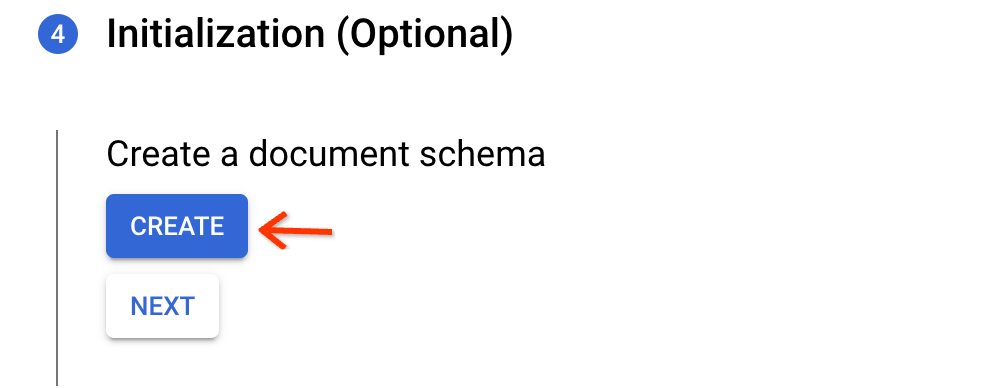
Buat skema dokumen default yang dapat digunakan untuk file PDF atau TXT yang diekstrak OCR. Skema ini berisi kolom teks mentah untuk pengindeksan, tetapi tidak berisi properti.
Klik Done untuk menyelesaikan.
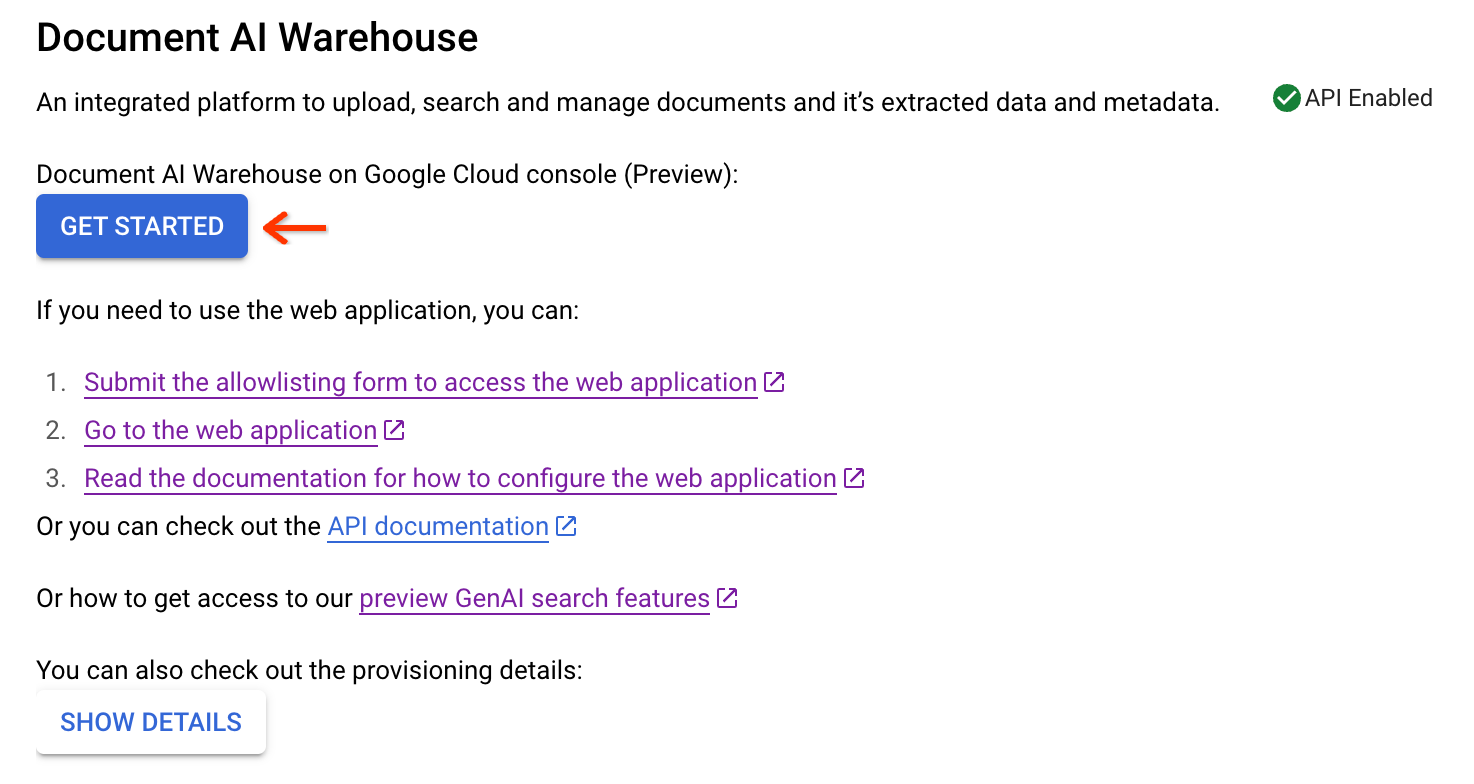
Klik Get Started untuk membuka tampilan dokumen.
Memberi pengguna akses ke project Anda
Memasukkan pengguna Anda ke daftar yang diizinkan untuk mengakses GenAI di UI penelusuran
Tambahkan email berbasis IAM Google Cloud untuk pengguna Anda ke grup Google ini, sehingga pengguna tersebut dimasukkan ke daftar yang diizinkan untuk menggunakan UI penelusuran GenAI.
Mengonfigurasi Skema untuk dokumen terstruktur (Opsional)
Jika Anda memiliki jenis dokumen terstruktur (misalnya, invoice, formulir pajak, jenis dokumen terstruktur lainnya) dan berencana mengekstrak entity dari dokumen Anda menggunakan prosesor Document AI Warehouse khusus atau kustom, Anda dapat menyiapkan skema kompleks tempat entity Document AI yang diekstrak dapat dipetakan ke "properti" dalam skema ini.
Hal ini harus dilakukan sebelum memulai tugas upload massal, yang menjalankan prosesor Document AI Warehouse untuk mengekstrak entity, memetakan entity ke properti teks, tanggal, numerik, dan enum dalam skema yang Anda buat, serta mengindeks properti ini. Hal ini memungkinkan Anda menelusuri atau memfilter dokumen berdasarkan nilai properti.
Lampiran
Mengaktifkan GenAI di project yang disediakan
- Di tampilan akhir penyediaan, atau di tab setelan, buka tampilkan detail.
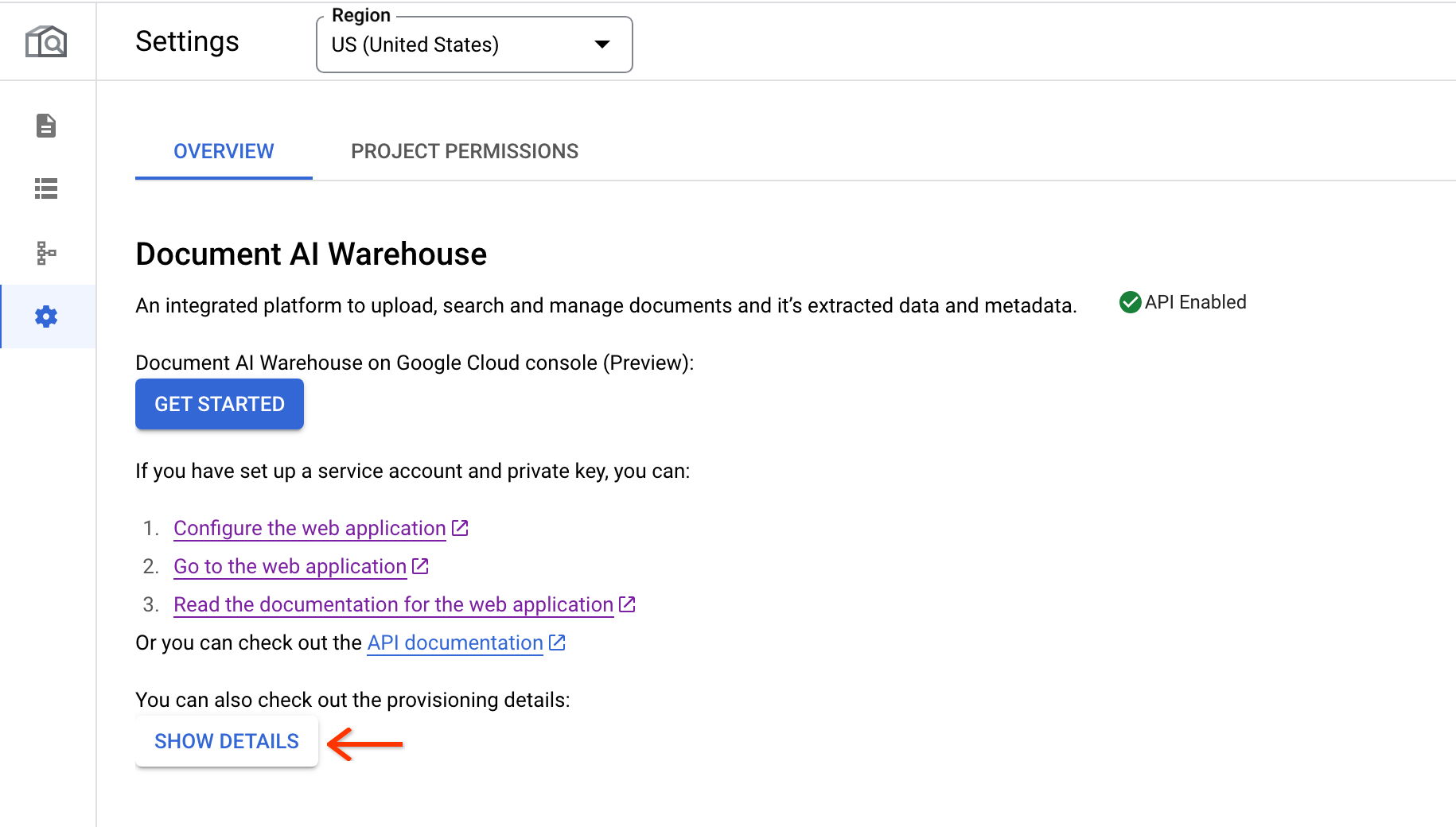
- Buka langkah 2, scroll ke bawah, dan temukan bagian pertanyaan dan jawaban. Centang kotak dan perbarui.
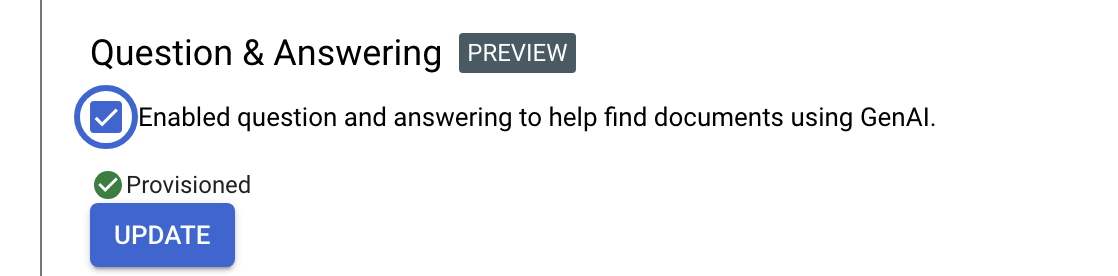
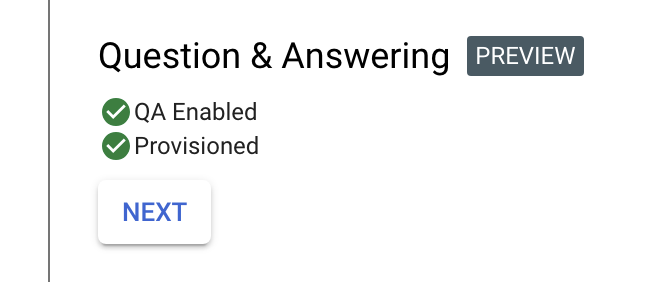
- Proses pembaruan memerlukan waktu hingga 5 menit, jadi jangan tutup jendela selama proses berlangsung. Setelah selesai, QA akan diaktifkan.
Mengonfigurasi aplikasi web Document AI Warehouse (UI OneStack)
Aplikasi web berada di URL yang berbeda (tidak di Google Cloud konsol) dan hanya diperlukan jika Anda ingin menggunakan fitur lanjutan, termasuk:
- Folder untuk mengatur dokumen.
- Mengedit properti dokumen.
- Mengonfigurasi kebijakan, aturan, atau fitur lanjutan lainnya.
Ikuti panduan mengonfigurasi aplikasi web untuk menyiapkan aplikasi web.
Langkah berikutnya
- Ikuti langkah-langkah untuk Mengupload dokumen di Google Cloud konsol.
- Ikuti petunjuk di dokumentasi produk penelusuran GenAI untuk menjalankan penelusuran.