


Google Cloud console memungkinkan Anda mengupload dokumen dengan cepat di Document AI Warehouse, sehingga Anda dapat mengelola dan menangani data cloud Anda sendiri.
Upload massal
Anda perlu mengupload dokumen melalui halaman dokumen:
- Di halaman dokumen, klik Upload Massal.
- Pilih bucket atau folder Cloud Storage yang berisi dokumen yang ingin Anda upload.
- Opsional: Pilih folder Document AI Warehouse sebagai tujuan.
- Klik Lanjutkan.
Setelah mengikuti langkah-langkah ini, ikuti langkah-langkah untuk tugas yang ingin Anda selesaikan:
Mengupload dokumen dengan ekstraktor teks Document AI Warehouse
- Pilih Ekstrak dengan Pengekstrak Teks DocAI Warehouse, lalu klik Lanjutkan.
- Pilih skema dan tambahkan pemroses jika berlaku, lalu klik Lanjutkan.
- Opsional: Tambahkan izin pada dokumen yang ingin Anda upload. Anda dapat menentukan pengguna atau grup yang memiliki akses ke dokumen, lalu klik Upload.
- Di halaman Pekerjaan, Anda dapat menemukan progres upload.
Mengupload dengan entity yang diekstrak, ringkasan dokumen
Selain CDE dan pemroses Document AI khusus, Anda dapat menggunakan ekstraktor dan perangkum AI generatif di Bulk Ingest Pipeline.
- Pilih Ekstrak menggunakan Document AI, lalu klik Lanjutkan.
Pilih skema dokumen, tambahkan pemroses yang digunakan untuk ekstraksi, tambahkan bucket atau folder Cloud Storage untuk menyimpan dokumen yang diekstrak. Kemudian, klik Lanjutkan.
- Opsional: Pilih Prosesor Ringkasan.
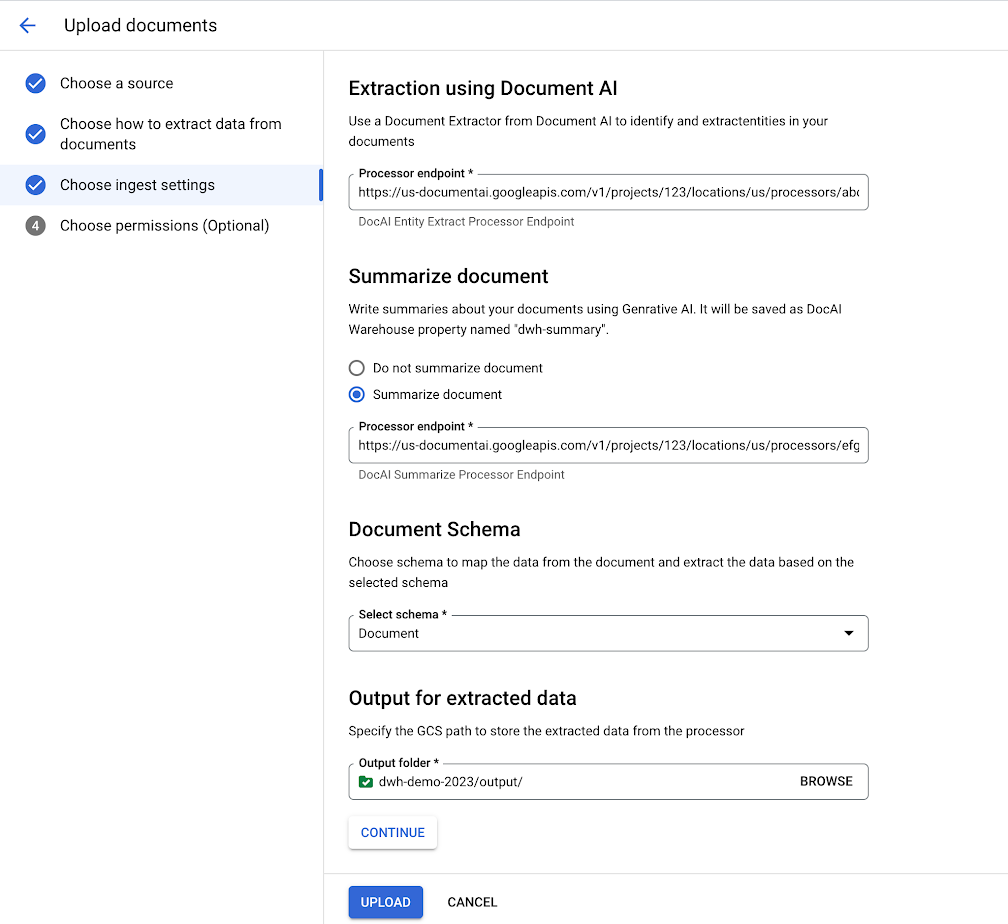
Opsional: Tambahkan izin pada dokumen yang ingin Anda upload. Anda dapat menentukan pengguna atau grup yang memiliki akses ke dokumen, lalu klik Upload.
Di halaman Pekerjaan, Anda dapat menemukan progres upload.
Mengupload dokumen dengan klasifikasi dan ekstraksi
- Pilih Ekstrak menggunakan Document AI, lalu klik Lanjutkan.
Tambahkan pengklasifikasi, yang digunakan untuk klasifikasi. Tentukan pemroses handler dan skema pemetaan untuk setiap jenis dokumen klasifikasi. Tambahkan bucket atau folder Cloud Storage untuk menyimpan dokumen yang diekstrak.
- Opsional: Pilih Prosesor Ringkasan.
Opsional: Tambahkan izin pada dokumen yang ingin Anda upload. Anda dapat menentukan pengguna atau grup yang memiliki akses ke dokumen, lalu klik Upload. Di halaman Tugas, Anda dapat menemukan progres upload.
Upload satu dokumen
Anda dapat mengupload dokumen dengan mengikuti langkah-langkah berikut:
- Di halaman dokumen, klik Upload Dokumen.
- Pilih sumber dan pilih dokumen yang akan diupload:
- Pilih Dari Cloud Storage dan upload file Cloud Storage.
- Pilih Upload file lokal, lalu upload file lokal.
- Opsional: Tambahkan Nama tampilan.
- Opsional: Pilih folder Document AI Warehouse sebagai tujuan.
- Opsional: tambahkan pemroses yang digunakan untuk ekstraksi.
- Pilih skema dokumen.
- Klik Upload.