


In diesem Leitfaden erfahren Sie, wie Sie mit der GenAI-Suchfunktion arbeiten und Ihr Projekt für den Zugriff auf erweiterte Funktionen bereitstellen.
Voraussetzung: Google Cloud -Projekt auf die Zulassungsliste setzen
Wir empfehlen, ein Projekt zu verwenden, in dem Document AI Warehouse noch nie bereitgestellt wurde. In diesem Leitfaden erfahren Sie, wie Sie ein neues Projekt erstellen.
Für Funktionen in der privaten Vorschau wie die GenAI-Suche ist eine Zulassungsliste erforderlich.
Die meisten TTP-Projekte sind für die GenAI-Suche bereits auf der Zulassungsliste. Wenn Sie am TTP-Programm teilnehmen und Document AI Warehouse für die generative KI-Suche in einem anderen Projekt bereitstellen müssen, gehen Sie so vor:
- Füllen Sie dieses Formular aus, um Ihr neu bereitgestelltes Projekt auf die Zulassungsliste für die Suche mit generativer KI zu setzen.
- Nachdem Sie vom Document AI Warehouse-Team benachrichtigt wurden, muss Ihre Administrator-E‑Mail-Adresse der Google-Gruppe „GenAI Search-in-Warehouse“ hinzugefügt werden.
Wenn Sie andere Funktionen der privaten Vorschau nutzen möchten, z. B. Aufbewahrungsordner für die Datensatzverwaltung und rechtliche Aufbewahrungspflichten, wenden Sie sich an Ihren Account Manager, um Informationen zum Zulassungsverfahren und zum Formular zu erhalten.
Document AI Warehouse in einem neuen Projekt bereitstellen
Document AI Warehouse öffnen:
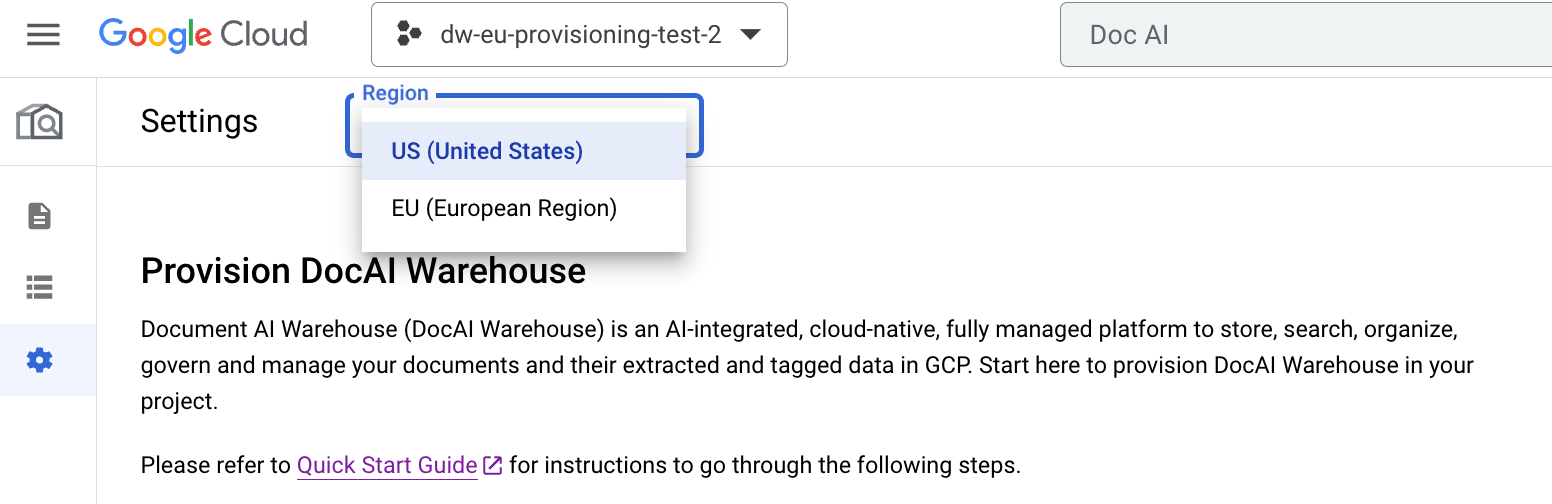
https://console.cloud.google.com/ai/docai-warehouse?project=<ID_PROJECT>Wählen Sie auf der Bereitstellungsseite US (United States) aus, wo die Funktion derzeit verfügbar ist.
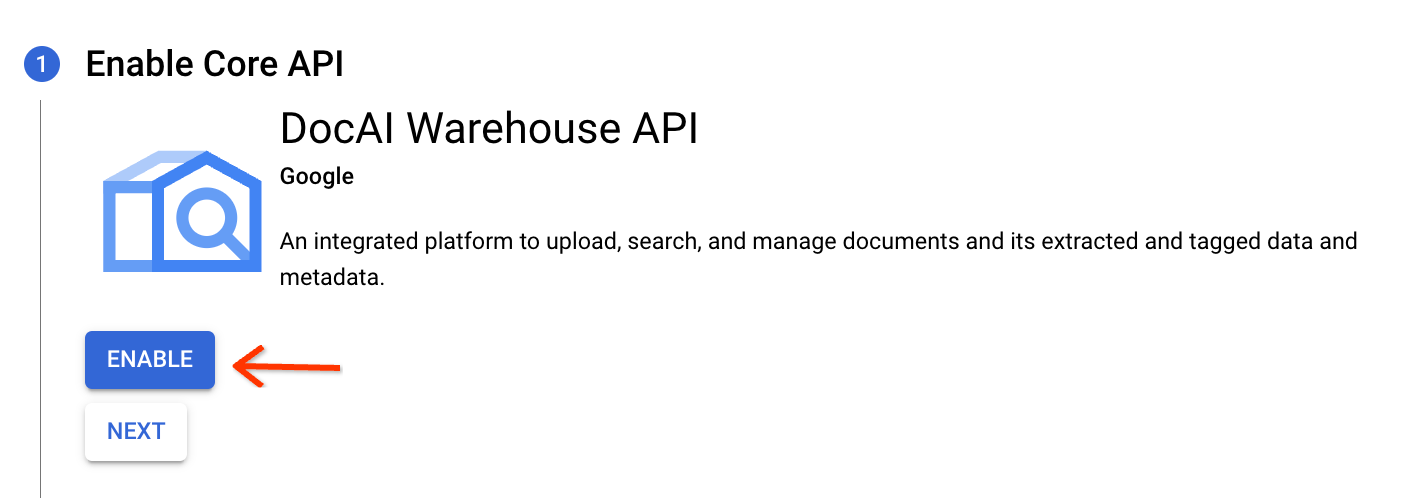
Aktivieren Sie die Document AI Warehouse API.
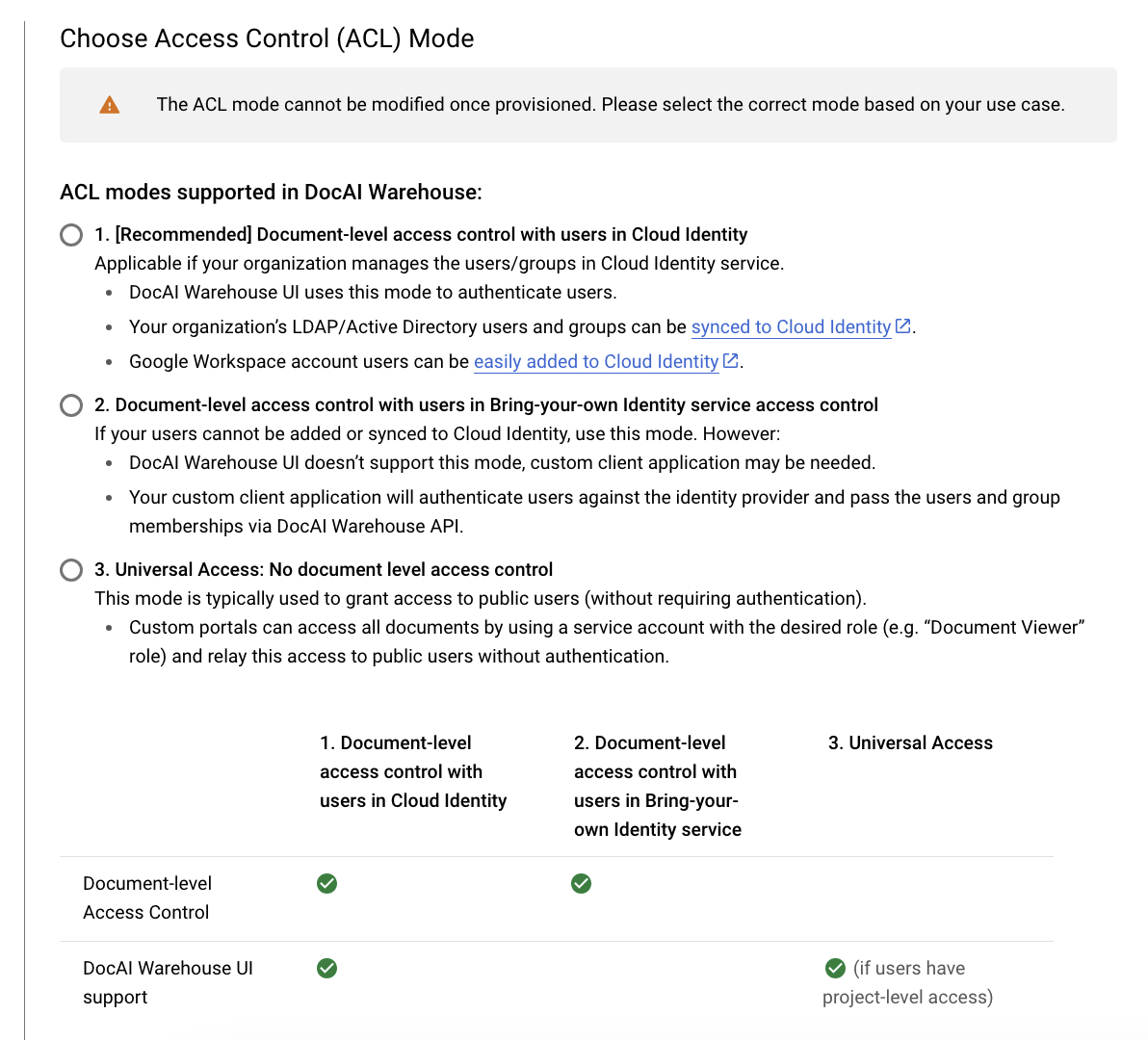
Wählen Sie einen Zugriffssteuerungsmodus (ACL) aus und aktivieren Sie GenAI. Bei der Auswahl des ACL-Modus haben Sie folgende Möglichkeiten:
- Zugriffssteuerung auf Dokumentebene mit Nutzern in Cloud Identity
- Universalzugriff: Keine Zugriffssteuerung auf Dokumentebene.
Prüfen Sie, ob „Question Answering“ aktiviert ist:

Klicken Sie dann auf Bereitstellen, um mit der Bereitstellung Ihres Projekts zu beginnen. Die Einrichtung der Instanz dauert drei bis fünf Minuten.
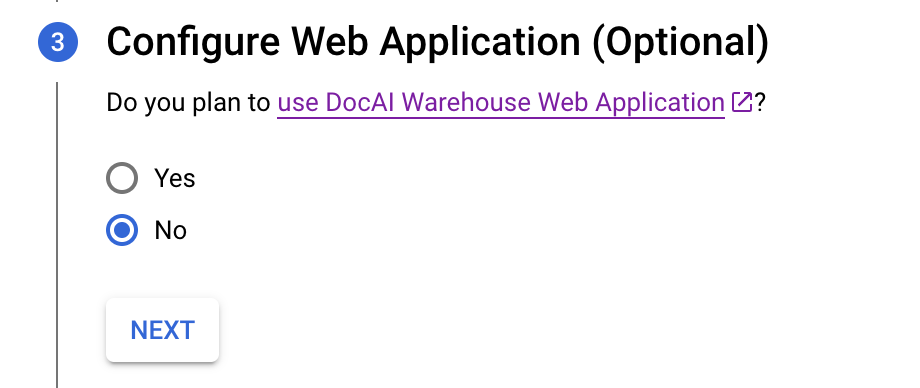
Überspringen Sie den Schritt zum Konfigurieren der Webanwendung.
Erstellen Sie ein Standarddokumentschema, das für OCR-extrahierte PDF- oder TXT-Dateien verwendet werden kann. Es enthält das Rohtextfeld für die Indexierung, aber keine Eigenschaften.
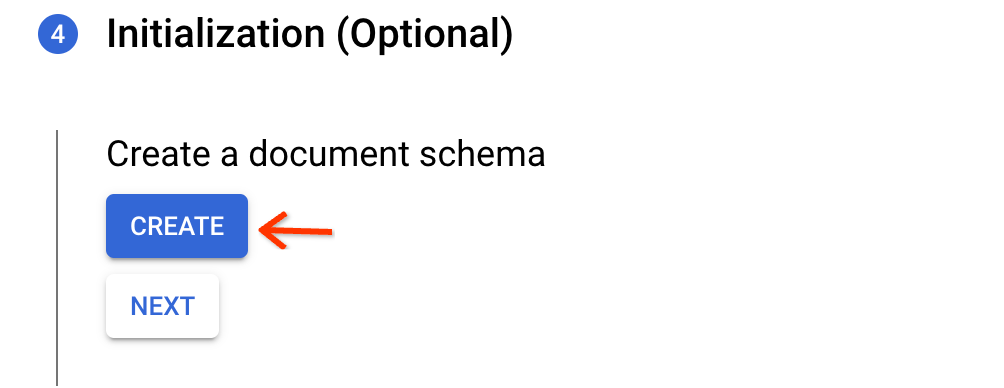
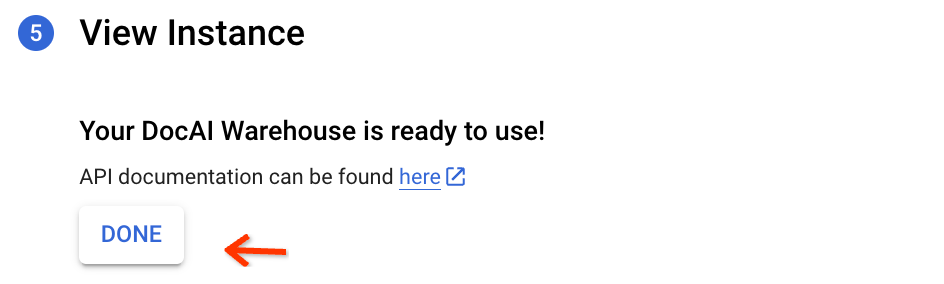
Klicken Sie auf Fertig, um den Vorgang abzuschließen.
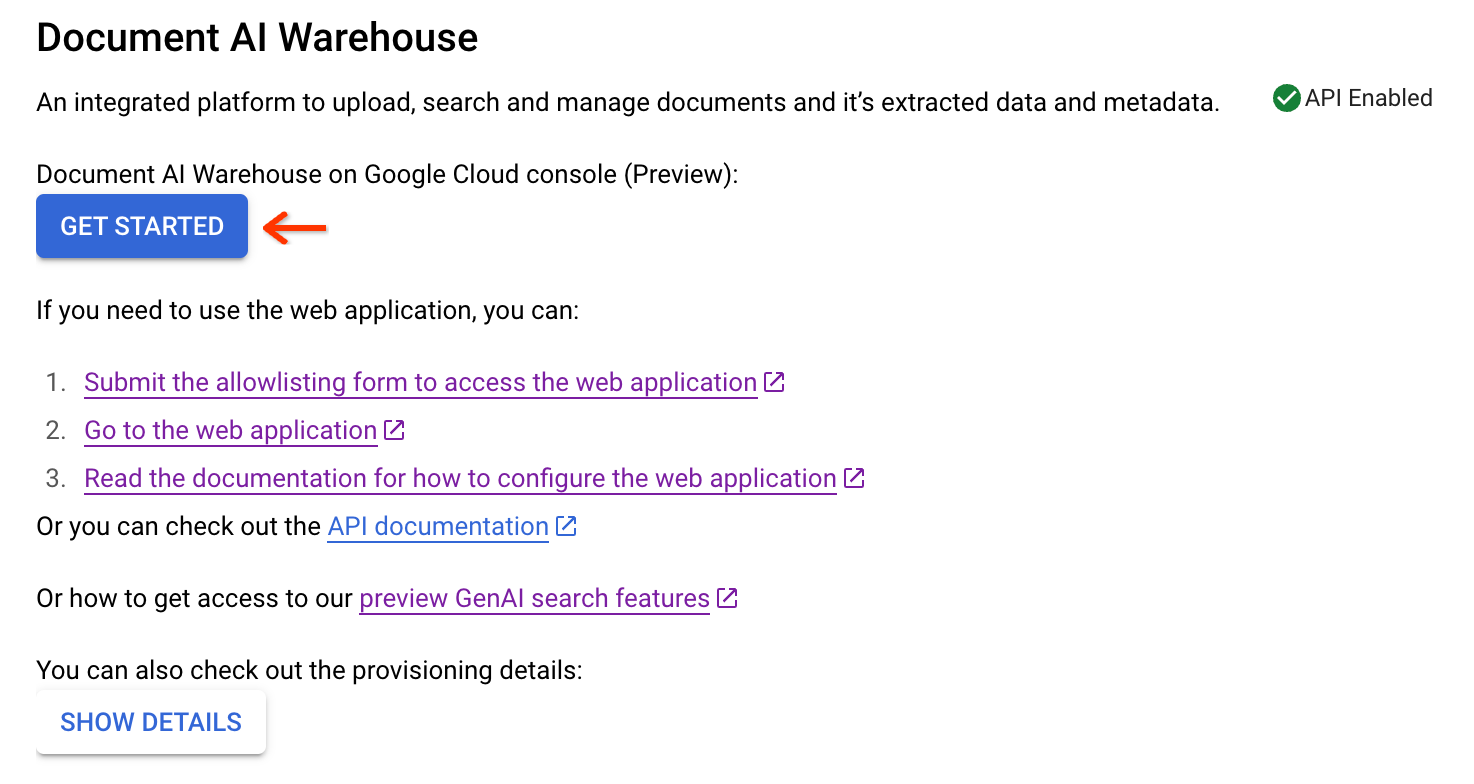
Klicken Sie auf Jetzt starten, um die Dokumentansicht aufzurufen.
Nutzern Zugriff auf Ihr Projekt gewähren
Nutzer für den Zugriff auf generative KI in der Such-UI auf die Zulassungsliste setzen
Fügen Sie die Google Cloud IAM-basierten E-Mail-Adressen Ihrer Nutzer dieser Google-Gruppe hinzu, damit die Nutzer auf die Benutzeroberfläche für die Suche mit generativer KI zugreifen können.
Schemas für strukturierte Dokumente konfigurieren (optional)
Wenn Sie strukturierte Dokumenttypen haben (z. B. Rechnungen, Steuerformulare oder andere strukturierte Dokumenttypen) und planen, Entitäten aus Ihren Dokumenten mit spezialisierten oder benutzerdefinierten Document AI Warehouse-Prozessoren zu extrahieren, können Sie komplexe Schemas einrichten, in denen die extrahierten Document AI-Entitäten den „Properties“ in diesen Schemas zugeordnet werden können.
Dies sollte vor dem Start des Bulk-Upload-Jobs erfolgen. Dabei werden Document AI Warehouse-Prozessoren ausgeführt, um Entitäten zu extrahieren, Entitäten Text-, Datums-, numerischen und Enum-Attributen im von Ihnen erstellten Schema zuzuordnen und diese Attribute zu indexieren. So können Sie Dokumente anhand von Attributwerten suchen oder filtern.
Anhang
GenAI in einem bereitgestellten Projekt aktivieren
- Rufen Sie in der endgültigen Ansicht der Bereitstellung oder auf dem Tab „Einstellungen“ die Details auf.
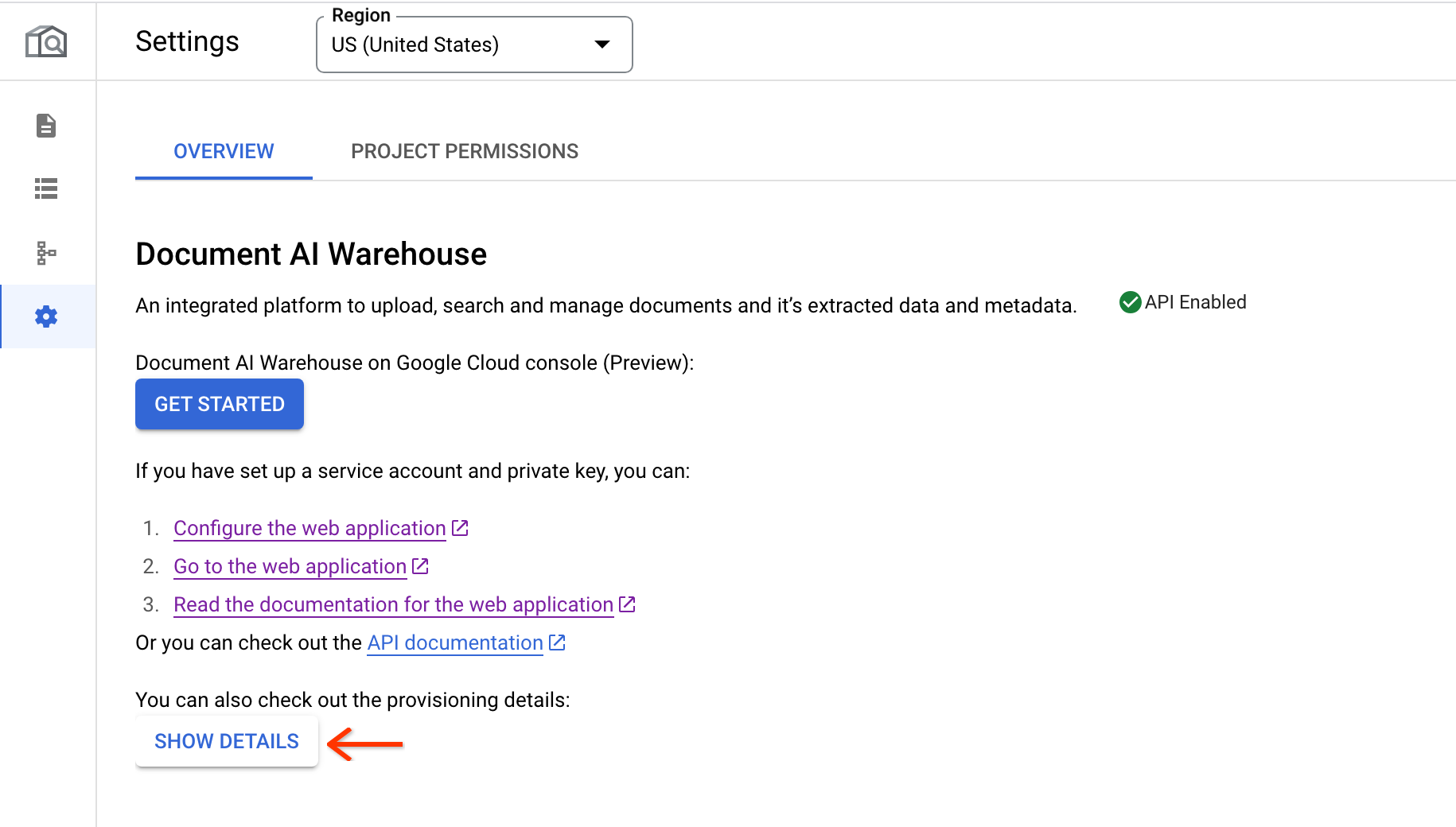
- Gehen Sie zu Schritt 2, scrollen Sie nach unten und suchen Sie den Bereich „Fragen und Antworten“. Setzen Sie ein Häkchen und aktualisieren Sie die Informationen.
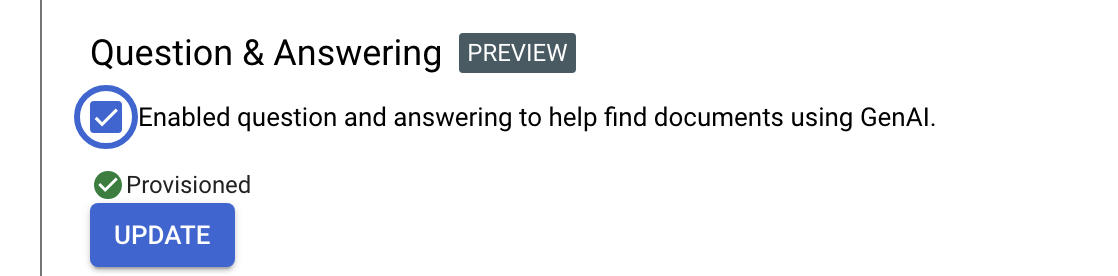
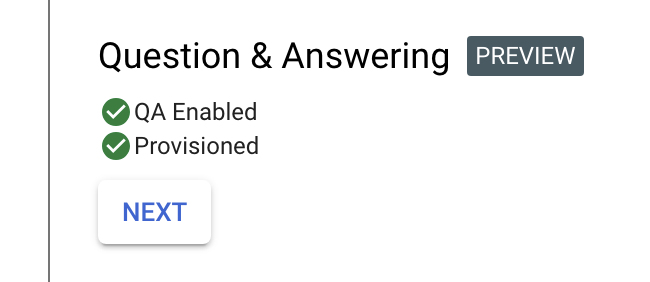
- Es kann bis zu 5 Minuten dauern, bis das Update abgeschlossen ist. Schließen Sie das Fenster während des Vorgangs nicht. Danach ist die Funktion aktiviert.
Document AI Warehouse-Webanwendung konfigurieren (OneStack-UI)
Die Webanwendung ist unter einer anderen URL (nicht in der Google Cloud -Konsole) verfügbar und wird nur benötigt, wenn Sie die erweiterten Funktionen nutzen möchten, darunter:
- Ordner zum Organisieren von Dokumenten.
- Dokumenteigenschaften bearbeiten
- Konfigurieren Sie Richtlinien, Regeln oder andere erweiterte Funktionen.
Folgen Sie der Anleitung zum Konfigurieren der Webanwendung, um die Webanwendung einzurichten.
Nächste Schritte
- Folgen Sie der Anleitung zum Hochladen von Dokumenten in der Google Cloud -Konsole.
- Folgen Sie der Anleitung in der Produktdokumentation zur generativen KI-Suche, um Suchanfragen auszuführen.