


Google Cloud Mit der Console können Sie schnell Dokumente in Document AI Warehouse hochladen, um Ihre eigenen Cloud-Daten zu verwalten und zu verwenden.
Bulk-Uploads
Sie müssen Dokumente über die Seite „Dokumente“ hochladen:
- Klicken Sie auf der Seite „Dokumente“ auf Bulk-Upload.
- Wählen Sie den Cloud Storage-Bucket oder ‑Ordner aus, der die Dokumente enthält, die Sie hochladen möchten.
- Optional: Wählen Sie einen Document AI Warehouse-Ordner als Ziel aus.
- Klicken Sie auf Weiter.
Führen Sie nach diesen Schritten die Schritte für die gewünschte Aufgabe aus:
Dokumente mit dem Document AI Warehouse Text Extractor hochladen
- Wählen Sie Mit DocAI Warehouse Text Extractor extrahieren aus und klicken Sie dann auf Weiter.
- Wählen Sie ein Schema aus und fügen Sie gegebenenfalls einen Prozessor hinzu. Klicken Sie dann auf Weiter.
- Optional: Fügen Sie Berechtigungen für die Dokumente hinzu, die Sie hochladen möchten. Sie können die Nutzer oder Gruppen angeben, die Zugriff auf die Dokumente haben, und dann auf Hochladen klicken.
- Auf der Seite Jobs können Sie den Fortschritt des Uploads sehen.
Mit extrahierten Entitäten und Dokumentzusammenfassungen hochladen
Neben CDE- und spezialisierten Document AI-Prozessoren können Sie den Extraktor und die Zusammenfassung mit generativer KI in der Bulk-Ingest-Pipeline verwenden.
- Wählen Sie Mit Document AI extrahieren aus und klicken Sie dann auf Weiter.
Wählen Sie ein Dokumentschema aus, fügen Sie einen Prozessor für die Extraktion und einen Cloud Storage-Bucket oder ‑Ordner zum Speichern der extrahierten Dokumente hinzu. Klicken Sie anschließend auf Weiter.
- Optional: Wählen Sie Summarizer-Prozessor aus.
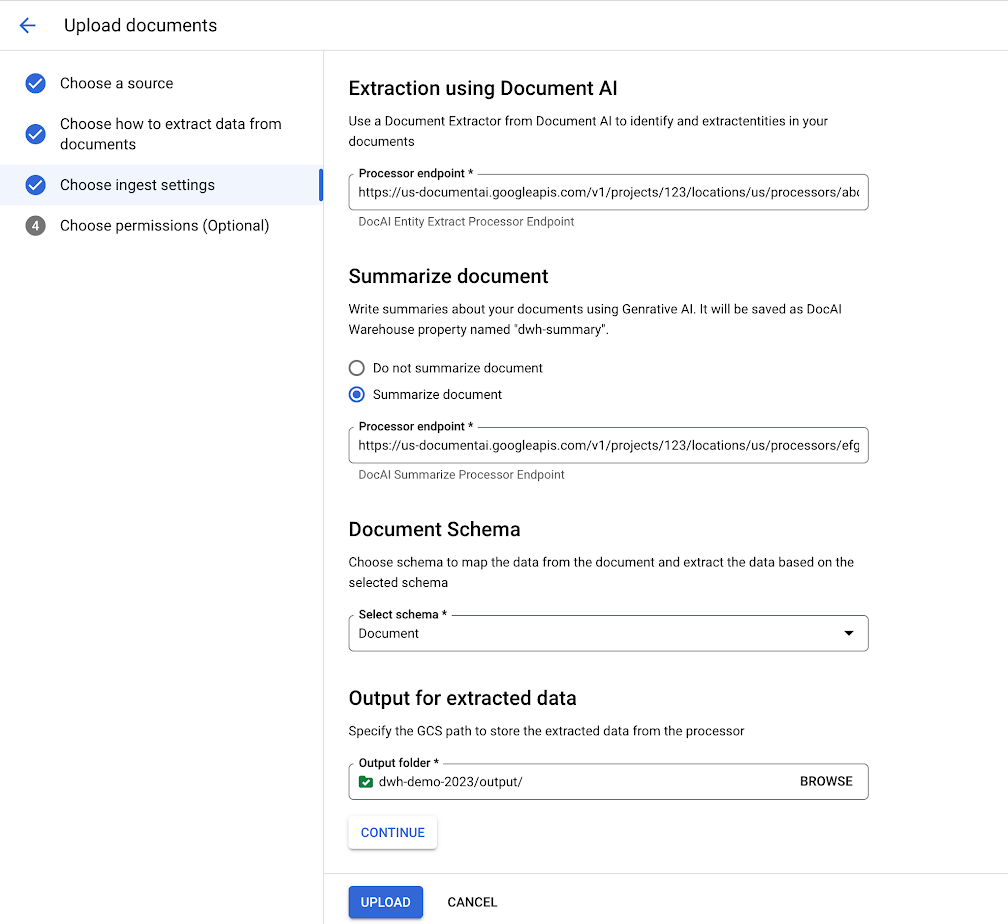
Optional: Fügen Sie Berechtigungen für die Dokumente hinzu, die Sie hochladen möchten. Sie können die Nutzer oder Gruppen angeben, die Zugriff auf die Dokumente haben, und dann auf Hochladen klicken.
Auf der Seite Jobs können Sie den Fortschritt des Uploads sehen.
Dokumente mit Klassifizierung und Extraktion hochladen
- Wählen Sie Mit Document AI extrahieren aus und klicken Sie dann auf Weiter.
Fügen Sie einen Klassifikator hinzu, der für die Klassifizierung verwendet wird. Geben Sie für jeden Dokumenttyp des Klassifikators den Handler-Prozessor und das Zuordnungsschema an. Fügen Sie einen Cloud Storage-Bucket oder ‑Ordner zum Speichern der extrahierten Dokumente hinzu.
- Optional: Wählen Sie Summarizer-Prozessor aus.
Optional: Fügen Sie Berechtigungen für die Dokumente hinzu, die Sie hochladen möchten. Sie können die Nutzer oder Gruppen angeben, die Zugriff auf die Dokumente haben, und dann auf Hochladen klicken. Auf der Seite Jobs können Sie den Fortschritt des Uploads sehen.
Ein Dokument hochladen
So laden Sie ein Dokument hoch:
- Klicken Sie auf der Seite „Dokumente“ auf Dokument hochladen.
- Wählen Sie die Quelle aus und wählen Sie das Dokument aus, das Sie hochladen möchten:
- Wählen Sie Aus Cloud Storage aus und laden Sie eine Cloud Storage-Datei hoch.
- Wählen Sie Lokale Datei hochladen aus und laden Sie eine lokale Datei hoch.
- Optional: Fügen Sie einen Anzeigenamen hinzu.
- Optional: Wählen Sie einen Document AI Warehouse-Ordner als Ziel aus.
- Optional: Fügen Sie einen Prozessor für die Extraktion hinzu.
- Wählen Sie ein Dokumentschema aus.
- Klicken Sie auf Hochladen.