


Cette fonctionnalité repose sur la même technologie que la recherche d'entreprise. Document AI Warehouse est destiné à la gestion des documents. Il doit être utilisé lorsque certaines des fonctionnalités de gestion de documents suivantes sont également utiles :
- Pipelines Document AI intégrés. Extrayez ou classez des documents à l'aide de l'OCR, qui inclut des analyseurs d'images numérisées au format TIFF ou PDF, spécialisés ou personnalisés.
- Types de documents. Images scannées, fichiers TIFF, PDF et TXT acceptés.
- Workflows de traitement des documents. Document AI Warehouse est compatible avec les notifications conditionnelles par pub/sub pour différents workflows de traitement de documents.
- Règles de conservation. Gérez les enregistrements, les obligations de conservation et les archives.
- Contrôle précis des accès (ACL) :
- Rôles IAM : lecteur, éditeur, administrateur, créateur.
- Administration simplifiée au niveau du projet ou héritage au niveau du document ou du dossier
- Analyse et résumés de documents sélectionnés.
Si votre cas d'utilisation nécessite la recherche d'autres types de données (par exemple, des sites Web, des recherches d'images ou des catalogues de vente au détail), la recherche Enterprise est plus adaptée.
Types de filtres et de recherche
Vous pouvez filtrer et rechercher des documents dans Document AI Warehouse de différentes manières :
Effectuer une recherche à l'aide de la recherche sémantique
Sur la page "Documents", saisissez les mots que vous souhaitez rechercher dans la barre de filtres au-dessus du tableau :
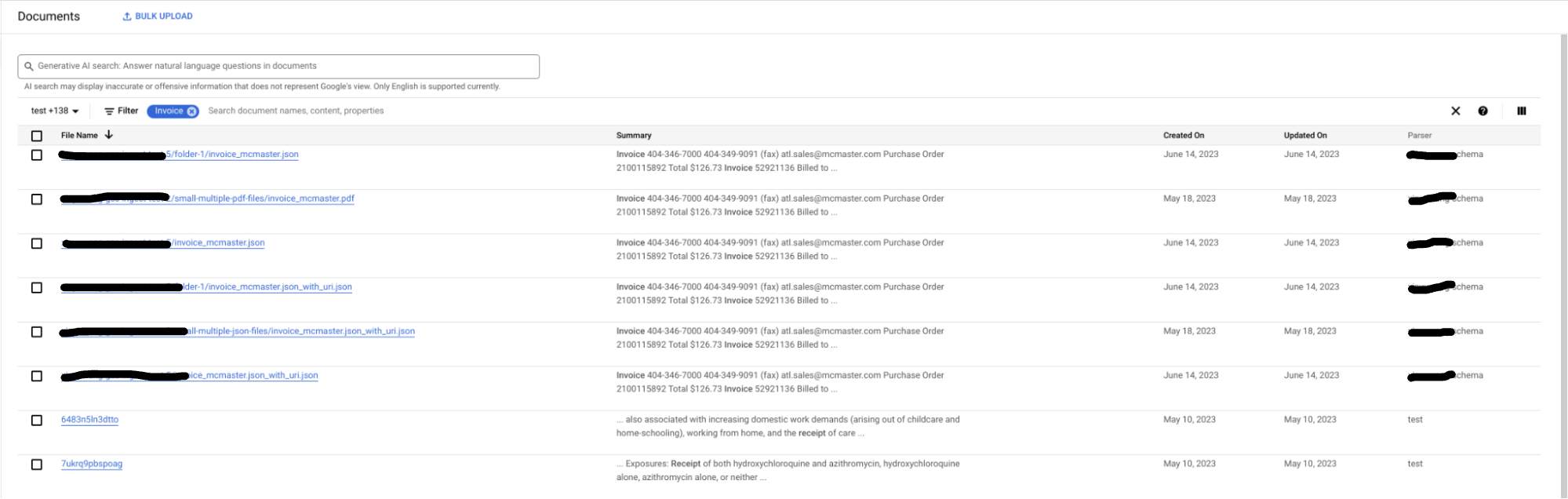
Vous pouvez ajouter plusieurs chips de filtre pour rechercher des documents correspondant à l'une des requêtes de recherche.
Filtrer les schémas Document AI Warehouse
Sur la page des documents, vous pouvez utiliser le menu déroulant du sélecteur de schéma (à gauche de la barre de filtre) pour limiter l'ensemble du navigateur à un ensemble de schémas Document AI Warehouse. (Par défaut, tous sont activés.)
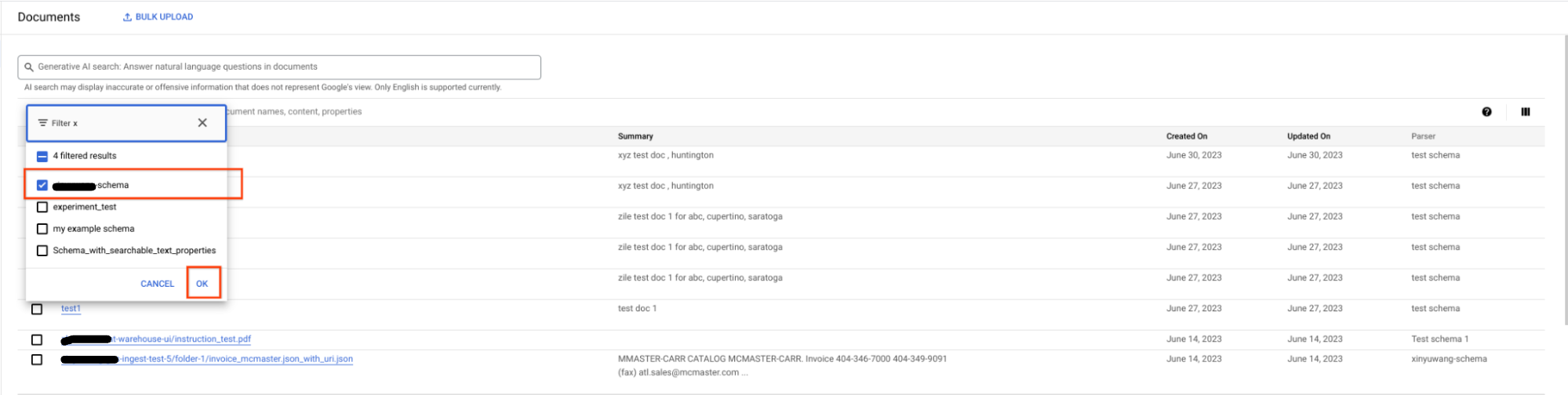
Ouvrez le menu déroulant, sélectionnez uniquement les schémas que vous souhaitez afficher, puis cliquez sur OK.

Vous ne voyez désormais que les documents analysés avec les schémas sélectionnés. De plus, seules les propriétés appartenant aux schémas sélectionnés sont visibles dans les suggestions de filtres et les colonnes du tableau.

Filtrer dans un dossier Document AI Warehouse
Sur la page des documents, vous pouvez cliquer sur le dossier ramifié à gauche pour limiter l'ensemble du navigateur à un dossier Document AI Warehouse.
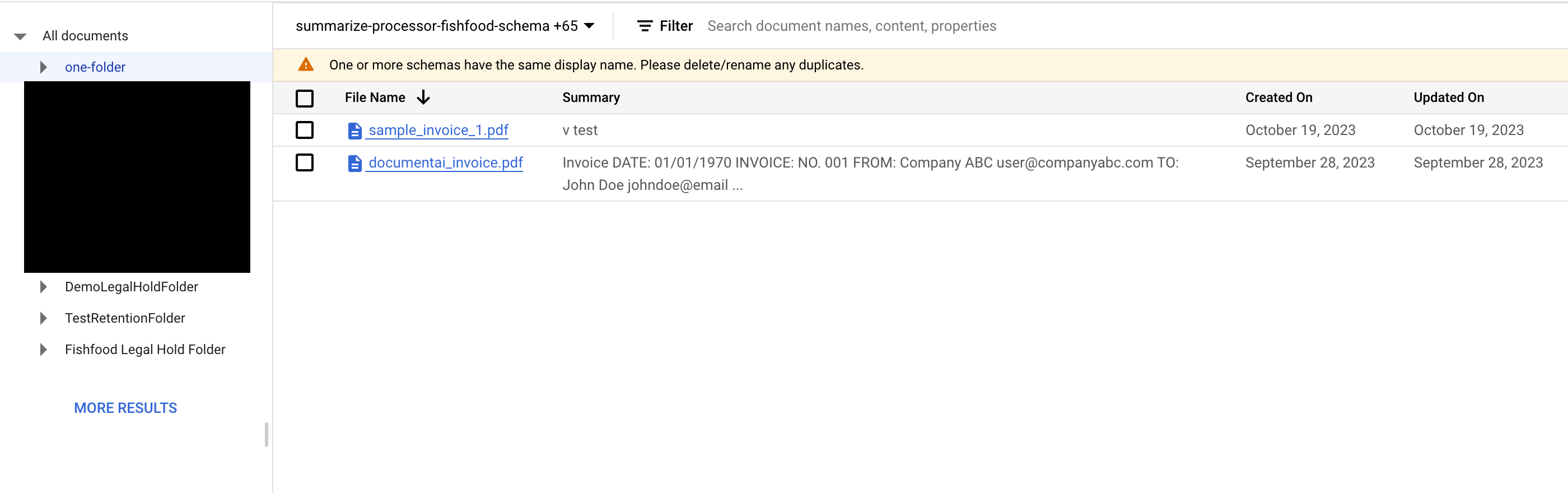
Affichez les documents ou les dossiers du dossier sélectionné.
Filtrer par date de création ou de dernière modification du document
Sur la page "Documents", la barre de filtres fournit plusieurs suggestions pour filtrer les documents par date de création ou de modification. Pour appliquer un filtre :

Vous pouvez également ajouter plusieurs filtres pour filtrer les données sur une plage de dates.
Filtrer le navigateur à l'aide des valeurs property
Sur la page des documents, cliquez sur le filtre pour afficher des suggestions de propriétés ou commencez à saisir le nom d'une propriété pour filtrer les suggestions.
Saisissez une valeur pour la propriété afin de filtrer la liste des documents et n'afficher que ceux dont la propriété a cette valeur :

Vous pouvez ajouter plusieurs filtres pour affiner les résultats de recherche, et masquer ou afficher des colonnes à l'aide du sélecteur de colonnes à droite de la barre de filtre.
