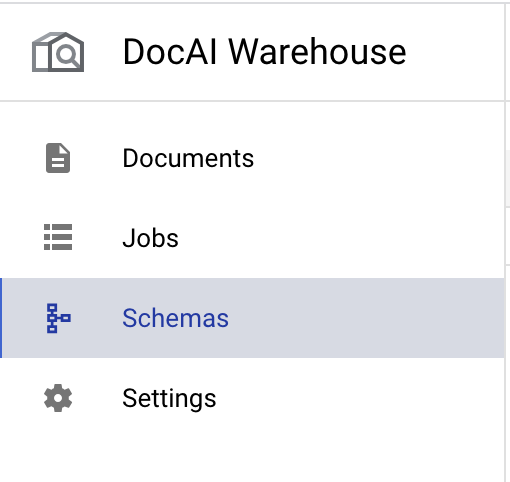
En plus du schéma par défaut ajouté lors du processus d'initialisation, vous pouvez ajouter d'autres schémas sur la page "Schémas".
Assurez-vous d'être un administrateur de contenu Document AI Warehouse
roles/contentwarehouse.admindans Cloud Identity.Dans le panneau de navigation de gauche, accédez à "Schémas".
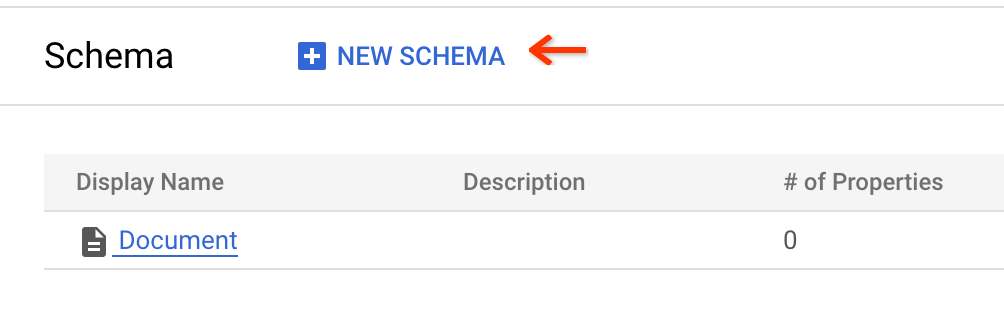
Ajoutez un schéma. Cette option ne s'affiche que si vous êtes un administrateur de contenu Document AI Warehouse.
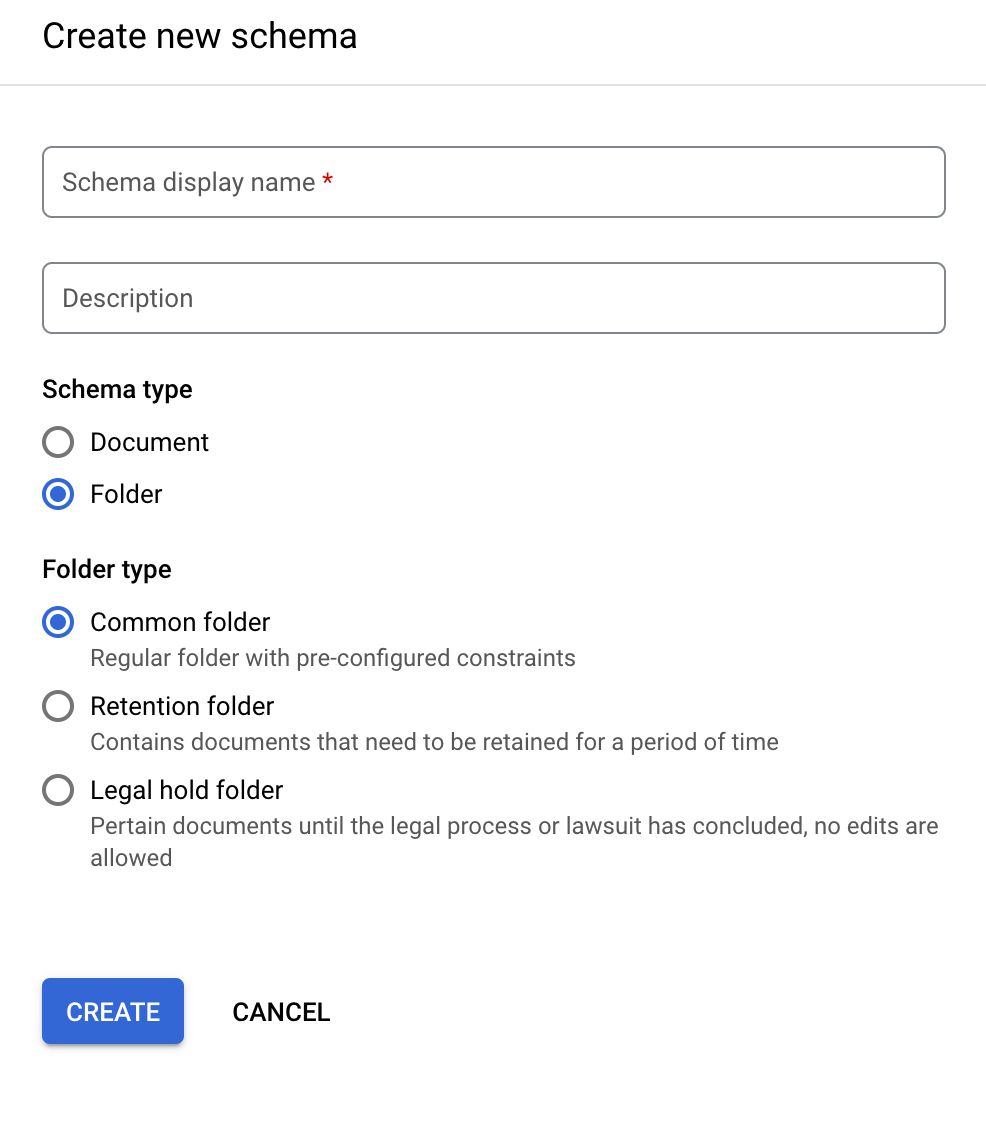
Attribuez un nom à afficher au schéma, sélectionnez un type, puis créez-le.
- Sélectionnez le type de schéma Document s'il s'agit d'un schéma de document.
- Sélectionnez le type de schéma Dossier et le type de dossier, s'il s'agit d'un schéma de dossier.
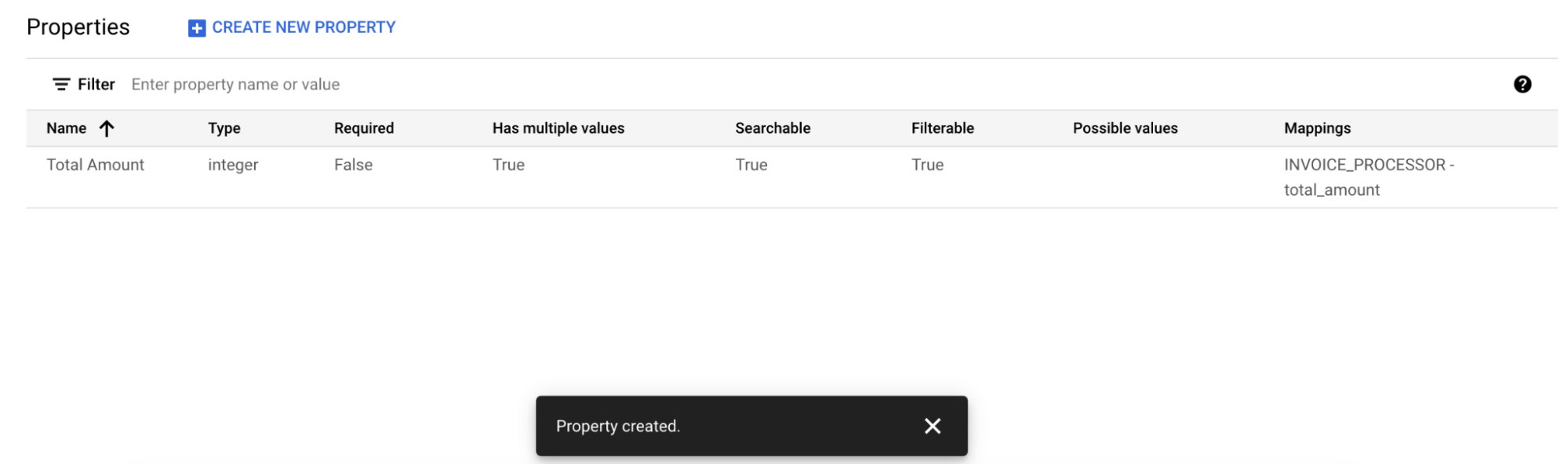
Une fois le schéma créé, la page est redirigée vers le nouveau schéma. Vous pouvez ajouter une propriété au schéma.
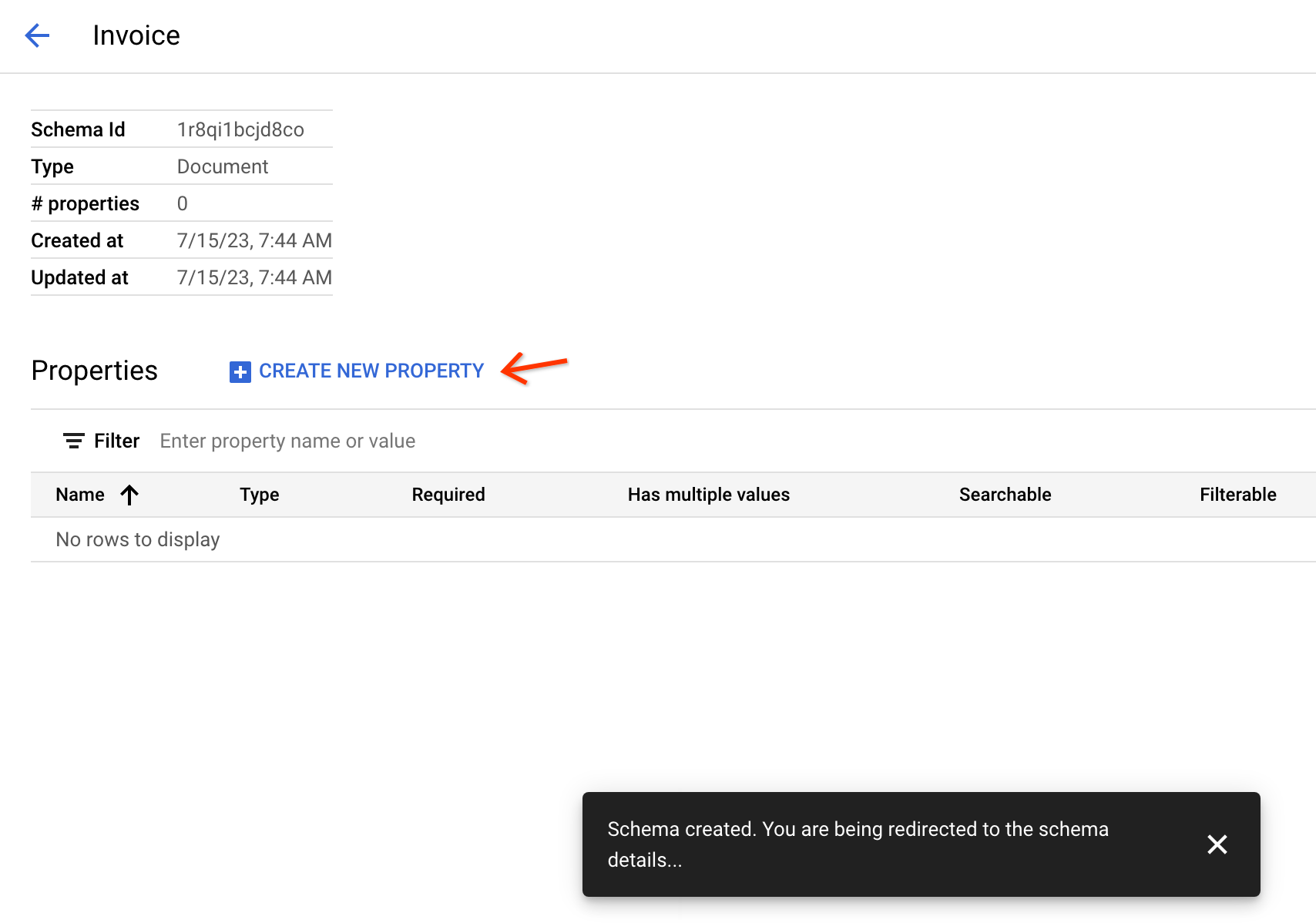
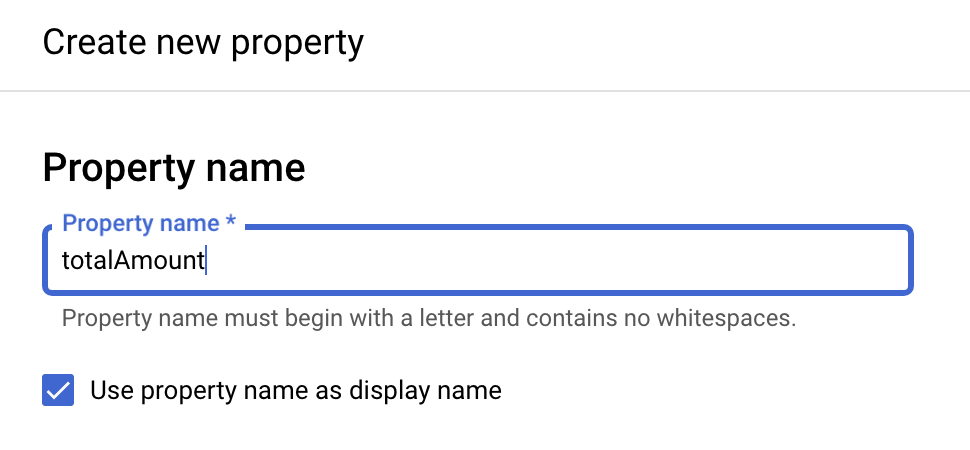
Dans le panneau Créer une propriété, saisissez un nom de propriété. Le nom de la propriété doit commencer par une lettre et ne doit pas contenir d'espaces. Si possible, utilisez l'entité Document AI comme nom de propriété. Cela permet de mapper automatiquement les entités extraites à la propriété et d'indexer les valeurs d'entité pour qu'elles puissent être filtrées et recherchées. Le mappage est sensible à la casse.
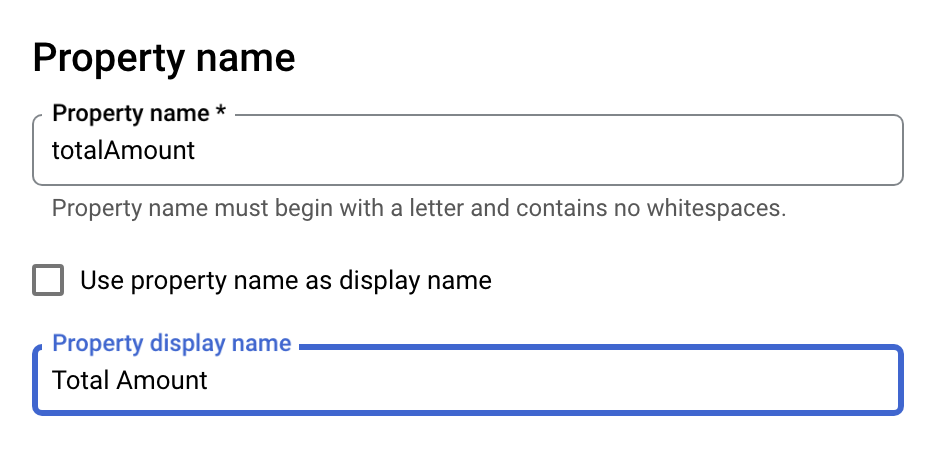
Si vous préférez utiliser un nom à afficher, décochez Utiliser le nom de la propriété comme nom à afficher, puis saisissez un nom à afficher.
Sélectionnez un type de propriété.
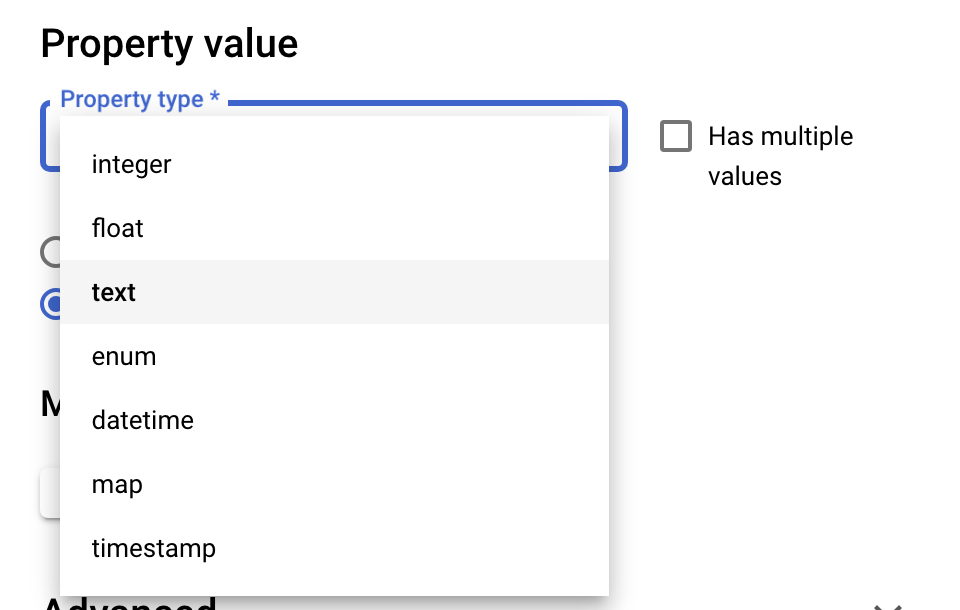
Pour le type enum, vous pouvez saisir les valeurs possibles en ajoutant un élément dans la section Valeurs enum possibles qui s'affiche ensuite.
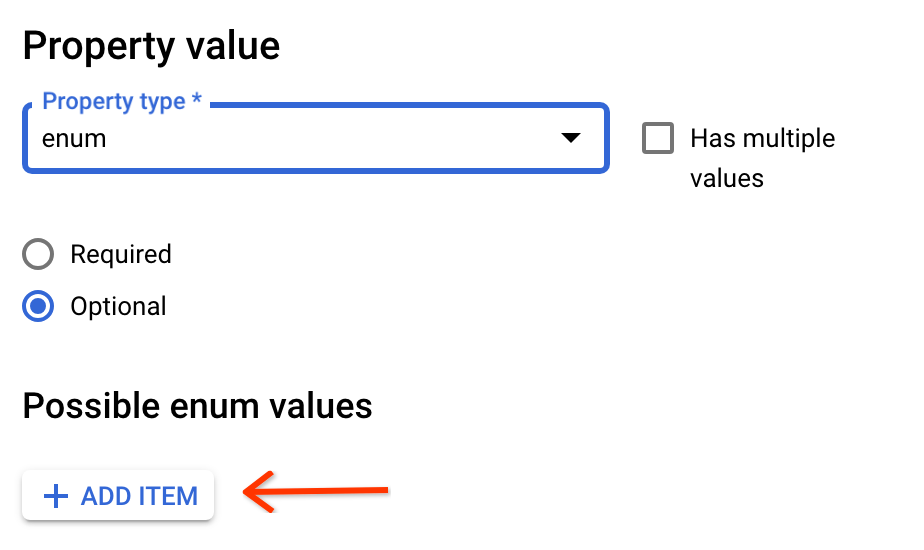
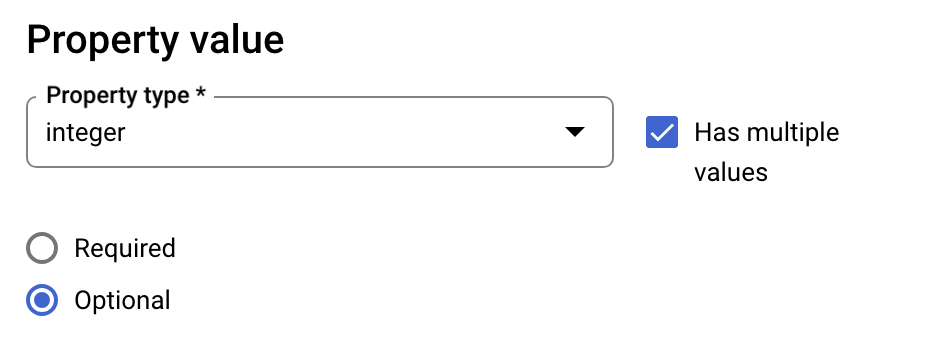
Indiquez si la propriété comporte plusieurs valeurs ou si elle est obligatoire.
Mettre en correspondance les entités Document AI avec les propriétés
- Si le nom de votre propriété correspond au nom de l'entité Document AI, l'entité est directement mappée à la propriété, et la valeur de la propriété est indexée pour pouvoir être filtrée et recherchée. La correspondance est sensible à la casse.
- Si le nom de la propriété diffère du nom de l'entité Document AI, vous devez mapper les résultats de l'extraction Document AI à la propriété Document AI Warehouse et spécifier le mappage dans la section "Mappage". Pour en savoir plus, consultez la documentation.
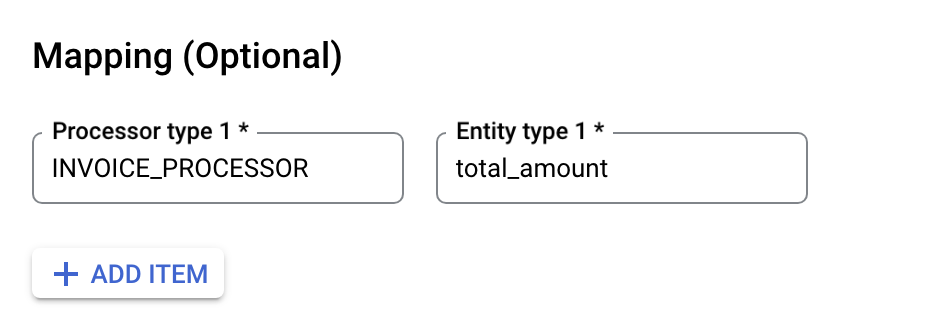
Voici quelques noms à afficher courants pour les types de processeurs et les types correspondants.
Nom à afficher Type de processeur Analyseur de factures INVOICE_PROCESSOR Analyseur de formulaires W2 FORM_W2_PROCESSOR Analyseur de formulaires W9 FORM_W9_PROCESSOR Analyseur de formulaires 1003 FORM_1040_PROCESSOR Analyseur de permis de conduire américains US_DRIVER_LICENSE_PROCESSOR Analyseur de passeports américains US_PASSPORT_PROCESSOR Extracteur de documents personnalisé CUSTOM_EXTRACTION_PROCESSOR Pour obtenir la liste complète des types de processeurs, utilisez fetchProcessorTypes. Consultez la documentation sur les champs détectés pour connaître les entités possibles extraites par les processeurs.
Développez la section "Avancé" pour configurer si la propriété peut être recherchée/filtrée.

Une fois la propriété créée, elle est ajoutée au schéma.