


때로는 모든 독자나 뷰어에게 콘텐츠에 대한 직접적인 전체 액세스 권한을 부여하지 않고 문서 콘텐츠를 색인화하는 방법이 필요할 수 있습니다.
배경
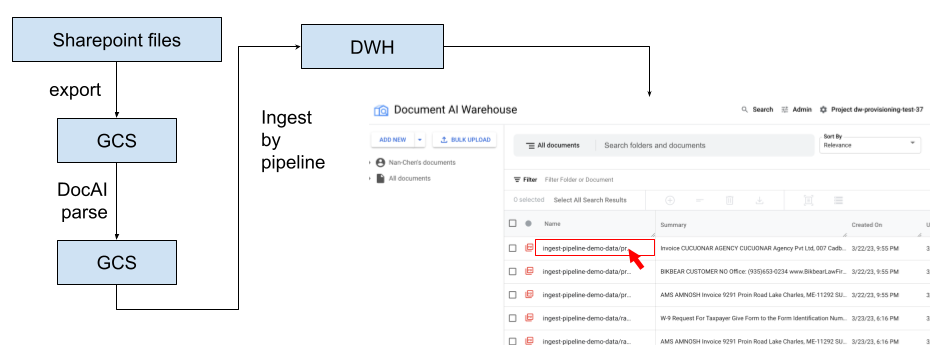
- 먼저 Document AI에서 파싱한 문서를 JSON 형식으로 Document AI Warehouse에 수집하는 방법이 필요합니다.
다음으로 뷰어가 Document AI Warehouse 내에서 전체 문서를 볼 수 없도록 제한합니다. 콘텐츠 대신 요약이 표시됩니다.
메서드
시청자가 문서를 볼 때 동일한 애플리케이션을 사용하는지 여부에 따라 이 기능은 다음 두 가지 카테고리로 나뉩니다.
기본 뷰어 URL: 뷰어가 모두 동일한 애플리케이션을 사용하고 이 속성이 설정된 경우 문서 이름 옆에 외부 링크가 표시됩니다. 문서 이름을 클릭하면 삽입된 URL이 포함된 새 탭이 열립니다. 시청자가 문서 ID를 찾아 문서 뷰어로 이동하려고 하면 이 속성에 지정된 URL로 리디렉션됩니다.
    {
        "name": "defaultViewerUrl",
        "display_name": "Default Viewer URL",
        "is_repeatable": false,
        "is_filterable": true,
        "is_searchable": true,
        "is_metadata": true,
        "is_required": false,
        "text_type_options": {},
        "schema_sources": []
    }
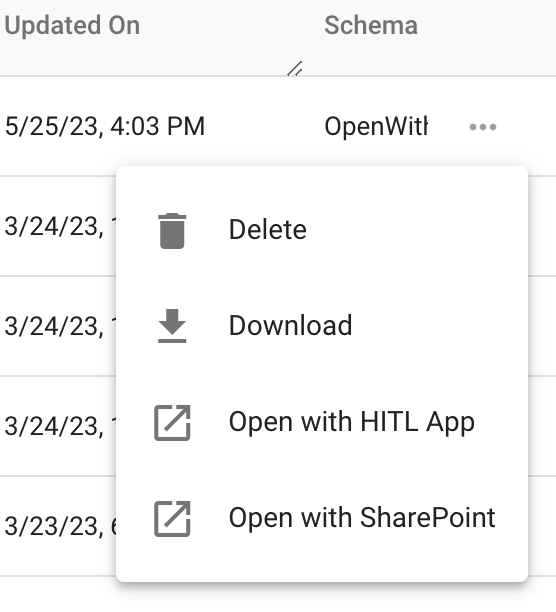
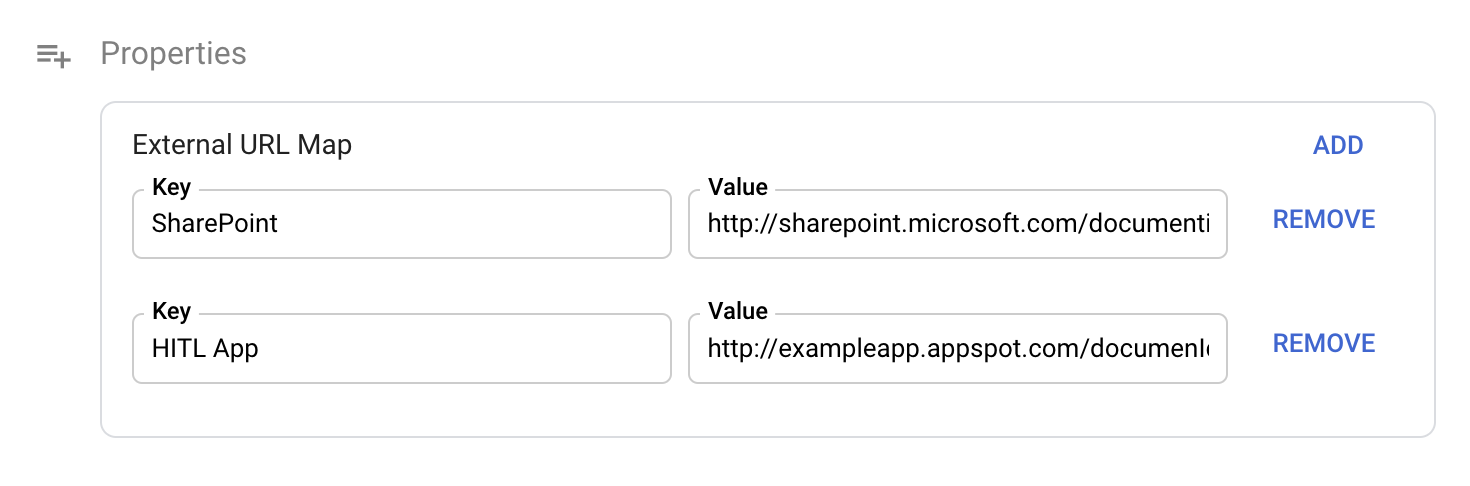
외부 앱 URL: 시청자가 문서를 보기 위해 다른 애플리케이션을 사용하는 경우의 맵 속성입니다. 예를 들어 HITL 라벨러는 HITL 앱을 열어 엔티티를 수정하지만 비즈니스 사용자는 SharePoint 앱을 열어 문서를 검토합니다.
키는 앱 이름이고 값은 URL입니다. 각 행 끝에 있는 메뉴에서 다음으로 열기 링크를 메뉴에 추가할 수 있습니다.
    {
        "name": "externalAppMap",
        "display_name": "External URL Map",
        "is_repeatable": false,
        "is_filterable": true,
        "is_searchable": true,
        "is_metadata": true,
        "is_required": false,
        "map_type_options": {},
        "schema_sources": []
    }
다음 단계
웹 애플리케이션을 구성하는 방법을 알아봅니다.