


시작하기 전에
웹 애플리케이션을 구성하려면 프로젝트의 관리자여야 합니다.
빠른 시작 가이드에 따라 필요한 API를 설정하고, 권한을 부여하고, 프로젝트의 인스턴스를 프로비저닝합니다.
웹 애플리케이션에 액세스하려면 다음 양식을 작성하세요.
콘솔로 프로젝트 구성 Google Cloud
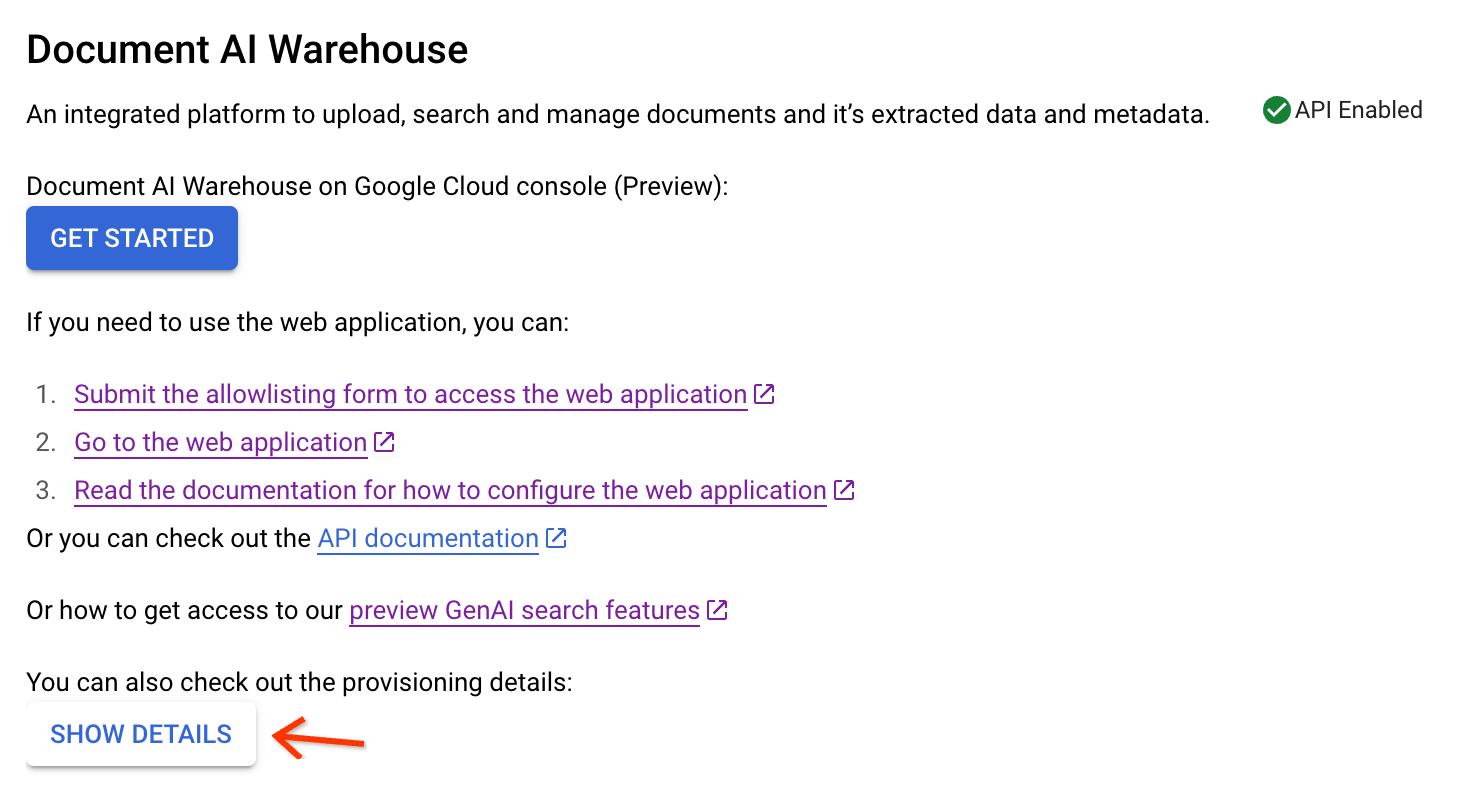
프로비저닝 후 최종 뷰인 Document AI Warehouse 설정 뷰에서 세부정보 표시 를 클릭합니다.
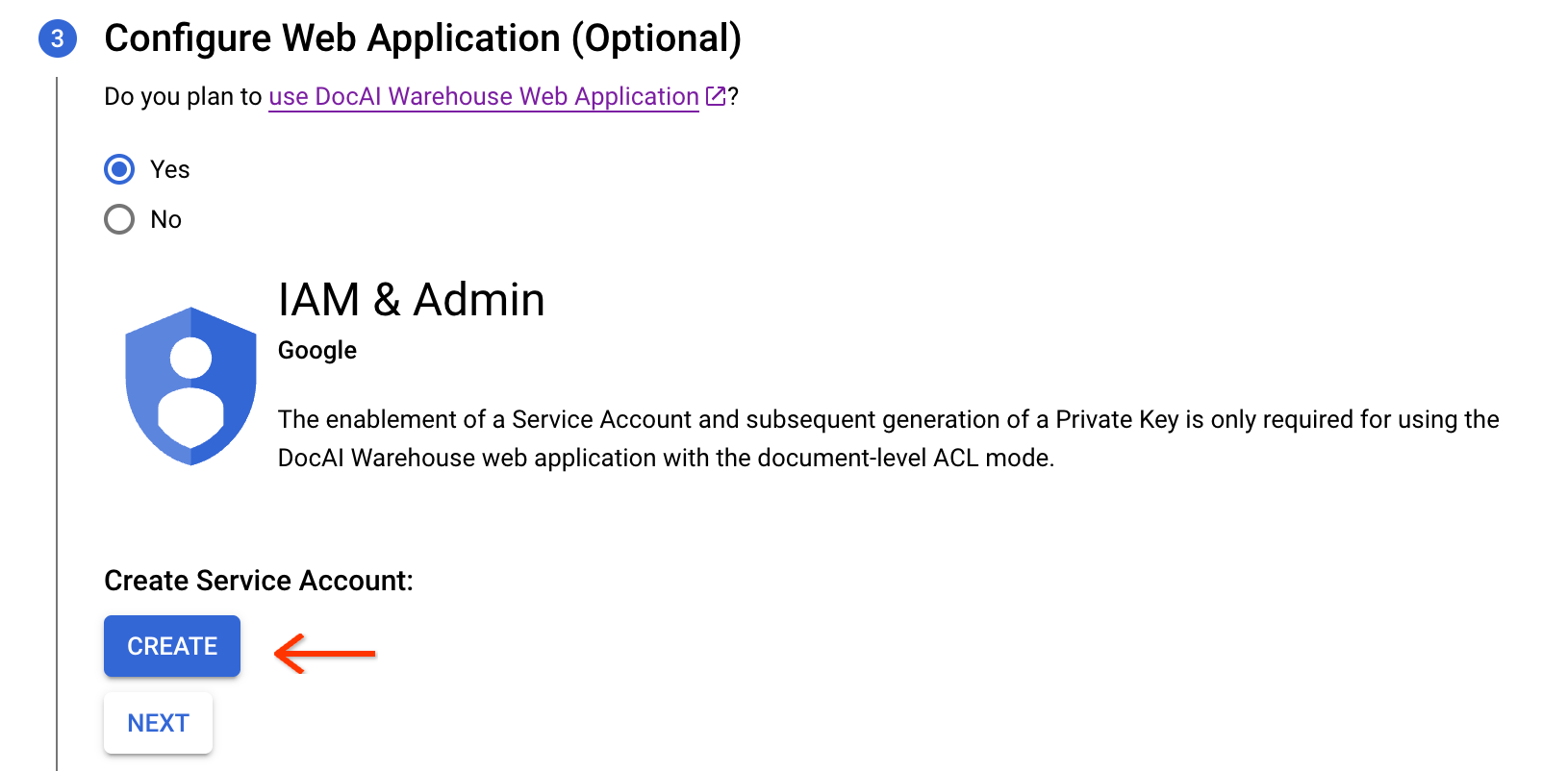
3단계로 이동합니다. 예 를 선택합니다.
프로젝트가 문서 수준 액세스 제어 모드로 프로비저닝된 경우 서비스 계정 및 키를 만들어야 합니다.
만들기 를 클릭하여 서비스 계정을 만듭니다.
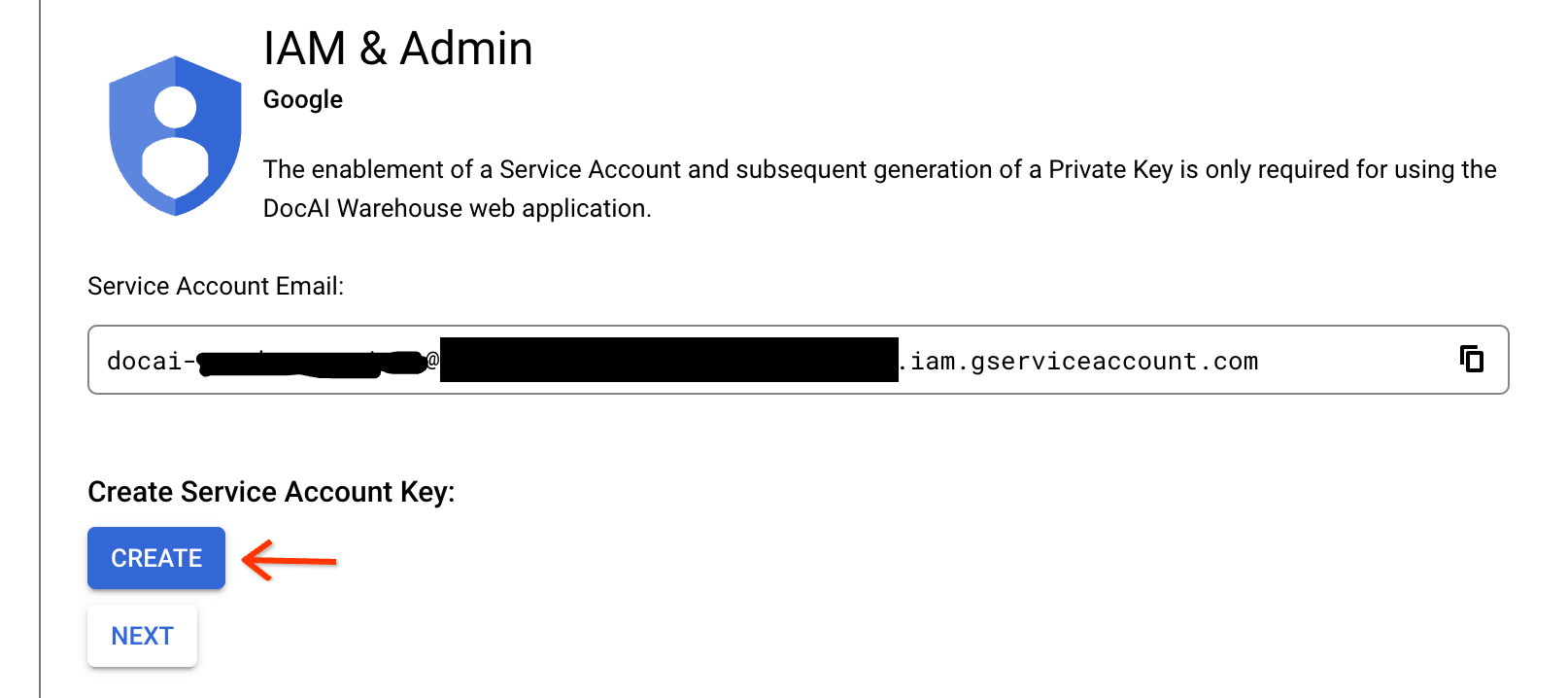
서비스 계정이 생성되면 만들기 를 클릭하여 서비스 계정 키를 만듭니다.
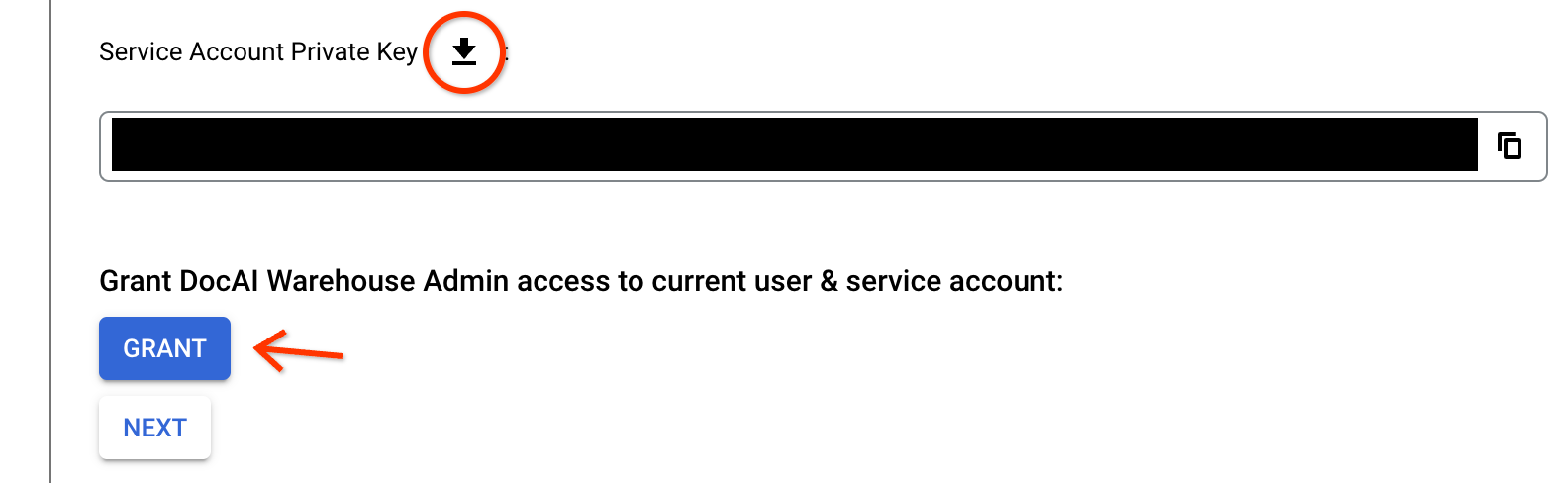
다운로드 버튼을 클릭하여 키 사용자 인증 정보를 저장할 수 있습니다. 그런 다음 부여 를 클릭하여 계정 및 서비스 계정에 Content Warehouse 관리자 역할을 부여합니다.
구성 저장 을 클릭하여 구성을 저장합니다.
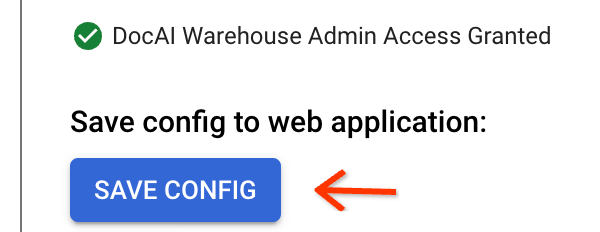
프로젝트에서 범용 액세스 모드를 사용하는 경우 저장 구성을 직접 클릭합니다.
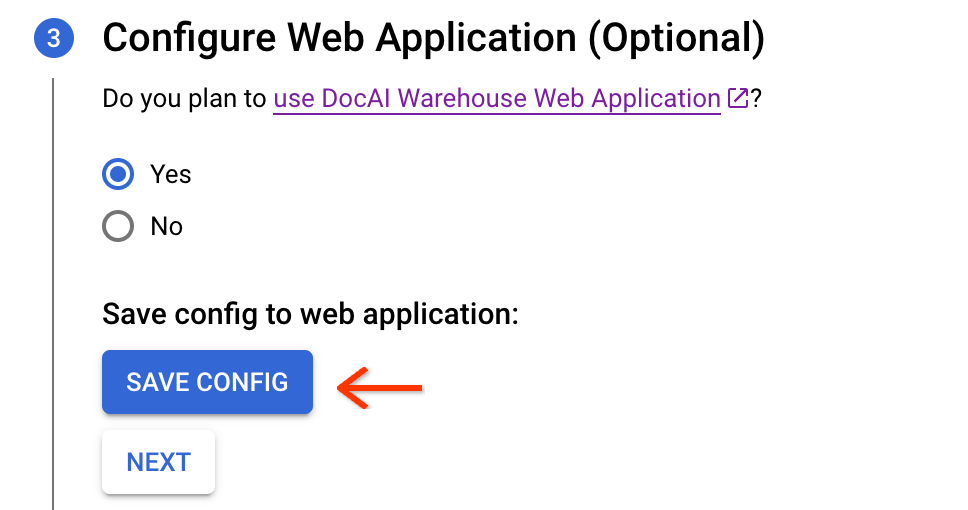
구성을 저장한 후 마지막 단계로 이동하여 링크를 엽니다.

열린 창에서 로그인해야 합니다.

첫 번째 체크박스를 선택하여 Document AI Warehouse에 데이터 Google Cloud 액세스 권한을 부여합니다.
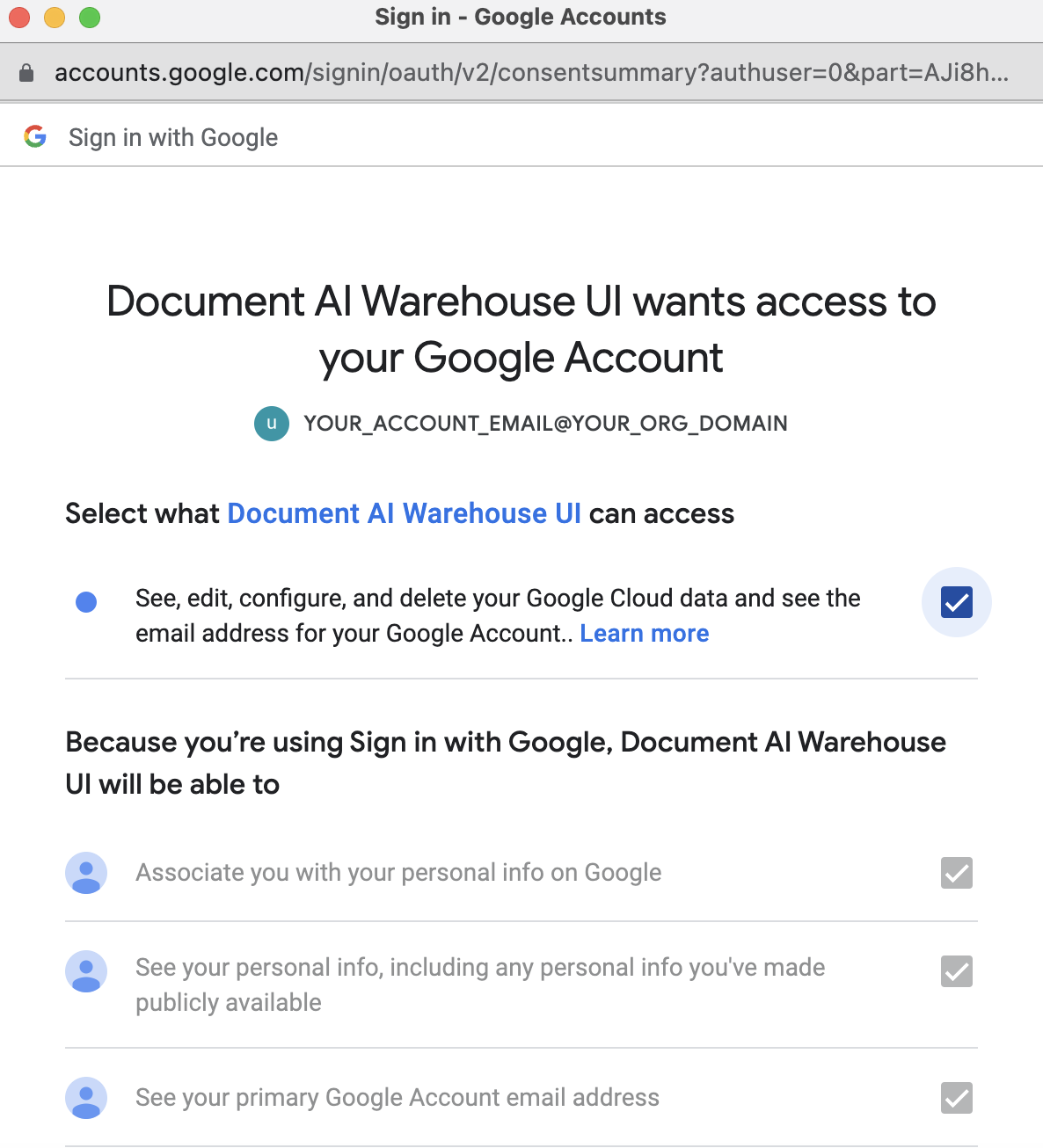
CODE 400 (잘못된 인수) 또는 401 (인증 범위 부족)이 표시되면 오른쪽 상단의 사용자 섹션을 클릭하여 로그아웃하고 다시 로그인하여 OAuth 권한이 있는지 확인합니다.

예상대로 프로젝트를 열 수 없는 경우 3~5분 후에 페이지를 새로고침합니다. 저장된 구성이 전파되는 데 시간이 걸립니다.
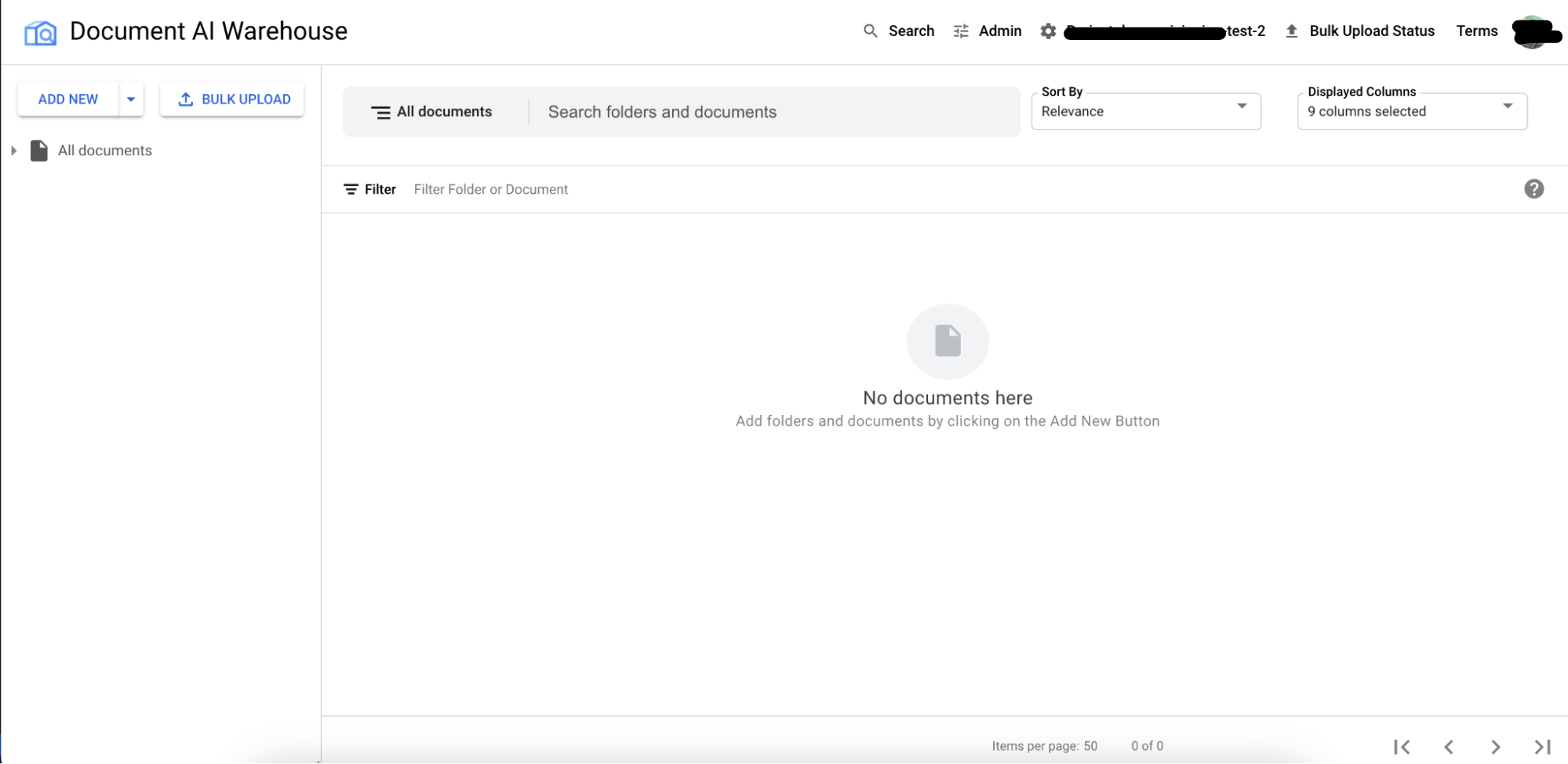
프로젝트 수준 액세스 제어 설정
사용자에게 프로젝트 수준 액세스 제어 (ACL)를 부여합니다. Document Creator, Document Viewer, Document Editor, Document Admin을 비롯한 4개의 Document AI Warehouse 역할이 있습니다. 역할에 대한 다음 정보는 중요합니다.
Document Creator역할은 일반적으로 모든 사용자에게 부여되며, 이를 통해 사용자는 문서를 만들 수 있습니다.- Document AI Warehouse에서 문서를 만들고 그룹을 관리할 것으로 예상되는 사용자 그룹(예:
Doc
Owners
)에 이 역할을 할당하는 것이 좋습니다. - 생성자에게는 기본적으로 생성하는 문서에 대한 문서 수준
Document Admin역할이 자동으로 부여됩니다.
- Document AI Warehouse에서 문서를 만들고 그룹을 관리할 것으로 예상되는 사용자 그룹(예:
Document Viewer,Document Editor,Document Admin역할은 주의해서 사용해야 하며 선택한 관리자에게만 부여해야 합니다. 정리 또는 감사 요구사항에 따라 운영자를 일시적으로 부여하는 것이 좋습니다. 이러한 역할과 마찬가지로 사용자에게는 프로젝트의 모든 문서를 보고, 수정하고, 공유하고, 삭제할 수 있는 권한이 있습니다.문서 수준 ACL은 각 문서의
Document Admin이 나중에 부여할 수 있습니다.
스키마 구성
문서 및 폴더의 스키마 를 구성합니다. 문서 스키마는 Document AI Warehouse에서 문서 구조를 정의하는 데 사용됩니다. 문서 스키마에 대한 자세한 내용은 문서 스키마 관리를 참조하세요.
(선택사항) Document AI를 사용하여 문서 처리
고객은 Document AI 프로세서를 Document AI Warehouse 스키마에 매핑하고 Document AI 프로세서를 사용하여 텍스트와 데이터를 추출할 수 있습니다. 이렇게 하면 특정 Document AI Warehouse 스키마로 문서를 업로드할 때 Document AI Warehouse에서 매핑을 기반으로 해당 Document AI 프로세서를 사용하여 문서 속성을 추출합니다. 이렇게 하려면 다음과 같은 요구사항 및 권장사항을 충족해야 합니다.
동일한 프로젝트에 Document AI 프로세서가 필요합니다.
업로드된 문서를 전체 텍스트 검색이 가능하도록 하려면 전문 프로세서가 없는 PDF 문서 유형에 Document AI OCR 프로세서를 사용하는 것이 좋습니다. 그러면 Document AI Warehouse에서 전체 텍스트 검색이 가능합니다.
여러 프로세서를 스키마에 매핑할 수 있으며, 사용자는 문서를 업로드할 때 추출에 사용할 프로세서를 지정할 수 있습니다.

Document AI 프로세서의 처리량 할당량은 더 낮습니다(초당 10개 정도). 따라서 일괄 파이프라인 또는 여러 동시 사용자 업로드 시나리오는 Document AI Warehouse Create API에서 지원하는 일반적인 수집 처리량보다 느리게 실행됩니다.
분류 및 추출에 커스텀 모델을 사용해야 하는 경우 추출된 데이터를 Document AI Warehouse API JSON 형식으로 변환하고
CreateAPI를 사용하여 데이터를 수집합니다.
문제 해결
관리자가 아닌 사용자가 Document AI Warehouse 웹 애플리케이션에 액세스하려면 관리자에게 허용 목록 그룹에 추가해 달라고 요청하세요.
"파트너 대시에 액세스할 수 없습니다"와 같은 메시지가 표시되면 이 단계에 따라 문제를 해결하세요.
다음 단계
자세한 내용은 문서 업로드 방법을 참고하세요.