


Crea una pipeline di elaborazione di documenti con Workflows
Se utilizzi Document AI per creare workflow che prevedono diversi passaggi per elaborare i documenti, potresti voler utilizzare l'orchestrazione serverless per gestire il flusso di lavoro.
Workflows collega una serie di attività in un ordine definito da te. Non richiede alcuna gestione dell'infrastruttura e offre scalabilità senza interruzioni on demand, incluso lo scale down fino a zero. Grazie al modello di prezzi a consumo, paghi solo in base al tempo di esecuzione.
Workflows fornisce un connettore integrato per l'API Document AI. I connettori non richiedono codice aggiuntivo oltre a definire i passaggi utilizzando un file di configurazione. I connettori gestiscono la formattazione delle richieste e nascondono i dettagli dell'API. I connettori offrono inoltre un comportamento integrato per l'autenticazione, gestendo i nuovi tentativi e le operazioni a lunga esecuzione.
Per saperne di più, vedi Informazioni sui connettori.
Questa guida elabora un insieme di fatture di esempio utilizzando il processore di analisi delle fatture con l'elaborazione batch.
Per seguire le indicazioni dettagliate per questa attività direttamente nella console Google Cloud , fai clic su Procedura guidata:
Prima di iniziare
- Accedi al tuo account Google Cloud . Se non conosci Google Cloud, crea un account per valutare le prestazioni dei nostri prodotti in scenari reali. I nuovi clienti ricevono anche 300 $di crediti senza costi per l'esecuzione, il test e il deployment dei workload.
-
In the Google Cloud console, on the project selector page, select or create a Google Cloud project.
Roles required to select or create a project
- Select a project: Selecting a project doesn't require a specific IAM role—you can select any project that you've been granted a role on.
-
Create a project: To create a project, you need the Project Creator role
(
roles/resourcemanager.projectCreator), which contains theresourcemanager.projects.createpermission. Learn how to grant roles.
-
If you're using an existing project for this guide, verify that you have the permissions required to complete this guide. If you created a new project, then you already have the required permissions.
-
Verify that billing is enabled for your Google Cloud project.
Enable the Document AI, Cloud Storage, Workflows APIs, if any are not already enabled.
Roles required to enable APIs
To enable APIs, you need the
serviceusage.services.enablepermission. If you created the project, then you likely already have this permission through the Owner role (roles/owner). Otherwise, you can get this permission through the Service Usage Admin role (roles/serviceusage.serviceUsageAdmin). Learn how to grant roles.-
In the Google Cloud console, on the project selector page, select or create a Google Cloud project.
Roles required to select or create a project
- Select a project: Selecting a project doesn't require a specific IAM role—you can select any project that you've been granted a role on.
-
Create a project: To create a project, you need the Project Creator role
(
roles/resourcemanager.projectCreator), which contains theresourcemanager.projects.createpermission. Learn how to grant roles.
-
If you're using an existing project for this guide, verify that you have the permissions required to complete this guide. If you created a new project, then you already have the required permissions.
-
Verify that billing is enabled for your Google Cloud project.
Enable the Document AI, Cloud Storage, Workflows APIs, if any are not already enabled.
Roles required to enable APIs
To enable APIs, you need the
serviceusage.services.enablepermission. If you created the project, then you likely already have this permission through the Owner role (roles/owner). Otherwise, you can get this permission through the Service Usage Admin role (roles/serviceusage.serviceUsageAdmin). Learn how to grant roles.
Ruoli obbligatori
Per ottenere le autorizzazioni necessarie per creare una categoria di classificazione personalizzata, chiedi all'amministratore di concederti i seguenti ruoli IAM nel progetto:
- Amministratore Document AI (
roles/documentai.admin) - Project IAM Admin (
roles/resourcemanager.projectIamAdmin) - Utente Service Account (
roles/iam.serviceAccountUser) - Storage Admin (
roles/storage.admin) - Editor di workflow (
roles/workflows.editor) -
Crea un nuovo account di servizio:
Create Service Accounts (
roles/iam.serviceAccountCreator)
Per saperne di più sulla concessione dei ruoli, consulta Gestisci l'accesso a progetti, cartelle e organizzazioni.
Potresti anche riuscire a ottenere le autorizzazioni richieste tramite i ruoli personalizzati o altri ruoli predefiniti.
Crea un analizzatore sintattico delle fatture
Utilizza la Google Cloud console per creare un nuovo parser delle fatture. Per maggiori informazioni, consulta la pagina Creazione e gestione dei processori.
Nel Google Cloud menu di navigazione della console, fai clic su Document AI e seleziona Galleria processori.
Nella Galleria processori,
cerca Analizzatore sintattico delle fatture e seleziona Crea.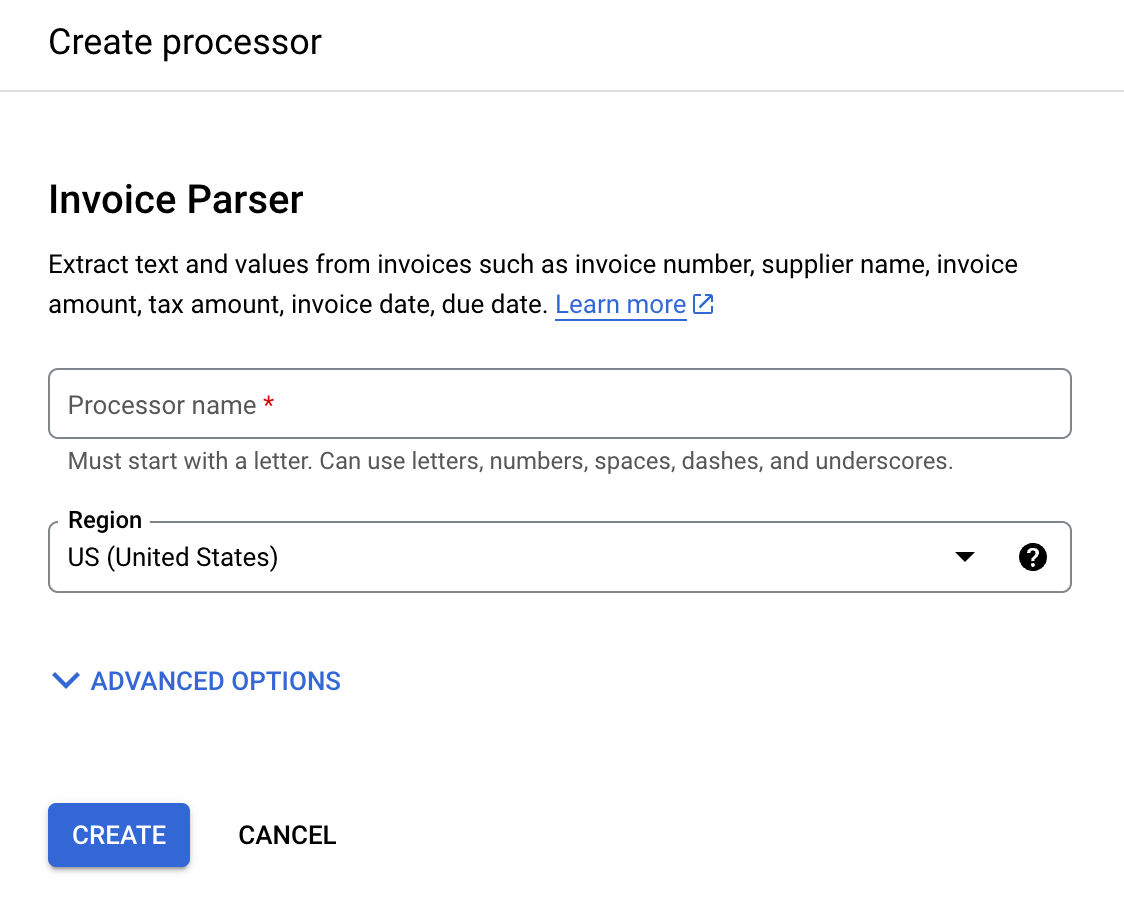
Inserisci il Nome processore, ad esempio
workflows-invoice-processor.Seleziona la regione (
locationnell'API Document AI) in cui ospitare il processore.Fai clic su Crea. Viene visualizzata la scheda Dettagli del processore.
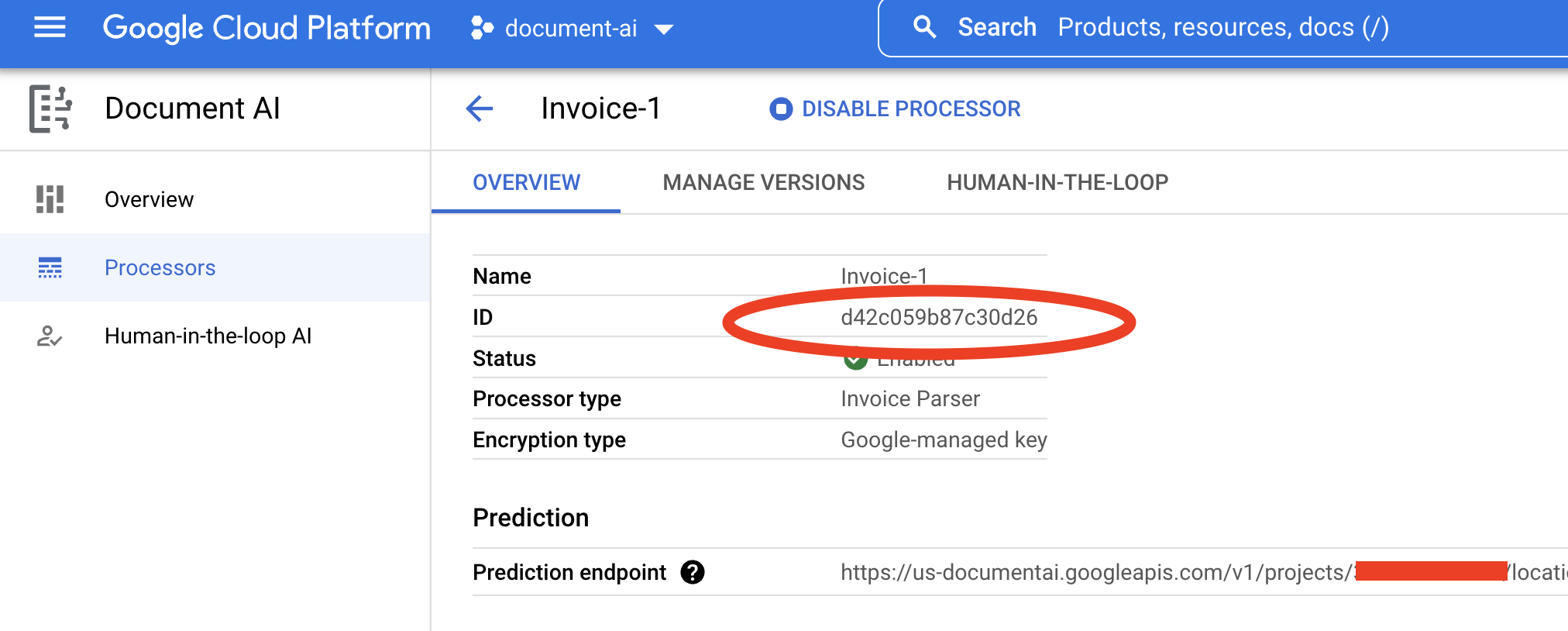
Copia il tuo ID processore. Lo dovrai utilizzare nel tuo codice in un secondo momento.
Configura il bucket di output in Cloud Storage
Quando utilizzi l'elaborazione batch (asincrona), i file di input e di output devono essere archiviati in Cloud Storage. Il bucket seguente contiene file di esempio da utilizzare come input per questa guida:
gs://cloud-samples-data/documentai/workflows
Configura un bucket per archiviare i file di output nel progetto.
Segui la guida Crea bucket nella documentazione di Cloud Storage per creare un bucket o utilizza un bucket già esistente.
Crea una cartella nel bucket (ad esempio
docai-workflows-output).
Crea flusso di lavoro
Apri la dashboard di Workflows nella Google Cloud console.
Fai clic su
Crea per creare il primo workflow. Viene visualizzata la pagina Crea flusso di lavoro.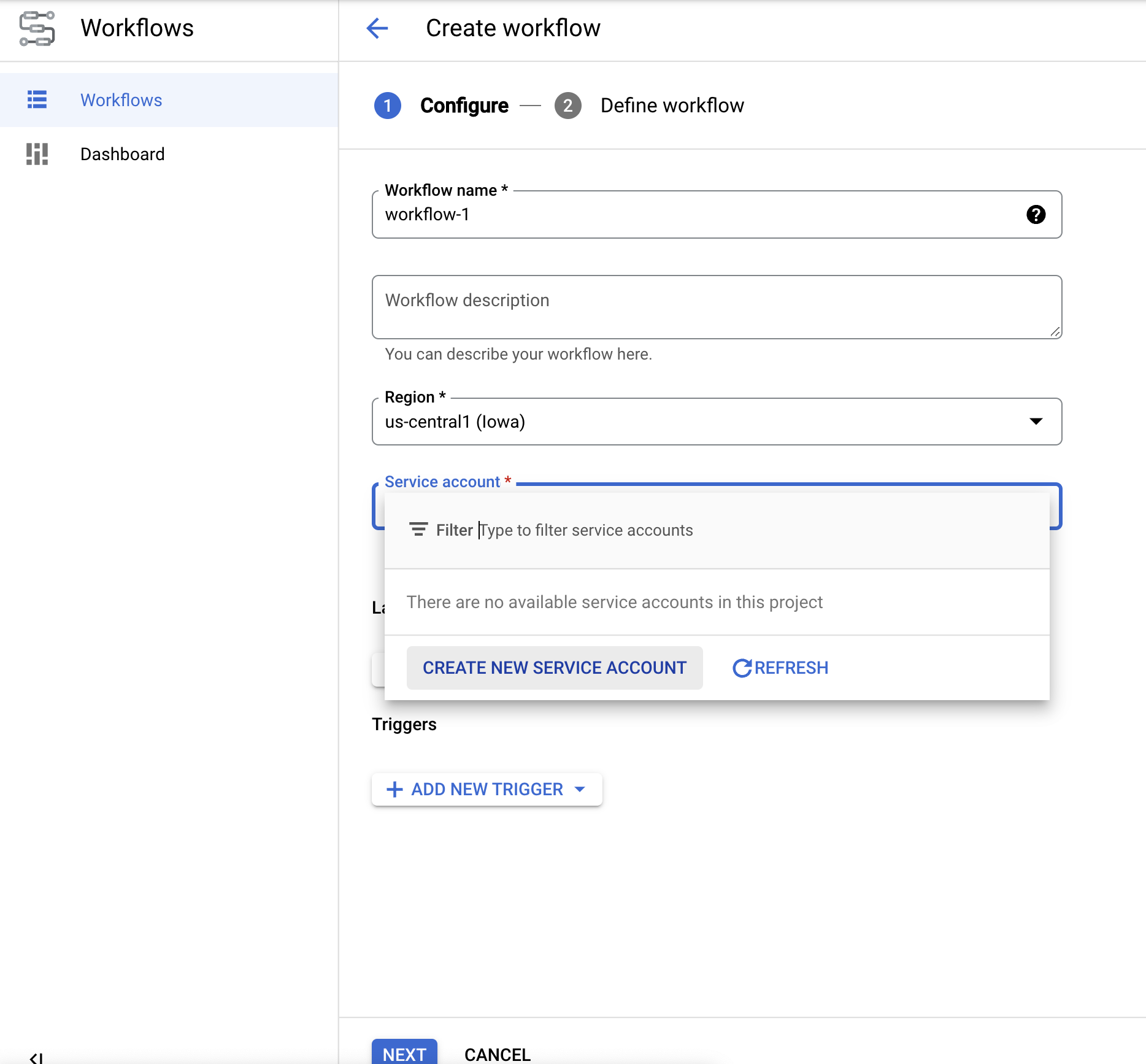
Rinomina il workflow indocai-workflows-quickstart.Aggiungi una descrizione e seleziona un service account se ne hai uno per questo progetto.
- Se non hai un service account, seleziona Crea un nuovo service account.
- Assegna un nome all'account di servizio e seleziona Crea e continua.
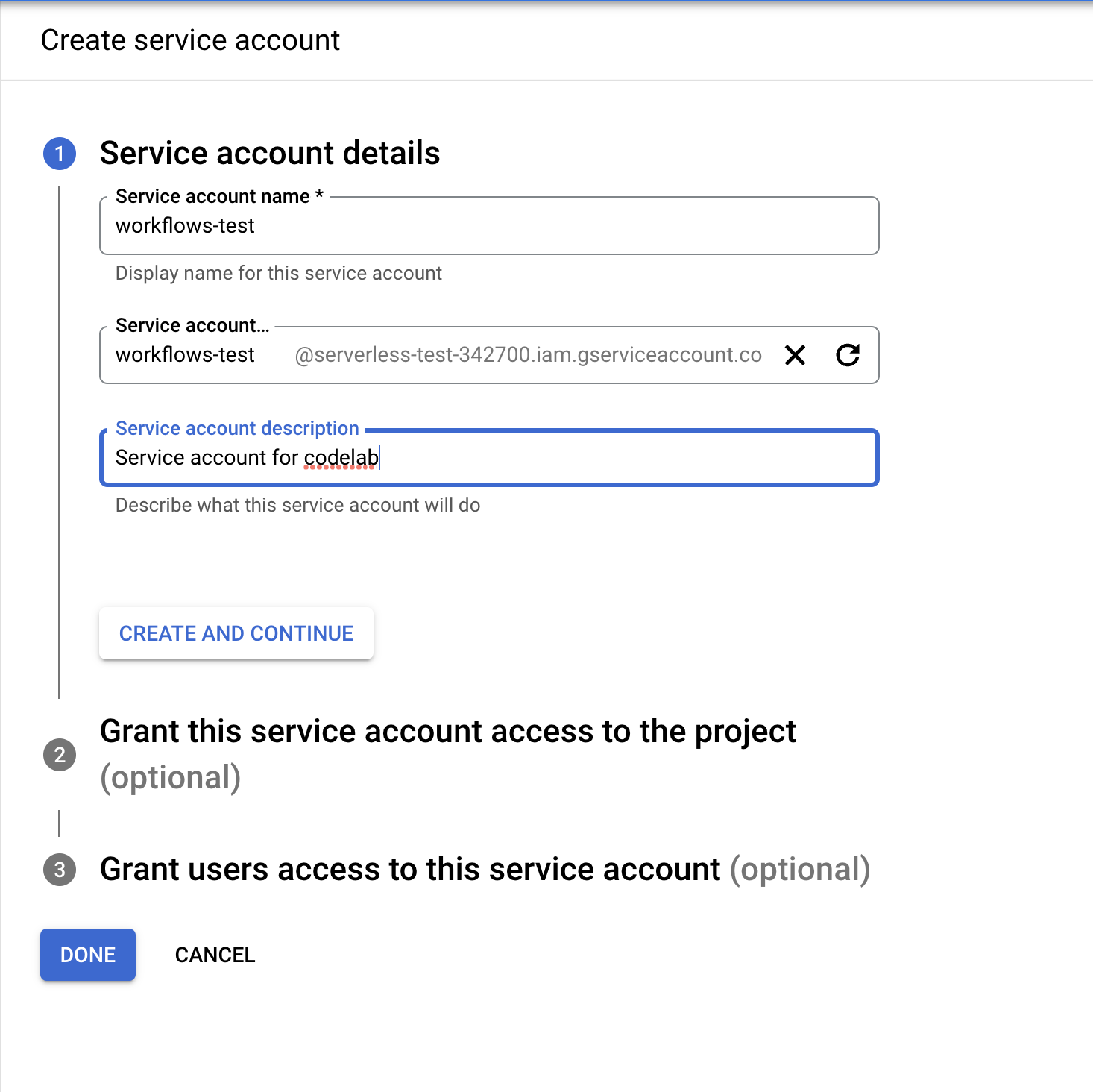
- Assegna i seguenti ruoli:
Document AI API UserWorkflows InvokerLogs WriterService Usage Consumer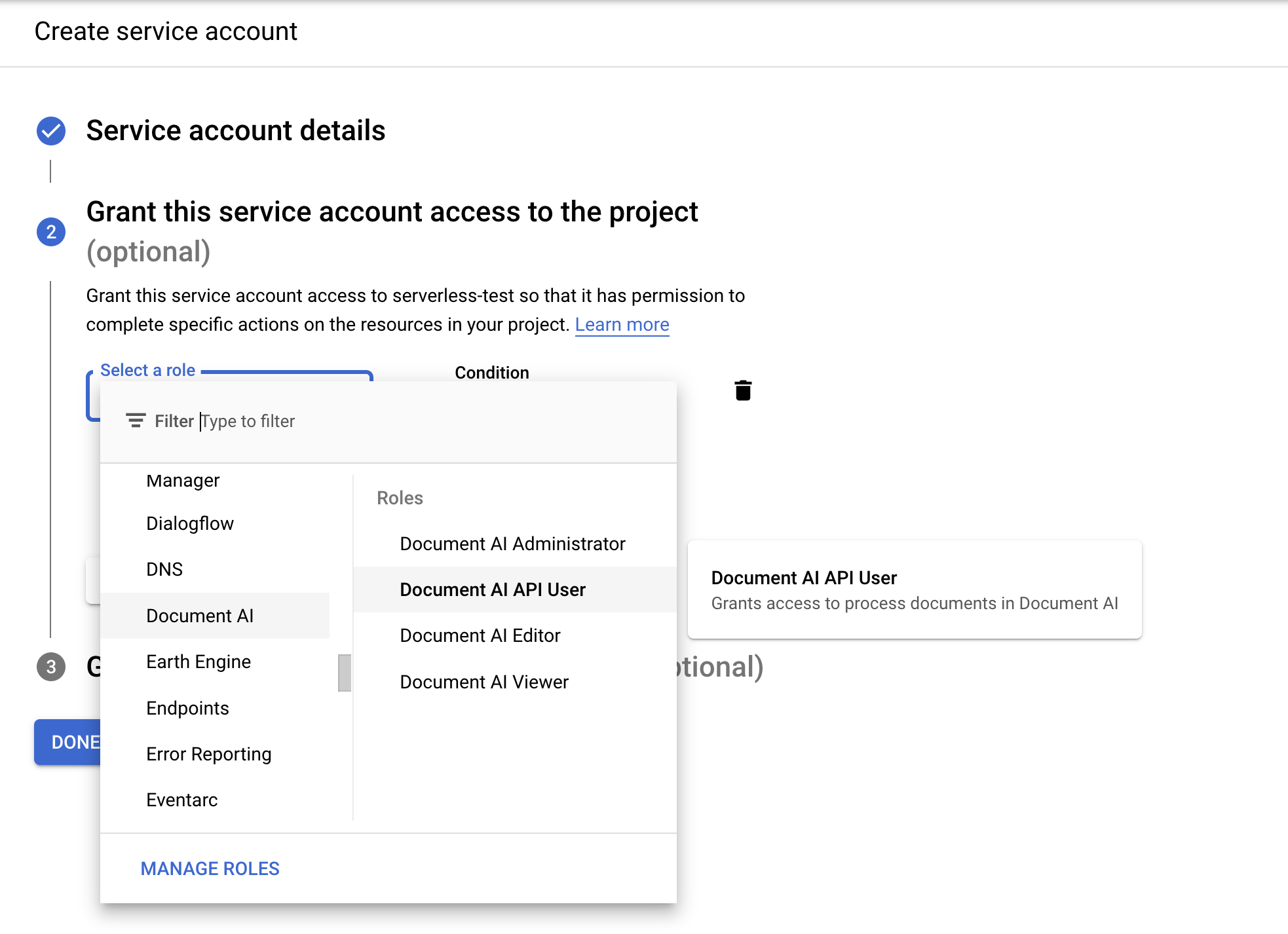
- Assegna un nome all'account di servizio e seleziona Crea e continua.
- Se non hai un service account, seleziona Crea un nuovo service account.
Nella pagina Crea flusso di lavoro, fai clic su
Avanti .
Definisci flusso di lavoro
Nell'
editor di Workflows , cancella il file YAML predefinito e incolla il codice seguente:main: params: [input] steps: - start: call: sys.log args: text: ${input} - vars: assign: - input_gcs_bucket: ${input.inputBucket} - output_gcs_bucket: ${input.outputBucket} - processor_id: ${input.processorId} - location: ${input.location} - project_id: ${sys.get_env("GOOGLE_CLOUD_PROJECT_ID")} - batch_process: call: googleapis.documentai.v1.projects.locations.processors.batchProcess args: name: ${"projects/" + project_id + "/locations/" + location + "/processors/" + processor_id} location: ${location} body: inputDocuments: gcsPrefix: gcsUriPrefix: ${input_gcs_bucket} documentOutputConfig: gcsOutputConfig: gcsUri: ${output_gcs_bucket} skipHumanReview: true result: batch_process_resp - return: return: ${batch_process_resp}
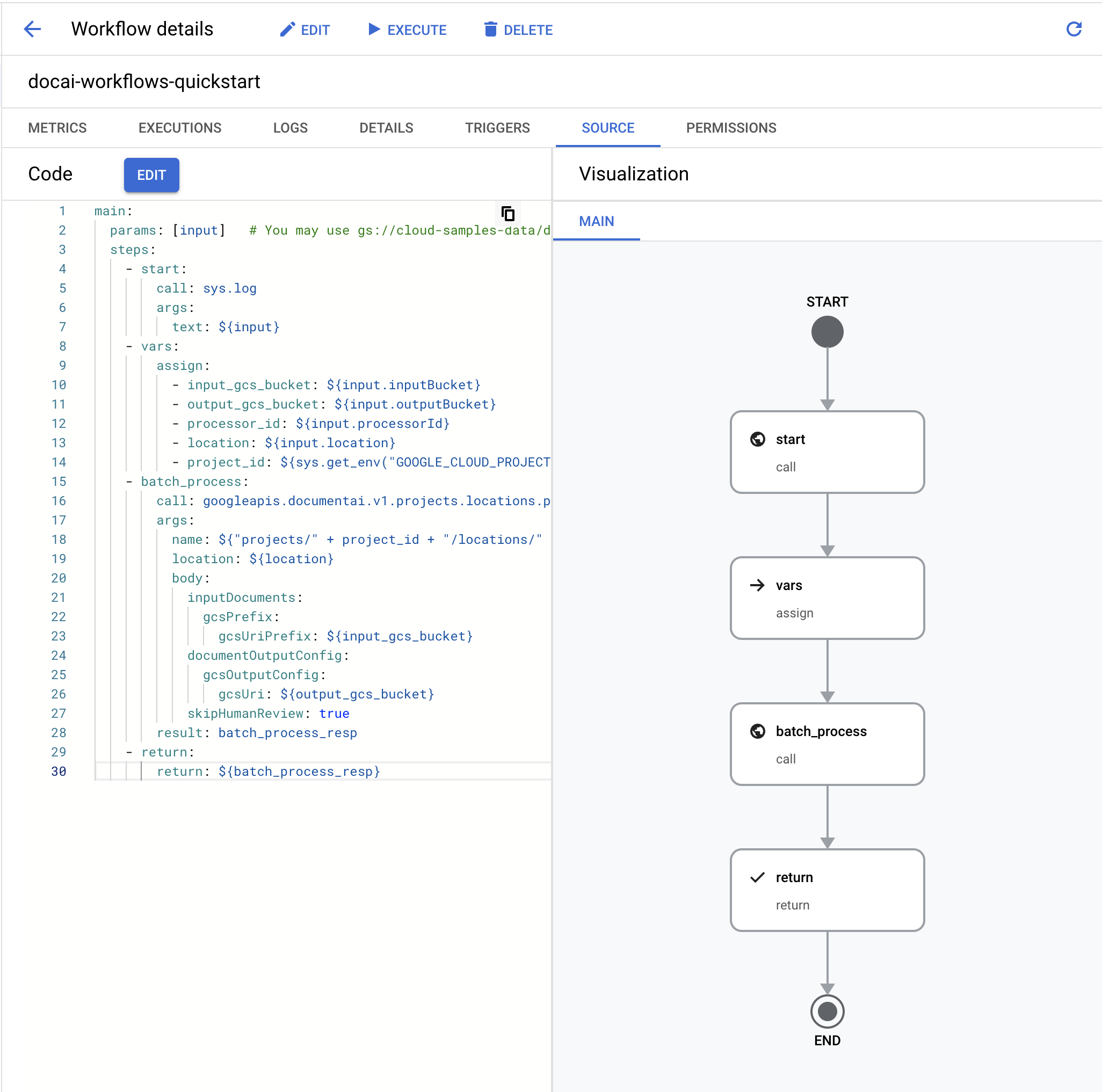
- Seleziona
Esegui il deployment .
Testa il flusso di lavoro
Ora che hai eseguito il deployment del workflow, dovresti essere nella pagina Dettagli workflow.
Fai clic su
Esegui nella parte superiore della pagina per andare alla pagina Esegui workflow. Questa pagina ti consente di testare il workflow nella console.Sostituisci le variabili segnaposto nel seguente file JSON di input:
- OUTPUT_BUCKET_PATH: il percorso completo del bucket di output e della cartella creati in precedenza.
- PROCESSOR_ID: l'ID processore creato in precedenza.
- LOCATION: la località del processore creata in precedenza.
{
  "inputBucket": "gs://cloud-samples-data/documentai/workflows",
  "outputBucket": "OUTPUT_BUCKET_PATH",
  "processorId": "PROCESSOR_ID",
  "location": "LOCATION"
}
Copia e incolla il file JSON nella
casella di testo di input .Fai clic su
Esegui nella parte inferiore del workflow per testare l'input e attendi il completamento del processo.Al termine del workflow, il file JSON di output dovrebbe avere il seguente aspetto.
{
  "done": true,
  "metadata": {
    "@type": "type.googleapis.com/google.cloud.documentai.v1.BatchProcessMetadata",
    "createTime": "2023-02-24T18:31:18.521764Z",
    "individualProcessStatuses": [
      {
        "humanReviewStatus": {
          "state": "SKIPPED"
        },
        "inputGcsSource": "gs://cloud-samples-data/documentai/workflows/baking_technologies_invoice.pdf",
        "outputGcsDestination": "OUTPUT_BUCKET_PATH/11119195367705871803/0",
        "status": {}
      },
      {
        "humanReviewStatus": {
          "state": "SKIPPED"
        },
        "inputGcsSource": "gs://cloud-samples-data/documentai/workflows/generic_invoice.pdf",
        "outputGcsDestination": "OUTPUT_BUCKET_PATH/11119195367705871803/1",
        "status": {}
      },
      {
        "humanReviewStatus": {
          "state": "SKIPPED"
        },
        "inputGcsSource": "gs://cloud-samples-data/documentai/workflows/google_invoice.pdf",
        "outputGcsDestination": "OUTPUT_BUCKET_PATH/11119195367705871803/2",
        "status": {}
      }
    ],
    "state": "SUCCEEDED",
    "updateTime": "2023-02-24T18:31:52.543163Z"
  },
  "name": "projects/PROJECT_ID/locations/LOCATION/operations/11119195367705871803",
  "response": {
    "@type": "type.googleapis.com/google.cloud.documentai.v1.BatchProcessResponse"
  }
}
Apri il bucket di archiviazione di output e vedrai l'output di ogni fattura elaborata in una cartella con il nome dell'ID operazione.

All'interno di questa cartella saranno presenti sottocartelle, una per ogni documento elaborato dal batch di input contenente i file JSON
Document.Puoi esaminare ogni file JSON o scrivere codice per utilizzare i campi pertinenti per il tuo caso d'uso. Per maggiori informazioni, consulta la guida alla gestione della risposta di elaborazione.
Ora puoi collegare passaggi aggiuntivi nel workflow per elaborare ulteriormente l'output, ad esempio inserendo le entità estratte in un database per l'analisi.
Per maggiori informazioni su come attivare i flussi di lavoro, consulta la documentazione di Workflows.
Esegui la pulizia
Per evitare che al tuo account Google Cloud vengano addebitati costi relativi alle risorse utilizzate in questa pagina, segui questi passaggi.
Per evitare addebiti Google Cloud non necessari, utilizzaGoogle Cloud console per eliminare il processore, il bucket, il workflow e il progetto se non ti servono.
Passaggi successivi
- Scopri di più su Workflows
- Scopri di più sul connettore Workflows per Document AI
- Visualizza un elenco e le descrizioni dei processori attualmente disponibili.
- Scopri come gestire la risposta di elaborazione.