


Document AI memungkinkan Anda melatih versi pemroses baru menggunakan data pelatihan Anda sendiri dan mengevaluasi kualitas versi pemroses Anda terhadap data pengujian Anda sendiri.
Hal ini berguna jika Anda ingin menggunakan pemroses kustom. Ada prosesor Document AI untuk jenis dokumen Anda, tetapi Anda dapat melatih versi kustomnya untuk memenuhi kebutuhan Anda.
Pelatihan dan evaluasi biasanya dilakukan secara bersamaan untuk melakukan iterasi menuju versi prosesor yang berkualitas tinggi dan dapat digunakan.
Document AI
Document AI memungkinkan Anda membuat pengekstraksi kustom sendiri, yang mengekstrak entity dari dokumen dengan jenis tertentu, misalnya, item dalam menu atau nama dan informasi kontak dari resume.
Tidak seperti pemroses lainnya, pemroses kustom tidak dilengkapi dengan versi pemroses yang telah dilatih sebelumnya dan oleh karena itu, tidak dapat memproses dokumen apa pun hingga Anda melatih versi dari awal.
Untuk mulai menggunakan Document AI, lihat Membangun prosesor kustom Anda sendiri.
Melatih pemroses
Anda dapat meng-uptrain versi pemroses baru untuk meningkatkan akurasi data Anda, mengekstrak kolom kustom tambahan dari dokumen Anda, dan menambahkan dukungan untuk bahasa baru.
Pelatihan naik dilakukan dengan menerapkan pemelajaran transfer pada versi prosesor terlatih Google dan umumnya memerlukan lebih sedikit data daripada pelatihan dari awal.
Untuk memulai, lihat Melakukan pelatihan ulang pada pemroses terlatih.
Prosesor yang didukung
Tidak semua prosesor khusus mendukung pelatihan naik. Berikut adalah prosesor yang mendukung pelatihan up.
Pertimbangan dan rekomendasi data
Kualitas dan jumlah data Anda menentukan kualitas pelatihan, peningkatan kualitas, dan evaluasi.
Mendapatkan sekumpulan dokumen dunia nyata yang representatif dan memberikan label berkualitas tinggi yang memadai sering kali menjadi bagian proses yang paling memakan waktu dan membutuhkan banyak sumber daya.
Jumlah dokumen
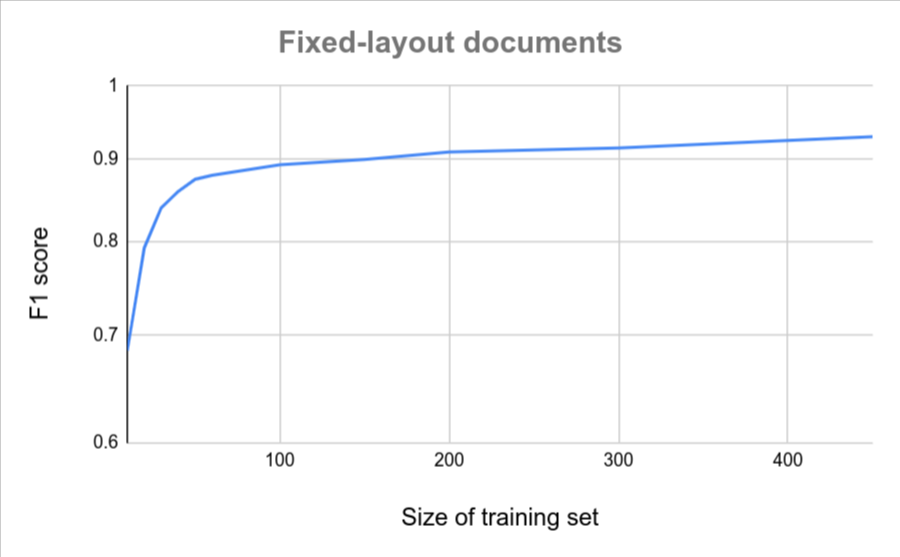
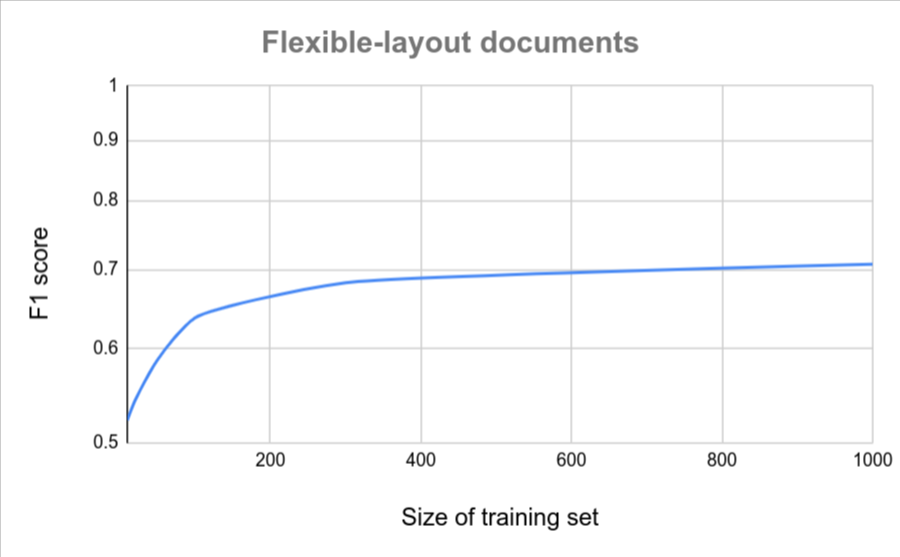
Jika semua dokumen Anda memiliki format yang serupa (misalnya, formulir tetap dengan variasi yang sangat rendah), maka lebih sedikit dokumen yang diperlukan untuk mencapai akurasi. Makin tinggi variasinya, makin banyak dokumen yang diperlukan.
Diagram berikut memberikan perkiraan kasar jumlah dokumen yang diperlukan agar Ekstraktor Dokumen Kustom mencapai skor kualitas tertentu.
| Variasi rendah | Variasi tinggi |
|---|---|
 |
 |
Pelabelan data
Pertimbangkan opsi Anda untuk memberi label pada dokumen dan pastikan Anda memiliki cukup sumber daya untuk menganotasi dokumen dalam set data Anda.
Melatih model
Prosesor ekstraktor kustom dapat menggunakan berbagai jenis model bergantung pada kasus penggunaan tertentu dan data pelatihan yang tersedia.
- Model kustom: model yang menggunakan data pelatihan berlabel.
- Berbasis template: dokumen dengan tata letak tetap.
- Berbasis model: dokumen dengan beberapa variasi tata letak.
- Model AI generatif: berdasarkan model dasar terlatih yang memerlukan pelatihan tambahan minimal.
Tabel berikut menggambarkan kasus penggunaan yang sesuai dengan setiap jenis model.
| Model kustom | AI Generatif | ||
|---|---|---|---|
| Berbasis template | Berbasis model | ||
| Variasi tata letak | Tidak ada | Rendah hingga sedang | Tinggi |
| Jumlah teks bentuk bebas (misalnya, paragraf dalam kontrak) | Rendah | Rendah | Tinggi |
| Jumlah data pelatihan yang diperlukan | Rendah | Tinggi | Rendah |
| Akurasi dengan data pelatihan terbatas | Lebih tinggi | Lebih rendah | Lebih tinggi |
Pelajari cara Menyesuaikan pemroses dengan deskripsi properti.
Kapan harus menggunakan prosesor lain
Berikut adalah beberapa contoh saat Anda mungkin ingin mempertimbangkan opsi selain Document AI Workbench Document AI, atau menyesuaikan alur kerja Anda.
- Format input berbasis teks tertentu (.txt, .html, .docx, .md, dan sebagainya) tidak didukung oleh Document AI Workbench. Pertimbangkan penawaran pemrosesan bahasa bawaan atau kustom lainnya di Google Cloud, seperti Cloud Natural Language API.
- Skema Pengekstrak Dokumen Kustom mendukung hingga 150 label entitas. Jika logika bisnis Anda memerlukan lebih dari 150 entitas dalam definisi skema, pertimbangkan untuk melatih beberapa pemroses, yang masing-masing menargetkan subset entitas.
Cara melatih pemroses
Dengan asumsi bahwa Anda telah membuat pemroses yang mendukung pelatihan atau pelatihan ulang dan memberi label pada set data, Anda dapat melatih versi pemroses baru dari awal. Atau, Anda dapat melakukan pelatihan ulang versi prosesor baru berdasarkan versi yang sudah ada.
Melatih versi pemroses
UI Web
Di konsol Google Cloud , buka tab Train prosesor Anda.
Klik Edit Skema untuk membuka halaman Kelola Label. Verifikasi label prosesor.
Label yang diaktifkan pada saat pelatihan menentukan entity yang diekstrak oleh versi pemroses baru Anda. Jika label tidak aktif dalam skema, versi pemroses tidak akan mengekstrak label tersebut, meskipun dokumen diberi label.
Di tab Train, klik View Label Stats dan verifikasi set pengujian dan set pelatihan Anda. Dokumen yang berlabel otomatis, tidak berlabel, atau tidak ditetapkan dikecualikan dari pelatihan dan evaluasi.
Klik Train new version.
Nama Versi menentukan kolom
namedariprocessorVersion.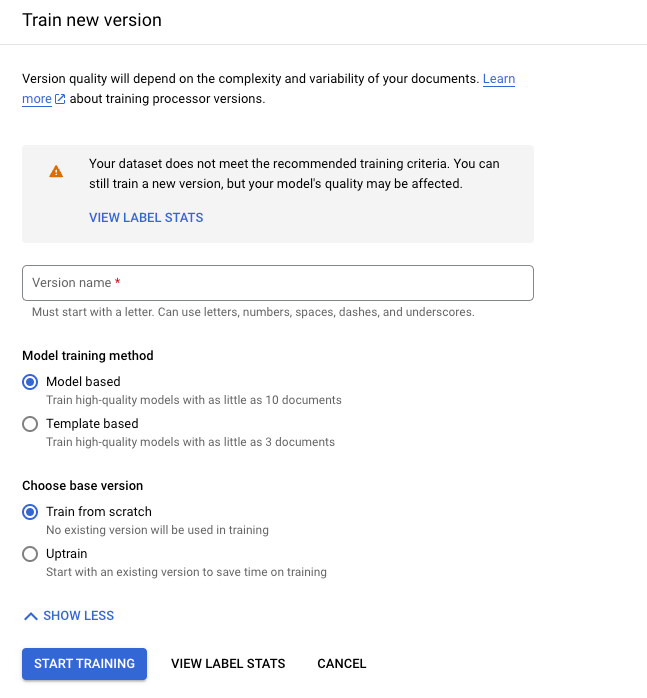
Klik Start training dan tunggu hingga versi prosesor baru Anda dilatih dan dievaluasi.
Anda dapat memantau progres pelatihan di tab Kelola Versi:
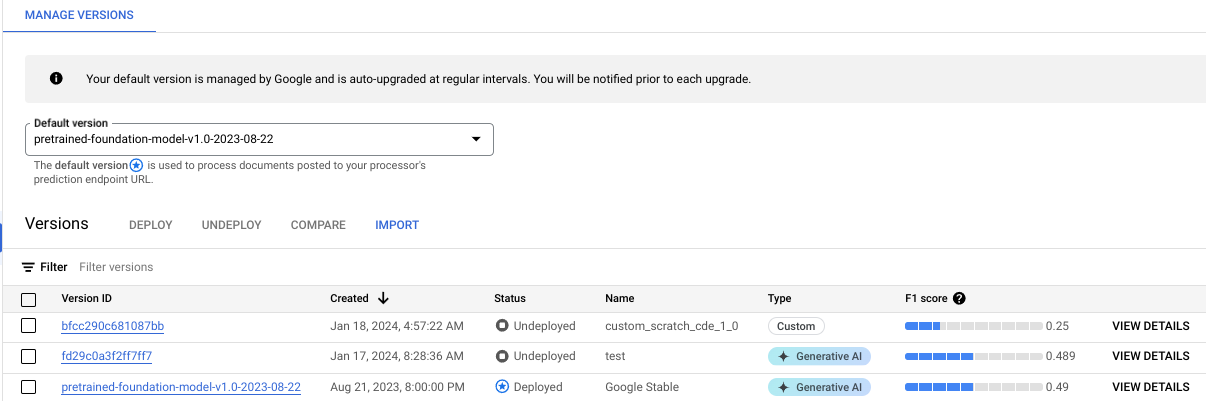
Klik tab Evaluate & Test untuk melihat performa versi prosesor baru Anda pada set pengujian. Untuk mengetahui informasi selengkapnya, lihat Mengevaluasi versi pemroses.
Python
Untuk mengetahui informasi selengkapnya, lihat dokumentasi referensi API Python Document AI.
Untuk melakukan autentikasi ke Document AI, siapkan Kredensial Default Aplikasi. Untuk mengetahui informasi selengkapnya, lihat Menyiapkan autentikasi untuk lingkungan pengembangan lokal.
Men-deploy dan menggunakan versi pemroses
Anda dapat men-deploy dan mengelola versi pemroses seperti versi pemroses lainnya. Untuk mengetahui informasi selengkapnya, lihat Mengelola versi pemroses.
Setelah di-deploy, Anda dapat Mengirim permintaan pemrosesan ke pemroses kustom Anda.
Menonaktifkan atau menghapus pemroses
Jika tidak ingin lagi menggunakan prosesor, Anda dapat menonaktifkan atau menghapusnya. Jika Anda menonaktifkan prosesor, Anda dapat mengaktifkannya kembali. Jika Anda menghapus pemroses, Anda tidak dapat memulihkannya.
Di panel Document AI di sebelah kiri, klik My processors.
Klik titik vertikal di sebelah kanan nama prosesor. Klik Nonaktifkan prosesor atau Hapus prosesor.
Untuk mengetahui informasi selengkapnya, lihat Mengelola versi pemroses.
Prosesor dengan skor keyakinan dan penyesuaian
Dalam tabel berikut, Anda dapat meninjau berbagai jenis prosesor dan versi yang mendukung penyesuaian dan skor keyakinan.
Untuk mengetahui informasi selengkapnya tentang skor keyakinan, lihat nilai minimum keyakinan.
| Pengekstrak Kustom | Saluran rilis | Penyesuaian | Skor keyakinan |
|---|---|---|---|
pretrained-foundation-model-v1.5-2025-05-05 |
Stabil | Amerika Serikat, Uni Eropa | Ya |
pretrained-foundation-model-v1.5-pro-2025-06-20 |
Stabil | Tidak | Ya |
pretrained-foundation-model-v3.1-lite-2026-07-15 |
Kandidat rilis | Ya | Tidak |
| Pengklasifikasi Kustom | Saluran rilis | Penyesuaian | Skor keyakinan |
|---|---|---|---|
pretrained-classifier-v1.5-2025-08-05 |
Stabil | Amerika Serikat, Uni Eropa (Pratinjau) | Ya |
| Pemisah Kustom | Saluran rilis | Penyesuaian | Skor keyakinan |
|---|---|---|---|
pretrained-splitter-v1.5-2025-07-14 |
Stabil | Tidak | Ya |
Mengupgrade versi pemroses yang di-fine-tune
Anda dapat mengupgrade versi prosesor pengekstra kustom yang di-fine-tune ke versi dasar yang lebih baru. Konfigurasi versi dasar yang lebih baru akan didasarkan pada versi yang lebih lama. Model ini akan menggunakan data pelatihan prosesor yang ada di versi aslinya.
Di konsol Google Google Cloud , buka tab Deploy & use prosesor Anda, lalu centang kotak untuk versi prosesor yang didukung untuk upgrade. Konfigurasi versi prosesor baru akan didasarkan pada konfigurasi ini.
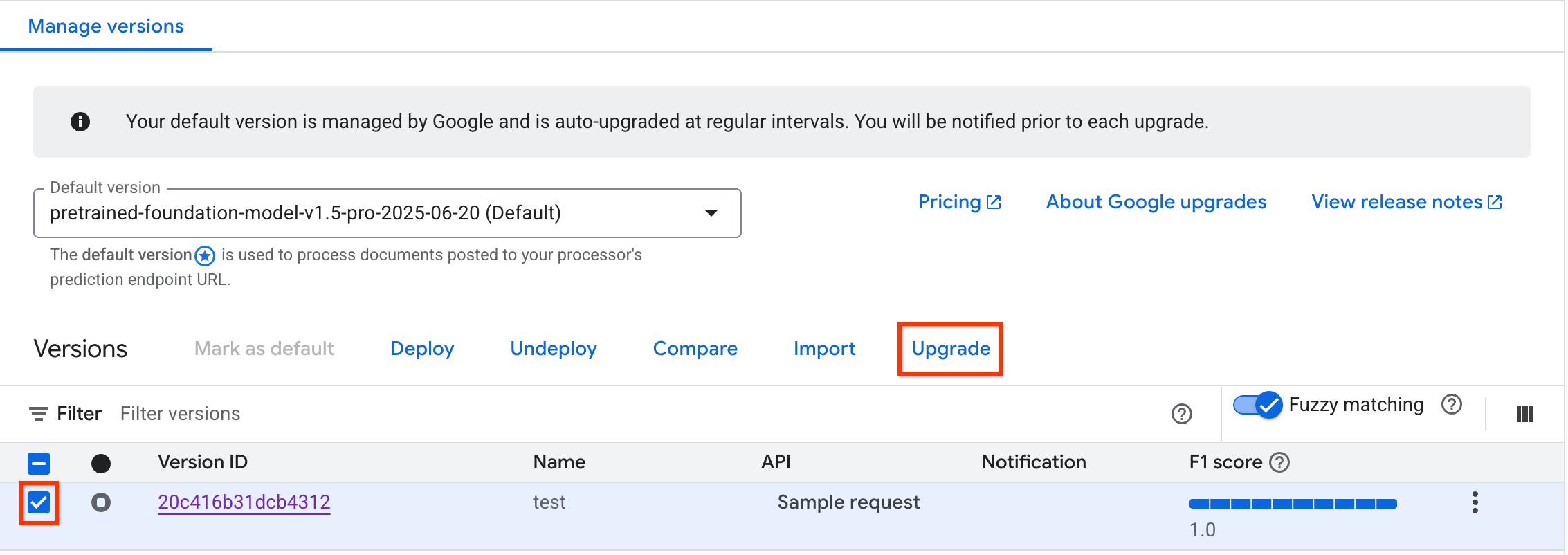
Pilih Upgrade yang diaktifkan. Masukkan nama dan versi dasar untuk versi pemroses baru.
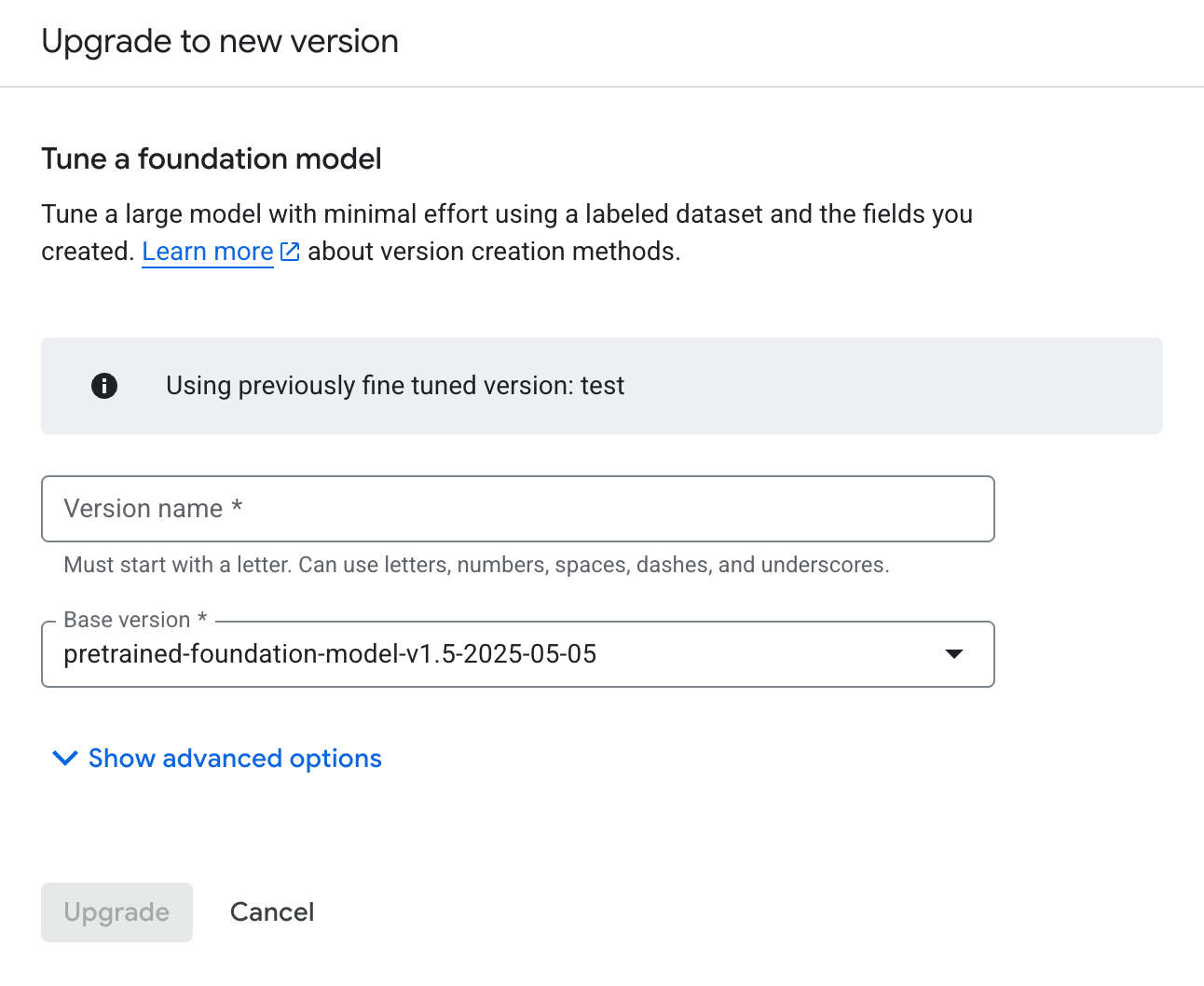
Klik Upgrade dan tunggu hingga versi pemroses baru Anda dilatih.
Menggunakan API untuk mengupgrade
Anda juga dapat menggunakan panggilan API untuk mengupgrade versi prosesor ekstraktor kustom yang di-tuning secara halus ke versi dasar yang lebih baru.
curl
Contoh ini menunjukkan cara memigrasikan processor yang sudah di-fine-tune menggunakan kolom FoundationModelTuningOptions
di TrainingMethod.
Sebelum menggunakan data permintaan apa pun, lakukan penggantian berikut dengan informasi di tab Google Cloud konsol Document AI Ringkasan untuk pemroses Anda.
- LOCATION: Lokasi pemroses Anda.
- PROJECT_ID: Project ID Anda.
- PROCESSOR_ID: ID pemroses Anda.
- DISPLAY_NAME: Nama tampilan baru prosesor Anda.
- BASE_PROCESSOR_VERSION: Nama versi pemroses model saat ini
PROCESSOR_VERSION: ID pemroses saat ini yang akan diupgrade
curl -X POST -v -H "Authorization: Bearer $(gcloud auth print-access-token)" \
  -H "Content-Type: application/json" \
  "https://LOCATION-documentai.googleapis.com/PROJECT_ID/locations/LOCATION/processors/PROCESSOR_ID/processorVersions:train" \
  -d '{
  "processor_version": {
    "display_name": "DISPLAY_NAME"
  },
  "base_processor_version": "projects/PROJECT_ID/locations/LOCATION/processors/PROCESSOR_ID/processorVersions/BASE_PROCESSOR_VERSION",
  "foundation_model_tuning_options": {
  "train_steps": 10,
  "learning_rate_multiplier": 1,
  "previous_fine_tuned_processor_version_name": "projects/PROJECT_ID/locations/LOCATION/processors/PROCESSOR_ID/processorVersions/PROCESSOR_VERSION",
  }
}'
Enkripsi data pelatihan
Data pelatihan Document AI disimpan di Cloud Storage dan dapat dienkripsi dengan Kunci enkripsi yang dikelola pelanggan jika diperlukan.
Penghapusan data pelatihan
Setelah tugas pelatihan Document AI selesai, semua data pelatihan yang disimpan di Cloud Storage akan berakhir setelah periode retensi dua hari. Aktivitas penghapusan data berikutnya mematuhi proses yang dijelaskan dalam Penghapusan data di Google Cloud.
Harga
Tidak ada biaya untuk pelatihan atau pelatihan ulang. Anda membayar hosting dan prediksi. Untuk mengetahui informasi selengkapnya, lihat Harga Document AI.