


이 가이드에서는 Document AI를 처음 사용하는 데 필요한 모든 설정 단계를 제공합니다.
Google Cloud 콘솔 정보
Google Cloud console 은 Google Cloud 제품을 사용하는 시스템을 프로비저닝, 구성, 관리, 모니터링하는 데 사용되는 웹 UI입니다. Google Cloud 콘솔을 사용하여 Document AI 리소스를 설정하고 관리합니다.
프로젝트 만들기
Google Cloud에서 제공하는 서비스를 사용하려면 모든 Google Cloud 리소스를 구성하고 다음 구성요소로 구성된 프로젝트를 만들어야 합니다.
- 공동작업자 그룹
- 사용 설정된 API (및 기타 리소스)
- 모니터링 도구
- 결제 정보
- 인증 및 액세스 제어
- Document AI 프로세서
하나의 프로젝트를 만들거나 여러 프로젝트를 만들 수 있습니다. 프로젝트를 사용하여 리소스 계층 구조에서 Google Cloud 리소스를 구성할 수 있습니다. 프로젝트에 대한 자세한 내용은 Resource Manager 문서를 참조하세요.
Google Cloud 콘솔의 프로젝트 선택기 페이지에서 Google Cloud 프로젝트를 선택하거나 만듭니다.
프로젝트를 선택하거나 만드는 데 필요한 역할
- 프로젝트 선택: 프로젝트를 선택하는 데는 특정 IAM 역할이 필요하지 않습니다. 역할이 부여된 프로젝트를 선택하면 됩니다.
-
프로젝트 만들기: 프로젝트를 만들려면
resourcemanager.projects.create권한이 포함된 프로젝트 생성자 역할(roles/resourcemanager.projectCreator)이 필요합니다. 역할 부여 방법 알아보기
API 사용 설정
프로젝트에 Document AI API를 사용 설정해야 합니다. API 사용 설정에 대한 자세한 내용은 서비스 사용 문서를 참조하세요.
Document AI API를 사용 설정합니다.
API 사용 설정에 필요한 역할
API를 사용 설정하려면 serviceusage.services.enable 권한이 필요합니다. 프로젝트를 만든 경우 소유자 역할 (roles/owner)을 통해 이 권한이 이미 있을 수 있습니다. 그렇지 않으면 서비스 사용량 관리자 역할 (roles/serviceusage.serviceUsageAdmin)을 통해 이 권한을 얻을 수 있습니다. 역할을 부여하는 방법 알아보기
결제 사용 설정
결제 계정은 정해진 리소스 집합의 비용을 누가 지불하는지 정의합니다. 결제 계정은 하나 이상의 프로젝트에 연결할 수 있습니다. 프로젝트 사용량이 연결된 결제 계정으로 청구됩니다. 프로젝트를 만들 때 결제를 구성합니다. 자세한 내용은 결제 문서를 참조하세요.
Google Cloud 프로젝트에 결제가 사용 설정되어 있는지 확인합니다.
필요한 역할 획득
주 구성원에게 Cloud Storage의 파일에 대한 액세스 권한을 부여하는 데 필요한 권한을 얻으려면 관리자에게 버킷에 대한 스토리지 관리자 (roles/storage.admin) IAM 역할을 부여해 달라고 요청하세요.
역할 부여에 대한 자세한 내용은 프로젝트, 폴더, 조직에 대한 액세스 관리를 참조하세요.
커스텀 역할이나 다른 사전 정의된 역할을 통해 필요한 권한을 얻을 수도 있습니다.
위치
Document AI를 사용하면 프로젝트의 리소스가 저장되고 처리되는 위치를 제어할 수 있습니다. 특히 프로세서를 만들 때 데이터를 저장하고 처리할 위치를 선택해야 합니다. 기본적으로 Document AI는 미국 위치에 리소스를 저장하고 처리합니다. 유럽 연합 위치를 선택하면 데이터와 프로세스가 유럽 연합에만 저장됩니다.
API를 사용하여 위치 설정
API를 사용하여 처리 요청을 보낼 때마다 처리 기관의 위치를 지정해야 합니다. 예를 들어 프로세서가 유럽 연합에서 데이터를 저장하고 처리하도록 구성된 경우 다음과 같이 URI eu-documentai.googleapis.com을 사용합니다.
Process |
|
batchProcess |
|
Document AI API 클라이언트 라이브러리 설치
Document AI API 호출에는 다음 세 가지 옵션이 있습니다.
클라이언트 라이브러리는 널리 사용되는 여러 언어로 제공됩니다. 클라이언트 라이브러리 설치에 대한 자세한 내용은 Document AI API 클라이언트 라이브러리를 참고하세요.
Google Cloud CLI 설치 및 초기화
gcloud CLI는 Google Cloud에서 호스팅되는 리소스와 애플리케이션을 관리하는 데 사용할 수 있는 도구 집합을 제공합니다.
다음 링크에서 안내를 제공합니다.
Google Cloud CLI를 설치합니다. 설치 후 다음 명령어를 실행하여 Google Cloud CLI를 초기화합니다.
gcloud init외부 ID 공급업체(IdP)를 사용하는 경우 먼저 제휴 ID로 gcloud CLI에 로그인해야 합니다.
인증 설정
API를 사용하는 모든 클라이언트 애플리케이션은 인증되어야 하며 요청된 리소스에 대한 액세스 권한을 받아야 합니다. 인증 설정 방법은 로컬 개발 환경에서 작업하는지 아니면 프로덕션 환경을 설정하는지에 따라 달라집니다. 자세한 내용은 애플리케이션 기본 사용자 인증 정보 설정을 참조하세요.
API에 액세스하려는 방법에 해당하는 탭을 선택하세요.
gcloud
Google Cloud CLI를 설치합니다. 설치 후 다음 명령어를 실행하여 Google Cloud CLI를 초기화합니다.
gcloud init외부 ID 공급업체(IdP)를 사용하는 경우 먼저 제휴 ID로 gcloud CLI에 로그인해야 합니다.
클라이언트 라이브러리
로컬 개발 환경에서 클라이언트 라이브러리를 사용하려면 gcloud CLI를 설치 및 초기화한 다음 사용자 인증 정보로 애플리케이션 기본 사용자 인증 정보를 설정하세요.
-
Google Cloud CLI를 설치합니다.
-
외부 ID 공급업체(IdP)를 사용하는 경우 먼저 제휴 ID로 gcloud CLI에 로그인해야 합니다.
-
로컬 셸을 사용하는 경우 사용자 계정에 대한 로컬 인증 사용자 인증 정보를 만듭니다.
gcloud auth application-default login
Cloud Shell을 사용하는 경우 이 작업을 수행할 필요는 없습니다.
인증 오류가 반환되고 외부 ID 공급업체(IdP)를 사용하는 경우 제휴 ID로 gcloud CLI에 로그인했는지 확인합니다.
자세한 내용은 Google Cloud 인증 문서의 로컬 개발 환경의 ADC 설정을 참고하세요.
REST
로컬 개발 환경에서 REST API를 사용하려면 gcloud CLI에 제공한 사용자 인증 정보를 사용합니다.
Google Cloud CLI를 설치합니다.
외부 ID 공급업체(IdP)를 사용하는 경우 먼저 제휴 ID로 gcloud CLI에 로그인해야 합니다.
자세한 내용은 Google Cloud 인증 문서의 REST 사용을 위한 인증을 참조하세요.
프로덕션 환경의 인증 설정에 대한 자세한 내용은 Google Cloud 인증 문서의 Google Cloud에서 실행되는 코드의 애플리케이션 기본 사용자 인증 정보 설정 을 참고하세요.
역할 정보
인증된 주 구성원이 리소스에 액세스를 시도하면 IAM은 주 구성원에게 필요한 권한이 있는지 확인합니다. Google CloudIAM 허용 정책에서 역할을 부여하여 주 구성원에게 권한을 부여합니다. 주 구성원, 역할, 리소스, 허용 정책에 대한 자세한 내용은 IAM 개요를 참고하세요.
Google Cloud 리소스에 대한 역할을 주 구성원에게 부여할 때는 최소 권한의 원칙을 따릅니다. 요청을 완료하는 데 필요한 것보다 많은 권한을 주 구성원에게 부여하지 마세요. 액세스 제어 권장사항에 대한 자세한 내용은 안전하게 IAM 사용을 참고하세요.
Document AI의 리소스에 액세스하려면 필요한 특정 권한이 있는 역할을 사용하세요. 자세한 내용은 Document AI 권한 및 Document AI 역할을 참고하세요.
프로젝트 간 파일 액세스 설정
한 프로젝트에서 Document AI 프로세서를 설정할 때 이 프로젝트가 Document AI 프로세서를 호스팅하는 동일한 조직의 다른 프로젝트에 저장된 입력 파일에 액세스하도록 할 수 있습니다.
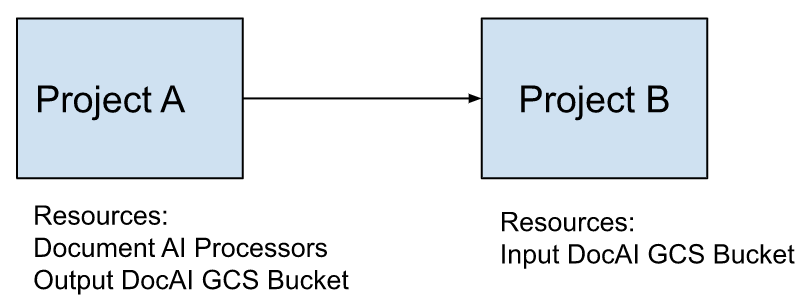
프로젝트 간 액세스를 허용하려면 다음 그림과 같이 Document AI 서비스 에이전트에 스토리지 객체 뷰어 역할(roles/storage.objectViewer)을 부여해야 합니다.
예
- 프로젝트 A가 Document AI 프로세서를 호스팅하고 선택적으로 버킷을 호스팅하여 프로세서 출력이 여기에 기록된다고 가정해 보겠습니다.
- 프로젝트 B는 Document AI 프로세서의 입력 파일이 포함된 버킷을 소유합니다.
프로젝트 A에서 프로젝트 B의 파일에 액세스할 수 있도록 하려면 프로젝트 B의 입력 버킷에 대한 스토리지 객체 뷰어 역할 (
roles/storage.objectViewer)을 프로젝트 A의 Document AI 서비스 에이전트에 부여해야 합니다.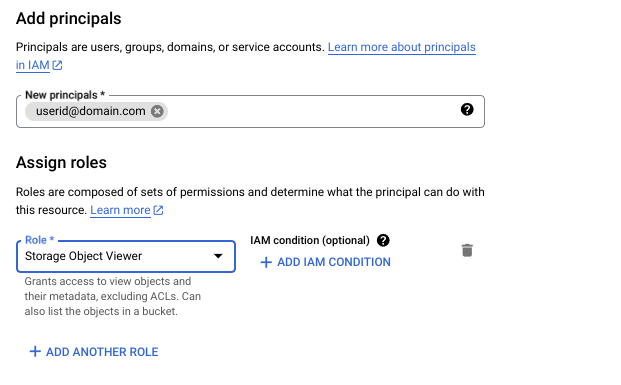
IAM 및 스토리지 객체 보기 권한 역할에 대한 자세한 내용은 Cloud Storage의 IAM 역할을 참고하세요.
기본 제공 서비스 계정
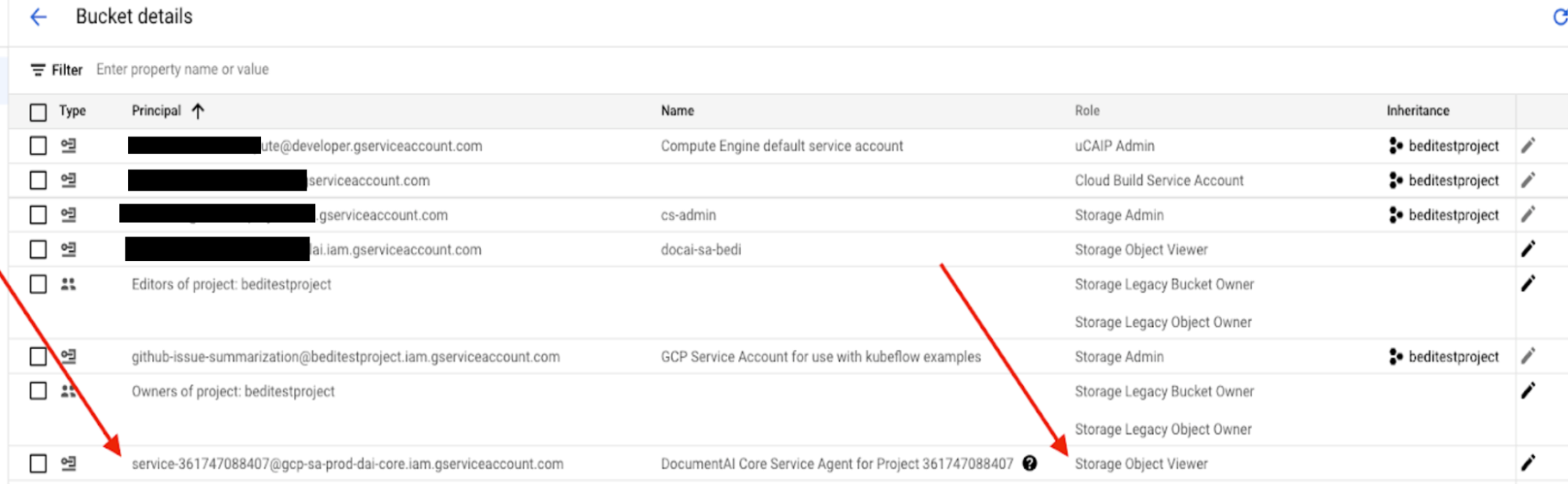
Document AI 서비스 에이전트는 다음 이름 지정 규칙을 따릅니다.
service-{project number}@gcp-sa-prod-dai-core.iam.gserviceaccount.com
예: service-361747088407@gcp-sa-prod-dai-core.iam.gserviceaccount.com
다음 단계: 사용 사례
Document AI API가 사용 설정되면 Document AI 프로세서를 만들어 사용할 수 있습니다. 어떤 유형의 프로세서가 가장 적합한지는 사용 사례에 따라 다릅니다.