


Questa guida contiene tutte le procedure di configurazione necessarie per iniziare a utilizzare Document AI.
Informazioni sulla Google Cloud console
La Google Cloud console è un'interfaccia utente web utilizzata per eseguire il provisioning, la configurazione, la gestione, e il monitoraggio dei sistemi che utilizzano Google Cloud prodotti. Utilizza la Google Cloud console per configurare e gestire le risorse di Document AI.
Crea un progetto
Per utilizzare i servizi forniti da Google Cloud, devi creare un progetto che organizzi tutte le tue Google Cloud risorse e sia composto dai seguenti componenti:
- Un insieme di collaboratori
- API abilitate (e altre risorse)
- Strumenti di monitoraggio
- Dati di fatturazione
- Controlli di accesso e autenticazione
- Processori Document AI
Puoi creare un progetto o più progetti. Puoi utilizzare i tuoi progetti per organizzare le tue Google Cloud risorse in una gerarchia di risorse. Per saperne di più sui progetti, consulta la documentazione di Resource Manager.
Nella Google Cloud console, nella pagina di selezione del progetto, seleziona o crea un Google Cloud progetto.
Ruoli richiesti per selezionare o creare un progetto
- Seleziona un progetto: la selezione di un progetto non richiede un ruolo IAM specifico: puoi selezionare qualsiasi progetto su cui ti è stato concesso un ruolo.
-
Crea un progetto: per creare un progetto, devi avere il ruolo Autore progetto
(
roles/resourcemanager.projectCreator), che contiene l'resourcemanager.projects.createautorizzazione. Scopri come concedere i ruoli.
Abilita l'API
Devi abilitare l'API Document AI per il tuo progetto. Per saperne di più sull'abilitazione delle API, consulta la documentazione di Service Usage.
Abilita l'API Document AI.
Ruoli richiesti per abilitare le API
Per abilitare le API, devi avere l'autorizzazione serviceusage.services.enable. Se hai
creato il progetto, probabilmente hai già questa autorizzazione tramite il
ruolo Proprietario (roles/owner). In caso contrario, puoi ottenere questa autorizzazione tramite il
ruolo Amministratore utilizzo servizi (roles/serviceusage.serviceUsageAdmin).
Scopri come concedere i ruoli.
Abilita fatturazione
Un account di fatturazione definisce chi paga per un determinato insieme di risorse. Gli account di fatturazione possono essere collegati a uno o più progetti. L'utilizzo del progetto viene addebitato all'account di fatturazione collegato. Configura la fatturazione quando crei un progetto. Per saperne di più, consulta la documentazione sulla fatturazione.
Verifica che la fatturazione sia attivata per il tuo Google Cloud progetto.
Ottieni i ruoli richiesti
Per ottenere le autorizzazioni necessarie per concedere a un'entità l'accesso ai file in Cloud Storage,
chiedi all'amministratore di concederti il
ruolo IAM Amministratore Storage (roles/storage.admin) sul bucket.
Per saperne di più sulla concessione dei ruoli, consulta Gestisci l'accesso a progetti, cartelle e organizzazioni.
Potresti anche riuscire a ottenere le autorizzazioni richieste tramite i ruoli personalizzati o altri ruoli predefiniti.
Località
Document AI ti offre un certo controllo sul luogo in cui le risorse per il tuo progetto vengono archiviate ed elaborate. In particolare, quando crei un processore, devi scegliere una località in cui archiviare ed elaborare i dati. Per impostazione predefinita, Document AI archivia ed elabora le risorse in una località degli Stati Uniti. Se scegli la località Unione Europea, i tuoi dati e processi vengono archiviati solo nell'Unione Europea.
Impostare la località utilizzando l'API
Devi specificare la località del processore ogni volta che invii una richiesta di elaborazione utilizzando l'API. Ad esempio, se il processore è configurato per archiviare ed elaborare i dati nell'Unione Europea, utilizza l'URI eu-documentai.googleapis.com come segue:
Process |
|
batchProcess |
|
Installa la libreria client dell'API Document AI
Hai tre opzioni per chiamare l'API Document AI:
- Librerie client supportate da Google (consigliate)
- REST
- gRPC
Le librerie client sono disponibili per diversi linguaggi comuni. Per informazioni sull'installazione delle librerie client, consulta Librerie client dell'API Document AI.
Installa e inizializza Google Cloud CLI
La gcloud CLI fornisce un insieme di strumenti che puoi utilizzare per gestire le risorse e le applicazioni ospitate su Google Cloud.
Il seguente link fornisce le istruzioni:
Installa Google Cloud CLI. Dopo l'installazione, inizializza Google Cloud CLI eseguendo il comando seguente:
gcloud initSe utilizzi un provider di identità (IdP) esterno, devi prima accedere a gcloud CLI con la tua identità federata.
Configura l'autenticazione
Qualsiasi applicazione client che utilizza l'API deve essere autenticata e deve avere accesso alle risorse richieste. La configurazione dell'autenticazione dipende dal fatto che tu stia lavorando in un ambiente di sviluppo locale o configurando un ambiente di produzione. Per saperne di più, consulta Configura le credenziali predefinite dell'applicazione.
Seleziona le schede relative alla modalità di accesso all'API:
gcloud
Installa Google Cloud CLI. Dopo l'installazione, inizializza Google Cloud CLI eseguendo il comando seguente:
gcloud initSe utilizzi un provider di identità (IdP) esterno, devi prima accedere a gcloud CLI con la tua identità federata.
Librerie client
Per utilizzare le librerie client in un ambiente di sviluppo locale, installa e inizializza il gcloud CLI, quindi configura le Credenziali predefinite dell'applicazione con le tue credenziali utente.
-
Installa Google Cloud CLI.
-
Se utilizzi un provider di identità (IdP) esterno, devi prima accedere a gcloud CLI con la tua identità federata.
-
Se utilizzi una shell locale, crea le credenziali di autenticazione locali per il tuo account utente:
gcloud auth application-default login
Non devi eseguire questa operazione se utilizzi Cloud Shell.
Se viene restituito un errore di autenticazione e utilizzi un provider di identità (IdP) esterno, verifica di aver acceduto a gcloud CLI con la tua identità federata.
Per saperne di più, consulta Configura ADC per un ambiente di sviluppo locale nella documentazione sull'autenticazione di. Google Cloud
REST
Per utilizzare l'API REST in un ambiente di sviluppo locale, utilizzi le credenziali che fornisci a gcloud CLI.
Installa Google Cloud CLI.
Se utilizzi un provider di identità (IdP) esterno, devi prima accedere a gcloud CLI con la tua identità federata.
Per saperne di più, consulta Autenticati per usare REST nella Google Cloud documentazione sull'autenticazione di.
Per informazioni sulla configurazione dell'autenticazione per un ambiente di produzione, consulta Configura le credenziali predefinite dell'applicazione per il codice in esecuzione su Google Cloud nella documentazione sull'autenticazione. Google Cloud
Informazioni sui ruoli
Quando un'entità autenticata tenta di accedere a una Google Cloud risorsa, IAM verifica se l'entità dispone delle autorizzazioni richieste. Concedi le autorizzazioni alle entità assegnando i ruoli nelle policy di autorizzazione IAM. Per saperne di più su entità, ruoli, risorse e policy di autorizzazione, consulta la panoramica di IAM.
Segui il principio del privilegio minimo quando concedi i ruoli sulle Google Cloud risorse alle entità. Non concedere a un'entità più autorizzazioni di quelle necessarie per completare la richiesta. Per saperne di più sulle best practice per il controllo dell'accesso, consulta Utilizzare IAM in modo sicuro.
Per accedere alle risorse in Document AI, utilizza un ruolo con le autorizzazioni specifiche di cui hai bisogno. Per saperne di più, consulta Autorizzazioni di Document AI e Ruoli di Document AI.
Configurazione dell'accesso ai file tra progetti
Quando configuri il processore Document AI in un progetto, potresti voler consentire a questo progetto di accedere ai file di input archiviati in un progetto diverso della stessa organizzazione che ospita i processori Document AI.
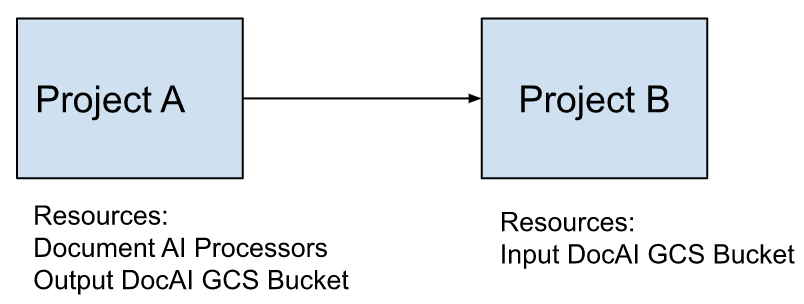
Per consentire l'accesso tra progetti, devi concedere il ruolo Visualizzatore oggetti Storage
(roles/storage.objectViewer) all'agente di servizio Document AI, come mostrato nella figura seguente.
Esempio
- Supponiamo che il progetto A ospiti i processori Document AI e, facoltativamente, un bucket in cui viene scritto l'output del processore.
- Il progetto B è proprietario del bucket che contiene i file di input per i processori Document AI.
Per rendere accessibili i file nel progetto B al progetto A, devi concedere il ruolo Visualizzatore oggetti Storage (
roles/storage.objectViewer) per il bucket di input nel progetto B all'agente di servizio Document AI del progetto A.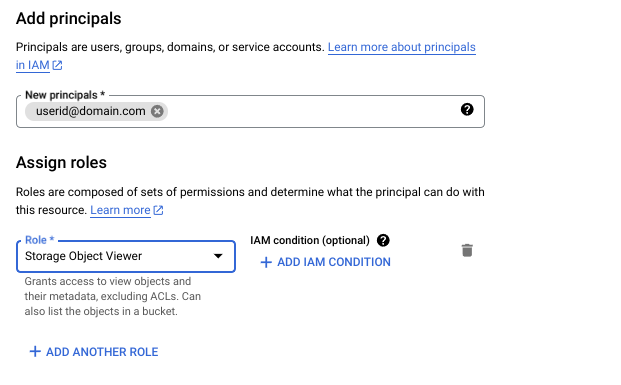
Per saperne di più su IAM e sul ruolo Visualizzatore oggetti Storage, consulta Ruoli IAM per Cloud Storage.
Service account integrati
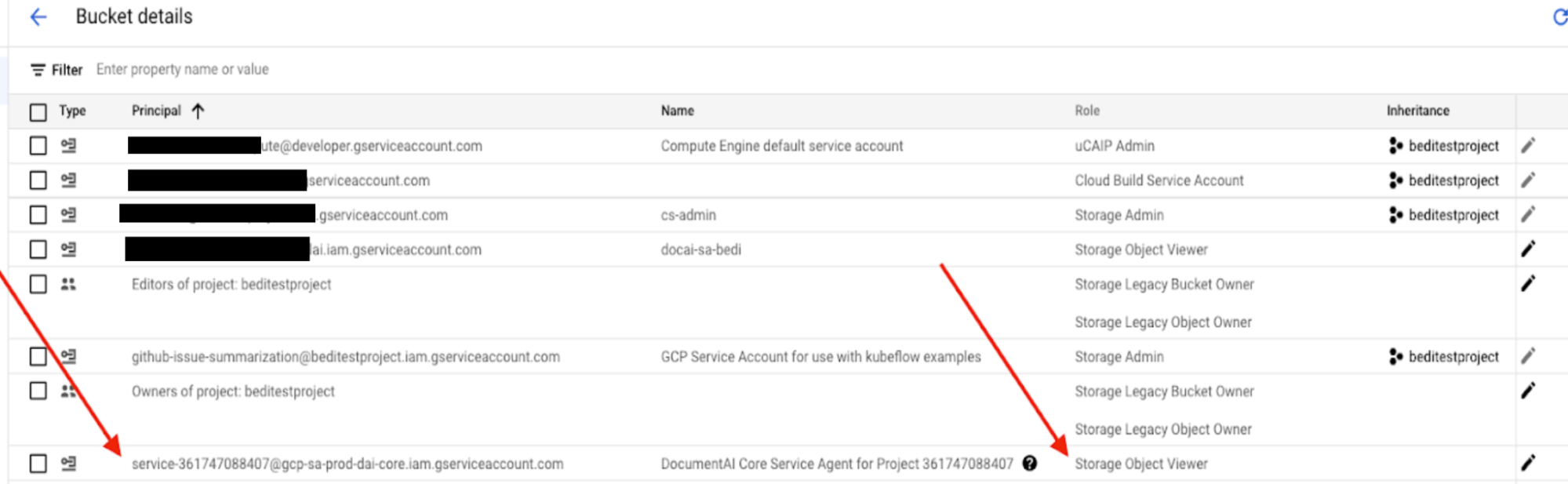
Un agente di servizio Document AI segue questa convenzione di denominazione:
service-{project number}@gcp-sa-prod-dai-core.iam.gserviceaccount.com
Esempio: service-361747088407@gcp-sa-prod-dai-core.iam.gserviceaccount.com
Passaggi successivi: casi d'uso
Dopo aver abilitato l'API Document AI, è possibile creare e utilizzare i processori Document AI. Il tipo di processore migliore dipende dal caso d'uso.