


Diese Anleitung enthält alle erforderlichen Einrichtungsschritte für die Verwendung von Document AI.
Google Cloud Console
Die Google Cloud console ist eine Web-UI zur Bereitstellung, Konfiguration, Verwaltung und Überwachung von Systemen, die Google Cloud -Produkte verwenden. Sie verwenden die Google Cloud Console, um Document AI-Ressourcen einzurichten und zu verwalten.
Projekt erstellen
Wenn Sie Dienste von Google Cloudnutzen möchten, müssen Sie ein Projekt erstellen, in dem alle Ihre Google Cloud Ressourcen organisiert sind und das aus den folgenden Komponenten besteht:
- einer Gruppe von Mitarbeitern
- aktivierten APIs und anderen Ressourcen
- Monitoring-Tools
- Zahlungsinformationen
- Authentifizierungs- und Zugriffssteuerungen
- Document AI-Prozessoren
Sie können ein Projekt oder mehrere Projekte erstellen. Sie können mit Ihren Projekten Ihre Google Cloud -Ressourcen in einer Ressourcenhierarchie organisieren. Weitere Informationen zu Projekten finden Sie in der Dokumentation zu Resource Manager.
Wählen Sie in der Google Cloud Console auf der Seite für die Projektauswahl ein Google Cloud -Projekt aus oder erstellen Sie eines.
Rollen, die zum Auswählen oder Erstellen eines Projekts erforderlich sind
- Projekt auswählen: Für die Auswahl eines Projekts ist keine bestimmte IAM-Rolle erforderlich. Sie können jedes Projekt auswählen, für das Ihnen eine Rolle zugewiesen wurde.
-
Projekt erstellen: Zum Erstellen eines Projekts benötigen Sie die Rolle „Projektersteller“ (
roles/resourcemanager.projectCreator), die die Berechtigungresourcemanager.projects.createenthält. Weitere Informationen zum Zuweisen von Rollen
API aktivieren
Sie müssen die Document AI API für Ihr Projekt aktivieren. Weitere Informationen zur Aktivierung von APIs finden Sie in der Dokumentation zu Service Usage.
Document AI API aktivieren
Rollen, die zum Aktivieren von APIs erforderlich sind
Zum Aktivieren von APIs benötigen Sie die Berechtigung serviceusage.services.enable. Wenn Sie das Projekt erstellt haben, haben Sie diese Berechtigung wahrscheinlich bereits über die Rolle „Inhaber“ (roles/owner). Andernfalls können Sie diese Berechtigung über die Rolle „Service Usage-Administrator“ (roles/serviceusage.serviceUsageAdmin) erhalten. Informationen zum Zuweisen von Rollen
Abrechnung aktivieren
In Rechnungskonten ist festgelegt, wer für eine bestimmte Gruppe von Ressourcen bezahlt. Abrechnungskonten können mit einem oder mehreren Projekten verknüpft werden. Die Gebühren für die Projektnutzung werden dem verknüpften Rechnungskonto belastet. Sie konfigurieren die Abrechnung, wenn Sie ein Projekt erstellen. Weitere Informationen finden Sie in der Dokumentation zur Abrechnung.
Prüfen Sie, ob die Abrechnung für Ihr Google Cloud Projekt aktiviert ist.
Erforderliche Rollen abrufen
Bitten Sie Ihren Administrator, Ihnen die IAM-Rolle Storage Admin (roles/storage.admin) für den Bucket zuzuweisen. Damit erhalten Sie die Berechtigungen, die Sie benötigen, um einem Prinzipal Zugriff auf Dateien in Cloud Storage zu gewähren.
Weitere Informationen zum Zuweisen von Rollen finden Sie unter Zugriff auf Projekte, Ordner und Organisationen verwalten.
Sie können die erforderlichen Berechtigungen auch über benutzerdefinierte Rollen oder andere vordefinierte Rollen erhalten.
Standorte
Mit Document AI können Sie steuern, wo die Ressourcen für Ihr Projekt gespeichert und verarbeitet werden. Insbesondere beim Erstellen eines Prozessors müssen Sie einen Speicherort für Ihre Daten auswählen. Standardmäßig speichert und verarbeitet Document AI Ressourcen in den USA. Wenn Sie den Standort „Europäische Union“ auswählen, werden Ihre Daten und Prozesse nur in der Europäischen Union gespeichert.
Standort mithilfe der API festlegen
Sie müssen den Standort Ihres Prozessors angeben, wenn Sie eine Verarbeitungsanfrage über die API senden. Wenn Ihr Auftragsverarbeiter beispielsweise so konfiguriert ist, dass er Ihre Daten in der Europäischen Union speichert und verarbeitet, verwenden Sie den URI eu-documentai.googleapis.com wie folgt:
Process |
|
batchProcess |
|
Document AI API-Clientbibliothek installieren
Zum Aufrufen der Document AI API haben Sie drei Möglichkeiten:
- Von Google unterstützte Clientbibliotheken (empfohlen)
- REST
- gRPC
Die Clientbibliotheken sind für verschiedene gängige Sprachen verfügbar. Informationen zum Installieren der Clientbibliotheken finden Sie unter Document AI API-Clientbibliotheken.
Google Cloud CLI installieren und initialisieren
Die gcloud CLI umfasst mehrere Tools, mit denen Sie bei Google Cloudgehostete Ressourcen und Anwendungen verwalten können.
Unter folgendem Link finden Sie eine Anleitung:
Installieren Sie die Google Cloud CLI. Initialisieren Sie die Google Cloud CLI nach der Installation mit dem folgenden Befehl:
gcloud initWenn Sie einen externen Identitätsanbieter (IdP) verwenden, müssen Sie sich zuerst mit Ihrer föderierten Identität in der gcloud CLI anmelden.
Authentifizierung einrichten
Jede Clientanwendung, die die API verwendet, muss authentifiziert sein und Zugriff auf die angeforderten Ressourcen haben. Wie Sie die Authentifizierung einrichten, hängt davon ab, ob Sie in einer lokalen Entwicklungsumgebung arbeiten oder eine Produktionsumgebung einrichten. Weitere Informationen finden Sie unter Standardanmeldedaten für Anwendungen einrichten.
Wählen Sie die Tabs für die Art und Weise aus, wie Sie auf die API zugreifen möchten:
gcloud
Installieren Sie die Google Cloud CLI. Initialisieren Sie die Google Cloud CLI nach der Installation mit dem folgenden Befehl:
gcloud initWenn Sie einen externen Identitätsanbieter (IdP) verwenden, müssen Sie sich zuerst mit Ihrer föderierten Identität in der gcloud CLI anmelden.
Clientbibliotheken
Wenn Sie Clientbibliotheken in einer lokalen Entwicklungsumgebung verwenden möchten, installieren und initialisieren Sie die gcloud CLI und richten Sie dann die Standardanmeldedaten für Anwendungen mit Ihren Nutzeranmeldedaten ein.
-
Installieren Sie die Google Cloud CLI.
-
Wenn Sie einen externen Identitätsanbieter (IdP) verwenden, müssen Sie sich zuerst mit Ihrer föderierten Identität in der gcloud CLI anmelden.
-
Wenn Sie eine lokale Shell verwenden, erstellen Sie lokale Anmeldedaten zur Authentifizierung für Ihr Nutzerkonto:
gcloud auth application-default login
Wenn Sie Cloud Shell verwenden, müssen Sie das nicht tun.
Wenn ein Authentifizierungsfehler zurückgegeben wird und Sie einen externen Identitätsanbieter (IdP) verwenden, prüfen Sie, ob Sie sich mit Ihrer föderierten Identität in der gcloud CLI angemeldet haben.
Weitere Informationen finden Sie in der Dokumentation zur Google Cloud -Authentifizierung unter ADC für eine lokale Entwicklungsumgebung einrichten.
REST
Wenn Sie die REST API in einer lokalen Entwicklungsumgebung verwenden möchten, verwenden Sie die Anmeldedaten, die Sie der gcloud CLI bereitstellen.
Installieren Sie die Google Cloud CLI.
Wenn Sie einen externen Identitätsanbieter (IdP) verwenden, müssen Sie sich zuerst mit Ihrer föderierten Identität in der gcloud CLI anmelden.
Weitere Informationen finden Sie in der Dokumentation zur Google Cloud -Authentifizierung unter Für die Verwendung von REST authentifizieren.
Informationen zum Einrichten der Authentifizierung für eine Produktionsumgebung finden Sie in der Dokumentation zur Google Cloud -Authentifizierung unter Standardanmeldedaten für Anwendungen für Code einrichten, der auf Google Cloudausgeführt wird .
Informationen zu Rollen
Wenn ein authentifiziertes Hauptkonto versucht, auf eine Google CloudRessource zuzugreifen, prüft IAM, ob das Hauptkonto die erforderlichen Berechtigungen hat. Sie erteilen Hauptkonten Berechtigungen, indem Sie Rollen in IAM-Zulassungsrichtlinien zuweisen. Weitere Informationen zu Identitäten, Rollen, Ressourcen und Zulassungsrichtlinien finden Sie in der IAM-Übersicht.
Beachten Sie beim Zuweisen von Rollen fürGoogle Cloud -Ressourcen an Identitäten das Prinzip der geringsten Berechtigung. Gewähren Sie einem Prinzipal nicht mehr Berechtigungen als für die Ausführung der Anfrage erforderlich sind. Weitere Informationen zu Best Practices für die Zugriffssteuerung finden Sie unter IAM sicher verwenden.
Für den Zugriff auf Ressourcen in Document AI benötigen Sie eine Rolle mit den erforderlichen Berechtigungen. Weitere Informationen finden Sie unter Document AI-Berechtigungen und Document AI-Rollen.
Projektübergreifenden Dateizugriff einrichten
Wenn Sie Ihren Document AI-Prozessor in einem Projekt einrichten, möchten Sie möglicherweise, dass dieses Projekt auf Eingabedateien zugreift, die in einem anderen Projekt in derselben Organisation gespeichert sind, in der Document AI-Prozessoren gehostet werden.
Damit projektübergreifender Zugriff möglich ist, müssen Sie dem Document AI-Dienst-Agent die Rolle „Storage-Objekt-Betrachter“ (roles/storage.objectViewer) zuweisen, wie in der folgenden Abbildung dargestellt.
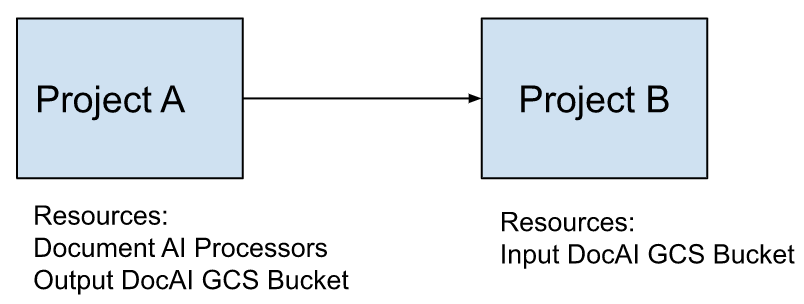
Beispiel
- Angenommen, in Projekt A werden Document AI-Prozessoren gehostet und optional auch ein Bucket, in den die Prozessorausgabe geschrieben wird.
- Projekt B ist Eigentümer des Buckets, das Eingabedateien für Document AI-Prozessoren enthält.
Damit Dateien in Projekt B für Projekt A zugänglich sind, müssen Sie dem Document AI-Dienstkonto von Projekt A die Rolle „Storage Object Viewer“ (
roles/storage.objectViewer) für den Eingabe-Bucket in Projekt B zuweisen.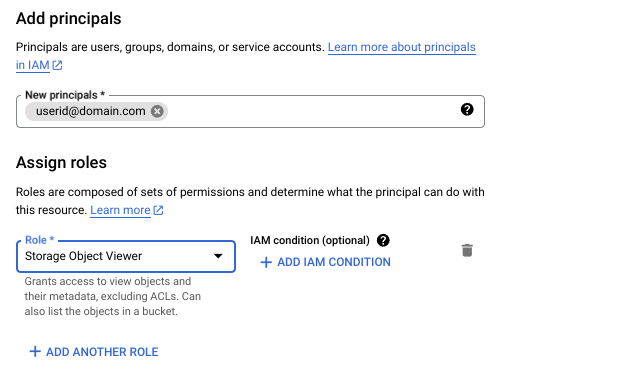
Weitere Informationen zu IAM und der Rolle „Storage-Objekt-Betrachter“ finden Sie unter IAM-Rollen für Cloud Storage.
Integrierte Dienstkonten
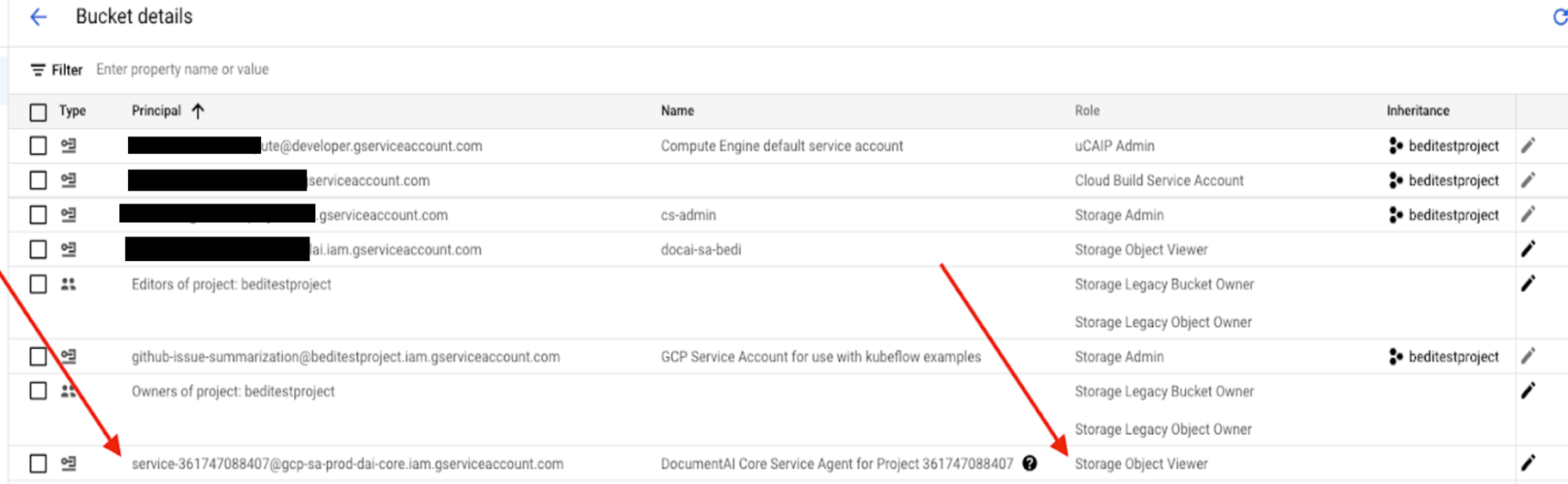
Ein Document AI-Dienst-Agent folgt dieser Namenskonvention:
service-{project number}@gcp-sa-prod-dai-core.iam.gserviceaccount.com
Beispiel: service-361747088407@gcp-sa-prod-dai-core.iam.gserviceaccount.com
Nächste Schritte: Anwendungsfälle
Nachdem die Document AI API aktiviert wurde, können Document AI-Prozessoren erstellt und verwendet werden. Welcher Prozessortyp am besten geeignet ist, hängt von Ihrem Anwendungsfall ab.