


En esta guía, se proporcionan todos los pasos de configuración necesarios para comenzar a usar Document AI.
Acerca de la consola de Google Cloud
La Google Cloud console es una IU web que se usa para aprovisionar, configurar, administrar y supervisar sistemas que usan productos de Google Cloud . La consola Google Cloud se usa para configurar y administrar los recursos de Document AI.
Crea un proyecto
Para usar los servicios que proporciona Google Cloud, debes crear un proyecto, que organiza todos tus recursos de Google Cloud y consta de los siguientes componentes:
- un conjunto de colaboradores
- API habilitadas (y otros recursos)
- Herramientas de supervisión
- Información de facturación
- controles de autenticación y acceso
- Procesadores de Document AI
Puedes crear uno o varios proyectos Puedes usar tus proyectos para organizar tus recursos de Google Cloud en una jerarquía de recursos. Para obtener más información sobre los proyectos, consulta la documentación de Resource Manager.
En la consola de Google Cloud , en la página del selector de proyectos, selecciona o crea un proyecto de Google Cloud .
Roles necesarios para seleccionar o crear un proyecto
- Selecciona un proyecto: Para seleccionar un proyecto, no se requiere un rol de IAM específico. Puedes seleccionar cualquier proyecto en el que se te haya otorgado un rol.
-
Crear un proyecto: Para crear un proyecto, necesitas el rol de Creador de proyectos (
roles/resourcemanager.projectCreator), que contiene el permisoresourcemanager.projects.create. Obtén más información para otorgar roles.
Habilita la API
Debes habilitar la API de Document AI para tu proyecto. Para obtener más información sobre cómo habilitar las API, consulta Cómo habilitar e inhabilitar servicios.
Habilitar la API de Document AI
Roles necesarios para habilitar las APIs
Para habilitar APIs, necesitas el permiso serviceusage.services.enable. Si creaste el proyecto, es probable que ya tengas este permiso a través del rol de propietario (roles/owner). De lo contrario, puedes obtener este permiso a través del rol de administrador de Service Usage (roles/serviceusage.serviceUsageAdmin). Obtén más información para otorgar roles.
Habilitar facturación
Una cuenta de facturación define quién paga un determinado conjunto de recursos. Las cuentas de facturación se pueden vincular a uno o más proyectos. El uso del proyecto se cobra a la cuenta de facturación vinculada. La facturación se configura cuando creas un proyecto. Para obtener más información, consulta la documentación de la facturación.
Verifica que la facturación esté habilitada para tu proyecto de Google Cloud .
Obtén los roles necesarios
Para obtener los permisos que necesitas
para otorgar acceso a un principal a los archivos en Cloud Storage,
pídele a tu administrador que te otorgue el rol de IAM
Administrador de almacenamiento (roles/storage.admin) en el bucket.
Para obtener más información sobre cómo otorgar roles, consulta Administra el acceso a proyectos, carpetas y organizaciones.
También puedes obtener los permisos necesarios a través de roles personalizados o cualquier otro rol predefinido.
Ubicaciones
Document AI te ofrece cierto control sobre dónde se almacenan y procesan los recursos de tu proyecto. En particular, cuando creas un procesador, debes elegir una ubicación para almacenar y procesar tus datos. De forma predeterminada, Document AI almacena y procesa recursos en una ubicación de EE.UU. Si eliges la ubicación de la Unión Europea, tus datos y procesos solo se almacenarán en la Unión Europea.
Cómo configurar la ubicación con la API
Debes especificar la ubicación de tu procesador cada vez que envíes una solicitud de procesamiento a través de la API. Por ejemplo, si tu procesador está configurado para almacenar y procesar tus datos en la Unión Europea, usa el URI eu-documentai.googleapis.com de la siguiente manera:
Process |
|
batchProcess |
|
Instala la biblioteca cliente de la API de Document AI
Tienes tres opciones para llamar a la API de Document AI:
- Bibliotecas cliente compatibles con Google (recomendado)
- REST
- gRPC
Las bibliotecas cliente están disponibles para varios lenguajes populares. Para obtener información sobre la instalación de las bibliotecas cliente, consulta Bibliotecas cliente de la API de Document AI.
Instala y, luego, inicializa el SDK de Google Cloud.
La CLI de gcloud proporciona un conjunto de herramientas que puedes usar para administrar recursos y aplicaciones alojados en Google Cloud.
En el siguiente vínculo, se proporcionan instrucciones:
Instala Google Cloud CLI. Después de la instalación, inicializa Google Cloud CLI con el siguiente comando:
gcloud initSi usas un proveedor de identidad externo (IdP), primero debes acceder a la gcloud CLI con tu identidad federada.
Configura la autenticación
Cualquier aplicación cliente que use la API debe estar autenticada y tener acceso a los recursos solicitados. La forma de configurar la autenticación dependerá de si trabajas en un entorno de desarrollo local o configuras un entorno de producción. Para obtener más información, consulta Configura credenciales predeterminadas de la aplicación.
Selecciona las pestañas según cómo planeas acceder a la API:
gcloud
Instala Google Cloud CLI. Después de la instalación, inicializa Google Cloud CLI con el siguiente comando:
gcloud initSi usas un proveedor de identidad externo (IdP), primero debes acceder a la gcloud CLI con tu identidad federada.
Bibliotecas cliente
Para usar bibliotecas cliente en un entorno de desarrollo local, instala e inicializa la gcloud CLI y, luego, configura las credenciales predeterminadas de la aplicación con tus credenciales de usuario.
-
Instala Google Cloud CLI.
-
Si usas un proveedor de identidad (IdP) externo, primero debes acceder a gcloud CLI con tu identidad federada.
-
Si usas una shell local, crea credenciales de autenticación locales para tu cuenta de usuario:
gcloud auth application-default login
No es necesario que lo hagas si usas Cloud Shell.
Si se devuelve un error de autenticación y usas un proveedor de identidad (IdP) externo, confirma que accediste a la gcloud CLI con tu identidad federada.
Para obtener más información, consulta Configura ADC para un entorno de desarrollo local en la documentación de autenticación de Google Cloud .
REST
Para usar la API de REST en un entorno de desarrollo local, debes usar las credenciales que proporciones a la gcloud CLI.
Instala Google Cloud CLI.
Si usas un proveedor de identidad externo (IdP), primero debes acceder a la gcloud CLI con tu identidad federada.
Para obtener más información, consulta Autentícate para usar REST en la documentación de autenticación de Google Cloud .
Para obtener información sobre cómo configurar la autenticación para un entorno de producción, consulta Configura las credenciales predeterminadas de la aplicación para el código que se ejecuta en Google Cloud en la documentación de autenticación de Google Cloud .
Acerca de las funciones
Cuando una principal autenticada intenta acceder a un recurso Google Cloud, IAM verifica si la principal tiene los permisos necesarios. Para otorgar permisos a las principales, debes asignar roles en las políticas de permiso de IAM. Para obtener más información sobre principales, roles, recursos y políticas de permisos, consulta la descripción general de IAM.
Sigue el principio de privilegio mínimo cuando otorgues roles en recursos deGoogle Cloud a principales. No le otorgues a una principal más permisos de los que necesita para completar la solicitud. Para obtener más información sobre las prácticas recomendadas para el control de acceso, consulta Usa IAM de forma segura.
Para acceder a los recursos de Document AI, usa un rol que tenga los permisos específicos que necesitas. Para obtener más información, consulta Permisos de Document AI y Roles de Document AI.
Configuración del acceso a archivos entre proyectos
Cuando configures tu procesador de Document AI en un proyecto, es posible que desees que este proyecto acceda a los archivos de entrada almacenados en otro proyecto de la misma organización que aloja los procesadores de Document AI.
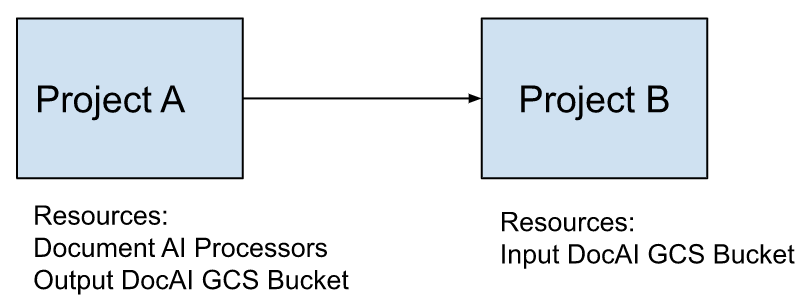
Para permitir el acceso entre proyectos, debes otorgar el rol de visualizador de objetos de almacenamiento (roles/storage.objectViewer) al agente de servicio de Document AI, como se muestra en la siguiente figura.
Ejemplo
- Supongamos que el proyecto A aloja procesadores de Document AI y, de manera opcional, aloja un bucket en el que se escribe el resultado del procesador.
- El proyecto B es propietario del bucket que contiene los archivos de entrada para los procesadores de Document AI.
Para que los archivos del proyecto B sean accesibles para el proyecto A, debes otorgar el rol de visualizador de objetos de Storage (
roles/storage.objectViewer) para el bucket de entrada en el proyecto B al agente de servicio de Document AI del proyecto A.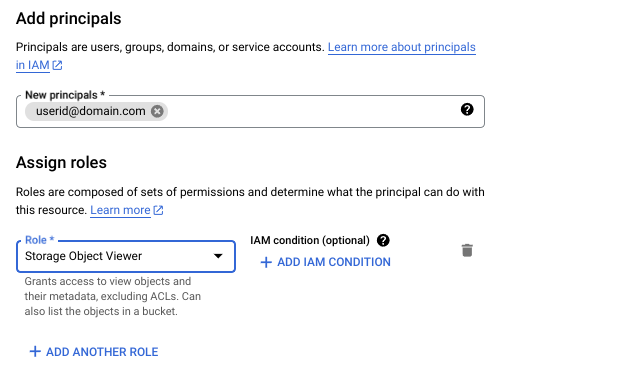
Para obtener más información sobre IAM y el rol de visualizador de objetos de Storage, consulta Roles de IAM para Cloud Storage.
Cuentas de servicio integradas
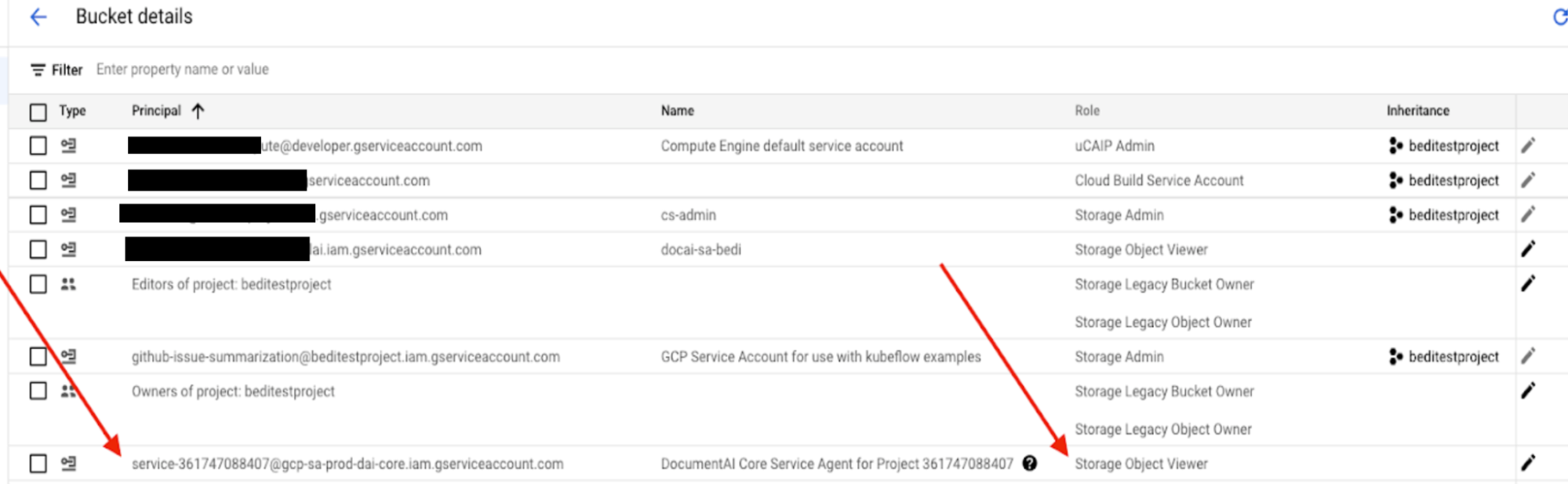
Un agente de servicio de Document AI sigue esta convención de nombres:
service-{project number}@gcp-sa-prod-dai-core.iam.gserviceaccount.com
Ejemplo: service-361747088407@gcp-sa-prod-dai-core.iam.gserviceaccount.com
Próximos pasos: Casos de uso
Una vez que se habilita la API de Document AI, se pueden crear y usar procesadores de Document AI. El tipo de procesador más adecuado depende de tu caso de uso.