


Panduan ini memberikan semua langkah penyiapan yang diperlukan untuk mulai menggunakan Document AI.
Tentang konsol Google Cloud
Google Cloud console adalah UI web yang digunakan untuk menyediakan, mengonfigurasi, mengelola, dan memantau sistem yang menggunakan produk Google Cloud . Anda dapat menggunakan konsol Google Cloud untuk menyiapkan dan mengelola resource Document AI.
Membuat project
Untuk menggunakan layanan yang disediakan oleh Google Cloud, Anda harus membuat project, yang mengatur semua resource Google Cloud Anda dan terdiri dari komponen berikut:
- Sekumpulan kolaborator
- API yang diaktifkan (dan resource lainnya)
- Alat pemantauan
- Informasi penagihan
- Autentikasi dan kontrol akses
- Prosesor Document AI
Anda dapat membuat satu project, atau membuat beberapa project. Anda dapat menggunakan project untuk mengatur resource Google Cloud dalam hierarki resource. Untuk mengetahui informasi project lebih lanjut, lihat dokumentasi Resource Manager.
Di konsol Google Cloud , pada halaman pemilih project, pilih atau buat project Google Cloud .
Peran yang diperlukan untuk memilih atau membuat project
- Pilih project: Memilih project tidak memerlukan peran IAM tertentu—Anda dapat memilih project mana pun yang telah diberi peran.
-
Membuat project: Untuk membuat project, Anda memerlukan peran Project Creator
(
roles/resourcemanager.projectCreator), yang berisi izinresourcemanager.projects.create. Pelajari cara memberikan peran.
Mengaktifkan API
Anda harus mengaktifkan Document AI API untuk project Anda. Untuk informasi selengkapnya tentang mengaktifkan API, lihat dokumentasi Service Usage.
Aktifkan Document AI API, jika belum diaktifkan.
Peran yang diperlukan untuk mengaktifkan API
Untuk mengaktifkan API, Anda memerlukan izin serviceusage.services.enable. Jika Anda
membuat project, kemungkinan Anda sudah memiliki izin ini melalui
peran Pemilik (roles/owner). Jika tidak, Anda bisa mendapatkan izin ini melalui
peran Admin Penggunaan Layanan (roles/serviceusage.serviceUsageAdmin).
Pelajari cara memberikan peran.
Aktifkan penagihan
Akun penagihan menentukan siapa yang membayar serangkaian resource tertentu. Akun penagihan dapat ditautkan ke satu atau beberapa project. Penggunaan project ditagihkan ke akun penagihan tertaut. Anda mengonfigurasi penagihan saat membuat project. Untuk mengetahui informasi selengkapnya, lihat dokumentasi Penagihan.
Verifikasi bahwa penagihan diaktifkan untuk project Google Cloud Anda.
Mendapatkan peran yang diperlukan
Untuk mendapatkan izin yang
diperlukan guna memberi akun utama akses ke file di Cloud Storage,
minta administrator Anda untuk memberi Anda peran IAM
Storage Admin (roles/storage.admin) di bucket.
Untuk mengetahui informasi selengkapnya tentang cara memberikan peran, lihat Mengelola akses ke project, folder, dan organisasi.
Anda mungkin juga bisa mendapatkan izin yang diperlukan melalui peran khusus atau peran bawaan lainnya.
Lokasi
Document AI menawarkan Anda beberapa kontrol terkait lokasi penyimpanan dan pemrosesan resource untuk project Anda. Khususnya, saat membuat pemroses, Anda harus memilih lokasi untuk menyimpan dan memproses data Anda. Secara default, Document AI menyimpan dan memproses resource di lokasi AS. Jika Anda memilih lokasi Uni Eropa, data dan proses Anda hanya disimpan di Uni Eropa.
Menetapkan lokasi menggunakan API
Anda harus menentukan lokasi pemroses setiap kali Anda mengirim permintaan pemrosesan menggunakan API. Misalnya, jika pemroses Anda dikonfigurasi untuk menyimpan dan
memproses data Anda di Uni Eropa, gunakan URI
eu-documentai.googleapis.com sebagai berikut:
Process |
|
batchProcess |
|
Menginstal library klien Document AI API
Anda memiliki tiga opsi untuk memanggil Document AI API:
- Library klien yang didukung Google (direkomendasikan)
- REST
- gRPC
Library klien tersedia untuk beberapa bahasa populer. Untuk mengetahui informasi tentang cara menginstal library klien, lihat Library klien Document AI API.
Instal dan lakukan inisialisasi pada Google Cloud CLI
gcloud CLI menyediakan serangkaian alat yang dapat Anda gunakan untuk mengelola resource dan aplikasi yang dihosting di Google Cloud.
Link berikut berisi petunjuk:
Instal Google Cloud CLI. Setelah penginstalan, inisialisasi Google Cloud CLI dengan menjalankan perintah berikut:
gcloud initJika Anda menggunakan penyedia identitas (IdP) eksternal, Anda harus login ke gcloud CLI dengan identitas gabungan Anda terlebih dahulu.
Menyiapkan autentikasi
Setiap aplikasi klien yang menggunakan API harus diautentikasi dan diberi akses ke resource yang diminta. Cara Anda menyiapkan autentikasi bergantung pada apakah Anda bekerja di lingkungan pengembangan lokal atau menyiapkan lingkungan produksi. Untuk mengetahui informasi selengkapnya, lihat Menyiapkan Kredensial Default Aplikasi.
Pilih tab untuk melihat cara Anda berencana mengakses API:
gcloud
Instal Google Cloud CLI. Setelah penginstalan, inisialisasi Google Cloud CLI dengan menjalankan perintah berikut:
gcloud initJika Anda menggunakan penyedia identitas (IdP) eksternal, Anda harus login ke gcloud CLI dengan identitas gabungan Anda terlebih dahulu.
Library klien
Untuk menggunakan library klien di lingkungan pengembangan lokal, instal dan lakukan inisialisasi gcloud CLI, lalu siapkan Kredensial Default Aplikasi dengan kredensial pengguna Anda.
-
Instal Google Cloud CLI.
-
Jika Anda menggunakan penyedia identitas (IdP) eksternal, Anda harus login ke gcloud CLI dengan identitas gabungan Anda terlebih dahulu.
-
Jika Anda menggunakan shell lokal, buat kredensial autentikasi lokal untuk akun pengguna Anda:
gcloud auth application-default login
Anda tidak perlu melakukan langkah ini jika menggunakan Cloud Shell.
Jika error autentikasi ditampilkan, dan Anda menggunakan penyedia identitas (IdP) eksternal, konfirmasi bahwa Anda telah login ke gcloud CLI dengan identitas gabungan Anda.
Untuk mengetahui informasi selengkapnya, lihat Menyiapkan ADC untuk lingkungan pengembangan lokal dalam dokumentasi autentikasi Google Cloud .
REST
Untuk memakai REST API di lingkungan pengembangan lokal, gunakan kredensial yang Anda berikan ke gcloud CLI.
Instal Google Cloud CLI.
Jika Anda menggunakan penyedia identitas (IdP) eksternal, Anda harus login ke gcloud CLI dengan identitas gabungan Anda terlebih dahulu.
Untuk mengetahui informasi selengkapnya, lihat Melakukan autentikasi untuk menggunakan REST dalam dokumentasi autentikasi Google Cloud .
Untuk mengetahui informasi tentang cara menyiapkan autentikasi bagi lingkungan produksi, lihat Menyiapkan Kredensial Default Aplikasi untuk kode yang berjalan di Google Cloud di dokumentasi autentikasi Google Cloud .
Tentang peran
Saat akun utama terautentikasi mencoba mengakses Google Cloud resource, IAM akan memeriksa apakah akun utama memiliki izin yang diperlukan. Anda memberikan izin kepada akun utama dengan memberikan peran dalam kebijakan izinkan IAM. Untuk mengetahui informasi selengkapnya tentang prinsipal, peran, resource, dan kebijakan izin, lihat ringkasan IAM.
Ikuti prinsip hak istimewa terendah saat memberikan peran pada Google Cloud resource kepada akun utama. Jangan berikan izin yang lebih banyak kepada akun utama daripada yang diperlukan untuk menyelesaikan permintaan. Untuk mengetahui informasi selengkapnya tentang praktik terbaik untuk kontrol akses, lihat Menggunakan IAM dengan aman.
Untuk mengakses resource di Document AI, gunakan peran yang memiliki izin khusus yang Anda perlukan. Untuk mengetahui informasi selengkapnya, lihat Izin Document AI dan Peran Document AI.
Penyiapan akses file lintas project
Saat menyiapkan pemroses Document AI di satu project, Anda mungkin ingin project ini mengakses file input yang disimpan di project lain dalam organisasi yang sama yang menghosting pemroses Document AI.
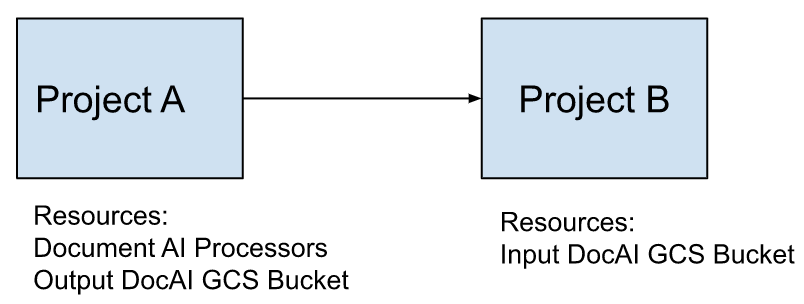
Untuk mengizinkan akses lintas project, Anda harus memberikan peran Storage Object Viewer (roles/storage.objectViewer) kepada agen layanan Document AI, seperti yang ditunjukkan pada gambar berikut.
Contoh
- Misalkan project A menghosting pemroses Document AI, dan secara opsional menghosting bucket tempat output pemroses ditulis.
- Project B memiliki bucket yang berisi file input untuk pemroses Document AI.
Agar file di project B dapat diakses oleh project A, Anda harus memberikan peran Storage Object Viewer (
roles/storage.objectViewer) untuk bucket input di project B kepada agen layanan Document AI di project A.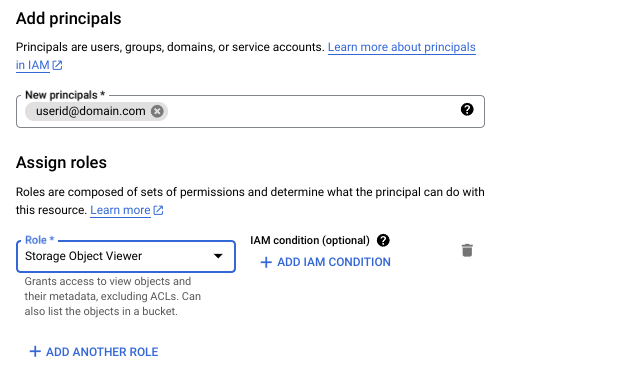
Untuk mengetahui informasi selengkapnya tentang IAM dan peran Storage Object Viewer, lihat Peran IAM untuk Cloud Storage.
Akun layanan bawaan
Agen layanan Document AI mengikuti konvensi penamaan berikut:
service-{project number}@gcp-sa-prod-dai-core.iam.gserviceaccount.com
Contoh: service-361747088407@gcp-sa-prod-dai-core.iam.gserviceaccount.com

Langkah Berikutnya: Kasus penggunaan
Setelah Document AI API diaktifkan, pemroses Document AI dapat dibuat dan digunakan. Jenis prosesor terbaik bergantung pada kasus penggunaan Anda.