


Form Parser mengekstrak key-value pair (KVP), tabel, tanda pilihan (seperti kotak centang), kolom generik, dan teks untuk meningkatkan dan mengotomatiskan pemrosesan dokumen.
Form Parser dapat dipertimbangkan dibandingkan parser lainnya jika kasus penggunaan melibatkan:
- Menangani formulir terstruktur: Form Parser unggul dalam mengekstrak KVP dari formulir yang ditentukan dengan baik yang terlihat seperti formulir konvensional dengan kolom kosong berlabel untuk diisi, seperti
name: __. Model terlatih Form Parser menawarkan akurasi tinggi untuk kolom umum seperti nama, tanggal, dan alamat. - Ekstraksi tabel fleksibel diperlukan: Form Parser mengekstrak dari tabel sederhana (tanpa sel yang mencakup baris atau kolom) yang terlihat seperti tabel. Tidak diperlukan pelatihan (dan tidak mungkin dilakukan). Untuk ekstraksi tabel terlatih, ekstraktor kustom dapat digunakan dengan kolom induk yang berisi kolom turunan (sel).
- Membutuhkan efisiensi: Hindari membuat dan memelihara parser ekstraksi, terutama untuk tugas ekstraksi dengan volume tinggi dan beragam.
Fitur ekstraksi data
Fitur Form Parser mencakup:
KVP: Ini adalah kumpulan dua item dalam dokumen—label atau kunci dan data yang sesuai (nilai). Anda dapat langsung menggunakan KVP (jika kuncinya konsisten) atau membuat logika kustom untuk menyelesaikan kunci yang beragam menjadi informasi terstruktur yang konsisten.
Entitas generik: Mengurai 11 kolom berbeda dari dokumen secara langsung. Kolom tersebut meliputi:
emailphoneurldate_timeaddresspersonorganizationquantitypriceidpage_number
Teks dan tata letak: Gunakan mesin OCR terbaru kami untuk mengekstrak informasi teks dan tata letak. Hal ini mencakup teks yang disematkan dari PDF digital (khusus v2.1) atau teks dari gambar.
Tabel: Mendeteksi dan mengekstrak tabel dari gambar dan PDF.
Kotak centang: Pendeteksi tanda pilihan berkualitas tinggi, yang mengekstrak kotak centang dari gambar dan output PDF sebagai KVP, menggunakan teks terdekat dengan kotak centang, dengan
valueTypeyang menunjukkan apakah kotak centang tersebut terisi atau tidak.
Bahasa dan wilayah
- Form Parser 2.0 mendukung lebih dari 200 bahasa. Pelajari lebih lanjut.
- Kami menyediakan dukungan fitur di delapan wilayah. Pelajari lebih lanjut.
Versi model
Versi pemroses berikut kompatibel dengan fitur ini. Untuk mengetahui informasi selengkapnya, lihat Mengelola versi pemroses.
Batasan
Kompresi JPEG sebelumnya untuk TIFF tidak didukung. Jenis enkapsulasi JPEG yang ditentukan oleh spesifikasi TIFF versi 6.0.
Model kotak centang tidak mendukung penguraian tombol pilihan. Beberapa kotak centang yang terdeteksi mungkin tidak memiliki kunci yang sesuai.
Model tidak dapat mengurai KVP dengan nilai yang tidak terisi, seperti formulir kosong.
Penguraian KVP pada dokumen dalam bahasa tertentu mungkin memiliki kualitas yang lebih rendah daripada bahasa Latin.
Memproses dokumen dengan Form Parser
Panduan memulai ini memperkenalkan fitur Form Parser di Document AI. Dalam panduan memulai ini, Anda menggunakan Google Cloud konsol untuk menyiapkan Google Cloud project dan otorisasi, membuat Form Parser, lalu membuat permintaan agar Document AI memproses formulir PDF.
Pelajari cara:
Mengaktifkan Document AI di a Google Cloud project.
Membuat pemroses Form Parser, yang dapat mengidentifikasi dan mengekstrak teks, key-value pair, tabel, dan entitas generik dari berbagai jenis dokumen.
Menggunakan pemroses untuk menganotasi dokumen contoh.
Untuk mengikuti panduan langkah demi langkah untuk tugas ini langsung di Google Cloud konsol, klik Pandu saya:
- Sign in ke akun Google Cloud . Jika Anda baru menggunakan Google Cloud, buat akun untuk mengevaluasi performa produk kami dalam skenario dunia nyata. Pelanggan baru juga mendapatkan kredit gratis senilai $300 untuk menjalankan, menguji, dan men-deploy workload.
-
In the Google Cloud console, on the project selector page, select or create a Google Cloud project.
Roles required to select or create a project
- Select a project: Selecting a project doesn't require a specific IAM role—you can select any project that you've been granted a role on.
-
Create a project: To create a project, you need the Project Creator role
(
roles/resourcemanager.projectCreator), which contains theresourcemanager.projects.createpermission. Learn how to grant roles.
-
Verify that billing is enabled for your Google Cloud project.
Enable the Document AI API.
Roles required to enable APIs
To enable APIs, you need the
serviceusage.services.enablepermission. If you created the project, then you likely already have this permission through the Owner role (roles/owner). Otherwise, you can get this permission through the Service Usage Admin role (roles/serviceusage.serviceUsageAdmin). Learn how to grant roles.-
In the Google Cloud console, on the project selector page, select or create a Google Cloud project.
Roles required to select or create a project
- Select a project: Selecting a project doesn't require a specific IAM role—you can select any project that you've been granted a role on.
-
Create a project: To create a project, you need the Project Creator role
(
roles/resourcemanager.projectCreator), which contains theresourcemanager.projects.createpermission. Learn how to grant roles.
-
Verify that billing is enabled for your Google Cloud project.
Enable the Document AI API.
Roles required to enable APIs
To enable APIs, you need the
serviceusage.services.enablepermission. If you created the project, then you likely already have this permission through the Owner role (roles/owner). Otherwise, you can get this permission through the Service Usage Admin role (roles/serviceusage.serviceUsageAdmin). Learn how to grant roles.
Membuat pemroses Form Parser
Gunakan Google Cloud konsol untuk membuat pemroses Form Parser. Lihat membuat dan mengelola pemroses untuk mengetahui informasi selengkapnya.
Di menu navigasi Google Cloud konsol, klik Document AI , lalu pilih Processor Gallery.
Di Processor Gallery,
telusuri Form Parser , lalu pilih Create.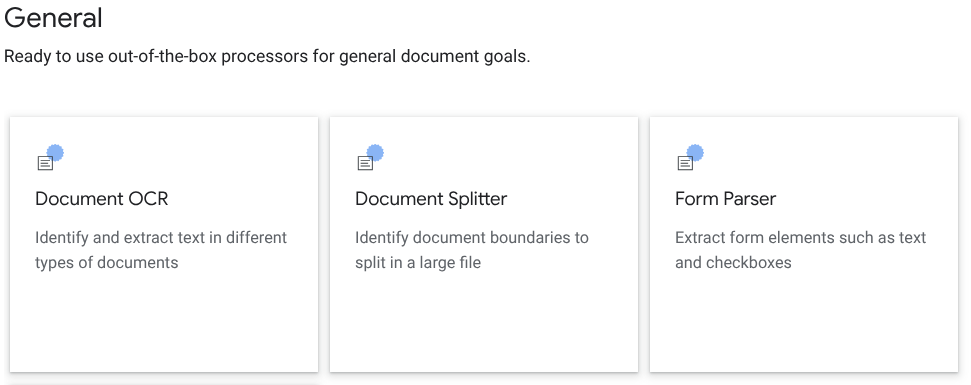
Di jendela samping, masukkan Processor name, seperti
quickstart-form-processor.Pilih wilayah yang terdekat dengan Anda.
Klik tombol Create.
Anda akan diarahkan ke halaman Processor Details pemroses form parser baru.
Menguji pemroses
Setelah membuat pemroses, Anda dapat mengirimkan permintaan anotasi ke pemroses tersebut.
-
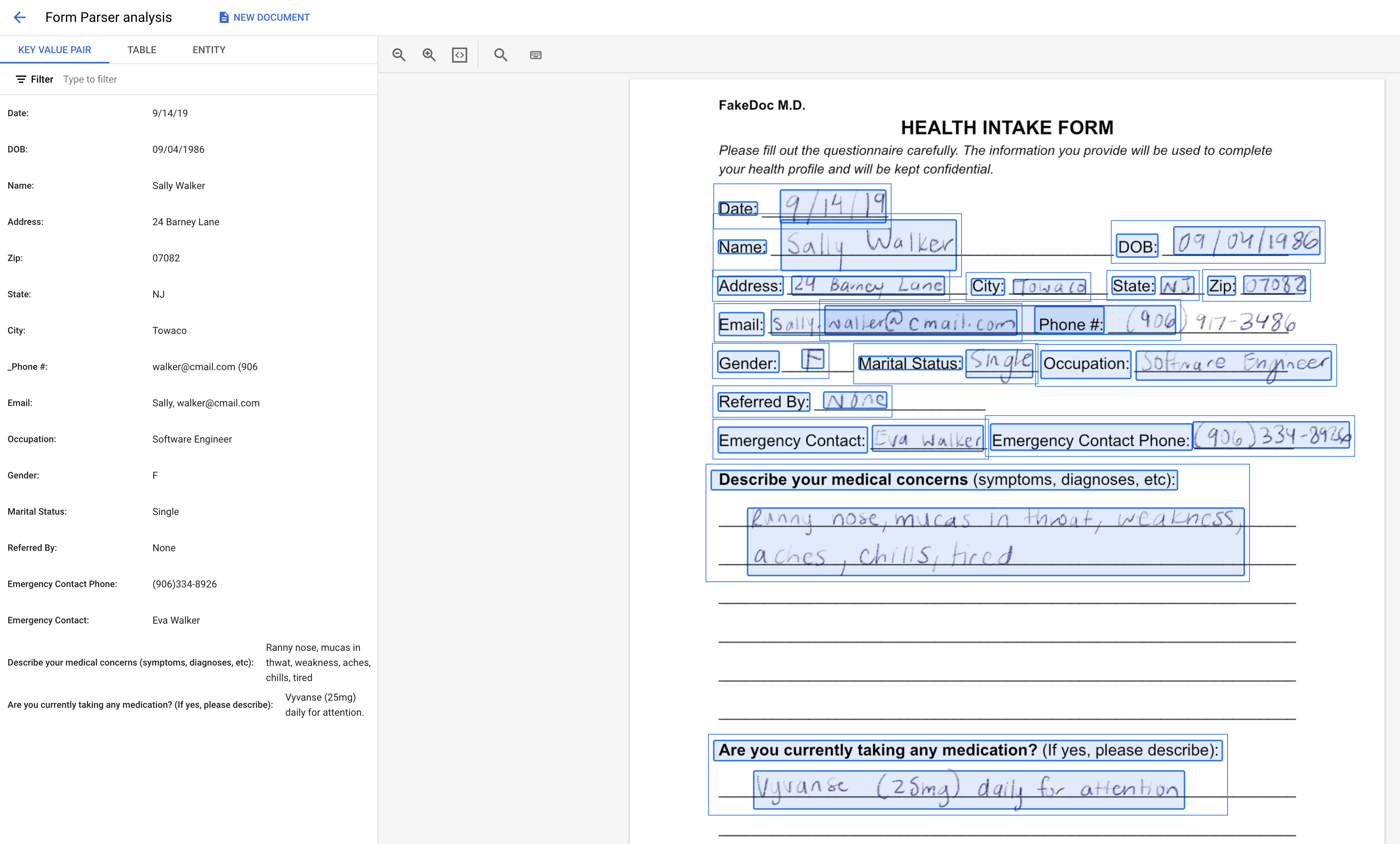
Dokumen ini adalah file PDF yang berisi contoh formulir penerimaan medis tulisan tangan. Dokumen ini disimpan di bucket Cloud Storage yang dapat diakses secara publik.
Klik tombol
Upload Test Document , lalu pilih dokumen yang baru saja Anda download.Anda sekarang berada di halaman Form Parser analysis. Anda dapat melihat teks yang terdeteksi OCR, key-value pair, tabel, dan entitas generik yang diekstrak dari dokumen.
Pembersihan
Untuk menghindari tagihan yang tidak perlu Google Cloud , gunakan Google Cloud console untuk menghapus pemroses dan project jika tidak lagi diperlukan.
Langkah berikutnya
- Tinjau daftar Pemroses.