


Abgeleitete Felder und Signaturerkennung
Mit der öffentlichen Vorschau der Funktion für abgeleitete Felder können Document AI-Kunden ein Feld so konfigurieren, dass es durch intelligente Inferenz oder Generierung basierend auf dem Dokumentkontext und nicht durch direkte Textextraktion ausgefüllt wird.
Mit dieser Version wird auch eine weitere Funktion hinzugefügt, mit der das Vorhandensein von Signaturen in Dokumenten erkannt werden kann. Mit dem neuen Entitätstyp signature können Sie ein Schema für solche Entitäten angeben. Die Signatur-Entitäten werden anhand visueller Hinweise aus dem Dokument abgeleitet.
Abgeleitete Felder im benutzerdefinierten Extraktor
Der benutzerdefinierte Extraktor unterstützt abgeleitete Felder in den folgenden Modellen:
pretrained-foundation-model-v1.5-2025-05-05als Vorschaupretrained-foundation-model-v1.5-pro-2025-06-20als Vorschaupretrained-foundation-model-v3.5-2026-05-26als Vorschau
Sie können diese Funktionen in der Console-UI aktivieren, wenn Sie Labels in Ihrem Dokumentschema erstellen oder bearbeiten.
Abgeleitete Felder ist eine leistungsstarke Funktion, mit der Sie Informationen extrahieren können, die nicht explizit in einem Dokument enthalten sind. So können Sie ein Feld so konfigurieren, dass es durch intelligente Inferenz oder Generierung basierend auf dem Gesamtkontext des Dokuments ausgefüllt wird. Dies geht über die grundlegende Textextraktion hinaus und unterstützt erweiterte Anwendungsfälle wie:
- Das Land aus einer Adresse ableiten
- Die Gesamtzahl der Elemente in einer Tabelle zählen
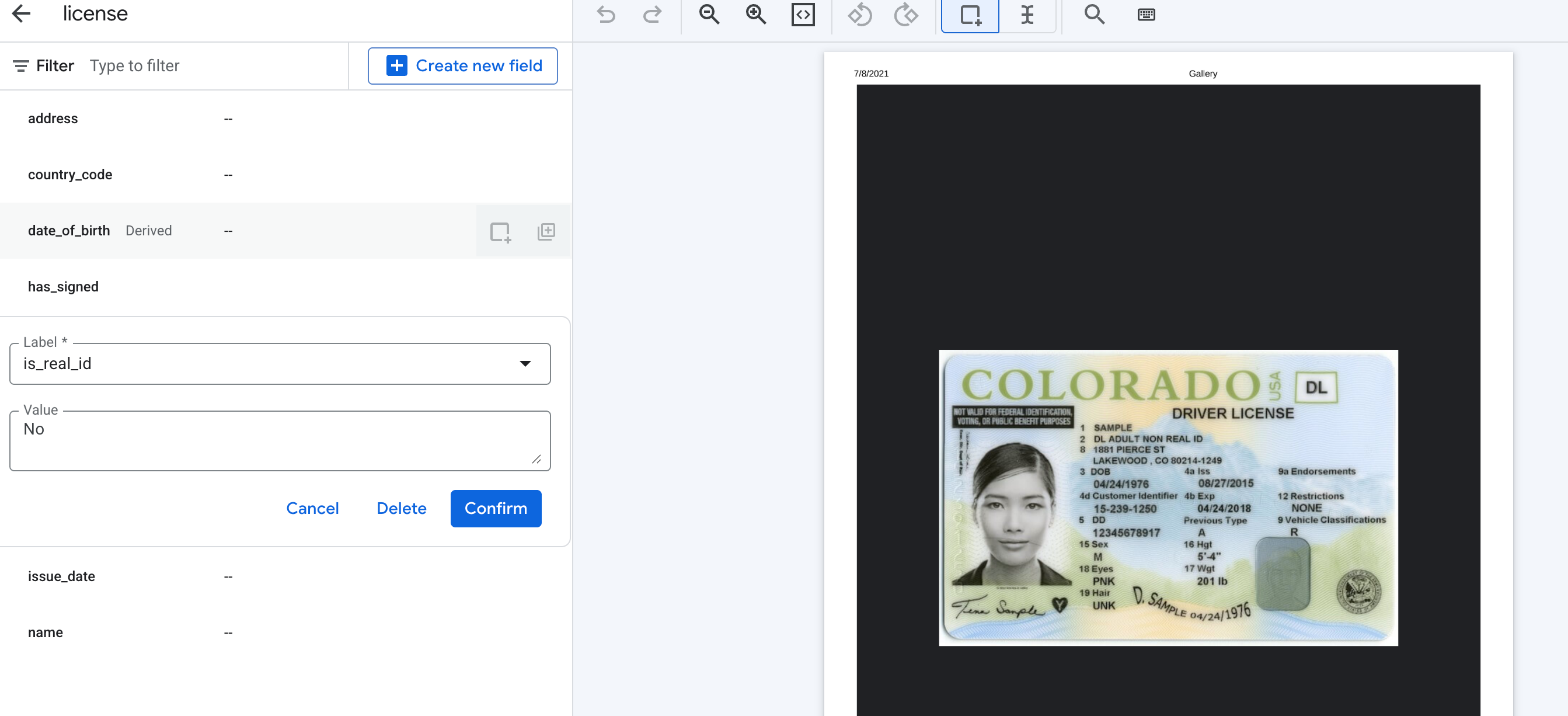
- Erkennen, ob ein Personalausweis ein „Real ID“-Ausweis ist
Beispiel für die Schemaerstellung
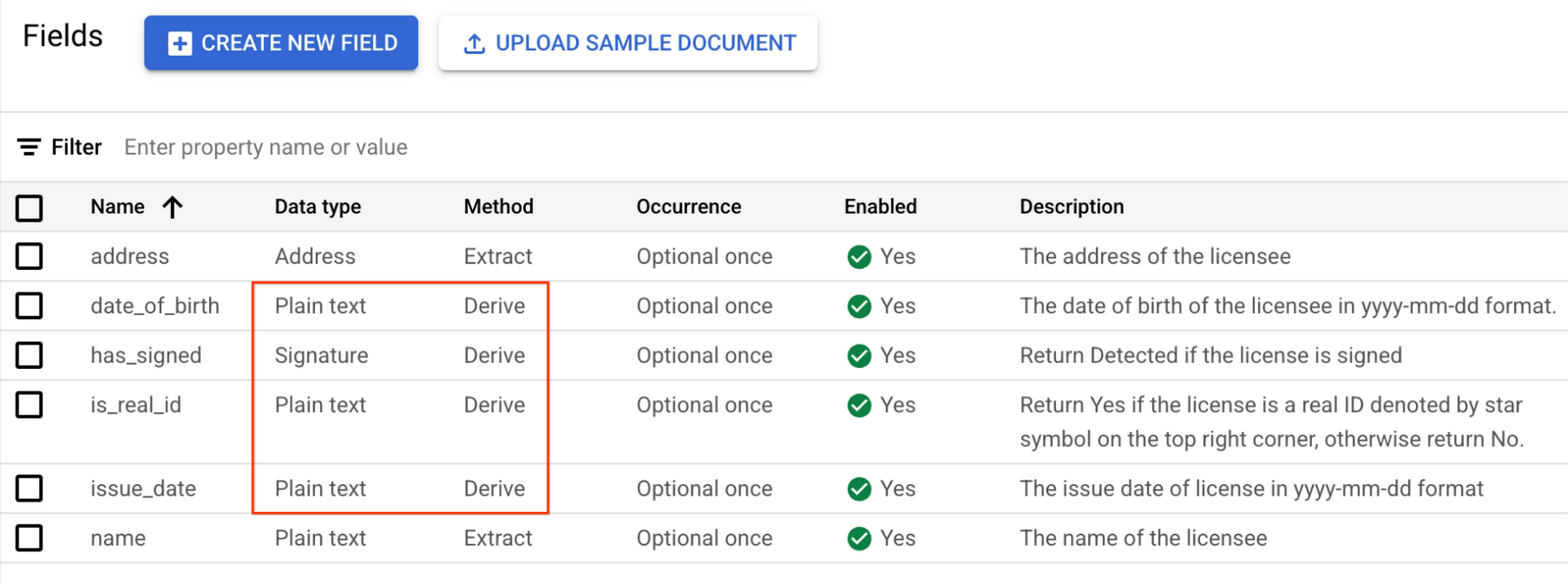
Hier ist ein Beispiel für die Erstellung eines Schemas für abgeleitete Felder für solche Anwendungsfälle und die erwartete Ausgabe anhand eines US-amerikanischen Führerscheins.
Wählen Sie beim Erstellen eines Schemaelements die Methode
Derivedaus.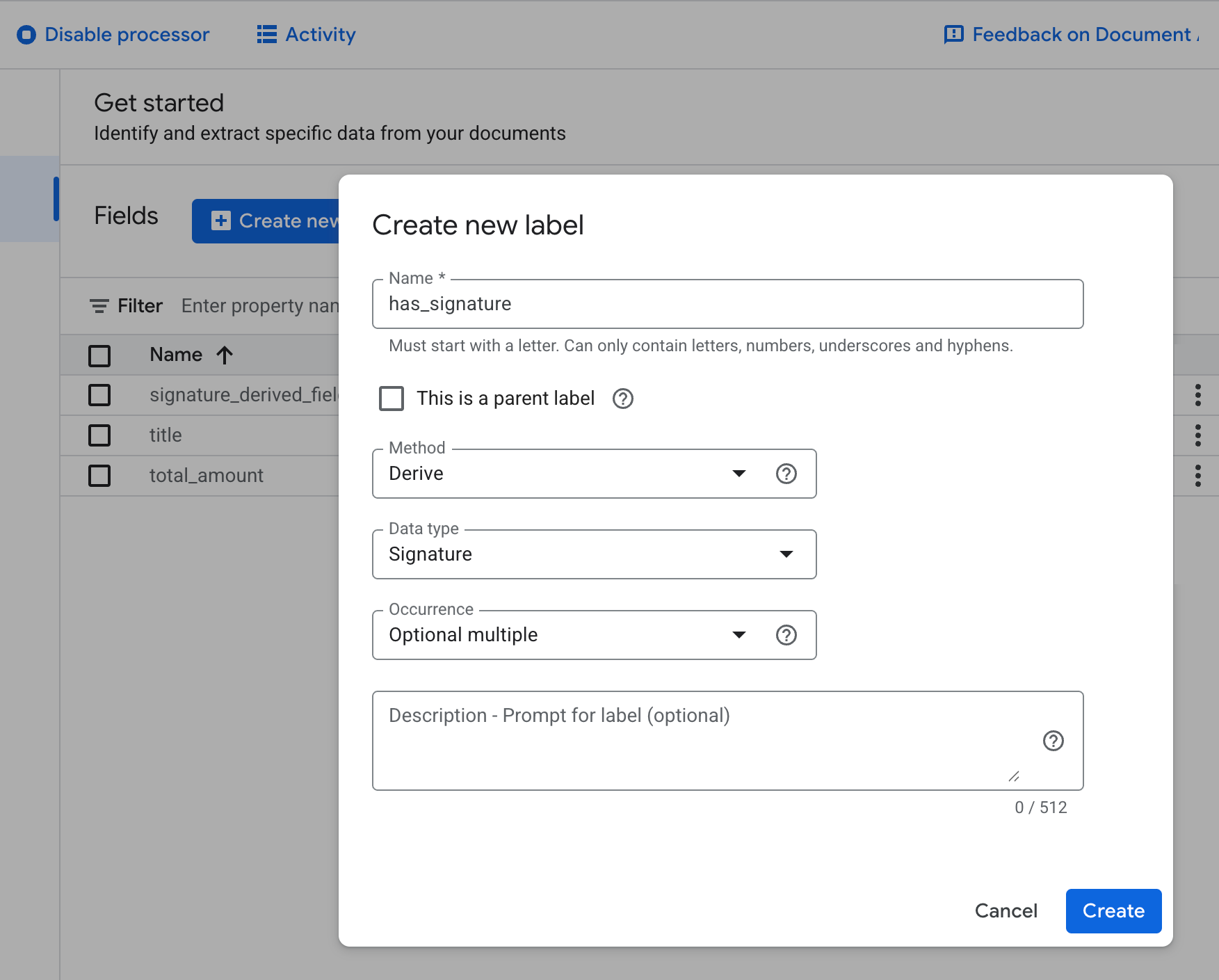
Fügen Sie beschreibende Labels hinzu, um die Leistung zu verbessern.
Für abgeleitete Felder wie Signaturen müssen beim Labeln von Dokumenten keine Begrenzungsrahmen festgelegt werden. Wählen Sie für Wert die Option Erkannt aus.
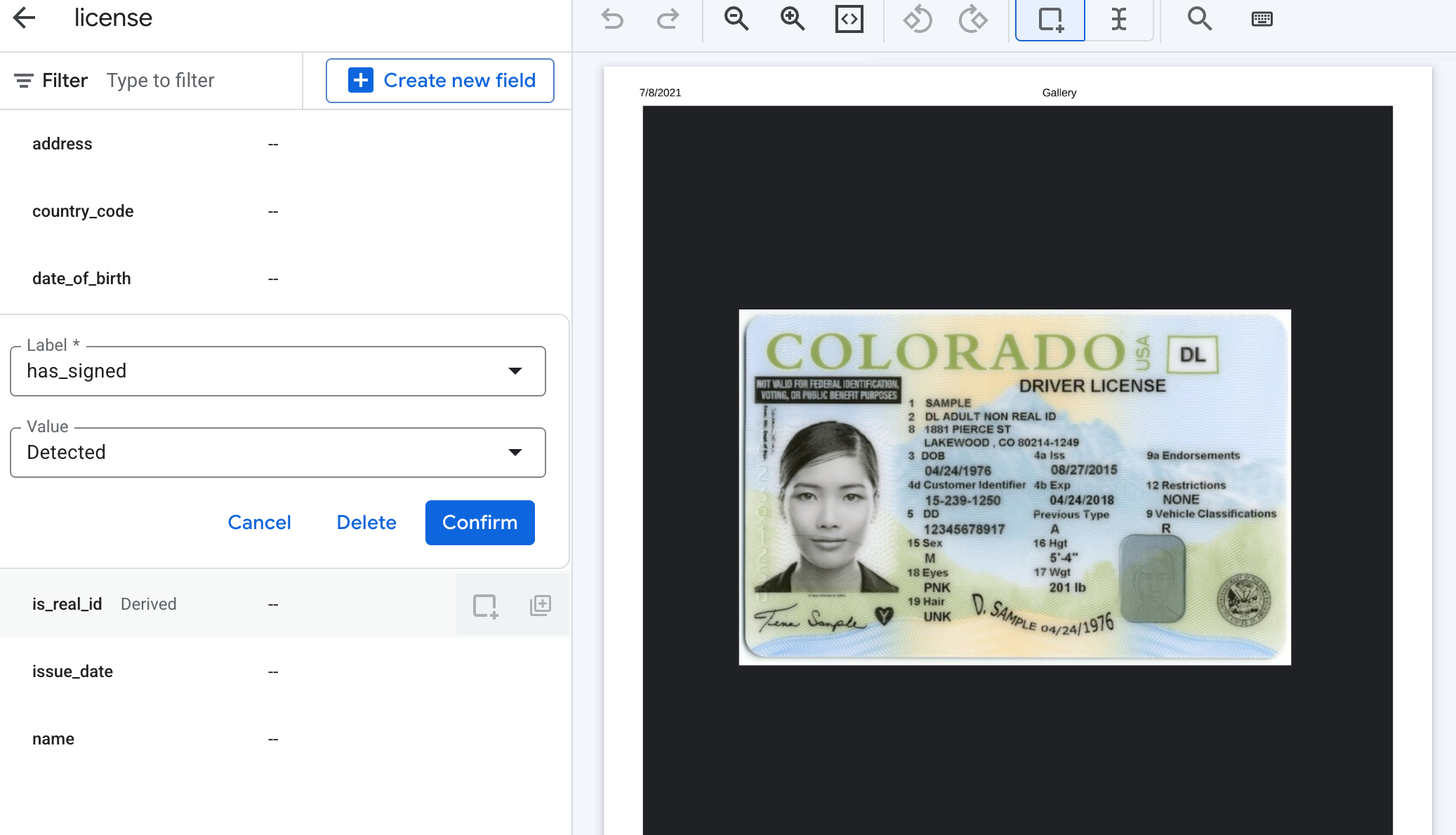
Für andere abgeleitete Felder als Signaturen können Sie im Rahmen der Labelerstellung einen beliebigen Wert eingeben, um die möglichen Ausgaben zu definieren.
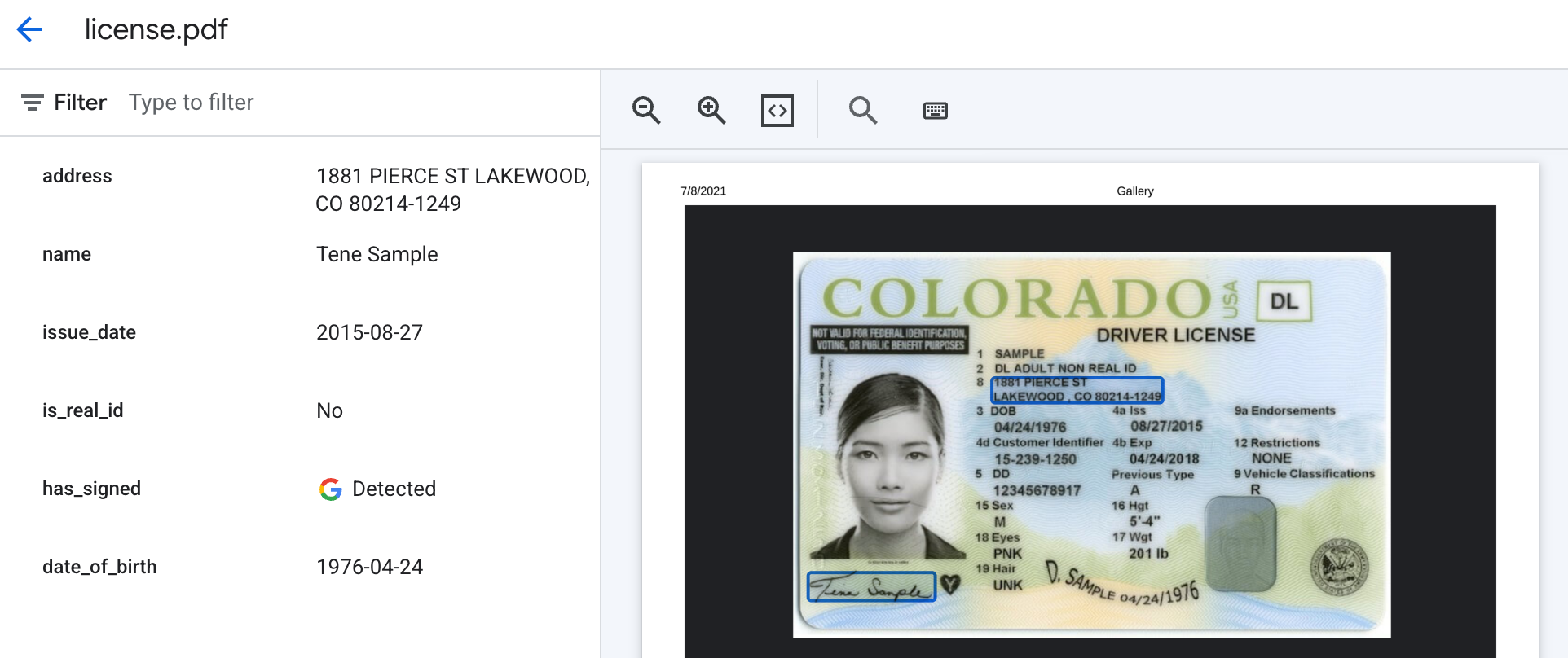
Die erwartete Ausgabe sieht in etwa so aus. Das Vorhandensein einer Signatur wird als „Erkannt“ oder „“ zurückgegeben. Abgeleitete Felder werden als Text zurückgegeben, da die Beschreibung des Labels eine Anfrage auslöst.
Übersicht: Extrahieren im Vergleich zu Ableiten
Wenn Sie eine Entität in Ihrem Prozessorschema definieren, können Sie eine Methode für das Ausfüllen des Werts auswählen.
Extrahieren:Dies ist die Standardmethode. Sie wird verwendet, wenn der Wert der Entität direkt aus dem Dokumenttext extrahiert werden soll. Das System identifiziert den Text und füllt Felder wie
textAnchorundpageAnchoraus, um seine Position anzugeben.Abgeleitet:Diese Methode wird verwendet, wenn der Wert der Entität aus dem Inhalt des Dokuments abgeleitet werden muss. Da der Wert nicht direkt im Text vorhanden ist, werden die Felder
textAnchorundpageAnchornicht ausgefüllt.
Anwendungsbeispiel: Währungscode finden
Angenommen, Sie müssen den Währungscode (z. B. USD, CAD, EUR) für Transaktionen in Ihren Dokumenten ermitteln.
Wann sollte
Extractverwendet werden? Wenn die Dokumente immer eindeutige Währungssymbole oder ‑codes wie „USD“ oder „€“ enthalten, verwenden Sie die MethodeExtract, um diesen genauen Text zu finden und zu extrahieren.Wann sollte
Derivedverwendet werden? Wenn in einem Dokument ein mehrdeutiges Symbol wie „$“ verwendet wird (das sich auf USD, CAD, AUD usw. beziehen kann) oder gar kein Symbol vorhanden ist, verwenden Sie dieDerivedMethode. Das Modell analysiert den Kontext des Dokuments, z. B. eine Rechnungsadresse oder den Unternehmensstandort, um den korrekten ISO 4217-Währungscode abzuleiten.
Anwendungsbeispiel: Benutzerdefinierte Normalisierungsanweisungen
Angenommen, Sie müssen Informationen aus dem Dokument in einem anderen Format als dem Rest des Dokuments extrahieren. Die meisten Anwendungsfälle sollten bereits abgedeckt sein durch die Normalisierungslogik. Für Grenzfälle, die nicht abgedeckt sind, können diese Entitäten in einem benutzerdefinierten Ausgabeformat zurückgegeben werden, das Sie mit abgeleiteten Feldern definieren. Sie können beispielsweise Bindestriche aus Zahlen entfernen, indem Sie den folgenden Prompt verwenden: Return the number without all non-numeric characters.
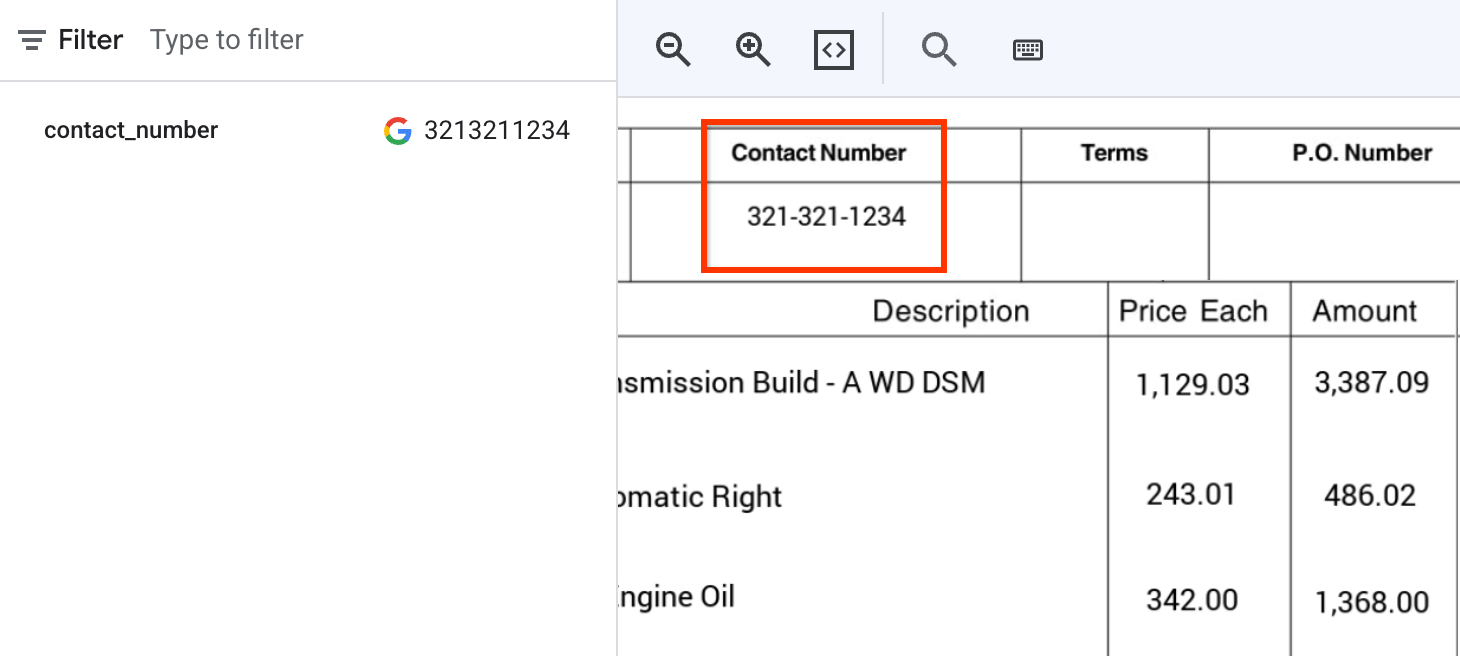
Ebenso kann das Rechnungsdatum mit einem abgeleiteten Feld mit der Beschreibung: Return the invoice date in yyyy-mm-dd (ISO 8601) format normalisiert werden. Das Datumsformat auf der Rechnung ist das lokale Datumsformat. Verwenden Sie das Ursprungsland der Rechnung, um das lokale Datumsformat abzuleiten.
Best Practices für die Konfiguration
Um mit abgeleiteten Feldern optimale Ergebnisse zu erzielen, empfehlen wir Ihnen dringend,
eine klare, anweisende description für das Attribut in Ihrem Schema zu schreiben,
während der Labelerstellung. So kann das Modell seine Ableitungsaufgabe besser erfüllen.
Im Beispiel mit dem Währungscode können Sie ein Feld mit dem Namen currency_code erstellen und die folgende Beschreibung angeben: „Find the ISO 4217 currency code of the amount values in the document, using contextual signals present in the document, like currency symbols and addresses.“
Beschränkungen
Abgeleitete Felder werden seitenweise generiert. Das bedeutet, dass Anwendungsfälle, die Informationen von mehreren Seiten erfordern, nicht vollständig unterstützt werden. Wenn Sie beispielsweise ein abgeleitetes Feld so konfigurieren, dass ein Dokument zusammengefasst wird, wird für jede einzelne Seite eine separate Zusammenfassung erstellt und nicht eine zusammenhängende Zusammenfassung für das gesamte Dokument. Diese Einschränkung gilt für alle Felder, bei denen der Wert anhand von Informationen von mehreren Seiten abgeleitet werden muss.
Signaturerkennung im benutzerdefinierten Extraktor
Der benutzerdefinierte Extraktor von Document AI unterstützt die Signaturerkennung in benutzerdefinierten Extraktormodellen pretrained-foundation-model-v1.4-2025-02-05 und pretrained-foundation-model-v1.5-2025-05-05. Sie können diese Funktion in der Console-UI aktivieren, wenn Sie Labels in Ihrem Dokumentschema erstellen oder bearbeiten.
Mit der Signaturerkennung können Sie feststellen, ob in Ihren Dokumenten eine Signatur vorhanden ist. Diese Funktion prüft anhand visueller Hinweise, ob eine Signatur vorhanden ist, und extrahiert keinen Text.
Funktionsweise der Signaturerkennung
Um diese Funktion zu aktivieren, ist beim Definieren Ihres Prozessorschemas der Datentyp signature verfügbar. Das Verhalten des Prozessors hängt davon ab, ob im Dokument eine Signatur erkannt wird.
Wenn eine Signatur gefunden wird, gibt der Extraktor in seiner Antwort eine Signatur-Entität zurück.
Für ein Feld mit dem Namen has_signed hat das Antwortobjekt die folgende Struktur:
"has_signed": {
  "mention_text": "Detected",
  "confidence": <confidence_score_between 0 to 1>,
  "normalized_value": {
    "text": "Detected",
    "signature_value": true
  }
}
Wenn keine Signatur gefunden wird, wird die Entität nicht in der Antwort des Prozessors zurückgegeben.
Wichtige Anforderungen konfigurieren und einrichten
So richten Sie die Signaturerkennung ein:
- Schema definieren:Fügen Sie in Ihrem Prozessorschema eine neue Entität für die Signatur hinzu, die Sie erkennen möchten.
- Datentyp festlegen:Wählen Sie „Signatur“ als Datentyp für diese neue Entität aus.
- Methode auf „Abgeleitet“ festlegen:Für Entitäten mit dem Datentyp
signaturekann nur die MethodeDerivedverwendet werden. Da das Modell das Vorhandensein der Signatur visuell ableitet, wird kein Textwert extrahiert. Daher werden Felder wietextAnchorundpageAnchorfür Signatur-Entitäten nicht ausgefüllt.
Anwendungsbeispiel
Angenommen, Sie verarbeiten Verträge und müssen prüfen, ob sie unterschrieben wurden.
Sie können ein Schemafeld mit dem Namen is_contract_signed erstellen und den Datentyp auf signature festlegen. Wenn Sie einen unterschriebenen Vertrag verarbeiten, enthält die Antwort eine is_contract_signed-Entität, die das Vorhandensein der Signatur bestätigt. Wenn keine Signatur vorhanden ist, fehlt diese Entität in der Antwort. So können Sie nicht unterschriebene Dokumente schnell zur Überprüfung kennzeichnen.
Nächste Schritte
Spezialisierten Prozessor nachtrainieren