


Rekomendasi diskon abonemen (DA) membantu Anda mengoptimalkan biaya resource project di akun Penagihan Cloud Anda. Rekomendasi DA dibuat secara otomatis menggunakan formula yang menganalisis metrik historis dan penggunaan terkini yang dikumpulkan oleh Penagihan Cloud, dan menyertakan penggunaan yang tercakup dalam komitmen yang ada. Anda dapat menerapkan rekomendasi ini untuk membeli komitmen tambahan dan lebih mengoptimalkan biaya Google Cloud Anda.
Rekomendasi tersedia untuk sebagian komitmen berbasis resource dan sebagian komitmen berbasis pengeluaran untuk produk yang memenuhi syarat , termasuk komitmen fleksibel Compute.
Lihat panduan di halaman ini untuk mempelajari tugas-tugas berikut:
- Memahami rekomendasi komitmen
- Menetapkan izin untuk mengakses rekomendasi
- Melihat rekomendasi
- Menafsirkan ringkasan rekomendasi
- Menyimulasikan skenario untuk penghematan DA berbasis pengeluaran
- Menerapkan rekomendasi untuk membeli komitmen tambahan
- Menolak rekomendasi
- Mengonfigurasi setelan rekomendasi
Untuk informasi selengkapnya tentang layanan Pemberi rekomendasi, lihat Ringkasan pemberi rekomendasi.
Memahami rekomendasi komitmen
Rekomendasi diskon abonemen memungkinkan Anda mengidentifikasi pola pengeluaran dan penggunaan dalam project Google Cloud Anda. Pola pengeluaran Anda menghasilkan rekomendasi untuk komitmen berbasis pengeluaran, termasuk komitmen fleksibel Compute, dan pola penggunaan Anda di Compute Engine menghasilkan rekomendasi untuk komitmen berbasis resource. Rekomendasi untuk komitmen berbasis resource juga memperhitungkan penggunaan jenis mesin kustom di Compute Engine. Membeli komitmen yang direkomendasikan akan membantu Anda mengoptimalkan biayaGoogle Cloud .
Cara penghitungan rekomendasi
Google Cloud menganalisis histori penggunaan Anda selama 30 hari sebelumnya untuk membuat rekomendasi komitmen. Rekomendasi didasarkan pada dua jenis model logis yang menganalisis konsumsi Anda:
- Rekomendasi untuk penggunaan stabil: Menghitung jumlah komitmen yang direkomendasikan dengan menganalisis resource yang terus aktif selama periode 30 hari. Komitmen ini mencakup workload steady-state.
- Rekomendasi untuk penghematan optimal: Menghitung jumlah komitmen yang direkomendasikan untuk memaksimalkan penghematan bersih secara keseluruhan. Model ini juga mempertimbangkan periode penggunaan burst atau terputus-putus. Model ini merekomendasikan komitmen untuk periode penggunaan yang melebihi nilai minimum titik impas finansial, yang menunjukkan titik saat diskon Anda lebih besar daripada biaya komitmen dibandingkan dengan tarif standar. Misalnya, jika komitmen menawarkan diskon 30%, instance harus berjalan selama lebih dari 70% dalam sebulan untuk mencapai titik impas. Karena model ini memaksimalkan penghematan bersih secara keseluruhan, jumlah komitmen yang direkomendasikan terkadang dapat melebihi penggunaan yang tidak berkomitmen pada hari atau jam tertentu.
Penggunaan dianggap tanpa komitmen dan memenuhi syarat jika kondisi berikut benar:
- Waktu beroperasi instance selama periode 30 hari memenuhi atau melampaui nilai minimum titik impas finansial.
- Resource tersebut termasuk dalam seri mesin atau jenis resource yang memenuhi syarat untuk DA berbasis resource.
- Resource tersebut termasuk dalam seri mesin atau jenis resource yang mendukung rekomendasi CUD.
- Penggunaan instance belum tercakup oleh komitmen yang ada.
Anda dapat melihat rekomendasi komitmen di FinOps hub atau halaman Rekomendasi. Untuk mengetahui langkah-langkah mendetail tentang cara mengakses halaman ini, lihat Melihat rekomendasi. Setelah memilih rekomendasi tertentu, Anda juga dapat membuat skenario untuk menyimulasikan kondisi tertentu dan menyesuaikan rekomendasi.
Batasan
- Rekomendasi CUD berbasis pengeluaran hanya tersedia di konsol Google Cloud . Namun, Anda dapat melihat rekomendasi CUD berbasis resource menggunakan Google Cloud konsol, ekspor data Penagihan Cloud ke BigQuery, dan Recommender API.
- Rekomendasi CUD tidak tersedia untuk seri mesin A3 Ultra, A4, A4X, dan A4X Max.
- Rekomendasi CUD tidak tersedia untuk Cloud TPU.
- Rekomendasi CUD tidak tersedia untuk komitmen block storage.
Resource dan layanan yang didukung
Bagian ini menjelaskan resource dan layanan yang dapat menerima rekomendasi CUD.
Rekomendasi CUD berbasis resource
CUD berbasis resource hanya tersedia untuk Compute Engine. DA ini tersedia untuk resource hardware (seperti vCPU, memori, GPU, dan disk SSD Lokal), resource software (seperti lisensi OS), dan resource block storage (Hyperdisk Exapool). Namun, rekomendasi CUD berbasis resource hanya tersedia untuk resource hardware dan software berikut:
Resource hardware
Tabel berikut mencantumkan berbagai hardware seri mesin Compute Engine, jenis resource, dan jenis komitmen yang Anda dapatkan rekomendasi CUD-nya.
Untuk semua jenis GPU dan sebagian besar disk SSD Lokal, Anda harus membuat dan melampirkan reservasi secara manual saat membeli komitmen berbasis resource yang direkomendasikan. Untuk mengetahui informasi selengkapnya, lihat Menggabungkan pemesanan dengan komitmen.
| Seri mesin yang didukung | Jenis komitmen yang didukung | Resource yang didukung |
|---|---|---|
| C3 | C3 untuk tujuan umum | vCPU, memori, dan disk SSD Lokal |
| C3D | C3D tujuan umum | vCPU, memori, dan disk SSD Lokal |
| C4 | C4 tujuan umum | vCPU, memori, dan disk SSD Lokal |
| C4A | C4A tujuan umum | vCPU, memori, dan disk SSD Lokal |
| C4D | C4D tujuan umum | vCPU, memori, dan disk SSD Lokal |
| E2 | E2 tujuan umum | vCPU dan memori |
| N1 | N1 tujuan umum | vCPU, memori, GPU, dan disk SSD Lokal |
| N2 | N2 tujuan umum | vCPU, memori, dan disk SSD Lokal |
| N2D | N2D tujuan umum | vCPU, memori, dan disk SSD Lokal |
| N4 | N4 tujuan umum | vCPU dan memori |
| N4A | N4A tujuan umum | vCPU dan memori |
| N4D | N4D tujuan umum | vCPU dan memori |
| Tau T2D | Tau T2D untuk tujuan umum | vCPU dan memori |
| C2 | C2 yang dioptimalkan untuk komputasi | vCPU, memori, dan disk SSD Lokal |
| C2D | C2D yang dioptimalkan untuk komputasi | vCPU, memori, dan disk SSD Lokal |
| H3 | H3 yang dioptimalkan untuk komputasi | vCPU dan memori |
| H4D | H4D yang dioptimalkan untuk komputasi | vCPU, memori, dan disk SSD Lokal |
| M1, M2 | M1/M2 yang dioptimalkan untuk memori | vCPU, memori, dan disk SSD Lokal (khusus M2) |
| M3 | M3 yang dioptimalkan untuk memori | vCPU, memori, dan disk SSD Lokal |
| M4 |
|
vCPU dan memori |
| X4 |
|
vCPU dan memori |
| A2 | A2 dioptimalkan akselerator | vCPU, memori, GPU, dan disk SSD Lokal |
| G2 | G2 yang dioptimalkan untuk grafis | vCPU, memori, GPU, dan disk SSD Lokal |
| G4 | G4 yang dioptimalkan untuk grafis | vCPU, memori, GPU, dan disk SSD Lokal |
| Z3 | Z3 yang dioptimalkan untuk penyimpanan | vCPU, memori, dan disk SSD Lokal |
Untuk mengetahui informasi selengkapnya, lihat Komitmen hardware.
Referensi software
Compute Engine menawarkan CUD berbasis resource software untuk lisensi sistem operasi (OS) tertentu. Rekomendasi CUD berbasis resource tersedia untuk lisensi OS berikut:
- SUSE Linux Enterprise Server (SLES)
- SLES untuk SAP
- Red Hat Enterprise Linux (RHEL)
Untuk mengetahui informasi selengkapnya, lihat Komitmen lisensi software.
Rekomendasi CUD berbasis pengeluaran
Rekomendasi CUD berbasis pengeluaran hanya tersedia untuk layanan berikut:
- AlloyDB untuk PostgreSQL
- Backup and DR Service
- Langganan CUD Streaming Dataflow
- Memorystore
- Spanner
- Cloud SQL
- DA fleksibel Compute
- Google Cloud VMware Engine
- Google Cloud NetApp Volumes
Untuk mengetahui informasi selengkapnya, lihat Komitmen berbasis pengeluaran.
Izin yang diperlukan untuk melihat dan mengubah rekomendasi
Bergantung pada kebutuhan Anda, minta administrator untuk menetapkan peran IAM yang telah ditetapkan berikut:
Jika akun Penagihan Cloud Anda telah mengaktifkan berbagi CUD berbasis resource, Anda memerlukan salah satu peran berikut di akun Penagihan Cloud:
- Untuk melihat rekomendasi saja, tetapkan peran Billing Account Viewer
(
roles/billing.viewer). - Untuk melihat dan mengubah rekomendasi, tetapkan
peran Billing Account Administrator (
roles/billing.admin).
Pelajari cara menetapkan peran ini untuk mengelola akses ke akun Penagihan Cloud.
- Untuk melihat rekomendasi saja, tetapkan peran Billing Account Viewer
(
Jika akun Penagihan Cloud Anda tidak memiliki berbagi CUD untuk komitmen berbasis resource, Anda memerlukan salah satu peran ini di setiap project yang terlampir ke akun Penagihan Cloud Anda yang telah membeli diskon abonemen:
- Untuk melihat rekomendasi saja, tetapkan peran Viewer (
roles/viewer) pada project. - Untuk melihat dan mengubah rekomendasi, tetapkan peran Owner (
roles/owner) atau Editor (roles/editor) pada project.
Pelajari cara menetapkan peran ini untuk mengelola akses ke project.
- Untuk melihat rekomendasi saja, tetapkan peran Viewer (
Jika Anda menggunakan peran khusus, perbarui peran khusus agar menyertakan izin individual berikut:
(Klik untuk meluaskan) Izin yang diperlukan untuk peran khusus
Izin untuk menyimulasikan skenario penghematan CUD
- Untuk menyimulasikan skenario berdasarkan harga jual, Anda memerlukan
billing.cudrecommendations.generateDefaultPriceSavingRecommendation - Jika memiliki kontrak harga khusus, Anda memerlukan
billing.cudrecommendations.generateCustomPriceSavingRecommendationuntuk menyimulasikan skenario berdasarkan harga khusus Anda.
Izin untuk melihat rekomendasi
Untuk melihat rekomendasi CUD berbasis pengeluaran:
recommender.spendBasedCommitmentRecommendations.getrecommender.spendBasedCommitmentRecommendations.listrecommender.spendBasedCommitmentInsights.getrecommender.spendBasedCommitmentInsights.listrecommender.spendBasedCommitmentRecommenderConfig.get
Untuk melihat rekomendasi CUD berbasis resource:
recommender.usageCommitmentRecommendations.getrecommender.commitmentUtilizationInsights.getrecommender.usageCommitmentRecommendations.listrecommender.commitmentUtilizationInsights.list
Izin untuk mengubah rekomendasi
Untuk mengubah rekomendasi CUD berbasis pengeluaran:
recommender.spendBasedCommitmentRecommendations.updaterecommender.spendBasedCommitmentInsights.updaterecommender.spendBasedCommitmentRecommenderConfig.update
Untuk mengubah rekomendasi CUD berbasis resource:
recommender.usageCommitmentRecommendations.updaterecommender.commitmentUtilizationInsights.update
Lihat rekomendasi
Ada berbagai cara untuk melihat rekomendasi diskon abonemen, bergantung pada jenis komitmen:
- Rekomendasi CUD berbasis pengeluaran: Hanya tersedia di konsol Google Cloud .
- Rekomendasi CUD berbasis resource: Tersedia di konsol Google Cloud , melalui ekspor data Penagihan Cloud ke BigQuery, dan melalui Recommender API.
Melihat rekomendasi di konsol Google Cloud
Rekomendasi komitmen tersedia di dua halaman di bagian Penagihan pada konsol Google Cloud :
- FinOps hub: Hanya menampilkan rekomendasi teratas yang menghasilkan estimasi penghematan tertinggi, yang biasanya merupakan rekomendasi penghematan optimal.
- Halaman rekomendasi: Menampilkan semua rekomendasi yang tersedia, yang mencakup rekomendasi penggunaan yang stabil dan penghematan yang optimal. Anda juga dapat melihat rekomendasi komitmen untuk layanan atau project tertentu.
Untuk melihat rekomendasi diskon abonemen untuk akun Penagihan Cloud Anda, lakukan salah satu langkah berikut:
| Melihat rekomendasi untuk penghematan maksimum | Melihat semua rekomendasi yang tersedia | Melihat rekomendasi untuk layanan atau project tertentu |
|---|---|---|
Jika memiliki izin akun Penagihan Cloud, Anda dapat melihat rekomendasi komitmen yang memberikan perkiraan penghematan tertinggi di halaman FinOps hub di konsol Google Cloud . |
Jika memiliki izin akun Penagihan Cloud, Anda dapat melihat daftar lengkap rekomendasi yang tersedia (rekomendasi penggunaan stabil dan penghematan optimal) menggunakan halaman Rekomendasi. Anda dapat mengakses halaman ini dari halaman Analisis CUD atau halaman Diskon abonemen, sebagai berikut. |
Jika memiliki izin akun Penagihan Cloud, Anda dapat melihat daftar lengkap rekomendasi yang tersedia (rekomendasi penggunaan stabil dan penghematan optimal) menggunakan halaman Rekomendasi. Anda dapat mengakses halaman ini dari halaman Analisis CUD atau halaman Diskon abonemen, sebagai berikut. |
Menafsirkan ringkasan rekomendasi
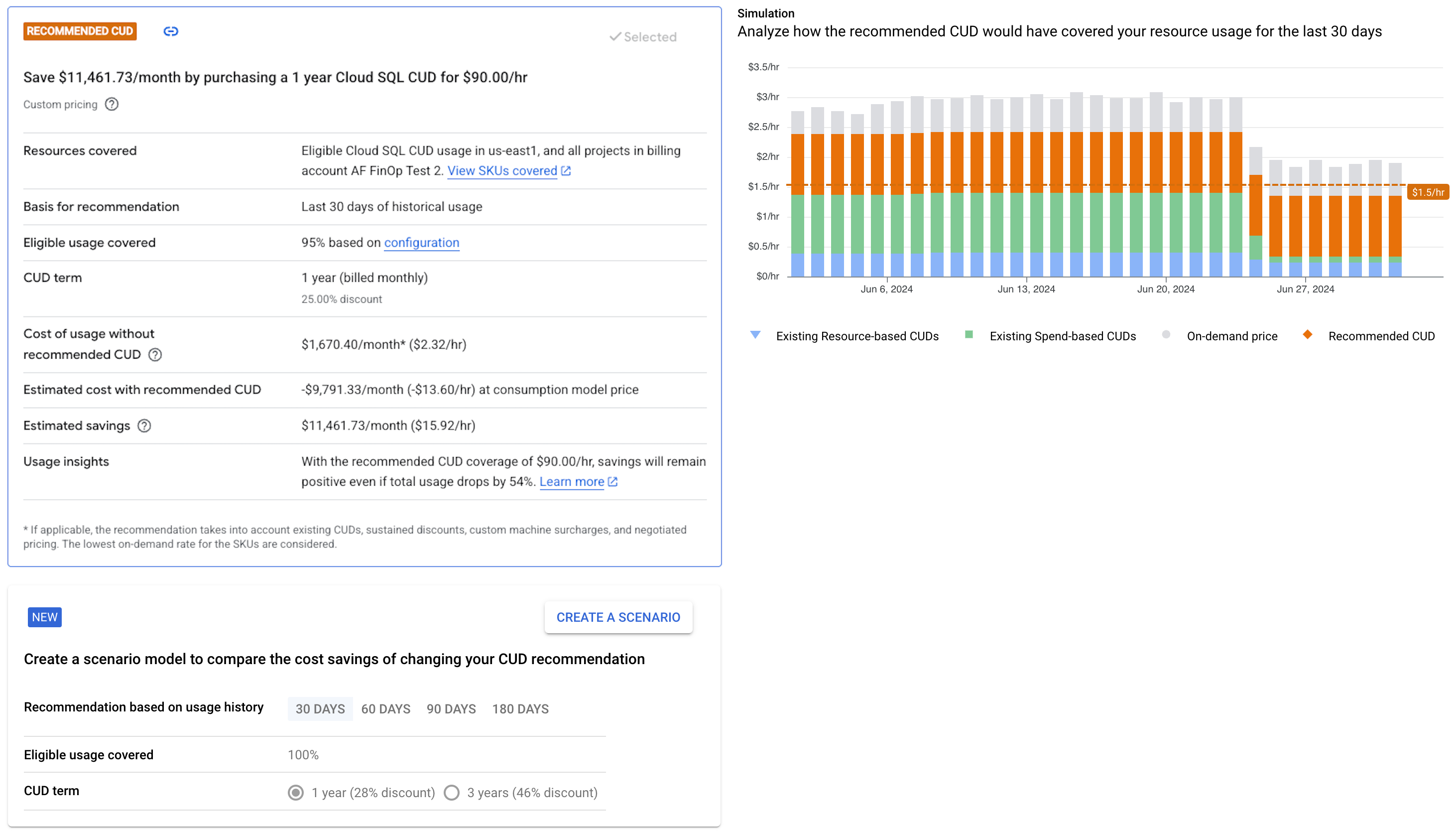
Berikut adalah contoh ringkasan rekomendasi untuk rekomendasi CUD berbasis pengeluaran, dengan diagram yang menunjukkan cara penghitungan rekomendasi. Secara umum, rekomendasi ini didasarkan pada pemakaian resource Anda, seberapa besar penggunaan yang ingin Anda cakup dengan CUD, dan CUD yang sudah ada. Diagram ini menunjukkan tingkat pemanfaatan yang akan menghemat biaya jika Anda mendaftar untuk komitmen.
Memperkirakan penggunaan optimal Anda
Insight penggunaan
Untuk penjelasan singkat tentang cara penghitungan rekomendasi berbasis pengeluaran, lihat bagian Insight penggunaan dari rekomendasi. Insight penggunaan menjelaskan titik impas untuk pembelian komitmen Anda. Misalnya, insight penggunaan Anda akan terlihat seperti ini, bergantung pada detail rekomendasi CUD Anda:
"Dengan cakupan DA yang direkomendasikan sebesar $90,00/jam, penghematan akan tetap positif meskipun penggunaan yang memenuhi syarat turun sebesar 54%."
Contoh cara menghitung penggunaan optimal
Untuk memperkirakan pemanfaatan resource yang akan membuat Anda mencapai titik impas, kurangi persentase diskon CUD dari 100. Misalnya, jika Anda mendapatkan
rekomendasi untuk CUD Cloud SQL 1 tahun dengan diskon 25%, pemanfaatan resource yang akan membuat Anda mencapai titik impas adalah 100% - 25% = 75%.
Untuk memahami estimasi, pertimbangkan penggunaan Cloud SQL sebesar $100 dengan harga jual. Jika instance Cloud SQL Anda berjalan dengan waktu beroperasi 100%, dan Anda mendaftar
untuk CUD berbasis pengeluaran selama 1 tahun dengan diskon 25%, Anda akan membayar $100 - (25% of $100)
= $75 untuk penggunaan Anda.
Jika waktu beroperasi untuk instance Cloud SQL Anda berkurang menjadi 80%, harga jual Anda adalah $80, tetapi dengan komitmen, Anda akan membayar $75 untuk penggunaan, yang masih memberi Anda diskon ($80 - $75) / $80 = 0.0625 atau 6.25% untuk harga jual.
Demikian pula, pada waktu beroperasi 75%, biaya Anda sama seperti jika Anda membayar harga jual, dan pada waktu beroperasi kurang dari 75%, Anda tidak lagi menghemat uang dengan mendaftar untuk komitmen.
Untuk penjelasan singkat tentang cara penghitungan rekomendasi berbasis pengeluaran, lihat bagian Insight penggunaan dari rekomendasi.
Menyimulasikan skenario untuk penghematan DA
Di FinOps hub, Anda dapat menggunakan rekomendasi CUD berbasis pengeluaran atau berbasis resource sebagai titik awal untuk menyimulasikan berbagai skenario penggunaan, dan menyesuaikan rekomendasi untuk membeli komitmen yang memaksimalkan penghematan Anda. Anda dapat melakukan hal berikut sebagai bagian dari pemodelan skenario:
- Beralih antara masa komitmen 1 tahun dan 3 tahun.
- Sesuaikan nilai minimum cakupan Anda.
- Pilih periode penggunaan yang berbeda untuk menghitung rekomendasi Anda.
- Memilih untuk mengabaikan histori penggunaan yang tidak biasa.
Membuat model skenario CUD
- Untuk mulai menyesuaikan rekomendasi di FinOps hub, klik rekomendasi yang ingin Anda buat modelnya.
- Di halaman detail rekomendasi, klik Buat skenario.
Di alat pemodelan skenario, gunakan opsi yang paling mencerminkan penggunaan Anda. Beberapa cara untuk menyesuaikan rekomendasi adalah sebagai berikut:
Bagian Recommendation based on usage history: Secara default, rekomendasi didasarkan pada penggunaan 30 hari terakhir. Untuk menganalisis penggunaan Anda dalam jangka waktu yang lebih lama, ubah jumlah hari histori yang akan dipertimbangkan.
Untuk mengecualikan tanggal saat Anda mungkin memiliki penggunaan yang tidak biasa, seperti periode saat Anda memiliki permintaan yang sangat tinggi, aktifkan Abaikan histori penggunaan dari hari tertentu, dan tentukan rentang waktu.
Rekomendasi dihitung ulang berdasarkan jumlah hari yang Anda pilih dan tanggal yang Anda kecualikan.
Bagian Penggunaan yang memenuhi syarat yang tercakup: Anda dapat membuat model jumlah penggunaan yang tercakup dalam DA, bergantung pada jenis DA:
- Untuk DA berbasis pengeluaran, Anda dapat menetapkan persentase pengeluaran per jam.
- Untuk DA berbasis resource, Anda dapat menetapkan jumlah unit resource yang digunakan.
Untuk membantu Anda membuat model penggunaan di dunia nyata secara lebih akurat, bagian ini menyertakan pesan yang menunjukkan penggunaan stabil yang sebenarnya untuk rentang tanggal model.
Bagian CUD term: Anda dapat memilih jangka waktu 1 tahun atau 3 tahun untuk model skenario DA. Rekomendasi akan dihitung ulang jika Anda mengubah jangka waktu yang dipilih.
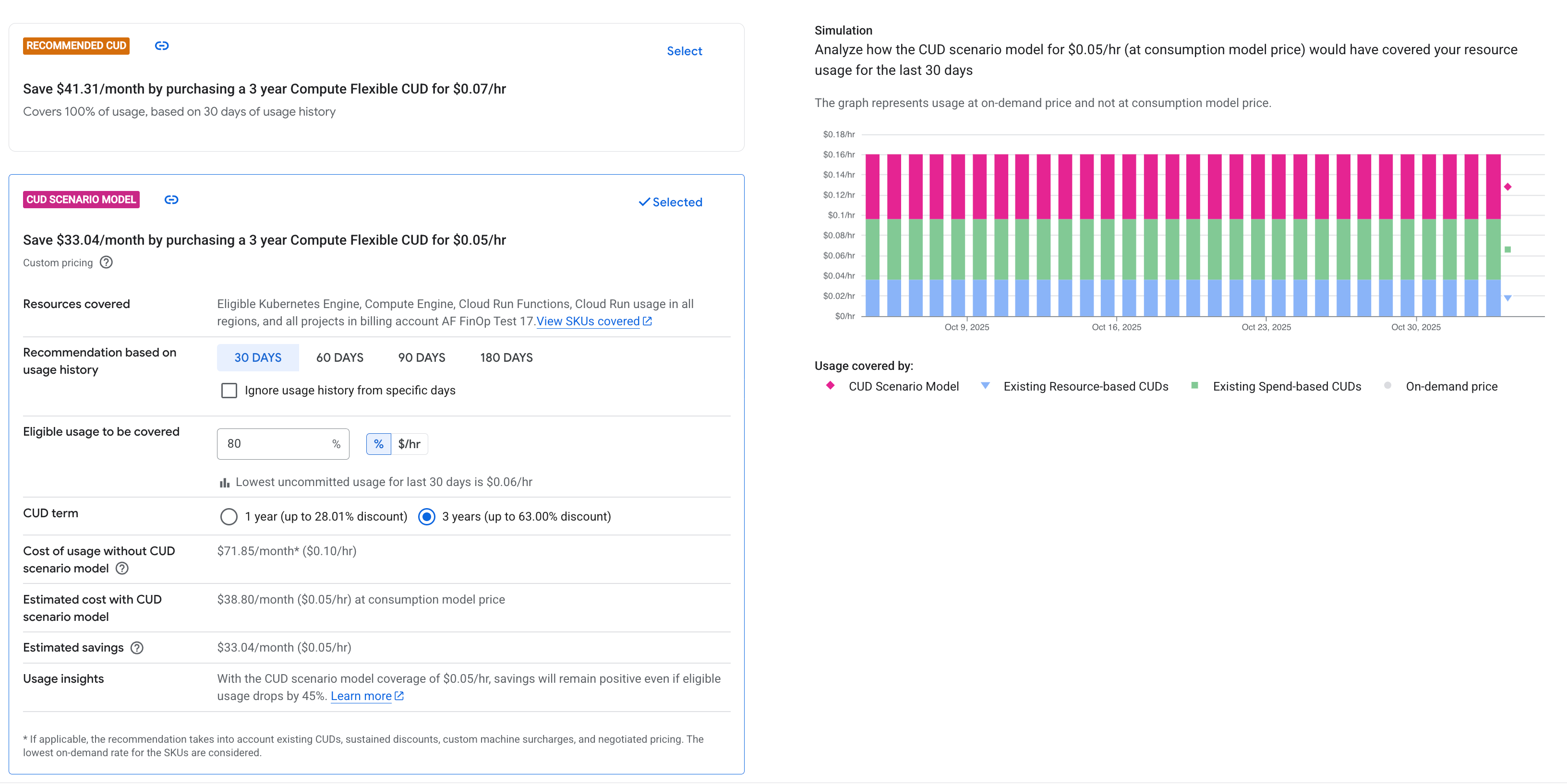
Misalnya, screenshot berikut menunjukkan rekomendasi model skenario CUD untuk pembelian komitmen fleksibel Compute 3 tahun, berdasarkan penggunaan 30 hari sebelumnya.
Insight penggunaan dalam model skenario
Dalam Model skenario CUD, bagian Insight penggunaan memberikan penjelasan singkat tentang cara rekomendasi berbasis pengeluaran Anda dihitung. Insight penggunaan untuk skenario ini mencakup pola pengeluaran historis Anda untuk jumlah yang direkomendasikan, dan menjelaskan titik impas untuk pembelian komitmen Anda. Misalnya, insight penggunaan Anda akan terlihat mirip dengan ini, bergantung pada detail model skenario CUD Anda:
- "Dengan cakupan model skenario CUD sebesar $0,07/jam, penghematan akan tetap positif meskipun penggunaan yang memenuhi syarat turun sebesar 47%."
Membagikan model skenario CUD
Untuk membagikan konfigurasi skenario kepada orang lain, klik Salin ke papan klip untuk menyalin link yang dapat Anda bagikan. Saat penerima membuka link, mereka akan melihat skenario dengan parameter yang Anda pilih, dan dengan informasi terbaru tentang penggunaan tambahan yang terjadi sebelum mereka membuka link.
Menerapkan rekomendasi untuk membeli komitmen tambahan
Setelah meninjau rekomendasi dan memilih opsi yang sesuai dengan kebutuhan, Anda dapat memulai proses pembelian.
Meninjau dan membeli rekomendasi
Untuk membeli komitmen yang direkomendasikan, buka halaman detail rekomendasi dan lakukan hal berikut, bergantung pada apakah rekomendasi tersebut untuk CUD berbasis resource atau berbasis pengeluaran:
Berbasis pembelanjaan
Saat melihat rekomendasi komitmen Anda, klik rekomendasi yang ingin Anda beli.
Klik Tinjau dan beli di bagian bawah halaman.
Di panel Purchase a committed use discount yang muncul, verifikasi kolom yang terisi otomatis untuk mengetahui akurasinya.
Jika akun Penagihan Cloud Anda ditagih dalam mata uang non-USD, estimasi biaya dan penghematan akan ditampilkan dalam USD dan mata uang penagihan Anda.
Tinjau informasi tentang jenis fasilitas yang memenuhi syarat, biaya bulanan, dan persyaratan spesifik per layanan.
Untuk menyelesaikan pembelian komitmen yang direkomendasikan, klik Purchase.
Pelajari lebih lanjut komitmen berbasis pengeluaran, termasuk komitmen fleksibel Compute.
Berbasis resource
Saat melihat rekomendasi komitmen Anda, klik rekomendasi yang ingin Anda beli.
Klik Tinjau dan beli di bagian bawah halaman.
Anda akan dialihkan ke bagian Compute Engine di konsolGoogle Cloud , tempat Anda dapat menyelesaikan pembelian menggunakan halaman Purchase a commitment.
Jika diminta, pilih sebuah project. Ini adalah project tempat komitmen berbasis resource yang direkomendasikan dibeli. Pastikan Anda memenuhi persyaratan berikut:
- Anda telah mengaktifkan Compute Engine API di project yang dipilih.
- Anda memiliki izin yang memadai pada project untuk membeli komitmen berbasis resource.
- Anda memiliki kuota yang cukup untuk komitmen dan resource yang di-commit.
Di halaman Purchase a commitment, pastikan nilai yang telah diisi otomatis untuk properti komitmen sudah akurat:
Komitmen lisensi software: Secara default, Compute Engine memilih versi lisensi terbaru yang tersedia. Jika Anda memerlukan lisensi pencocokan yang berbeda, Anda harus memperbarui pilihan secara manual.
Misalnya, pertimbangkan rekomendasi komitmen untuk lisensi SLES yang mencakup 1-2 vCPU. Untuk rekomendasi ini, Compute Engine memilih SLES 15 for SAP sebagai opsi lisensi. Jika Anda ingin membeli komitmen untuk SLES 12 for SAP, Anda harus memperbarui pilihan secara manual.
Komitmen hardware: Verifikasi jenis dan jumlah resource.
Jika rekomendasi CUD Anda mencakup penggunaan disk GPU atau SSD Lokal, tinjau persyaratan berikut dengan cermat:
Komitmen untuk GPU: Saat membeli komitmen berbasis resource untuk jenis GPU apa pun, Anda harus memesan GPU tersebut dan melampirkan pemesanan ke komitmen Anda.
Komitmen untuk disk SSD Lokal: Untuk sebagian besar seri mesin (dan jenis komitmen yang sesuai), saat membeli komitmen berbasis resource untuk disk SSD Lokal, Anda harus memesan disk tersebut dan melampirkan pemesanan ke komitmen Anda.
Persyaratan ini tidak berlaku untuk disk Titanium SSD lokal yang akan digunakan dengan seri C4, C4A, C4D, G4, H4D, atau Z3. Untuk jenis komitmen dalam seri mesin ini, Anda tidak perlu melampirkan pemesanan untuk disk yang dikomitmenkan. Jika komitmen yang direkomendasikan adalah untuk salah satu jenis komitmen ini, Compute Engine akan memilih jenis komitmen tersebut untuk Anda.
Namun, persyaratan ini berlaku untuk disk SSD Lokal yang akan digunakan dengan semua seri mesin lainnya. Untuk jenis komitmen dalam seri mesin ini, Anda harus memesan disk yang dikomitmenkan dan melampirkan pemesanan ke komitmen Anda. Jika komitmen yang direkomendasikan adalah untuk salah satu jenis komitmen ini, Compute Engine akan memilih N1 tujuan umum sebagai jenis komitmen. Anda dapat memperbarui jenis komitmen sesuai kebutuhan.
Melampirkan pemesanan secara manual: Saat Anda membeli komitmen untuk GPU atau disk SSD Lokal dari rekomendasi, pemesanan yang dilampirkan untuk komitmen ini tidak diisi otomatis. Anda harus melampirkan pemesanan baru atau yang sudah ada ke komitmen Anda secara manual. Untuk mengetahui langkah-langkah mendetail, lihat Melampirkan pemesanan ke komitmen Anda.
Di panel Summary, tinjau detail komitmen Anda dan potensi batasan kuota.
Tinjau bagian Pengungkapan yang berisi informasi tentang biaya, kelayakan diskon, serta persyaratan dan ketentuan.
Untuk mengonfirmasi persetujuan Anda atas harga komitmen dan persyaratan spesifik per layanan, centang kotak.
Untuk menyelesaikan pembelian komitmen yang direkomendasikan, klik Purchase.
Pelajari lebih lanjut komitmen berbasis resource untuk Compute Engine.
Tutup saran
Agar tidak lagi melihat rekomendasi tertentu, Anda dapat menolaknya. Tindakan ini mencegah semua pengguna melihat rekomendasi di halaman FinOps hub atau Active Assist Penagihan Cloud.
Untuk menolak rekomendasi untuk akun Penagihan Cloud Anda, ikuti langkah-langkah berikut:
Di konsol Google Cloud , buka FinOps hub untuk akun Penagihan Cloud Anda.
Di bagian bawah bagian Potensi penghematan/bulan, klik Lihat semua rekomendasi.
Dalam daftar rekomendasi, klik Tindakan, lalu pilih Tolak.
Mengonfigurasi setelan rekomendasi CUD default Anda
Untuk menyesuaikan rekomendasi CUD yang Anda dapatkan, konfigurasikan setelan rekomendasi Anda menggunakan langkah-langkah berikut. Setelan konfigurasi Anda akan diterapkan dalam satu hari kerja.
Buka halaman Diskon abonemen (DA) di bagian Penagihan di konsol Google Cloud .
Di panel tindakan, klik CUD settings. Halaman CUD settings akan muncul.
Di bagian Dapatkan rekomendasi DA yang disesuaikan untuk memaksimalkan penghematan Anda, masukkan nilai minimum cakupan pilihan Anda dalam bentuk persentase.
Pilih durasi jangka waktu komitmen yang diinginkan.
Klik Simpan.
Untuk melihat rekomendasi Anda, buka halaman FinOps hub.
Topik terkait
- Pelajari diskon abonemen lebih lanjut
- Menganalisis efektivitas diskon abonemen
- Melihat kredit yang Anda terima dalam laporan
- Memahami penghematan dengan laporan perincian biaya