


ההמלצות להנחות תמורת התחייבות לשימוש (CUD) עוזרות לכם לבצע אופטימיזציה של עלויות המשאבים בפרויקטים בחשבון לחיוב ב-Cloud. ההמלצות ל-CUD נוצרות אוטומטית באמצעות נוסחה שמנתחת מדדי שימוש היסטוריים ועדכניים שנאספים על ידי החיוב ב-Cloud, וכוללת את השימוש שמכוסה על ידי התחייבויות קיימות. תוכלו להשתמש בהמלצות האלה כדי לרכוש התחייבויות נוספות וכך להוזיל עוד יותר את העלויות של Google Cloud .
אפשר לקבל המלצות לקבוצת משנה של התחייבויות לשימוש במשאבים וקבוצת משנה של התחייבויות להוצאה עבור מוצרים שעומדים בדרישות, כולל התחייבויות גמישות לשימוש ב-Compute.
כדאי לעיין במדריכים שבדף הזה לקבלת מידע נוסף על המשימות הבאות:
- הסבר על ההמלצות להתחייבויות
- הגדרת הרשאות גישה להמלצות
- לצפייה בהמלצות
- הסבר על סיכום ההמלצות
- סימולציה של תרחישים לחיסכון בהנחות CUD מבוססות הוצאות
- יישום המלצות לרכישת התחייבויות נוספות
- סגירת המלצות
- הגדרת ההמלצות
בסקירה הכללית על שירות ההמלצות תוכלו לקרוא מידע נוסף על השירות.
הסבר על ההמלצות להתחייבויות
בעזרת ההמלצות להנחות תמורת התחייבות לשימוש תוכלו לזהות את דפוסי ההוצאות והשימוש בפרויקטים שלכם ב- Google Cloud . ההמלצות להתחייבויות להוצאה, כולל התחייבויות גמישות ב-Compute, נוצרות לפי דפוסי ההוצאות שלכם, וההמלצות להתחייבויות לשימוש במשאבים ב-Compute Engine נוצרות לפי דפוסי השימוש. ההמלצות להתחייבויות לשימוש במשאבים מתייחסות גם לשימוש שלכם בסוגי מכונות מותאמות אישית ב-Compute Engine. אם תרכשו את ההתחייבויות בהתאם להמלצות, תוכלו להוזיל את העלויות שלGoogle Cloud .
איך ההמלצות מחושבות
Google Cloud מנתח את היסטוריית השימוש שלכם ב-30 הימים האחרונים כדי ליצור המלצות להתחייבות. ההמלצות מבוססות על שני סוגים של מודלים לוגיים שמנתחים את הצריכה שלכם:
- המלצות לשימוש יציב: המערכת מחשבת את כמות השימוש המומלצת על ידי ניתוח משאבים שהיו פעילים ברציפות במהלך תקופה של 30 ימים. ההתחייבויות האלה חלות על עומסי עבודה במצב יציב.
- המלצות לחיסכון אופטימלי: חישוב של כמות ההתחייבות המומלצת כדי למקסם את החיסכון הכולל. המודל הזה מתייחס גם לתקופות של שימוש אינטנסיבי או לשימוש לסירוגין. במודל הזה מומלצות התחייבויות לתקופות שימוש שעולות על סף נקודת איזון פיננסית, שמייצגת את הנקודה שבה ההנחה גדולה יותר מעלות ההתחייבות בהשוואה לתעריפים רגילים. לדוגמה, אם התחייבות מספקת הנחה של 30%, המופע צריך לפעול יותר מ-70% מהחודש כדי להגיע לנקודת איזון. המודל הזה ממקסם את החיסכון הכולל, ולכן יכול להיות שהכמויות המומלצות של התחייבות לשימוש יעלו על השימוש שלכם ללא התחייבות בימים או בשעות מסוימים.
השימוש נחשב לא מחויב ועומד בדרישות אם מתקיים התנאי הבא:
- זמן הפעולה של המופע במהלך תקופת 30 הימים עמד בסף הכדאיות הכלכלית או חרג ממנו.
- המשאב שייך לסדרת מכונות או לסוג משאב שעומדים בדרישות להנחות תמורת התחייבות לשימוש במשאבים.
- המשאב שייך לסדרת מכונות או לסוג משאב שתומך בהמלצות ל-CUD.
- השימוש במופע לא כוסה כבר על ידי התחייבות קיימת.
אפשר לראות המלצות להתחייבות ב-FinOps Hub או בדף Recommendations. הוראות מפורטות לגישה לדפים האלה מופיעות במאמר בנושא הצגת ההמלצות. אחרי שבוחרים המלצה ספציפית, אפשר גם ליצור תרחיש כדי לדמות תנאים ספציפיים ולהתאים אישית את ההמלצה.
מגבלות
- המלצות להנחות CUD על סמך הוצאות זמינות רק במסוף Google Cloud . עם זאת, אפשר לראות המלצות ל-CUD מבוסס-משאבים באמצעותGoogle Cloud המסוף, ייצוא נתוני החיוב ב-Cloud ל-BigQuery וממשק Recommender API.
- המלצות ל-CUD לא זמינות לסדרות המכונות A3 Ultra, A4, A4X ו-A4X Max.
- המלצות ל-CUD לא זמינות ל-Cloud TPU.
משאבים ושירותים נתמכים
בקטע הזה מתוארים המשאבים והשירותים שעבורם אפשר לקבל המלצות לשימוש בהנחות על התחייבות לשימוש (CUD).
המלצות לגבי הנחות תמורת התחייבות לשימוש במשאבים
הנחות תמורת התחייבות לשימוש במשאבים זמינות רק ב-Compute Engine. הנחות ה-CUD האלה זמינות גם למשאבי חומרה (כמו vCPU, זיכרון, יחידות GPU ודיסקים מקומיים של SSD) וגם למשאבי תוכנה (כמו רישיונות למערכות הפעלה). המלצות להנחות CUD על סמך משאבים זמינות למשאבי החומרה והתוכנה הבאים:
משאבי חומרה
בטבלה הבאה מפורטים סדרות המכונות, סוגי המשאבים וסוגי ההתחייבויות השונים של Compute Engine שעבורם מתקבלות המלצות ל-CUD.
עבור כל סוגי ה-GPU ורוב הדיסקים של SSD מקומי, צריך ליצור ולצרף הזמנות באופן ידני כשרוכשים את ההתחייבויות המומלצות לשימוש במשאבים. למידע נוסף, ראו שילוב של הזמנות עם התחייבויות.
| סדרות מכונות נתמכות | סוג ההתחייבות שנתמך | משאבים נתמכים |
|---|---|---|
| C3 | לשימוש כללי C3 | vCPU, זיכרון ודיסקים מקומיים של SSD |
| C3D | לשימוש כללי C3D | vCPU, זיכרון ודיסקים מקומיים של SSD |
| C4 | לשימוש כללי C4 | vCPU, זיכרון ודיסקים מקומיים של SSD |
| C4A | לשימוש כללי C4A | vCPU, זיכרון ודיסקים מקומיים של SSD |
| C4D | לשימוש כללי C4D | vCPU, זיכרון ודיסקים מקומיים של SSD |
| E2 | לשימוש כללי E2 | מעבדים וירטואליים וזיכרון |
| N1 | לשימוש כללי N1 | vCPU, זיכרון, יחידות GPU ודיסקים מקומיים של SSD |
| N2 | לשימוש כללי N2. | vCPU, זיכרון ודיסקים מקומיים של SSD |
| N2D | לשימוש כללי N2D | vCPU, זיכרון ודיסקים מקומיים של SSD |
| N4 | לשימוש כללי N4 | מעבדים וירטואליים וזיכרון |
| N4A | לשימוש כללי N4A | מעבדים וירטואליים וזיכרון |
| N4D | לשימוש כללי N4D | מעבדים וירטואליים וזיכרון |
| Tau T2D | Tau T2D לשימוש כללי | מעבדים וירטואליים וזיכרון |
| C2 | C2 מותאם לצריכת מעבד גבוהה (compute-optimized) | vCPU, זיכרון ודיסקים מקומיים של SSD |
| C2D | C2D מותאם לצריכת מעבד גבוהה (compute-optimized) | vCPU, זיכרון ודיסקים מקומיים של SSD |
| H3 | H3 מותאם לצריכת מעבד גבוהה (compute-optimized) | מעבדים וירטואליים וזיכרון |
| H4D | H4D מותאם לצריכת מעבד גבוהה (compute-optimized) | vCPU, זיכרון ודיסקים מקומיים של SSD |
| M1, M2 | M1/M2 מותאמת לצריכת זיכרון גבוהה (memory-optimized) | vCPU, זיכרון ודיסקים מקומיים של SSD (רק M2) |
| M3 | M3 מותאמת לצריכת זיכרון גבוהה (memory-optimized) | vCPU, זיכרון ודיסקים מקומיים של SSD |
| M4 |
|
מעבדים וירטואליים וזיכרון |
| X4 |
|
מעבדים וירטואליים וזיכרון |
| A2 | A2 מותאם למאיץ | vCPU, זיכרון, יחידות GPU ודיסקים מקומיים של SSD |
| G2 | G2 מותאם לגרפיקה | vCPU, זיכרון, יחידות GPU ודיסקים מקומיים של SSD |
| G4 | G4 עם אופטימיזציה לגרפיקה | vCPU, זיכרון, יחידות GPU ודיסקים מקומיים של SSD |
| Z3 | Z3 מותאם לאחסון | vCPU, זיכרון ודיסקים מקומיים של SSD |
מידע נוסף מופיע במאמר בנושא התחייבויות בנוגע לציוד.
משאבי תוכנה
ב-Compute Engine יש הנחות תמורת התחייבות לשימוש במשאבים (CUD) שמבוססות על תוכנה, עבור רישיונות ספציפיים של מערכות הפעלה (OS). המלצות לגבי הנחות תמורת התחייבות לשימוש במשאבים זמינות עבור רישיונות למערכות ההפעלה הבאות:
- SUSE Linux Enterprise Server (SLES)
- SLES for SAP
- Red Hat Enterprise Linux (RHEL)
מידע נוסף זמין במאמר בנושא התחייבויות לרישיונות תוכנה.
המלצות להנחות תמורת התחייבות להוצאה
המלצות לגבי הנחות תמורת התחייבות להוצאה זמינות רק לשירותים הבאים:
- AlloyDB ל-PostgreSQL
- שירות Backup and DR
- מינוי ל-CUD של סטרימינג ב-Dataflow
- Memorystore
- Spanner
- Cloud SQL
- הנחות גמישות על התחייבויות לשימוש ב-Compute
- Google Cloud VMware Engine
- Google Cloud NetApp Volumes
מידע נוסף על התחייבויות להוצאה
ההרשאות שנדרשות להצגה ולשינוי של המלצות
בהתאם לצרכים שלכם, בקשו מהאדמין להקצות לכם את תפקידי ה-IAM המוגדרים מראש הבאים:
אם בחשבון לחיוב ב-Cloud מופעלת חלוקת הנחות תמורת התחייבות לשימוש במשאבים, צריך שיהיה לכם אחד מהתפקידים הבאים בחשבון לחיוב ב-Cloud:
- כדי שהם רק יוכלו לראות את ההמלצות, צריך להקצות להם את התפקיד Billing Account Viewer (
roles/billing.viewer). - כדי להציג ולשנות המלצות, יש להקצות את התפקיד Billing Account Administrator (
roles/billing.admin).
איך מקצים את התפקידים האלה כדי לנהל את הגישה לחשבון לחיוב ב-Cloud
- כדי שהם רק יוכלו לראות את ההמלצות, צריך להקצות להם את התפקיד Billing Account Viewer (
אם בחשבון לחיוב ב-Cloud לא מופעלת חלוקת הנחות תמורת התחייבות לשימוש על התחייבויות לשימוש במשאבים, צריך להקצות לכם אחד מהתפקידים האלה בכל פרויקט שמקושר לחשבון לחיוב ב-Cloud ושנרכשו בו הנחות תמורת התחייבות לשימוש:
- כדי שהם רק יוכלו לראות את ההמלצות, צריך להקצות להם את התפקיד צפייה (
roles/viewer) בפרויקטים. - כדי שהם גם יוכלו לראות וגם לשנות את ההמלצות, צריך להקצות להם את התפקיד בעלים (
roles/owner) או את התפקיד עריכה (roles/editor) בפרויקטים.
- כדי שהם רק יוכלו לראות את ההמלצות, צריך להקצות להם את התפקיד צפייה (
אם התפקיד שלכם הוא בהתאמה אישית, תצטרכו לעדכן את התפקיד כך שהוא יכלול את ההרשאות הפרטניות הבאות:
(לוחצים כדי להרחיב) הרשאות שנדרשות לתפקידים בהתאמה אישית
הרשאות להדמיית תרחישים לחיסכון ב-CUD
- כדי לדמות תרחישים שמבוססים על מחירי מחירון, צריך
billing.cudrecommendations.generateDefaultPriceSavingRecommendation - אם יש לכם חוזה עם מחירים מותאמים אישית, אתם צריכים להשתמש ב-
billing.cudrecommendations.generateCustomPriceSavingRecommendationכדי לדמות תרחישים על סמך המחירים המותאמים אישית שלכם.
הרשאות לצפייה בהמלצות
כדי לראות את ההמלצות ל-CUD על בסיס הוצאות:
recommender.spendBasedCommitmentRecommendations.getrecommender.spendBasedCommitmentRecommendations.listrecommender.spendBasedCommitmentInsights.getrecommender.spendBasedCommitmentInsights.listrecommender.spendBasedCommitmentRecommenderConfig.get
כדי לראות את ההמלצות ל-CUD לפי משאבים, דרושות ההרשאות הבאות:
recommender.usageCommitmentRecommendations.getrecommender.commitmentUtilizationInsights.getrecommender.usageCommitmentRecommendations.listrecommender.commitmentUtilizationInsights.list
הרשאות לשינוי המלצות
כדי לשנות את ההמלצות להנחות תמורת התחייבות להוצאה, דרושות ההרשאות הבאות:
recommender.spendBasedCommitmentRecommendations.updaterecommender.spendBasedCommitmentInsights.updaterecommender.spendBasedCommitmentRecommenderConfig.update
כדי לשנות את ההמלצות ל-CUD מבוסס-משאבים, דרושות ההרשאות הבאות:
recommender.usageCommitmentRecommendations.updaterecommender.commitmentUtilizationInsights.update
לצפייה בהמלצות
יש כמה דרכים לראות את ההמלצות להנחות תמורת התחייבות לשימוש, בהתאם לסוג ההתחייבות:
- המלצות להנחות תמורת התחייבות להוצאה: זמינות רק במסוף Google Cloud .
- המלצות ל-CUD לפי משאב: זמינות ב Google Cloud מסוף, באמצעות ייצוא נתוני החיוב ב-Cloud ל-BigQuery, ובאמצעות Recommender API.
צפייה בהמלצות במסוף Google Cloud
המלצות לגבי התחייבות לשימוש זמינות בשני דפים בקטע Billing במסוף Google Cloud :
- FinOps Hub: מוצגות רק ההמלצות המובילות שמניבות את החיסכון המשוער הגבוה ביותר, שהן בדרך כלל ההמלצות האופטימליות לחיסכון.
- דף ההמלצות: בדף הזה מוצגות כל ההמלצות שזמינות לכם, כולל המלצות לשימוש יציב והמלצות לחיסכון אופטימלי. אפשר גם לראות המלצות להתחייבות לשירותים או לפרויקטים ספציפיים.
אתם יכולים להיעזר בהוראות הבאות כדי לראות את ההמלצות להנחות תמורת התחייבות לשימוש בחשבון לחיוב ב-Cloud:
| הצגת המלצות לחיסכון מקסימלי | צפייה בכל ההמלצות הזמינות | הצגת המלצות לשירות או לפרויקט ספציפיים |
|---|---|---|
אם יש לכם הרשאות לחשבון לחיוב ב-Cloud, תוכלו לראות את ההמלצות לגבי התחייבויות שמאפשרות את החיסכון המשוער הגבוה ביותר בדף FinOps Hub במסוף Google Cloud . |
אם יש לכם הרשאות לחשבון לחיוב ב-Cloud, אתם יכולים לראות את הרשימה המלאה של ההמלצות הזמינות (המלצות לשימוש יציב והמלצות לחיסכון אופטימלי) בדף Recommendations. אפשר לגשת לדף הזה מהדף CUD analysis או מהדף Committed use discounts, באופן הבא. |
אם יש לכם הרשאות לחשבון לחיוב ב-Cloud, אתם יכולים לראות את הרשימה המלאה של ההמלצות הזמינות (המלצות לשימוש יציב והמלצות לחיסכון אופטימלי) בדף Recommendations. אפשר לגשת לדף הזה מהדף CUD analysis או מהדף Committed use discounts, באופן הבא. |
פירוש סיכום ההמלצות
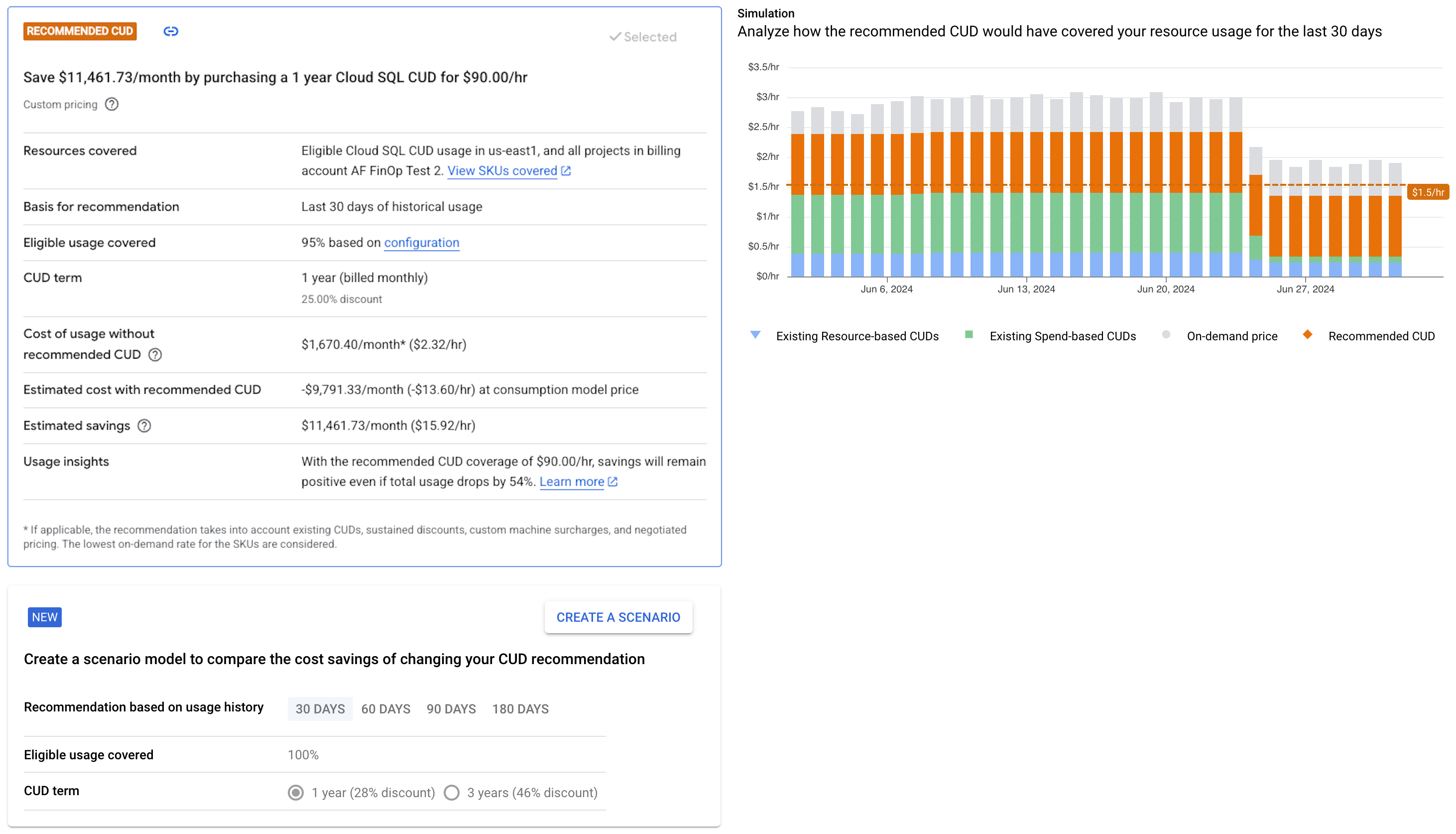
בדוגמה הבאה מופיע סיכום של המלצה ל-CUD על סמך הוצאות, לצד התרשים שבעזרתו אפשר להבין את הבסיס להמלצה. ברמה גבוהה, ההמלצה מבוססת על ניצול המשאבים, על היקף השימוש שרוצים לכסות באמצעות הנחות תמורת התחייבות לשימוש (CUD) ועל הנחות ה-CUD הקיימות. בתרשים מוצג רמת הניצול שבה תוכלו לחסוך בעלויות אם תירשמו להתחייבות.
הערכת השימוש האופטימלי
תובנות לגבי השימוש
בקטע Usage insights בהמלצה מופיע הסבר קצר על אופן החישוב של ההמלצה להוצאה. בתובנות לגבי השימוש מוסבר מהי נקודת האיזון של רכישת ההתחייבות. לדוגמה, תובנות השימוש ייראו בערך כמו בדוגמה הבאה, בהתאם לפרטים של המלצת ה-CUD:
"עם כיסוי ה-CUD המומלץ של 90.00 USD לשעה, החיסכון יישאר חיובי גם אם השימוש שעומד בדרישות יירד ב-54%".
דוגמה לחישוב השימוש האופטימלי
כדי להעריך את ניצול המשאבים שבו תגיעו לנקודת איזון בעלויות, מחסירים 100 מאחוז ההנחה של ה-CUD. לדוגמה, אם קיבלתם המלצה ל-CUD של Cloud SQL למשך שנה עם הנחה של 25%, ניצול המשאבים שבו תגיעו לנקודת איזון הוא 100% - 25% = 75%.
כדי להבין את ההערכה, נניח שהשימוש ב-Cloud SQL הוא בעלות של 100 $לפי מחיר המחירון. אם מופעלות בדוגמאות של Cloud SQL שלכם 100% זמינות, ונרשמתם להנחת CUD של 25% על הוצאות למשך שנה, תשלמו $100 - (25% of $100)
= $75 על השימוש.
אם זמן הפעולה של מופעי Cloud SQL ירד ל-80%, מחיר המחירון הוא 80$, אבל עם התחייבות לשימוש, תשלמו 75 $על השימוש, ועדיין תקבלו הנחה של ($80 - $75) / $80 = 0.0625 או 6.25% ממחיר המחירון.
באופן דומה, אם זמן הפעולה הוא 75%, העלויות שלכם זהות לעלויות שהיו לכם אם הייתם משלמים את מחיר המחירון, ואם זמן הפעולה הוא פחות מ-75%, אתם כבר לא חוסכים כסף בהרשמה להתחייבות.
בקטע Usage insights בהמלצה מופיע הסבר קצר על אופן החישוב של ההמלצה להוצאה.
סימולציה של תרחישים לחיסכון בהנחות CUD
ב-FinOps Hub, אפשר להשתמש בהמלצה ל-CUD לפי הוצאות או לפי משאבים כנקודת התחלה לסימולציה של תרחישי שימוש שונים, ולהתאים אישית את ההמלצה לרכישת התחייבות שתמקסם את החיסכון. במסגרת יצירת מודלים של תרחישים, אפשר לבצע את הפעולות הבאות:
- עוברים בין תקופות התחייבות של שנה ו-3 שנים.
- משנים את סף הכיסוי.
- כדי לחשב את ההמלצה, צריך לבחור תקופת שימוש אחרת.
- אפשר לבחור להתעלם מהיסטוריית שימוש לא אופיינית.
יצירת מודל של תרחיש CUD
- כדי להתחיל להתאים אישית המלצה ב-FinOps Hub, לוחצים על ההמלצה שרוצים ליצור לה מודל.
- בדף הפרטים של ההמלצה, לוחצים על יצירת תרחיש.
בכלי ליצירת מודלים של תרחישים, משתמשים באפשרויות שמשקפות בצורה הטובה ביותר את השימוש שלכם. אלה כמה דרכים להתאים אישית את ההמלצה:
בקטע המלצה על סמך היסטוריית השימוש: כברירת מחדל, ההמלצה מבוססת על נתוני השימוש ב-30 הימים האחרונים. כדי לנתח את השימוש שלכם לאורך זמן, משנים את מספר הימים של ההיסטוריה שרוצים לכלול בניתוח.
כדי להחריג תאריכים שבהם היה לכם שימוש לא טיפוסי, כמו תקופה שבה היה ביקוש גבוה באופן חריג, מפעילים את האפשרות התעלמות מהיסטוריית השימוש בימים ספציפיים ומציינים טווח זמן.
ההמלצה מחושבת מחדש על סמך מספר הימים שבחרתם והתאריכים שהחרגתם.
בקטע Eligible usage covered, אפשר לראות את כמות השימוש שמכוסה על ידי הנחת ה-CUD, בהתאם לסוג ה-CUD:
- בהנחות תמורת התחייבות להוצאה, אפשר להגדיר אחוז מההוצאה לשעה.
- בהנחות תמורת התחייבות לשימוש במשאבים, אפשר להגדיר מספר יחידות של משאבים בשימוש.
כדי לעזור לכם ליצור מודל מדויק יותר של השימוש שלכם בעולם האמיתי, בקטע הזה מוצגת הודעה שבה מפורט השימוש היציב בפועל שלכם בטווח התאריכים של המודל.
בקטע CUD term (תקופת הנחת ה-CUD), אפשר לבחור תקופה של שנה או 3 שנים למודל של תרחיש הנחת ה-CUD. אם תשנו את התקופה שנבחרה, המלצה תחושב מחדש.
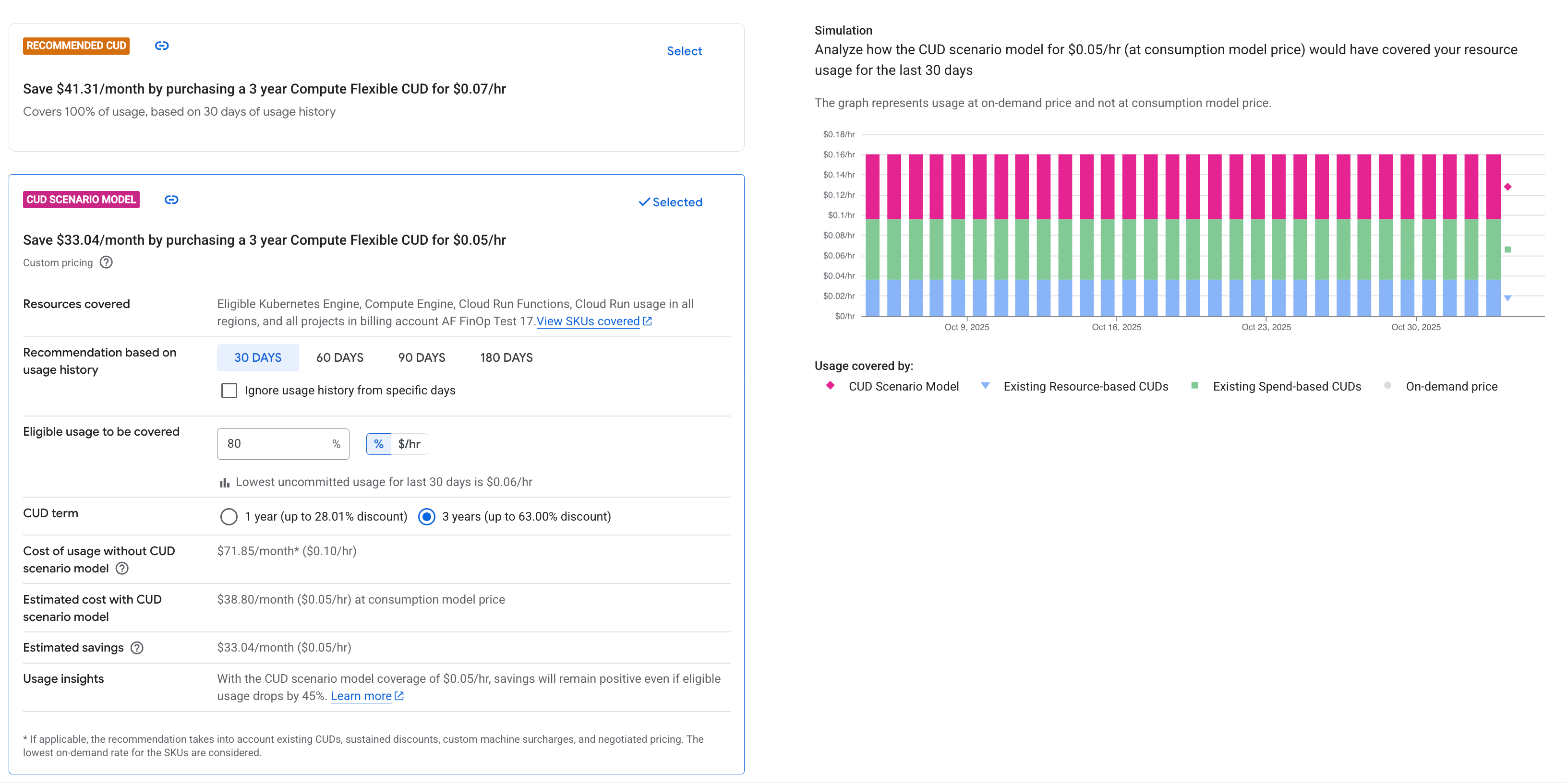
לדוגמה, בצילום המסך הבא מוצגת המלצה לתרחיש של הנחת CUD לרכישת התחייבות גמישה לשימוש ב-Compute למשך 3 שנים, על סמך נתוני השימוש ב-30 הימים האחרונים.
תובנות לגבי השימוש במודל התרחיש
במודל התרחישים של CUD, בקטע Usage insights מופיע הסבר קצר על אופן החישוב של ההמלצה להנחה תמורת התחייבות להוצאה. תובנות השימוש בתרחיש כוללות את דפוסי ההוצאות ההיסטוריים שלכם עבור הסכום המומלץ, והסבר על נקודת האיזון של רכישת ההתחייבות. לדוגמה, תובנות השימוש ייראו בערך כך, בהתאם לפרטים של מודל תרחיש ה-CUD שלכם:
- "עם כיסוי של 0.07 $לשעה לפי מודל התרחיש של CUD, החיסכון יישאר חיובי גם אם השימוש שעומד בדרישות יירד ב-47%".
שיתוף מודל התרחיש של ה-CUD
כדי לשתף את ההגדרה של התרחיש עם אחרים, לוחצים על העתקה ללוח כדי להעתיק קישור שאפשר לשתף. כשהנמענים פותחים את הקישור, הם רואים את התרחיש עם הפרמטרים שבחרתם ועם מידע מעודכן על שימוש נוסף שמתרחש לפני שהם פותחים את הקישור.
יישום המלצות לרכישת התחייבויות נוספות
אחרי שבודקים את ההמלצה ובוחרים את האפשרויות שמתאימות לצרכים שלכם, אפשר להתחיל בתהליך הרכישה.
בדיקה של המלצות לרכישה
כדי לרכוש התחייבות מומלצת, פותחים את דף הפרטים של ההמלצה ומבצעים את הפעולות הבאות, בהתאם לסוג ההמלצה: התחייבות לשימוש במשאבים או התחייבות להוצאות.
מבוסס על הוצאות
כשמציגים את ההמלצות להתחייבויות, לוחצים על ההמלצה שרוצים לרכוש.
לוחצים על בדיקה ורכישה בחלק התחתון של הדף.
בחלונית Purchase a committed use discount שמופיעה, בודקים שהנתונים נכונים בשדות שמולאו מראש.
אם החשבון לחיוב ב-Cloud מחויב במטבע שאינו דולר ארה"ב, אומדני העלויות והחיסכון מוצגים גם בדולר ארה"ב וגם במטבע החיוב.
מומלץ לעיין במידע על סוגי המשאבים שעומדים בדרישות, על העמלות החודשיות ועל התנאים וההגבלות הספציפיים לשירות.
כדי להשלים את הרכישה של ההתחייבות המומלצת, לוחצים על Purchase (רכישה).
מידע נוסף על התחייבויות להוצאה, כולל התחייבויות גמישות לשימוש ב-Compute
מבוסס על משאבים
כשמציגים את ההמלצות להתחייבויות, לוחצים על ההמלצה שרוצים לרכוש.
לוחצים על בדיקה ורכישה בחלק התחתון של הדף.
תועברו לקטע Compute Engine במסוףGoogle Cloud , שבו תוכלו להשלים את הרכישה באמצעות הדף Purchase a commitment.
אם מתבקשים, בוחרים פרויקט. זהו הפרויקט שבו נרכשת ההתחייבות המומלצת לשימוש במשאבים. צריך לוודא שאתם עומדים בדרישות הבאות:
- הפעלתם את Compute Engine API בפרויקט שנבחר.
- יש לכם הרשאות מספיקות בפרויקט כדי לרכוש התחייבויות לשימוש במשאבים.
- יש לכם מכסת משאבים מספקת להתחייבויות ולמשאבים שהתחייבתם להם.
בדף רכישת התחייבות, מוודאים שהערכים שמולאו מראש במאפייני ההתחייבות מדויקים:
התחייבויות לרישיונות תוכנה: כברירת מחדל, מערכת Compute Engine בוחרת מראש את הגרסה הזמינה האחרונה של הרישיון. אם אתם צריכים רישיון תואם אחר, אתם צריכים לעדכן את הבחירה באופן ידני.
לדוגמה, נניח שקיבלתם המלצה להתחייבות לרישיונות SLES שמכסים 1-2 מעבדי vCPU. בהמלצה הזו, מערכת Compute Engine בוחרת מראש באפשרות SLES 15 for SAP כסוג הרישיון. אם אתם רוצים לרכוש התחייבות לשימוש ב-SLES 12 for SAP, תצטרכו לעדכן את הבחירה באופן ידני.
התחייבויות לשימוש בחומרה: בודקים את סוגי המשאבים והמספרים.
אם ההמלצה ל-CUD כוללת שימוש ב-GPU או בדיסק SSD מקומי, חשוב לעיין בדרישות הבאות:
התחייבויות לשימוש ב-GPU: כשרוכשים התחייבות לשימוש במשאבים לכל סוג של GPU, צריך לשריין את יחידות ה-GPU האלה ולצרף את השרייונים להתחייבות.
התחייבויות לשימוש בדיסקים של SSD מקומי: ברוב סדרות המכונות (ובסוגי ההתחייבויות התואמים), כשרוכשים התחייבויות לשימוש במשאבים בדיסקים של SSD מקומי, צריך לשריין את הדיסקים האלה ולצרף את השריון להתחייבות.
הדרישה הזו לא חלה על דיסקים מקומיים של Titanium SSD לשימוש בסדרות C4, C4A, C4D, G4, H4D או Z3. בסדרות המכונות האלה, לא צריך לצרף הזמנות לדיסקים שמוזמנים מראש. אם ההתחייבות המומלצת היא לאחד מסוגי ההתחייבות האלה, Compute Engine בוחר מראש את סוג ההתחייבות הזה בשבילכם.
עם זאת, הדרישה הזו חלה על דיסקים מסוג Local SSD לשימוש בכל סדרות המכונות האחרות. בסדרות המכונות האלה, כדי להשתמש בסוגי התחייבות, צריך לשריין את הדיסקים שכלולים בהתחייבות ולצרף את השריון להתחייבות. אם ההתחייבות המומלצת היא לאחד מסוגי ההתחייבות האלה, אז Compute Engine בוחר מראש באפשרות לשימוש כללי N1 בתור סוג ההתחייבות. אפשר לעדכן את סוג ההתחייבות לפי הצורך.
צירוף הזמנות באופן ידני: כשרוכשים התחייבויות ל-GPU או לדיסקים מקומיים של SSD מתוך המלצה, ההזמנות המצורפות להתחייבויות האלה לא מאוכלסות מראש. צריך לצרף ידנית הזמנות חדשות או קיימות להתחייבות. הוראות מפורטות מופיעות במאמר בנושא צירוף הזמנות להתחייבות.
בחלונית סיכום, בודקים את פרטי ההתחייבות ואת המגבלות הפוטנציאליות במכסה.
קוראים את הקטע גילוי נאות שכולל מידע על עמלות, זכאות להנחות, תנאים והגבלות.
כדי לאשר את הסכמתכם למחיר ההתחייבות ולתנאים ספציפיים לשירות, מסמנים את תיבת הסימון.
כדי להשלים את הרכישה של ההתחייבות המומלצת, לוחצים על Purchase (רכישה).
דחיית המלצות
אתם יכולים למחוק המלצות מסוימות כדי שהן לא יופיעו יותר. כך אף משתמש לא יוכל לראות את ההמלצה ב-FinOps Hub או בדפים של Active Assist בחיוב ב-Cloud.
כדי לבטל את ההמלצות בחשבון לחיוב ב-Cloud:
במסוף Google Cloud , פותחים את FinOps Hub בחשבון לחיוב ב-Cloud.
בתחתית הקטע Potential savings/month, לוחצים על View all recommendations.
ברשימת ההמלצות, לוחצים על פעולות ואז על מחיקה.
הגדרת ברירת המחדל של ההמלצות ל-CUD
כדי להתאים אישית את ההמלצות לשימוש בהנחות על התחייבות להוצאות (CUD) שאתם מקבלים, צריך להגדיר את הגדרות ההמלצות באמצעות השלבים הבאים. הגדרות התצורה יחולו תוך יום עסקים אחד.
נכנסים לדף Committed use discounts (CUDs) בקטע Billing במסוף Google Cloud .
בסרגל הפעולות, לוחצים על הגדרות CUD. מופיע הדף CUD settings (הגדרות CUD).
בקטע קבלת המלצות מותאמות אישית ל-CUD כדי למקסם את החיסכון, מזינים את סף הכיסוי המועדף באחוזים.
בוחרים את משך תקופת ההתחייבות המועדפת.
לוחצים על Save.
כדי לראות את ההמלצות, נכנסים לדף FinOps Hub.
נושאים קשורים
- מידע נוסף על הנחות תמורת התחייבות לשימוש
- ניתוח היעילות של ההנחות תמורת התחייבות לשימוש
- הצגת הזיכויים שאתם מקבלים באמצעות דוחות
- בדיקת החיסכון בעזרת דוחות עם פירוט העלויות