


I suggerimenti per lo sconto per impegno di utilizzo (CUD) ti aiutano a ottimizzare i costi delle risorse dei progetti nel tuo account di fatturazione Cloud. I suggerimenti per i CUD vengono generati automaticamente utilizzando una formula che analizza le metriche di utilizzo storiche e recenti raccolte da fatturazione Cloud e include l'utilizzo coperto dagli impegni esistenti. Puoi applicare questi suggerimenti per acquistare impegni aggiuntivi e ottimizzare ulteriormente i costi di Google Cloud .
I consigli sono disponibili per un sottoinsieme di impegni basati sulle risorse e un sottoinsieme di impegni basati sulla spesa per i prodotti idonei , inclusi gli impegni flessibili di Compute.
Consulta le guide in questa pagina per scoprire di più sulle seguenti attività:
- Informazioni sui suggerimenti relativi all'impegno
- Impostare le autorizzazioni per accedere ai consigli
- Visualizza consigli
- Interpretare il riepilogo dei consigli
- Simulare scenari per i risparmi sugli sconti per impegno di utilizzo (CUD) basati sulla spesa
- Applicare i consigli per acquistare impegni aggiuntivi
- Ignorare i consigli
- Configurare le impostazioni dei consigli
Per saperne di più sul servizio Recommender, consulta la panoramica di Recommender.
Informazioni sui consigli per l'impegno
I suggerimenti sugli sconti per impegno di utilizzo ti consentono di identificare i pattern di spesa e utilizzo nei tuoi progetti Google Cloud . I tuoi pattern di spesa generano suggerimenti per gli impegni basati sulla spesa, inclusi gli impegni flessibili di Compute, e i tuoi pattern di utilizzo su Compute Engine generano suggerimenti per gli impegni basati sulle risorse. I suggerimenti per gli impegni basati sulle risorse tengono conto anche dell'utilizzo dei tipi di macchine personalizzate su Compute Engine. L'acquisto degli impegni consigliati ti aiuta a ottimizzare i costi diGoogle Cloud .
Come vengono calcolati i consigli
Google Cloud analizza la cronologia di utilizzo degli ultimi 30 giorni per generare suggerimenti per gli impegni. I consigli si basano su due tipi di modelli logici che analizzano il tuo consumo:
- Suggerimenti per un utilizzo stabile: calcola la quantità di impegno consigliata analizzando le risorse che sono state attive ininterrottamente per il periodo di 30 giorni. Questi impegni riguardano i carichi di lavoro in stato stazionario.
- Suggerimenti per un risparmio ottimale: calcola la quantità di impegno consigliata per massimizzare il risparmio netto complessivo. Questo modello prende in considerazione anche i periodi di utilizzo intermittente o con picchi. Questo modello consiglia impegni per periodi di utilizzo che superano una soglia di pareggio finanziario, che rappresenta il punto in cui lo sconto supera il costo dell'impegno rispetto alle tariffe standard. Ad esempio, se un impegno offre uno sconto del 30%, un'istanza deve essere eseguita per più del 70% del mese per raggiungere il pareggio. Poiché questo modello massimizza il risparmio netto complessivo, le quantità di impegno consigliate potrebbero a volte superare l'utilizzo non impegnato in giorni o ore specifici.
L'utilizzo è considerato senza impegno e idoneo se è vero quanto segue:
- L'uptime dell'istanza durante il periodo di 30 giorni ha raggiunto o superato la soglia di pareggio finanziario.
- La risorsa appartiene a una serie di macchine o a un tipo di risorsa idoneo per i CUD basati sulle risorse.
- La risorsa appartiene a una serie di macchine o a un tipo di risorsa che supporta i suggerimenti per il CUD.
- L'utilizzo dell'istanza non era già coperto da un impegno esistente.
Puoi visualizzare i consigli sugli impegni nell'hub FinOps o nella pagina Consigli. Per i passaggi dettagliati per accedere a queste pagine, consulta Visualizzare i consigli. Dopo aver selezionato un consiglio specifico, puoi anche creare uno scenario per simulare condizioni specifiche e personalizzare il consiglio.
Limitazioni
- I suggerimenti per i CUD basati sulla spesa sono disponibili solo nella console Google Cloud . Tuttavia, puoi visualizzare i suggerimenti per gli sconti per utilizzo continuo basati sulle risorse utilizzando la consoleGoogle Cloud , l'esportazione dei dati di fatturazione Cloud in BigQuery e l'API Recommender.
- I suggerimenti sugli sconti per impegno di utilizzo non sono disponibili per le serie di macchine A3 Ultra, A4, A4X e A4X Max.
- I suggerimenti sui CUD non sono disponibili per le Cloud TPU.
Risorse e servizi supportati
Questa sezione descrive le risorse e i servizi per i quali puoi ricevere consigli sull'utilizzo scontato.
Suggerimenti per lo sconto per impegno di utilizzo (CUD) basato sulle risorse
I CUD basati sulle risorse sono disponibili solo per Compute Engine. Questi sconti per impegno di utilizzo sono disponibili sia per le risorse hardware (come vCPU, memoria, GPU e dischi SSD locali) sia per le risorse software (come le licenze del sistema operativo). I suggerimenti per lo sconto per impegno di utilizzo (CUD) basato sulle risorse sono disponibili per le seguenti risorse hardware e software:
Risorse hardware
La tabella seguente elenca le varie serie di macchine Compute Engine, i tipi di risorse e i tipi di impegno per i quali ricevi consigli per i CUD.
Per tutti i tipi di GPU e la maggior parte dei dischi SSD locali, devi creare e collegare manualmente le prenotazioni quando acquisti gli impegni basati sulle risorse consigliati. Per maggiori informazioni, vedi Combina le prenotazioni con gli impegni.
| Serie di macchine supportate | Tipo di impegno supportato | Risorse supportate |
|---|---|---|
| C3 | C3 per uso generico | vCPU, memoria e dischi SSD locali |
| C3D | C3D per uso generico | vCPU, memoria e dischi SSD locali |
| C4 | C4 per uso generico | vCPU, memoria e dischi SSD locali |
| C4A | C4A per uso generico | vCPU, memoria e dischi SSD locali |
| C4D | C4D per uso generico | vCPU, memoria e dischi SSD locali |
| E2 | E2 per uso generico | vCPU e memoria |
| N1 | N1 per uso generico | vCPU, memoria, GPU e dischi SSD locali |
| N2 | N2 per uso generico | vCPU, memoria e dischi SSD locali |
| N2D | N2D per uso generico | vCPU, memoria e dischi SSD locali |
| N4 | N4 per uso generico | vCPU e memoria |
| N4A | N4A per uso generico | vCPU e memoria |
| N4D | N4D per uso generico | vCPU e memoria |
| Tau T2D | Tau T2D per uso generico | vCPU e memoria |
| C2 | C2 ottimizzate per il calcolo | vCPU, memoria e dischi SSD locali |
| C2D | C2D ottimizzato per il calcolo | vCPU, memoria e dischi SSD locali |
| H3 | H3 ottimizzato per il calcolo | vCPU e memoria |
| H4D | H4D ottimizzato per il calcolo | vCPU, memoria e dischi SSD locali |
| M1, M2 | M1/M2 ottimizzato per la memoria | vCPU, memoria e dischi SSD locali (solo M2) |
| M3 | Con ottimizzazione per la memoria M3 | vCPU, memoria e dischi SSD locali |
| M4 |
|
vCPU e memoria |
| X4 |
|
vCPU e memoria |
| A2 | A2 ottimizzate per l'acceleratore | vCPU, memoria, GPU e dischi SSD locali |
| G2 | G2 ottimizzate per la grafica | vCPU, memoria, GPU e dischi SSD locali |
| G4 | G4 ottimizzate per la grafica | vCPU, memoria, GPU e dischi SSD locali |
| Z3 | Z3 ottimizzata per l'archiviazione | vCPU, memoria e dischi SSD locali |
Per ulteriori informazioni, consulta Impegni hardware.
Risorse software
Compute Engine offre CUD basati sulle risorse software per licenze di sistemi operativi specifici. I suggerimenti per lo sconto per impegno di utilizzo (CUD) basato sulle risorse sono disponibili per le seguenti licenze del sistema operativo:
- SUSE Linux Enterprise Server (SLES)
- SLES per SAP
- Red Hat Enterprise Linux (RHEL)
Per ulteriori informazioni, vedi Impegni relativi alle licenze software.
Suggerimenti per gli sconti per impegno di utilizzo (CUD) basati sulla spesa
I suggerimenti sui CUD basati sulla spesa sono disponibili solo per i seguenti servizi:
- AlloyDB per PostgreSQL
- Servizio di Backup e DR
- Abbonamento al CUD per Dataflow Streaming
- Memorystore
- Spanner
- Cloud SQL
- Sconti per impegno di utilizzo (CUD) flessibili di Compute
- Google Cloud VMware Engine
- Google Cloud NetApp Volumes
Per ulteriori informazioni, consulta Impegni basati sulla spesa.
Autorizzazioni necessarie per visualizzare e modificare i suggerimenti
A seconda delle tue esigenze, chiedi all'amministratore di assegnare i seguenti ruoli IAM predefiniti:
Se il tuo account di fatturazione Cloud ha attivato la condivisione del CUD basato sulle risorse, devi disporre di uno di questi ruoli nell'account di fatturazione Cloud:
- Per visualizzare solo i consigli, assegna il ruolo Visualizzatore account di fatturazione
(
roles/billing.viewer). - Per visualizzare e modificare i consigli, assegna il ruolo
Amministratore account di fatturazione (
roles/billing.admin).
Scopri come assegnare questi ruoli per gestire l'accesso a un account di fatturazione Cloud.
- Per visualizzare solo i consigli, assegna il ruolo Visualizzatore account di fatturazione
(
Se il tuo account di fatturazione Cloud non ha la condivisione del CUD per gli impegni basati sulle risorse, devi disporre di uno di questi ruoli in ogni progetto collegato al tuo account di fatturazione Cloud che ha acquistato sconti per utilizzo garantito:
- Per visualizzare solo i consigli, assegna il ruolo Visualizzatore (
roles/viewer) ai progetti. - Per visualizzare e modificare i consigli, assegna il ruolo Proprietario (
roles/owner) o Editor (roles/editor) nei progetti.
Scopri come assegnare questi ruoli per gestire l'accesso ai progetti.
- Per visualizzare solo i consigli, assegna il ruolo Visualizzatore (
Se utilizzi ruoli personalizzati, aggiornali in modo da includere le seguenti autorizzazioni individuali:
(Fai clic per espandere) Autorizzazioni richieste per i ruoli personalizzati
Autorizzazioni per simulare scenari per il risparmio CUD
- Per simulare scenari basati sui prezzi di listino, devi
billing.cudrecommendations.generateDefaultPriceSavingRecommendation - Se hai un contratto con prezzi personalizzati, devi
billing.cudrecommendations.generateCustomPriceSavingRecommendationper simulare scenari in base ai prezzi personalizzati.
Autorizzazioni per visualizzare i consigli
Per visualizzare i suggerimenti per lo sconto per impegno di utilizzo (CUD) basato sulla spesa:
recommender.spendBasedCommitmentRecommendations.getrecommender.spendBasedCommitmentRecommendations.listrecommender.spendBasedCommitmentInsights.getrecommender.spendBasedCommitmentInsights.listrecommender.spendBasedCommitmentRecommenderConfig.get
Per visualizzare i suggerimenti per lo sconto per impegno di utilizzo (CUD) basato sulle risorse:
recommender.usageCommitmentRecommendations.getrecommender.commitmentUtilizationInsights.getrecommender.usageCommitmentRecommendations.listrecommender.commitmentUtilizationInsights.list
Autorizzazioni per modificare i consigli
Per modificare i suggerimenti per lo sconto per impegno di utilizzo (CUD) basato sulla spesa:
recommender.spendBasedCommitmentRecommendations.updaterecommender.spendBasedCommitmentInsights.updaterecommender.spendBasedCommitmentRecommenderConfig.update
Per modificare i suggerimenti per lo sconto per impegno di utilizzo (CUD) basato sulle risorse:
recommender.usageCommitmentRecommendations.updaterecommender.commitmentUtilizationInsights.update
Visualizza i suggerimenti
Esistono diversi modi per visualizzare i suggerimenti relativi allo sconto per impegno di utilizzo, a seconda del tipo di impegno:
- Suggerimenti sui CUD basati sulla spesa: disponibili solo nella console Google Cloud .
- Consigli per il CUD basati sulle risorse: disponibili nella console Google Cloud , tramite l'esportazione dei dati di fatturazione Cloud in BigQuery e tramite l'API Recommender.
Visualizza i consigli nella console Google Cloud
I consigli sugli impegni sono disponibili in due pagine della sezione Fatturazione della console Google Cloud :
- Hub FinOps: mostra solo i suggerimenti migliori che generano i risparmi stimati più elevati, che in genere sono i suggerimenti di risparmio ottimali.
- Pagina Consigli: mostra tutti i consigli disponibili, inclusi quelli per un utilizzo stabile e per un risparmio ottimale. Puoi anche visualizzare i consigli sugli impegni per servizi o progetti specifici.
Per visualizzare i suggerimenti sconto per impegno di utilizzo per il tuo account di fatturazione Cloud, esegui una delle seguenti operazioni:
| Visualizzare i consigli per il massimo risparmio | Visualizzare tutti i consigli disponibili | Visualizzare i consigli per un servizio o un progetto specifico |
|---|---|---|
Se disponi delle autorizzazioni per l'account di fatturazione Cloud, puoi visualizzare i suggerimenti per l'impegno che offrono il risparmio stimato più elevato nella pagina hub FinOps della console Google Cloud . |
Se disponi delle autorizzazioni per l'account di fatturazione Cloud, puoi visualizzare l'elenco completo dei consigli disponibili (sia per l'utilizzo stabile sia per il risparmio ottimale) utilizzando la pagina Consigli. Puoi accedere a questa pagina dalla pagina Analisi degli sconti per impegno di utilizzo (CUD) o dalla pagina Sconti per impegno di utilizzo, come segue. |
Se disponi delle autorizzazioni per l'account di fatturazione Cloud, puoi visualizzare l'elenco completo dei consigli disponibili (sia per l'utilizzo stabile sia per il risparmio ottimale) utilizzando la pagina Consigli. Puoi accedere a questa pagina dalla pagina Analisi degli sconti per impegno di utilizzo (CUD) o dalla pagina Sconti per impegno di utilizzo, come segue. |
Interpretare il riepilogo dei consigli
Di seguito è riportato un esempio di riepilogo di un suggerimento per un CUD basato sulla spesa, con il grafico che mostra come viene calcolato il suggerimento. A livello generale, il suggerimento si basa sull'utilizzo delle risorse, sulla quantità di utilizzo che vuoi coprire con i CUD e sui CUD esistenti. Il grafico mostra il livello di utilizzo in corrispondenza del quale risparmierai costi se sottoscrivi un impegno.

Stima l'utilizzo ottimale
Insight sull'utilizzo
Per una breve spiegazione di come è stato calcolato il consiglio basato sulla spesa, consulta la sezione Statistiche sull'utilizzo del consiglio. Le informazioni sull'utilizzo spiegano il punto di pareggio per l'acquisto dell'impegno. Ad esempio, l'insight sull'utilizzo sarà simile a questo, a seconda dei dettagli del consiglio sul CUD:
"Con la copertura dello sconto per impegno di utilizzo (CUD) consigliato di 90 $/ora, il risparmio rimarrà positivo anche se l'utilizzo idoneo diminuisce del 54%."
Esempio di come calcolare l'utilizzo ottimale
Per stimare l'utilizzo delle risorse in corrispondenza del quale raggiungerai il pareggio dei costi,
sottrai la percentuale di sconto CUD da 100. Ad esempio, se ricevi un
suggerimento per un CUD di Cloud SQL di 1 anno con uno sconto del 25%, l'utilizzo delle risorse in corrispondenza del quale raggiungerai il punto di pareggio è 100% - 25% = 75%.
Per comprendere la stima, considera un utilizzo di Cloud SQL di 100 $al prezzo
di listino. Se le tue istanze Cloud SQL vengono eseguite con un uptime del 100% e ti registri
per un CUD basato sulla spesa di un anno con uno sconto del 25%, pagherai $100 - (25% of $100)
= $75 per l'utilizzo.
Se l'uptime delle tue istanze Cloud SQL si riduce all'80%, il prezzo
di listino è di 80 $, ma con un impegno pagheresti 75 $per l'utilizzo, il che ti offre comunque
uno sconto del ($80 - $75) / $80 = 0.0625 o del 6.25% sul prezzo di listino.
Analogamente, con un uptime del 75%, i costi sono gli stessi di quando paghi il prezzo di listino e, con un uptime inferiore al 75%, non risparmi più denaro sottoscrivendo un impegno.
Per una breve spiegazione di come è stato calcolato il consiglio basato sulla spesa, consulta la sezione Statistiche sull'utilizzo del consiglio.
Simulare scenari per i risparmi sui CUD
Nell'hub FinOps, puoi utilizzare un suggerimento per lo sconto per impegno di utilizzo (CUD) basato sulla spesa o basato sulle risorse come punto di partenza per simulare vari scenari di utilizzo e personalizzare il suggerimento per acquistare un impegno che massimizzi i tuoi risparmi. Nell'ambito della modellazione degli scenari, puoi:
- Alterna i termini dell'impegno di 1 anno e 3 anni.
- Regola la soglia di copertura.
- Scegli un periodo di utilizzo diverso per calcolare il consiglio.
- Scegli di ignorare la cronologia di utilizzo atipica.
Crea un modello di scenario CUD
- Per iniziare a personalizzare un suggerimento nell'hub FinOps, fai clic sul suggerimento che vuoi modellare.
- Nella pagina dei dettagli del consiglio, fai clic su Crea uno scenario.
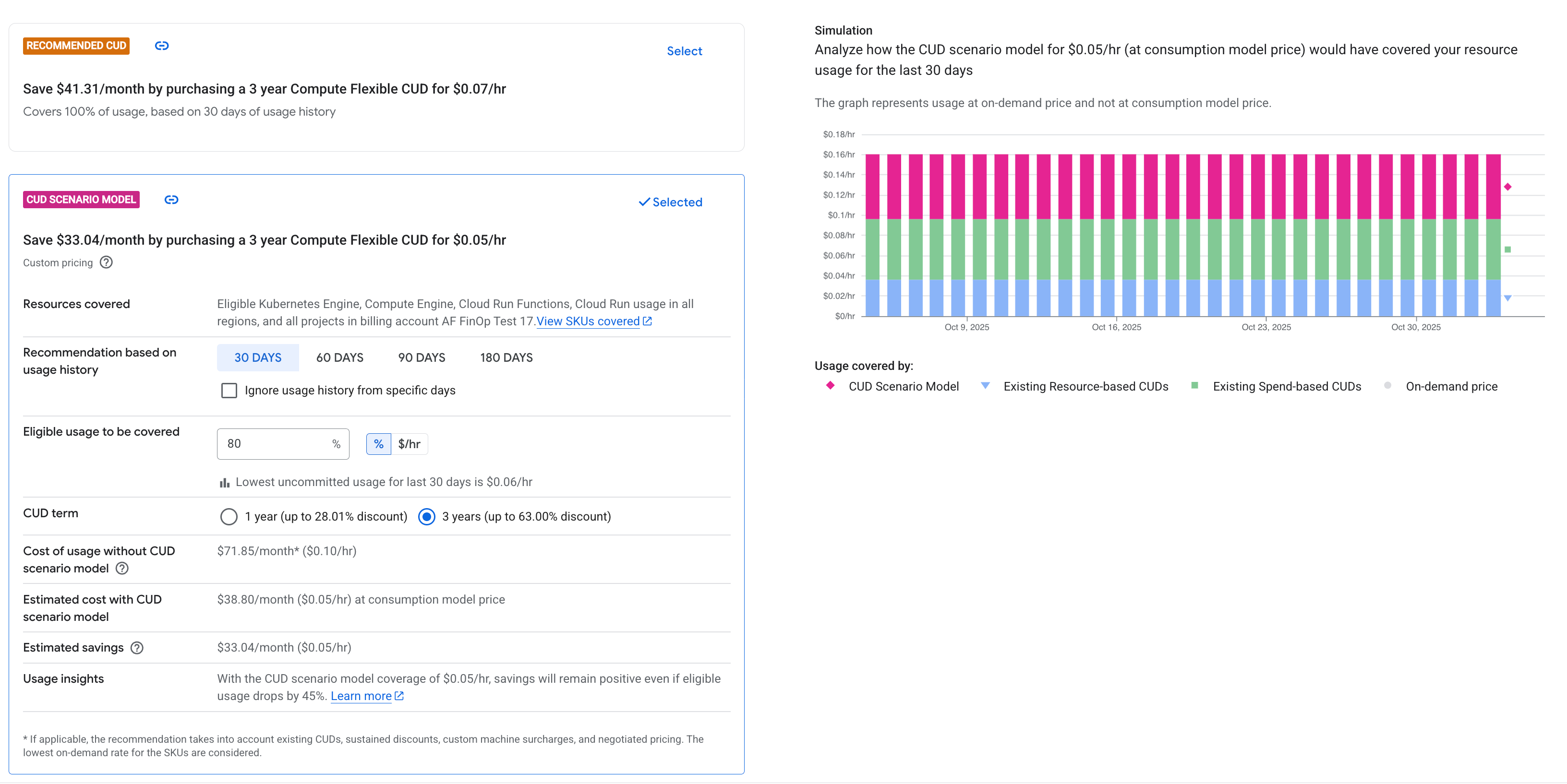
Nello strumento di modellazione degli scenari, utilizza le opzioni che riflettono meglio il tuo utilizzo. Ecco alcuni modi per personalizzare il consiglio:
Sezione Suggerimento basato sulla cronologia di utilizzo: per impostazione predefinita, il suggerimento si basa sull'utilizzo degli ultimi 30 giorni. Per analizzare l'utilizzo in un periodo di tempo più lungo, modifica il numero di giorni della cronologia da prendere in considerazione.
Per escludere le date in cui potresti aver avuto un utilizzo atipico, ad esempio un periodo in cui la domanda è stata insolitamente elevata, attiva l'opzione Ignora la cronologia di utilizzo per giorni specifici e specifica un intervallo di tempo.
Il suggerimento viene ricalcolato in base al numero di giorni che selezioni e alle date che escludi.
Sezione Utilizzo idoneo coperto: puoi modellare la quantità di utilizzo coperta da un CUD, a seconda del tipo di CUD:
- Per i CUD basati sulla spesa, puoi impostare una percentuale di spesa all'ora.
- Per i CUD basati sulle risorse, puoi impostare un numero di unità di risorse utilizzate.
Per aiutarti a modellare l'utilizzo nel mondo reale in modo più accurato, questa sezione include un messaggio che mostra l'utilizzo stabile effettivo per l'intervallo di date del modello.
Sezione Termine del CUD: puoi selezionare un termine di 1 o 3 anni per il modello di scenario CUD. Il consiglio viene ricalcolato se modifichi il termine selezionato.
Ad esempio, lo screenshot seguente mostra un suggerimento di modello di scenario CUD per l'acquisto di un impegno flessibile di Compute di 3 anni, in base all'utilizzo dei 30 giorni precedenti.
Approfondimenti sull'utilizzo nel modello di scenario
Nel modello di scenario CUD, la sezione Approfondimenti sull'utilizzo fornisce una breve spiegazione di come è stato calcolato il suggerimento basato sulla spesa. Gli approfondimenti sull'utilizzo per lo scenario includono i tuoi pattern di spesa storici per l'importo consigliato e spiegano il punto di pareggio per l'acquisto dell'impegno. Ad esempio, gli approfondimenti sull'utilizzo saranno simili a questo, a seconda dei dettagli del modello di scenario CUD:
- "Con la copertura del modello di scenario per lo sconto per impegno di utilizzo (CUD) di 0,07 $/ora, il risparmio rimarrà positivo anche se l'utilizzo idoneo diminuisce del 47%."
Condividere il modello di scenario CUD
Per condividere la configurazione dello scenario con altri, fai clic su Copia negli appunti per copiare un link che puoi condividere. Quando i destinatari aprono il link, vedono lo scenario con i parametri che hai scelto e con informazioni aggiornate sull'utilizzo aggiuntivo che si verifica prima dell'apertura del link.
Applica i consigli per acquistare ulteriori impegni
Dopo aver esaminato il consiglio e selezionato le opzioni che soddisfano le tue esigenze, puoi iniziare la procedura di acquisto.
Esaminare e acquistare i consigli
Per acquistare un impegno consigliato, apri la pagina dei dettagli del consiglio e procedi nel seguente modo, a seconda che il consiglio riguardi CUD basati sulle risorse o sulla spesa:
In base alla spesa
Mentre visualizzi i suggerimenti per l'impegno, fai clic sul suggerimento che vuoi acquistare.
Fai clic su Controlla e acquista nella parte inferiore della pagina.
Nel riquadro Acquista uno sconto per impegno di utilizzo visualizzato, verifica l'accuratezza dei campi precompilati.
Se il tuo account di fatturazione Cloud viene fatturato in una valuta diversa da USD, le stime dei costi e dei risparmi vengono visualizzate sia in USD sia nella valuta di fatturazione.
Esamina le informazioni sui tipi di risorse idonee, sulle tariffe mensili e sui termini specifici del servizio.
Per completare l'acquisto dell'impegno consigliato, fai clic su Acquista.
Scopri di più sugli impegni basati sulla spesa, inclusi gli impegni flessibili di Compute.
In base alle risorse
Mentre visualizzi i suggerimenti per l'impegno, fai clic sul suggerimento che vuoi acquistare.
Fai clic su Controlla e acquista nella parte inferiore della pagina.
Viene eseguito il reindirizzamento alla sezione Compute Engine della consoleGoogle Cloud , dove puoi completare l'acquisto utilizzando la pagina Acquista un impegno.
Se richiesto, seleziona un progetto. Questo è il progetto in cui viene acquistato l'impegno basato sulle risorse consigliato. Assicurati di soddisfare i seguenti requisiti:
- Hai abilitato l'API Compute Engine nel progetto selezionato.
- Disponi di autorizzazioni sufficienti per il progetto per acquistare impegni basati sulle risorse.
- Disponi di una quota sufficiente per gli impegni e le risorse impegnate.
Nella pagina Acquista un impegno, verifica che i valori precompilati per le proprietà dell'impegno siano accurati:
Impegni relativi a licenze software: per impostazione predefinita, Compute Engine preseleziona l'ultima versione disponibile della licenza. Se hai bisogno di una licenza corrispondente diversa, devi aggiornare manualmente la selezione.
Ad esempio, considera un suggerimento di impegno per le licenze SLES che coprono 1-2 vCPU. Per questo consiglio, Compute Engine preseleziona SLES 15 for SAP come opzione di licenza. Se invece vuoi acquistare l'impegno per SLES 12 for SAP, devi aggiornare manualmente la selezione.
Impegni hardware: verifica i tipi e i numeri di risorse.
Se il consiglio sul CUD include l'utilizzo di GPU o dischi SSD locali, esamina attentamente i seguenti requisiti:
Impegni per GPU: quando acquisti un impegno basato sulle risorse per qualsiasi tipo di GPU, devi prenotare queste GPU e collegare le prenotazioni all'impegno.
Impegni per dischi SSD locali: per la maggior parte delle serie di macchine (e i relativi tipi di impegno), quando acquisti impegni basati sulle risorse per i dischi SSD locali, devi prenotare questi dischi e collegare le prenotazioni all'impegno.
Questo requisito non si applica ai dischi Titanium SSD locali per l'uso con le serie C4, C4A, C4D, G4, H4D o Z3. Per i tipi di impegno in queste serie di macchine, non devi collegare le prenotazioni per i dischi impegnati. Se l'impegno consigliato è per uno di questi tipi di impegno, Compute Engine lo preseleziona automaticamente.
Tuttavia, questo requisito si applica ai dischi SSD locali da utilizzare con tutte le altre serie di macchine. Per i tipi di impegno in queste serie di macchine, devi prenotare i dischi impegnati e collegare le prenotazioni all'impegno. Se l'impegno consigliato riguarda uno di questi tipi di impegno, Compute Engine preselezione N1 per uso generico come tipo di impegno. Puoi aggiornare il tipo di impegno in base alle necessità.
Collega manualmente le prenotazioni: quando acquisti impegni per GPU o dischi SSD locali da un suggerimento, le prenotazioni collegate per questi impegni non vengono precompilate. Devi collegare manualmente prenotazioni nuove o esistenti al tuo impegno. Per la procedura dettagliata, vedi Collega le prenotazioni al tuo impegno.
Nel riquadro Riepilogo, esamina i dettagli dell'impegno e le eventuali limitazioni della quota.
Consulta la sezione Comunicazioni, che contiene informazioni su commissioni, idoneità agli sconti e termini e condizioni.
Per confermare l'accettazione del prezzo di impegno e dei termini specifici del servizio, seleziona la casella di controllo.
Per completare l'acquisto dell'impegno consigliato, fai clic su Acquista.
Scopri di più sugli impegni basati sulle risorse per Compute Engine.
Ignora suggerimenti
Per non visualizzare più un determinato consiglio, puoi ignorarne. In questo modo, tutti gli utenti non vedranno il suggerimento nell'hub FinOps di Fatturazione Cloud o nelle pagine di Active Assist.
Per ignorare i consigli per il tuo account di fatturazione Cloud, segui questi passaggi:
Nella console Google Cloud , apri l'hub FinOps per il tuo account di fatturazione Cloud.
Nella parte inferiore della sezione Potenziali risparmi/mese, fai clic su Visualizza tutti i consigli.
Nell'elenco dei consigli, fai clic su Azioni, poi seleziona Ignora.
Configura le impostazioni predefinite dei suggerimenti per lo sconto per impegno di utilizzo (CUD)
Per personalizzare i suggerimenti per il CUD che ricevi, configura le impostazioni dei suggerimenti seguendo questi passaggi. Le impostazioni di configurazione vengono applicate entro un giorno lavorativo.
Vai alla pagina Sconti per impegno di utilizzo (CUD) nella sezione Fatturazione della console Google Cloud .
Nella barra delle azioni, fai clic su Impostazioni CUD. Viene visualizzata la pagina Impostazioni CUD.
Nella sezione Ricevi consigli personalizzati per massimizzare i risparmi con CUD, inserisci la soglia di copertura preferita in percentuale.
Seleziona la durata o le durate del periodo di impegno che preferisci.
Fai clic su Salva.
Per visualizzare i consigli, visita la pagina dell'hub FinOps.
Argomenti correlati
- Scopri di più sugli sconti per impegno di utilizzo
- Analizzare l'efficacia degli sconti per impegno di utilizzo
- Visualizzare i crediti che ricevi nei report
- Informazioni sui risparmi con i report di dettaglio dei costi