


O desconto por compromisso de uso (CUD) ajuda você a otimizar os custos de recursos dos projetos na sua conta do Cloud Billing. As recomendações de CUD são geradas automaticamente usando uma fórmula que analisa as métricas de uso históricas e recentes coletadas pelo Cloud Billing e inclui o uso coberto pelos compromissos existentes. Use essas recomendações para comprar compromissos adicionais e otimizar ainda mais seus custos de Google Cloud .
As recomendações estão disponíveis para um subconjunto de compromissos baseados em recursos e um subconjunto de compromissos baseados em gastos para produtos qualificados, incluindo compromissos flexíveis do Compute.
Consulte os guias desta página para saber mais sobre as seguintes tarefas:
- Entenda as recomendações de compromisso
- Definir permissões para acessar recomendações
- Ver recomendações
- Interpretar o resumo da recomendação
- Simular cenários de economia de CUDs com base em gastos
- Aplicar recomendações para adquirir compromissos adicionais
- Dispensar recomendações
- Definir as configurações de recomendação
Para mais informações sobre o serviço do recomendador, consulte a Visão geral do recomendador.
Entenda as recomendações de compromisso
As recomendações de desconto por compromisso de uso permitem identificar padrões de gastos e uso nos seus projetos do Google Cloud . Seus padrões de gastos geram recomendações para compromissos com base em gastos, incluindo compromissos flexíveis do Compute e seus padrões de uso no Compute Engine. gerar recomendações para compromissos com base em recursos. As recomendações para compromissos com base em recursos também consideram o uso de tipos de máquina personalizados no Compute Engine. A compra dos compromissos recomendados ajuda a otimizar os custos deGoogle Cloud .
Como as recomendações são calculadas
OGoogle Cloud analisa seu histórico de uso nos últimos 30 dias para gerar recomendações de compromisso. As recomendações são baseadas em dois tipos de modelos lógicos que analisam seu consumo:
- Recomendações para uso estável: calcula a quantidade de compromisso recomendada analisando os recursos que ficaram ativos continuamente durante o período de 30 dias. Essas fidelizações abrangem cargas de trabalho de estado estável.
- Recomendações para economias ideais: calcula a quantidade de compromisso recomendada para maximizar a economia líquida geral. Esse modelo também considera períodos de picos ou uso intermitente. Esse modelo recomenda compromissos para períodos de uso que excedem um limite financeiro de equilíbrio, que representa o ponto em que seu desconto supera o custo do compromisso em comparação com as taxas padrão. Por exemplo, se um compromisso oferecer um desconto de 30%, uma instância precisará ser executada por mais de 70% do mês para atingir o ponto de equilíbrio. Como esse modelo maximiza a economia líquida geral, as quantidades de compromisso recomendadas às vezes podem exceder o uso sem compromisso em dias ou horas específicos.
O uso é considerado descontínuo e qualificado se o seguinte for verdadeiro:
- O tempo de atividade da instância durante o período de 30 dias atingiu ou excedeu o limite financeiro de ponto de equilíbrio.
- O recurso pertence a uma série de máquinas ou tipo de recurso qualificado para CUDs com base em recursos.
- O recurso pertence a uma série de máquinas ou tipo de recurso que aceita recomendações de CUD.
- O uso da instância ainda não foi coberto por um compromisso atual.
Você pode conferir as recomendações de compromisso no hub de FinOps ou na página Recomendações. Para etapas detalhadas sobre como acessar essas páginas, consulte Ver recomendações. Depois de selecionar uma recomendação específica, você também pode criar um cenário para simular condições específicas e personalizar a recomendação.
Limitações
- As recomendações de CUD com base em gastos estão disponíveis apenas no console do Google Cloud . No entanto, é possível conferir recomendações de CUD com base em recursos usando o consoleGoogle Cloud , a exportação de dados do Cloud Billing para o BigQuery e a API Recommender.
- As recomendações de CUD não estão disponíveis para as séries de máquinas A3 Ultra, A4, A4X e A4X Max.
- As recomendações de CUD não estão disponíveis para Cloud TPUs.
Recursos e serviços compatíveis
Esta seção descreve os recursos e serviços para os quais você pode receber recomendações de CUD.
Recomendações de CUD com base em recursos
Os CUDs baseados em recursos estão disponíveis apenas para o Compute Engine. Esses CUDs estão disponíveis para recursos de hardware (como vCPUs, memória, GPUs e discos SSD locais) e de software (como licenças de SO). As recomendações de CUD baseadas em recursos estão disponíveis para os seguintes recursos de hardware e software:
Recursos de hardware
A tabela a seguir lista o hardware de várias séries de máquinas, tipos de recursos e tipos de compromissos do Compute Engine para os quais você recebe recomendações de CUD.
Para todos os tipos de GPU e a maioria dos discos SSD locais, é necessário criar e anexar manualmente reservas ao comprar os compromissos recomendados. Para mais informações, consulte Combinar reservas com compromissos.
| Série de máquinas compatível | Tipo de fidelização aceito | Recursos suportados |
|---|---|---|
| C3 | C3 de uso geral | vCPUs, memória e discos SSD locais |
| C3D | C3D de uso geral | vCPUs, memória e discos SSD locais |
| C4 | C4 de uso geral | vCPUs, memória e discos SSD locais |
| C4A | C4A de uso geral | vCPUs, memória e discos SSD locais |
| C4D | C4D de uso geral | vCPUs, memória e discos SSD locais |
| E2 | Uso geral E2 | vCPUs e memória |
| N1 | Uso geral N1 | vCPUs, memória, GPUs e discos SSD locais |
| N2 | Uso geral N2 | vCPUs, memória e discos SSD locais |
| N2D | Uso geral N2D | vCPUs, memória e discos SSD locais |
| N4 | N4 de uso geral | vCPUs e memória |
| N4A | N4A de uso geral | vCPUs e memória |
| N4D | Uso geral N4D | vCPUs e memória |
| Tau T2D | Tau T2D de uso geral | vCPUs e memória |
| C2 | Com otimização para computação C2 | vCPUs, memória e discos SSD locais |
| C2D | Com otimização para computação C2D | vCPUs, memória e discos SSD locais |
| H3 | H3 com otimização para computação | vCPUs e memória |
| H4D | H4D com otimização para computação | vCPUs, memória e discos SSD locais |
| M1, M2 | M1/M2 com otimização de memória | vCPUs, memória e discos SSD locais (somente M2) |
| M3 | Otimização de memória M3 | vCPUs, memória e discos SSD locais |
| M4 |
|
vCPUs e memória |
| X4 |
|
vCPUs e memória |
| A2 | Com otimização para acelerador A2 | vCPUs, memória, GPUs e discos SSD locais |
| G2 | G2 com otimização para gráficos | vCPUs, memória, GPUs e discos SSD locais |
| G4 | G2 com otimização para gráficos | vCPUs, memória, GPUs e discos SSD locais |
| Z3 | Otimização para armazenamento Z3 | vCPUs, memória e discos SSD locais |
Para mais informações, consulte Compromissos de hardware.
Recursos de software
O Compute Engine oferece CUDs de software com base em recursos para licenças específicas de sistema operacional (SO). As recomendações de CUD baseadas em recursos estão disponíveis para as seguintes licenças de SO:
- SUSE Linux Enterprise Server (SLES)
- SLES para SAP
- Red Hat Enterprise Linux (RHEL)
Para mais informações, consulte Compromissos de licença de software.
Recomendações de CUD com base em gastos
As recomendações de CUD com base em gastos estão disponíveis apenas para os seguintes serviços:
- AlloyDB para PostgreSQL
- Serviço de backup e DR
- Assinatura de CUD do streaming do Dataflow
- Memorystore
- Spanner
- Cloud SQL
- CUDs flexíveis do Compute
- Google Cloud VMware Engine
- Google Cloud NetApp Volumes
Para mais informações, consulte Compromissos com base em gastos.
Permissões necessárias para ver e modificar recomendações
Dependendo das suas necessidades, peça ao administrador para atribuir os seguintes papéis predefinidos do IAM:
Se sua conta do Cloud Billing tiver o compartilhamento de CUD baseado em recursos ativado, você precisará de um destes papéis na conta do Cloud Billing:
- Para visualizar apenas as recomendações, atribua o papel de Leitor da conta de faturamento
(
roles/billing.viewer). - Para visualizar e modificar recomendações, atribua o papel de
Administrador da conta de faturamento (
roles/billing.admin).
Saiba como atribuir esses papéis para gerenciar o acesso a uma conta do Cloud Billing.
- Para visualizar apenas as recomendações, atribua o papel de Leitor da conta de faturamento
(
Se sua conta do Cloud Billing não tiver o compartilhamento de CUDs para compromissos baseados em recursos, você precisará de um destes papéis em cada projeto vinculado à sua conta do Cloud Billing que comprou descontos por compromisso de uso:
- Para ver apenas as recomendações, atribua o papel de Leitor (
roles/viewer) aos projetos. - Para ver e modificar recomendações, atribua o papel de Proprietário (
roles/owner) ou Editor (roles/editor) aos projetos.
Saiba como atribuir esses papéis para gerenciar o acesso aos projetos.
- Para ver apenas as recomendações, atribua o papel de Leitor (
Se você estiver usando papéis personalizados, atualize-os para incluir as seguintes permissões individuais:
(Clique para expandir) Permissões necessárias para papéis personalizados
Permissões para simular cenários de economia de CUD
- Para simular cenários com base nos preços de tabela, você precisa de
billing.cudrecommendations.generateDefaultPriceSavingRecommendation - Se você tiver um contrato de preços personalizados, precisará de
billing.cudrecommendations.generateCustomPriceSavingRecommendationpara simular cenários com base nos seus preços personalizados.
Permissões para ver recomendações
Para ver recomendações de CUD com base em gastos:
recommender.spendBasedCommitmentRecommendations.getrecommender.spendBasedCommitmentRecommendations.listrecommender.spendBasedCommitmentInsights.getrecommender.spendBasedCommitmentInsights.listrecommender.spendBasedCommitmentRecommenderConfig.get
Para ver recomendações de CUD com base em recursos:
recommender.usageCommitmentRecommendations.getrecommender.commitmentUtilizationInsights.getrecommender.usageCommitmentRecommendations.listrecommender.commitmentUtilizationInsights.list
Permissões para modificar recomendações
Para modificar recomendações de CUD com base em gastos:
recommender.spendBasedCommitmentRecommendations.updaterecommender.spendBasedCommitmentInsights.updaterecommender.spendBasedCommitmentRecommenderConfig.update
Para modificar recomendações de CUD com base em recursos:
recommender.usageCommitmentRecommendations.updaterecommender.commitmentUtilizationInsights.update
Ver recomendações
Há diferentes maneiras de ver as recomendações de desconto por compromisso de uso, dependendo do tipo de compromisso:
- Recomendações de CUD com base em gastos: disponíveis apenas no console do Google Cloud .
- Recomendações de CUD com base em recursos: disponíveis no console Google Cloud , na exportação de dados do Cloud Billing para o BigQuery e na API Recommender.
Ver recomendações no console do Google Cloud
As recomendações de compromisso estão disponíveis em duas páginas na seção "Faturamento" do console Google Cloud :
- Hub do FinOps: mostra apenas as principais recomendações que geram a maior economia estimada, que geralmente são as recomendações de economia ideal.
- Página "Recomendações": mostra todas as recomendações disponíveis, incluindo as de uso estável e de economia ideal. Também é possível conferir recomendações de compromisso para serviços ou projetos específicos.
Para visualizar as recomendações de desconto por uso contínuo na sua conta do Cloud Billing, siga um destes procedimentos:
| Conferir recomendações para economizar ao máximo | Ver todas as recomendações disponíveis | Ver recomendações para um serviço ou projeto específico |
|---|---|---|
Se você tiver permissões na conta do Cloud Billing, poderá conferir as recomendações de compromisso que oferecem a maior economia estimada na página Hub do FinOps do console Google Cloud . |
Se você tiver permissões na conta do Cloud Billing, poderá conferir a lista completa de recomendações disponíveis (uso estável e economia ideal) na página Recomendações. É possível acessar essa página na Análise de CUD ou na Página de descontos por compromisso de uso, da seguinte forma: |
Se você tiver permissões na conta do Cloud Billing, poderá conferir a lista completa de recomendações disponíveis (uso estável e economia ideal) na página Recomendações. É possível acessar essa página na Análise de CUD ou na Página de descontos por compromisso de uso, da seguinte forma: |
Interpretar o resumo da recomendação
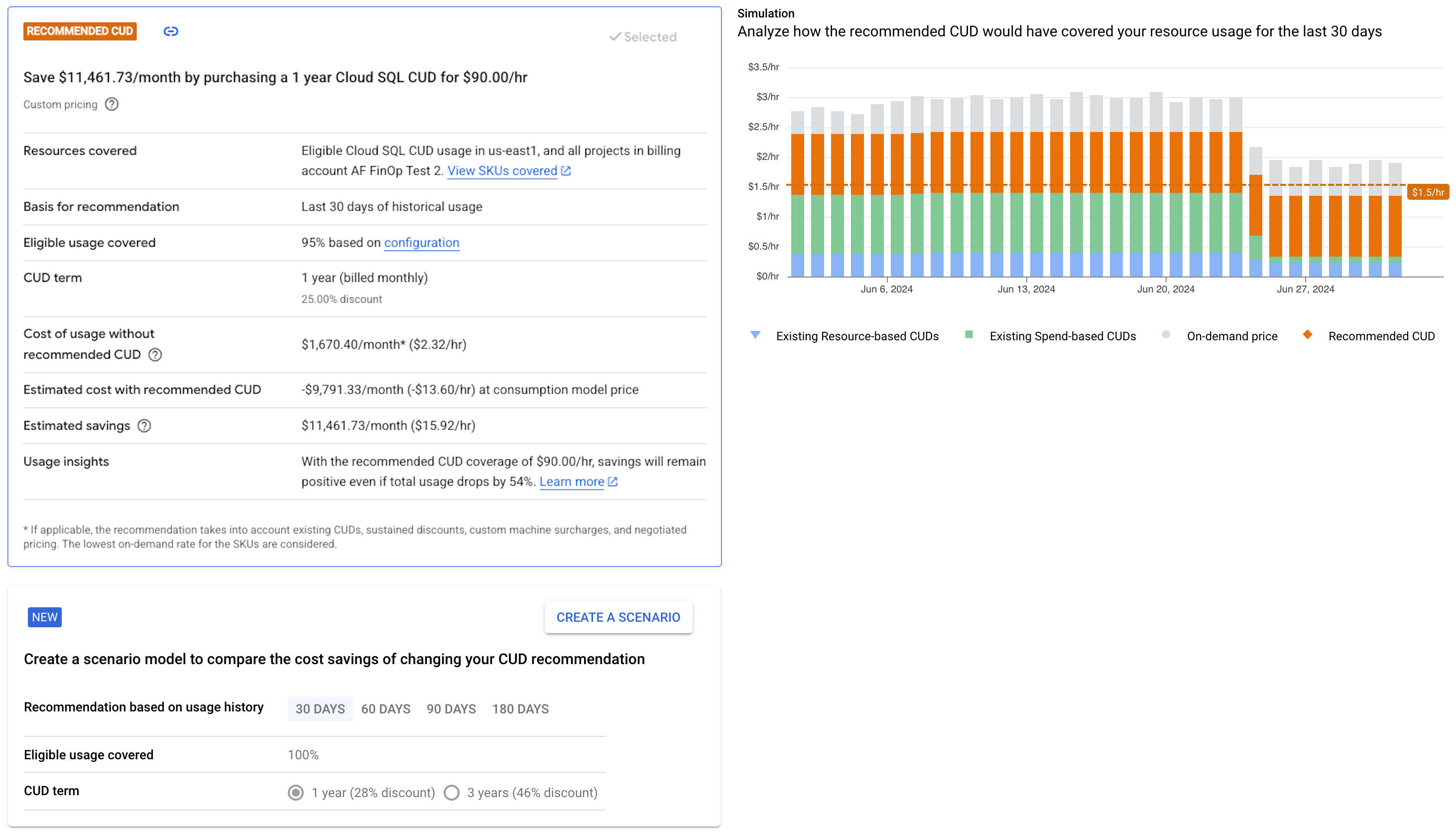
Confira a seguir um exemplo de resumo de uma recomendação de CUD, com o gráfico que mostra como a recomendação é calculada. De modo geral, a recomendação é baseada na utilização dos seus recursos, na quantidade do uso que você quer cobrir com CUDs e nos seus CUDs atuais. O gráfico mostra o nível de utilização com que você terá economia ao se inscrever em um compromisso.
Estimar seu uso ideal
Insights de utilização
Para uma breve explicação de como sua recomendação com base em gastos foi calculada, consulte a seção Insights de uso da recomendação. Os insights de uso explicam o ponto de equilíbrio da compra do compromisso. Por exemplo, seu insight de uso será semelhante a este, dependendo dos detalhes da sua recomendação de CUD:
"Com a cobertura de CUD recomendada de US $90,00/hora, a economia vai continuar positiva mesmo que o uso qualificado caia 54%".
Exemplo de como calcular seu uso ideal
Para estimar a utilização de recursos em que você atingirá o equilíbrio dos custos,
subtraia de 100 a porcentagem de desconto de CUD. Por exemplo, se você receber uma
recomendação para um CUD de um ano do Cloud SQL com um desconto de 25%, a
utilização de recursos em que você atingirá o ponto de equilíbrio é 100% - 25% = 75%.
Para entender a estimativa, considere o uso do Cloud SQL de US $100 pelo
preço de tabela. Se as instâncias do Cloud SQL forem executadas com 100% de tempo de atividade e você se inscrever
para um CUD de 1 ano com base em gastos com 25% de desconto, pagará $100 - (25% of $100)
= $75 pelo uso.
Se o tempo de atividade das instâncias do Cloud SQL diminuir para 80%, o preço de
tabela será de US $80, mas, com um compromisso, você pagará US $75 pelo uso, o que ainda
fornece um desconto de ($80 - $75) / $80 = 0.0625 ou 6.25% sobre o preço de tabela.
Da mesma forma, com 75% de tempo de atividade, os custos são os mesmos do pagamento de acordo com o preço de tabela e, com menos de 75% de tempo de atividade, você não economiza mais ao assinar um compromisso.
Para uma breve explicação de como sua recomendação com base em gastos foi calculada, consulte a seção Insights de uso da recomendação.
Simular cenários de economia de CUDs
No hub do FinOps, é possível usar uma recomendação de CUD com base em gastos ou em recursos como ponto de partida para simular vários cenários de uso e personalizar a recomendação para comprar um compromisso que maximize sua economia. Você pode fazer o seguinte como parte da modelagem de cenários:
- Alterne entre os períodos de compromisso de 1 e 3 anos.
- Ajuste o limite de cobertura.
- Escolha outro período de uso para calcular sua recomendação.
- Opte por ignorar o histórico de uso atípico.
Criar um modelo de cenário de CUD
- Para começar a personalizar uma recomendação no hub do FinOps, clique na recomendação que você quer modelar.
- Na página de detalhes da recomendação, clique em Criar um cenário.
Na ferramenta de modelagem de cenários, use as opções que melhor refletem seu uso. Confira algumas maneiras de personalizar a recomendação:
Seção Recomendação baseada no histórico de uso: por padrão, a recomendação é baseada nos últimos 30 dias de uso. Para analisar seu uso por um período mais longo, mude o número de dias do histórico a ser considerado.
Para excluir datas em que você pode ter tido uso atípico, como um período em que você teve uma demanda excepcionalmente alta, ative a opção Ignorar histórico de uso de dias específicos e especifique um intervalo de tempo.
A recomendação é recalculada com base no número de dias que você selecionar e as datas que você excluir.
Seção Uso qualificado coberto: é possível modelar a quantidade de uso coberta por um CUD, dependendo do tipo de CUD:
- Para CUDs com base em gastos, é possível definir uma porcentagem de gasto por hora.
- Para CUDs baseados em recursos, é possível definir um número de unidades de recursos usadas.
Para ajudar você a modelar seu uso no mundo real com mais precisão, esta seção inclui uma mensagem que mostra seu uso estável real para o período do modelo.
Seção Prazo do CUD: é possível selecionar um prazo de 1 ou 3 anos para o modelo de cenário de CUD. A recomendação será recalculada se você mudar o prazo selecionado.
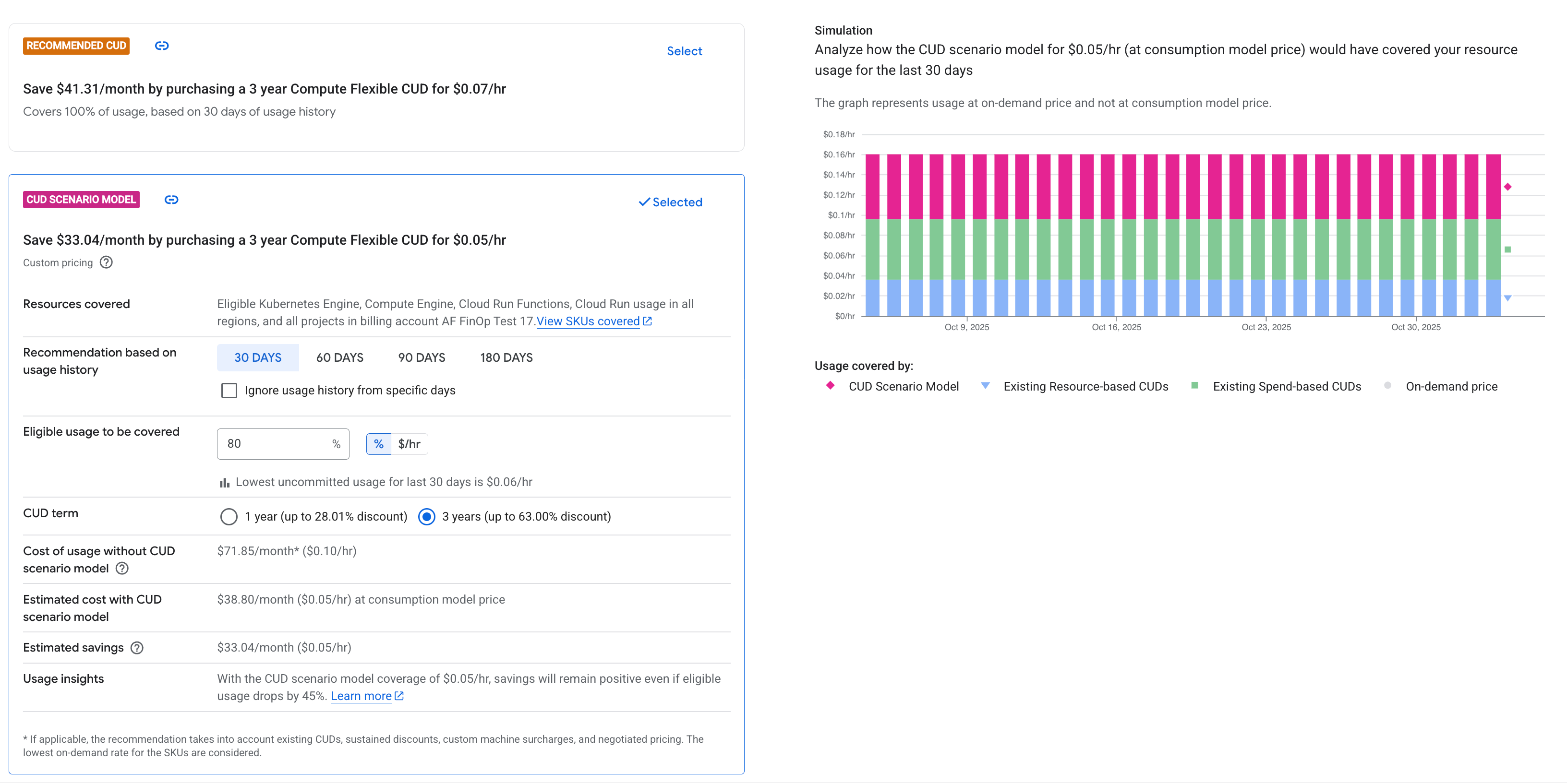
Por exemplo, a captura de tela a seguir mostra uma recomendação de modelo de cenário de CUD para a compra de um compromisso flexível de 3 anos do Compute Engine com base nos 30 dias anteriores de uso.
Insights de uso no modelo de cenário
No modelo de cenário de CUD, a seção Insights de uso fornece uma breve explicação de como a recomendação baseada em gastos foi calculada. Os insights de uso do cenário incluem seus padrões de gastos históricos para o valor recomendado e explicam o ponto de equilíbrio da compra de compromisso. Por exemplo, seus insights de uso serão semelhantes a este, dependendo dos detalhes do seu modelo de cenário de CUD:
- "Com a cobertura do modelo de cenário de CUD de US $0,07/hora, a economia vai continuar positiva mesmo que o uso qualificado caia 47%".
Compartilhar o modelo de cenário de CUD
Para compartilhar a configuração do cenário com outras pessoas, clique em Copiar para a área de transferência para copiar um link que pode ser compartilhado. Quando os destinatários abrirem o link, eles verão o cenário com os parâmetros escolhidos e com informações atualizadas sobre o uso adicional que ocorre antes de abrirem o link.
Aplicar recomendações para comprar compromissos adicionais
Depois de analisar a recomendação e selecionar as opções que atendem suas necessidades, inicie o processo de compra.
Analisar e comprar recomendações
Para comprar um compromisso recomendado, abra a página de detalhes da recomendação e faça o seguinte, dependendo se a recomendação é para CUDs baseados em recursos ou em gastos:
Com base nos gastos
Ao visualizar suas recomendações de compromisso, clique na recomendação que você quer comprar.
Clique em Analisar e comprar na parte inferior da página.
No painel Comprar um desconto por compromisso de uso, verifique a precisão dos campos pré-preenchidos.
Se sua conta do Cloud Billing for faturada em uma moeda que não seja o dólar americano, as estimativas de custo e economia serão exibidas em USD e na moeda de faturamento.
Revise as informações sobre os tipos de recursos qualificados, as taxas mensais e os termos específicos do serviço.
Para concluir a compra do compromisso recomendado, clique em Comprar.
Saiba mais sobre os compromissos baseados em gastos, incluindo os compromissos flexíveis do Compute.
Com base em recursos
Ao visualizar suas recomendações de compromisso, clique na recomendação que você quer comprar.
Clique em Analisar e comprar na parte inferior da página.
Você será redirecionado para a seção do Compute Engine no console do Google Cloud , onde poderá concluir a compra usando a página Comprar um compromisso.
Se solicitado, selecione um projeto. Este é o projeto em que o compromisso baseado em recursos recomendado é comprado. Verifique se você atende aos seguintes requisitos:
- Você ativou a API Compute Engine no projeto selecionado.
- Você tem permissões suficientes no projeto para comprar compromissos com base em recursos.
- Você tem cota suficiente para os compromissos e os recursos confirmados.
Na página Comprar um compromisso, verifique se os valores pré-preenchidos das propriedades do compromisso estão corretos:
Compromissos de licença de software: por padrão, o Compute Engine pré-seleciona a versão mais recente disponível da licença. Se você precisar de uma licença correspondente diferente, atualize a seleção manualmente.
Por exemplo, considere uma recomendação de compromisso para licenças do SLES que cobrem de 1 a 2 vCPUs. Para essa recomendação, o Compute Engine pré-seleciona o SLES 15 para SAP como a opção de licença. Se você quiser comprar o compromisso para o SLES 12 para SAP, atualize a seleção manualmente.
Compromissos de hardware: verifique os tipos e números de recursos.
Se a recomendação de CUD incluir o uso de GPU ou disco SSD local, revise com atenção os seguintes requisitos:
Compromissos para GPUs: ao comprar um compromisso para qualquer tipo de GPU, é necessário reservar essas GPUs e anexar as reservas ao compromisso.
Compromissos para discos SSD locais: para a maioria das séries de máquinas (e os tipos de compromisso correspondentes), ao comprar compromissos para discos SSD locais, é necessário reservar esses discos e anexar as reservas ao seu compromisso.
Esse requisito não se aplica a discos SSD Titanium locais para uso com as séries C4, C4A, C4D, H4D ou Z3. Para tipos de compromisso nessas séries de máquinas, não é necessário anexar reservas para os discos comprometidos. Se o compromisso recomendado for de um desses tipos, o Compute Engine vai pré-selecionar esse tipo para você.
No entanto, esse requisito se aplica a discos SSD locais para uso com todas as outras séries de máquinas. Para tipos de compromisso nessas séries de máquinas, é necessário reservar os discos comprometidos e anexar as reservas ao compromisso. Se o compromisso recomendado for de um desses tipos, o Compute Engine vai pré-selecionar N1 de uso geral como o tipo de compromisso. Você pode atualizar o tipo de compromisso conforme necessário.
Anexar reservas manualmente: quando você compra compromissos para GPUs ou discos SSD locais com base em uma recomendação, as reservas anexadas para esses compromissos não são preenchidas automaticamente. É necessário anexar manualmente reservas novas ou atuais ao seu compromisso. Para ver etapas detalhadas, consulte Anexar reservas ao seu compromisso.
No painel Resumo, revise os detalhes do compromisso e as possíveis limitações de cota.
Leia a seção Divulgações, que contém informações sobre taxas, qualificação para descontos e termos e condições.
Para confirmar sua aceitação do preço de permanência e dos termos específicos do serviço, marque a caixa de seleção.
Para concluir a compra do compromisso recomendado, clique em Comprar.
Saiba mais sobre os compromissos baseados em recursos do Compute Engine.
Dispensar recomendações
É possível dispensar uma recomendação específica para não vê-la. Isso impede que todos os usuários vejam a recomendação no hub do FinOps do Cloud Billing ou nas páginas do Active Assist.
Para dispensar recomendações para sua conta do Cloud Billing, siga estas etapas:
No console do Google Cloud , abra o hub do FinOps da sua conta do Cloud Billing.
Na parte inferior da seção Possível economia/mês, clique em Ver todas as recomendações.
Na lista de recomendações, clique em Ações e selecione Dispensar.
Definir as configurações padrão de recomendação de CUD
Para personalizar as recomendações de CUD recebidas, defina as configurações de recomendação seguindo as etapas abaixo. As configurações são aplicadas em até um dia útil.
Acesse a página Descontos por compromisso de uso (CUDs) na seção "Faturamento" do console do Google Cloud .
Na barra de ações, clique em Configurações de CUD. A página Configurações de CUD vai aparecer.
Na seção Receba recomendações personalizadas de CUD para maximizar sua economia, insira o limite de cobertura preferencial como porcentagem.
Selecione as durações de termo de compromisso de sua preferência.
Clique em Salvar.
Para conferir suas recomendações, acesse a página do hub do FinOps.
Temas relacionados
- Saiba mais sobre descontos por uso contínuo
- Analisar a eficácia dos descontos por uso contínuo
- Visualizar os créditos que você recebe nos relatórios
- Noções básicas sobre o valor economizado com os relatórios de detalhamento de custos