


Di konsol Google Cloud , antarmuka pengguna Penagihan Cloud memiliki pembaruan berikut untuk mendukung program CUD:
- Laporan perincian biaya: Diagram Perincian biaya kini secara visual menampilkan dampak bersih diskon CUD berbasis pengeluaran, yang menunjukkan penghematan dalam warna hijau atau pemborosan komitmen yang kurang dimanfaatkan dalam warna oranye.
- Filter penghematan: Dalam laporan Laporan dan Tabel biaya, filter Kredit kini bernama Penghematan dan telah distruktur ulang dengan subkategori yang lebih jelas untuk memudahkan analisis. Laporan tabel Biaya menyertakan kolom tambahan yang mencerminkan kategori penghematan yang berbeda ini.
- Alat analisis CUD yang ditingkatkan: Halaman analisis baru dan yang ditingkatkan untuk CUD tersedia, yang menawarkan pemfilteran, agregasi data, dan pelacakan penggunaan yang lebih canggih. Untuk model CUD berbasis pengeluaran, alat analisis kini memberikan insight tentang pola penggunaan yang divisualisasikan sebagai pengeluaran on-demand yang setara (untuk analisis penghematan dan penggunaan). Alat baru ini menawarkan filter baru menurut beberapa dimensi dan menggabungkan komitmen mesin. Dasbor ini juga memiliki grafik baru untuk melacak persentase pemanfaatan dari waktu ke waktu.
- Nama tampilan diskon abonemen (CUD): Semua CUD berbasis pembelanjaan kini mengikuti pola penamaan
[Product] CUDyang konsisten di Diskon abonemen (CUD) untuk kejelasan yang lebih baik. - Anggaran: Anggaran melacak biaya bersih Anda setelah penghematan diterapkan. Anda harus meninjau nilai minimum pemberitahuan anggaran yang ada, karena biaya yang dilacak mungkin lebih rendah, bergantung pada filter yang telah Anda konfigurasi. Total biaya yang dilacak oleh anggaran ini dapat berkurang karena biaya yang tidak dikreditkan kini mencakup penghematan saat model baru diterapkan.
- Tabel harga: Tabel harga memiliki kolom baru untuk mendukung model penggunaan.
- Ekspor metadata CUD ke BigQuery: Menambahkan ekspor data penagihan baru untuk metadata harga dan CUD ke BigQuery.
Melihat tabungan Anda
Di halaman Ringkasan akun Penagihan, penghitungan Penghematan mencakup semua diskon dan kredit yang memenuhi syarat. Link Lihat detail kini akan mengarahkan Anda ke laporan Perincian biaya, seperti yang ditunjukkan pada gambar berikut.
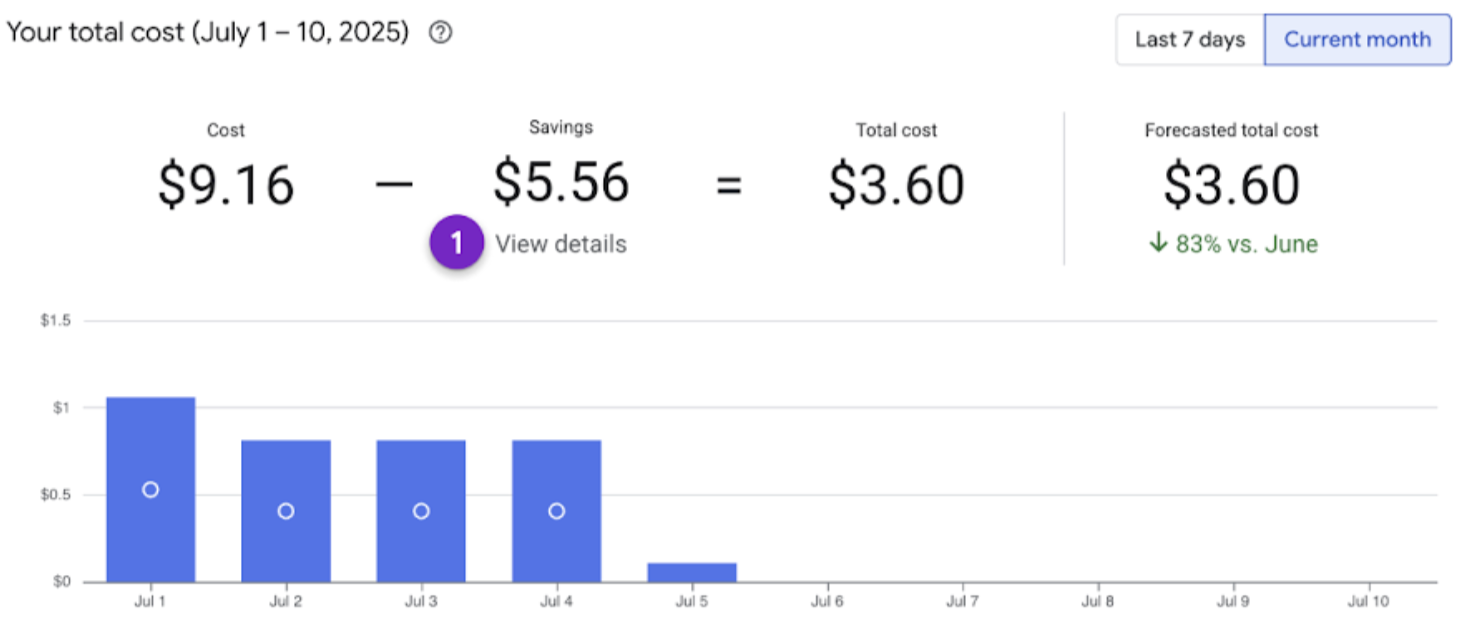
Untuk mengetahui informasi selengkapnya, lihat bagian Memahami penghematan dengan laporan perincian biaya.
Memfilter tabungan Anda
Di Laporan, filter Kredit kini bernama Penghematan, dan subkategori telah disusun ulang sebagai Program penghematan dan Penghematan lainnya agar lebih mudah dianalisis. Filter ini memungkinkan Anda melihat biaya sebelum dan setelah berbagai diskon diterapkan. Dengan mengaktifkan/menonaktifkan opsi ini, Anda dapat menganalisis jumlah uang yang dihemat dengan setiap jenis diskon, seperti yang ditunjukkan pada gambar berikut.
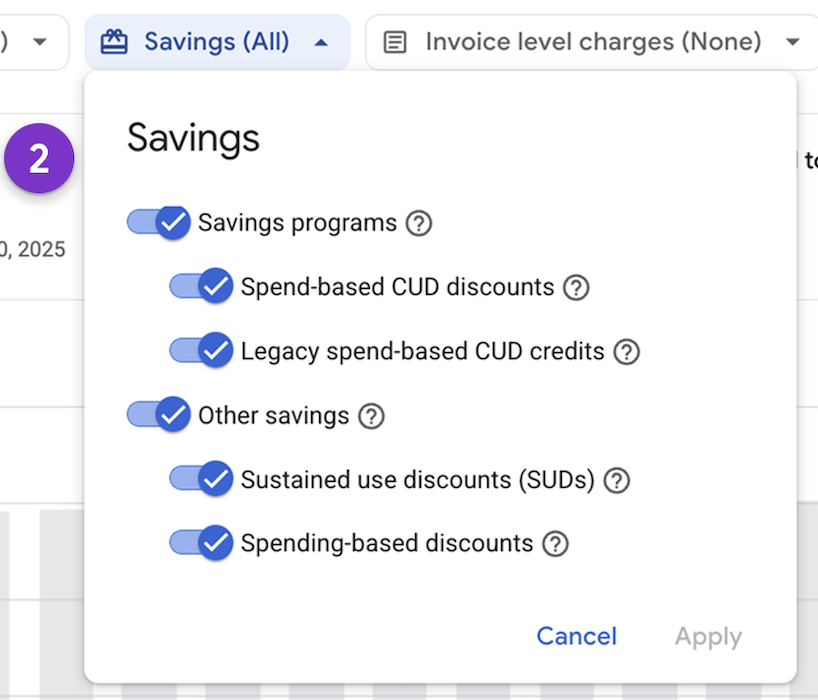
Di Laporan, filter Penghematan hanya menampilkan jenis kredit tertentu yang dikenakan kepada Anda dalam biaya Google Cloud . Jika jenis kredit tertentu tidak berlaku untuk akun Penagihan Cloud Anda, Anda tidak akan melihat opsi kredit tersebut dalam daftar.
Subkategori Program penghematan mencakup opsi Diskon Abonemen (DA):
- Diskon DA berbasis pembelanjaan: Diskon yang diperoleh dengan model harga berbasis pembelanjaan, yang menunjukkan penghematan biaya yang Anda peroleh dari komitmen Anda.
- Kredit DA berbasis pembelanjaan lama: Kredit diskon abonemen (DA) berbasis pembelanjaan untuk SKU yang bukan bagian dari model harga berbasis pembelanjaan, atau untuk kredit DA yang diperoleh sebelum model harga berbasis pembelanjaan berlaku.
- Kredit DA berbasis resource: Kredit untuk biaya resource Compute Engine saat Anda berkomitmen untuk menggunakan resource yang memenuhi syarat selama jangka waktu tertentu.
Subkategori Penghematan lainnya mencakup Kredit tingkat Gratis, Kredit promosi, serta diskon dan kredit lainnya seperti berikut:
- Diskon Penggunaan Berkelanjutan (SUD): Diskon yang diperoleh secara otomatis saat Anda menjalankan resource Compute Engine yang memenuhi syarat sepanjang bulan penagihan.
- Diskon berbasis pembelanjaan: Diskon yang diterapkan setelah batas pembelanjaan kontrak tercapai, biasanya mendapatkan diskon yang lebih besar secara progresif berdasarkan total pembelanjaan Anda selama periode tertentu.
- Kredit langganan Kredit ini biasanya diterapkan ke langganan Dasar + Penggunaan Melebihi Kuota, yang juga dikenal sebagai langganan Layanan Komitmen Tidak Terpadu (Non-UCS).
Lihat Laporan Penagihan Cloud untuk mempelajari lebih lanjut penghematan.
Kolom dan filter baru dalam laporan Tabel biaya
Dalam laporan tabel Biaya, kolom dan filter baru menunjukkan pengaruh model konsumsi terhadap biaya Anda dan memungkinkan Anda memfilter data penghematan untuk mendapatkan fleksibilitas yang lebih besar, seperti yang ditunjukkan pada gambar berikut.

Menggunakan label dan mengelompokkan data dalam laporan Tabel biaya
Dalam laporan tabel Biaya, Anda dapat menggunakan setelan Konfigurasi tabel untuk mengatur, menggabungkan, dan menambahkan konteks bisnis ke tampilan tabel biaya untuk invoice atau laporan tertentu. Setelan ini memungkinkan Anda memilih label untuk mengategorikan data, menggunakan label sebagai dimensi pengelompokan, dan memilih opsi pengelompokan, seperti yang ditunjukkan pada gambar berikut.
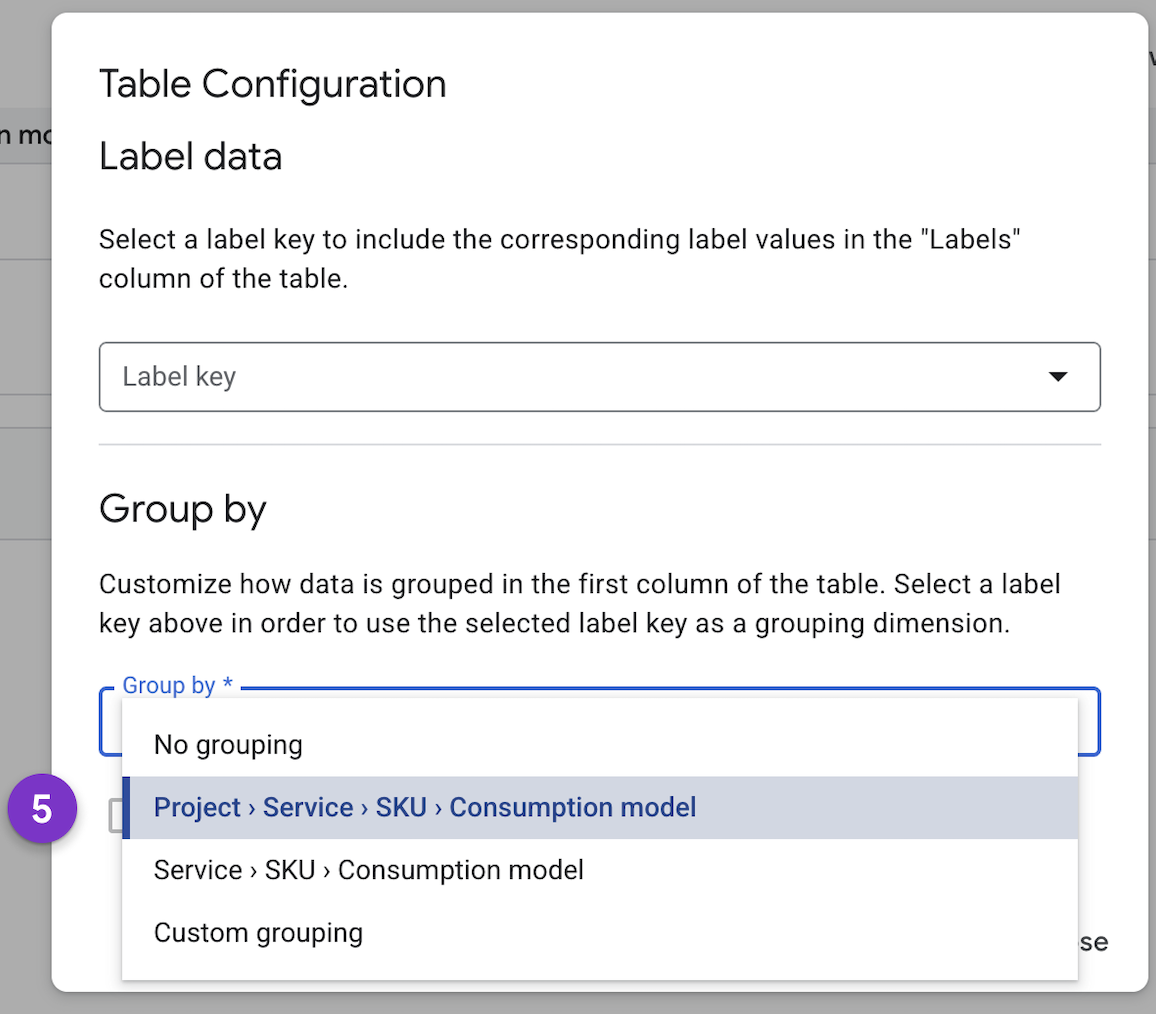
Dialog konfigurasi tabel memiliki opsi berikut:
- Beri label data: Opsi ini memungkinkan Anda memilih salah satu kunci label kustom. Kolom ini menambahkan kolom baru ke tabel, yang menampilkan nilai label tertentu untuk setiap item biaya. Cara terbaik untuk melapisi konteks bisnis Anda sendiri (seperti tim, lingkungan, atau pusat biaya) ke dalam laporan Anda.
Kelompokkan menurut: Opsi pengelompokan mengontrol cara baris dalam tabel digabungkan dan disusun bertingkat. Anda dapat melihat daftar datar, atau membuat tampilan hierarkis dan bertingkat dari biaya Anda. Opsi Kelompokkan menurut meliputi:
- Tidak ada pengelompokan: Menampilkan setiap item biaya sebagai baris terpisah.
- Project > Service > SKU > Model pemakaian: Membuat hierarki bertingkat yang dimulai dengan project di tingkat tertinggi, sehingga Anda dapat melihat biaya yang diakumulasikan dari tingkat paling terperinci (model pemakaian) hingga tingkat tertinggi.
- Layanan > SKU > Model pemakaian: Membuat hierarki bertingkat yang dimulai dengan layanan di tingkat tertinggi.
- Pengelompokan kustom: Pilih dimensi pengelompokan untuk mengelompokkan total berbagai jenis penghematan atau kredit yang berlaku.
Pelajari lebih lanjut Laporan tabel biaya.
Menganalisis penghematan dengan laporan Perincian Biaya
Untuk rentang tanggal laporan, laporan Perincian biaya menampilkan biaya penggunaan dasar dan pengaruh yang diterimanya dari kredit, penyesuaian, dan pajak hingga menjadi biaya total Anda. Diagram waterfall menampilkan biaya dalam warna oranye, penghematan dalam warna hijau, serta subtotal dan total dalam warna biru. Untuk layanan yang dicakup oleh CUD berbasis pengeluaran baru, kolom Diskon CUD berbasis pengeluaran menunjukkan dampak bersih dari komitmen berbasis pengeluaran Anda, seperti yang ditunjukkan pada gambar berikut.
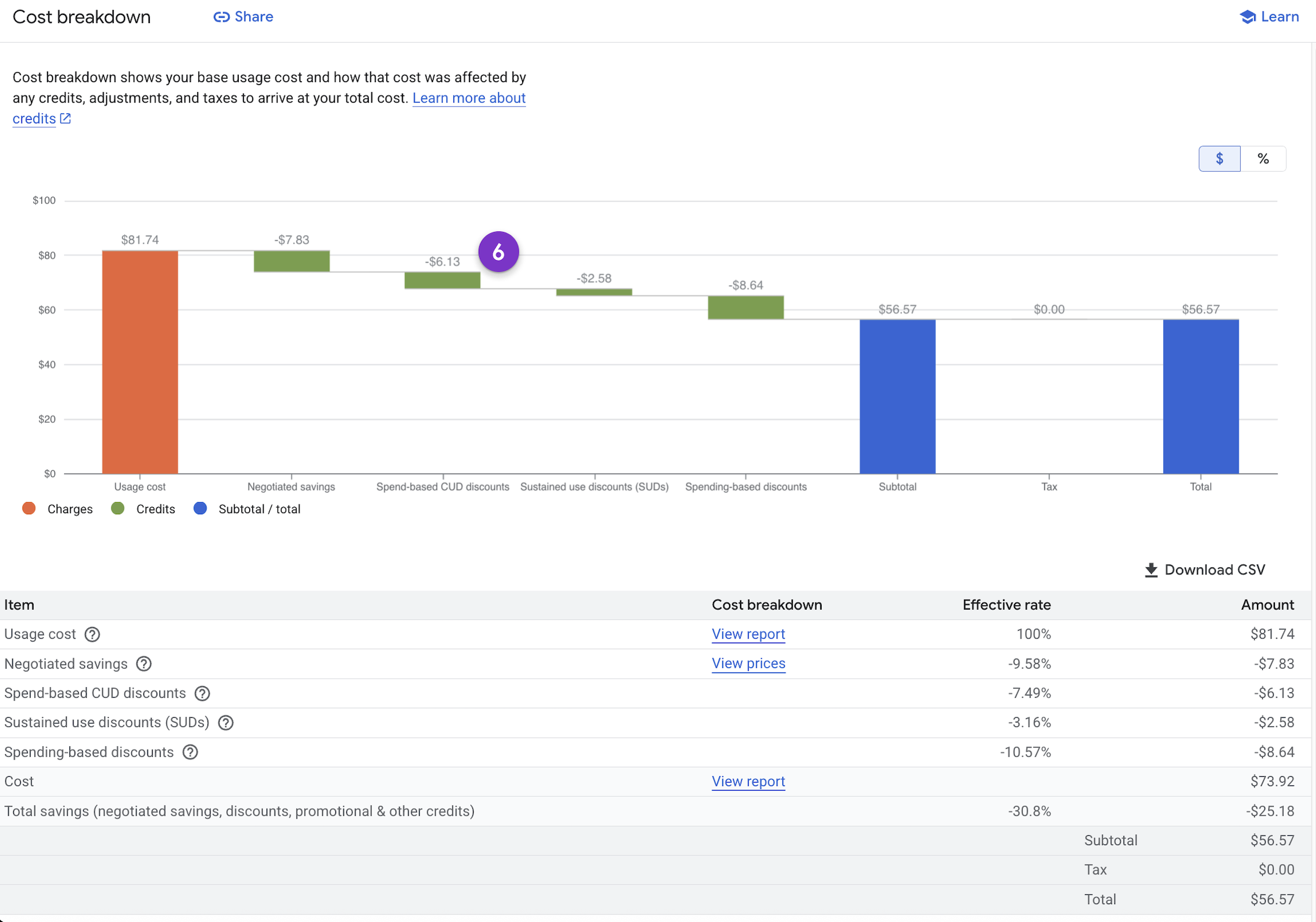
Laporan Perincian biaya mencakup batang penghematan untuk setiap jenis kredit yang berlaku. Jika jenis kredit tertentu tidak berlaku untuk akun Penagihan Cloud Anda, Anda tidak akan melihat jenis penghematan tersebut dalam diagram. Dalam contoh gambar, diagram dan tabel Perincian biaya menampilkan item berikut:
- Biaya penggunaan: Ini adalah titik awalnya—biaya kotor semua layanan yang Anda gunakan selama jangka waktu tersebut, sebelum diskon atau kredit diterapkan.
- Penghematan yang dinegosiasikan: Batang hijau ini menunjukkan kredit untuk harga khusus atau diskon kustom yang dinegosiasikan dalam kontrak Anda.
- Diskon CUD berbasis pengeluaran: Bagian ini menampilkan dampak bersih dari komitmen berbasis pengeluaran Anda. Bar ini muncul sebagai batang kredit hijau yang menunjukkan penghematan Anda, tetapi dapat muncul sebagai batang tagihan oranye jika komitmen tidak dimanfaatkan secara maksimal (pemborosan).
- Diskon untuk penggunaan berkelanjutan (SUD): Kredit ini mewakili penghematan otomatis yang Anda peroleh karena menjalankan resource yang memenuhi syarat dengan porsi yang signifikan dalam sebulan, tanpa memerlukan komitmen.
- Diskon berbasis pembelanjaan: Kredit ini ditujukan untuk diskon otomatis berbasis volume yang Anda terima untuk penggunaan layanan tertentu dalam jumlah besar.
- Subtotal / Total: Batang biru terakhir menunjukkan subtotal setelah semua kredit diterapkan, dan total akhir menunjukkan biaya bersih setelah pajak ditambahkan.
Pelajari lebih lanjut laporan Perincian biaya.
Meninjau anggaran setelah pembaruan penghematan biaya
Dengan pembaruan terbaru tentang cara penghitungan penghematan biaya CUD berbasis pembelanjaan, total biaya yang dilacak oleh anggaran Anda kini mungkin lebih rendah. Penghematan komitmen lebih konsisten disertakan dalam penghitungan anggaran, sehingga Anda mendapatkan gambaran yang lebih akurat tentang pembelanjaan bersih aktual.
Karena perubahan ini, Anda harus mengajukan pertanyaan berikut:
- Haruskah saya menurunkan nilai minimum pemberitahuan anggaran untuk menghindari tidak melihat perubahan pembelanjaan yang penting?
- Anggaran lama saya mana yang terpengaruh dan perlu ditinjau?
- Bagaimana cara membuat anggaran baru yang secara akurat mencerminkan biaya bersih saya?
Sebaiknya buka dasbor anggaran untuk meninjau anggaran yang ada. Karena kini mereka melacak total biaya yang lebih rendah yang mencakup penghematan komitmen, nilai minimum pemberitahuan awal Anda mungkin terlalu tinggi dan mungkin tidak dipicu sesuai yang diharapkan. Menyesuaikan nilai minimum ke bawah memastikan Anda terus menerima pemberitahuan pembelanjaan tepat waktu berdasarkan biaya aktual.
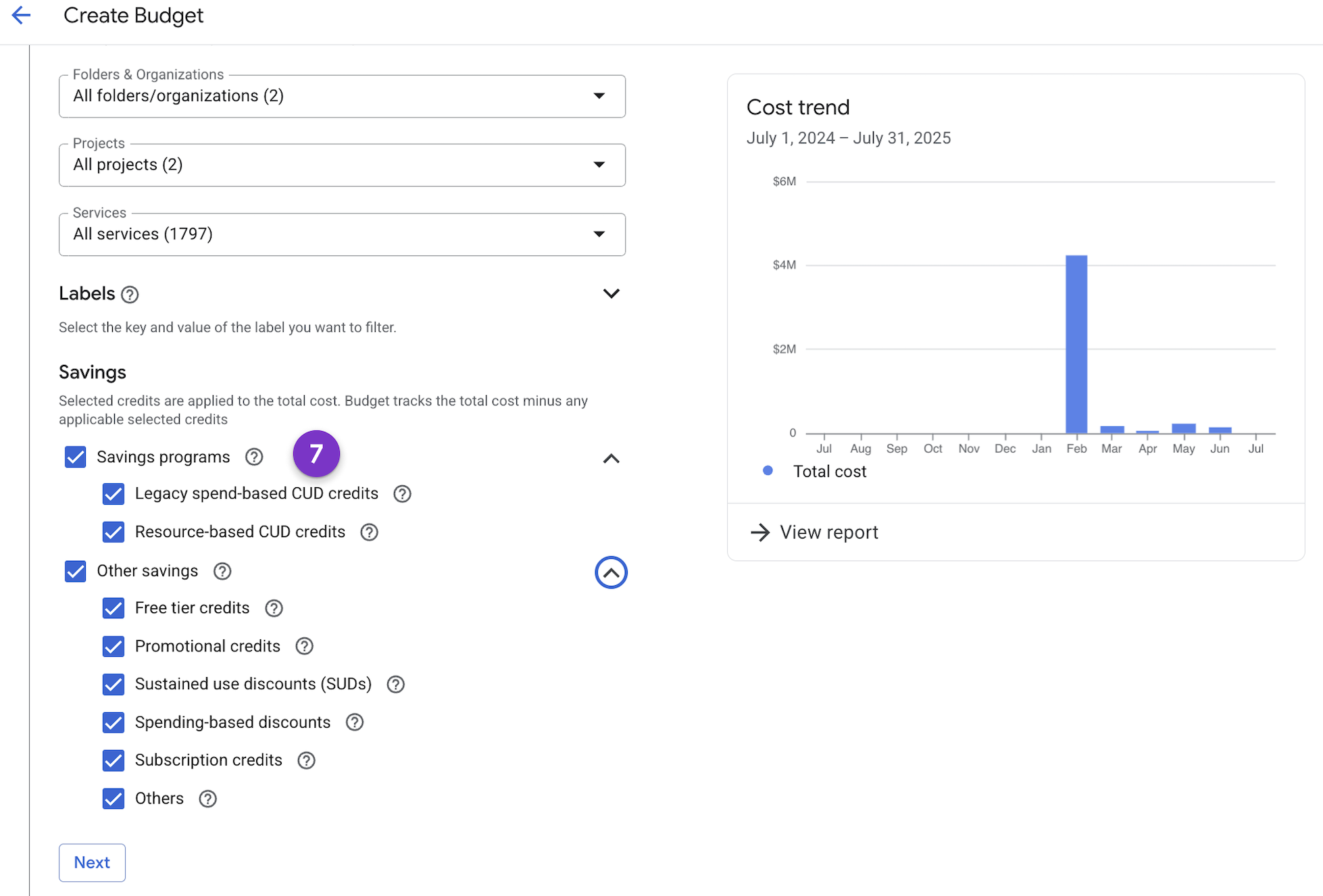
Saat membuat atau meninjau anggaran, cakupan Penghematan adalah bagian utama yang perlu dipahami, seperti yang ditunjukkan pada gambar berikut.
- Bagian ini mengontrol kredit dan diskon yang dikurangi dari biaya kotor untuk menentukan "total biaya" akhir yang dilacak oleh anggaran Anda.
- Karena anggaran Anda melacak biaya setelah penghematan ini diterapkan, jumlah yang dilacak adalah biaya bersih Anda. Itulah sebabnya total biaya yang dilacak mungkin lebih rendah dari sebelumnya, sehingga Anda perlu meninjau dan berpotensi menurunkan nilai minimum pemberitahuan agar sesuai dengan angka yang lebih akurat setelah penghematan ini.
Pelajari lebih lanjut cara mengelola anggaran.
Nama tampilan diskon abonemen (CUD)
Untuk menyederhanakan cara komitmen ditampilkan, semua CUD berbasis pembelanjaan menggunakan konvensi penamaan yang konsisten. Hal ini membantu Anda mengidentifikasi produk yang menerapkan komitmen tertentu langsung dari tampilan daftar.
Nama tampilan untuk semua penawaran CUD dalam model berbasis pembelanjaan menggunakan pola penamaan berikut:
- Pola Penamaan:
[Product] CUD- Nama produk dicantumkan terlebih dahulu, diikuti dengan "CUD". - Contoh yang ditampilkan dalam screenshot:
AlloyDB for PostgreSQL CUDCloud Run CUDCompute Flexible CUDKubernetes Engine CUD
Kolom tabel harga untuk model konsumsi
Halaman Harga memberikan daftar lengkap semua SKU yang tersedia dan harga terkaitnya untuk akun Anda. Ada kolom baru dalam tampilan ini, misalnya Deskripsi model pemakaian, yang ditampilkan pada gambar berikut.

Dengan menggunakan pemilih kolom di sisi kanan tabel, Anda memiliki kontrol terperinci atas laporan harga. Dengan begitu, Anda dapat membuat tampilan yang disesuaikan dengan kebutuhan spesifik Anda, baik itu ringkasan tingkat tinggi yang berfokus pada nama produk atau analisis mendalam yang menyertakan ID dan taksonomi tertentu.
Anda dapat memilih titik data yang akan ditampilkan, misalnya:
- ID:
SKU IDuntuk analisis teknis. - Deskripsi:
SKU descriptiondanConsumption model descriptionuntuk keterbacaan yang lebih baik. - Klasifikasi:
Product taxonomyuntuk memahami cara SKU dikategorikan dalam ekosistem Google Cloud. - Detail Harga:
Price reasonuntuk memahami alasan harga tertentu diterapkan (misalnya,DEFAULT_PRICE).
Ekspor metadata harga dan CUD ke BigQuery
Untuk analisis harga dan penghematan yang dapat disesuaikan, aktifkan ekspor data Penagihan ke BigQuery:
- Harga (diperbarui): Ekspor ini berisi semua SKU akun Anda dan harganya. Anda dapat menggabungkan data ini dengan ekspor penggunaan mendetail untuk melakukan penghitungan atau analisis harga kustom. Pelajari lebih lanjut
- Ekspor Diskon Penggunaan yang Di-commit (baru): Ekspor ini menyediakan semua metadata yang terkait dengan CUD berbasis pembelanjaan Anda. Fitur ini memungkinkan Anda menganalisis portofolio komitmen, melacak penggunaan dari waktu ke waktu, dan mengidentifikasi peluang pengoptimalan di luar yang tersedia dalam laporan konsol standar. Pelajari lebih lanjut
Selain itu, ada kolom baru yang ditambahkan ke Ekspor data harga. Untuk informasi selengkapnya, lihat Perubahan ekspor harga.
Topik terkait
- Peningkatan program DA berbasis pembelanjaan
- Perubahan model data CUD berbasis pengeluaran
- Memverifikasi diskon Anda setelah migrasi
- Pilih jumlah CUD yang benar untuk dibeli
- Contoh kueri untuk model data CUD
- SKU, penawaran, dan ID model pemakaian DA yang dimigrasikan