


Ce document compare les principales options de calcul Google Cloud pour vous aider à sélectionner la meilleure solution ou le meilleur outil pour l'architecture, le scaling et les autres exigences de votre application.
Pour déployer des charges de travail sur Google Cloud, vous pouvez choisir parmi une gamme de solutions ou d'outils qui équilibrent votre contrôle sur l'infrastructure avec la gestion automatisée par Google. L'option de calcul que vous sélectionnez peut avoir un impact significatif sur les performances, les coûts et les efforts de maintenance quotidiens. Pour mieux comprendre ces options avant de faire votre choix, consultez la présentation du calcul Google.
Choisir une option de calcul
La meilleure solution ou le meilleur outil de calcul pour votre charge de travail peut dépendre de plusieurs facteurs. Par exemple, si vous souhaitez migrer votre environnement VMware vers Google Cloud, alors utilisez VMware Engine.
Pour vous aider à faire des compromis entre la gestion de l'infrastructure, les conteneurs et les instances Compute Engine, utilisez l'organigramme suivant. Si vous souhaitez comparer rapidement les fonctionnalités des différentes options de calcul, consultez le tableau comparatif de ce document.
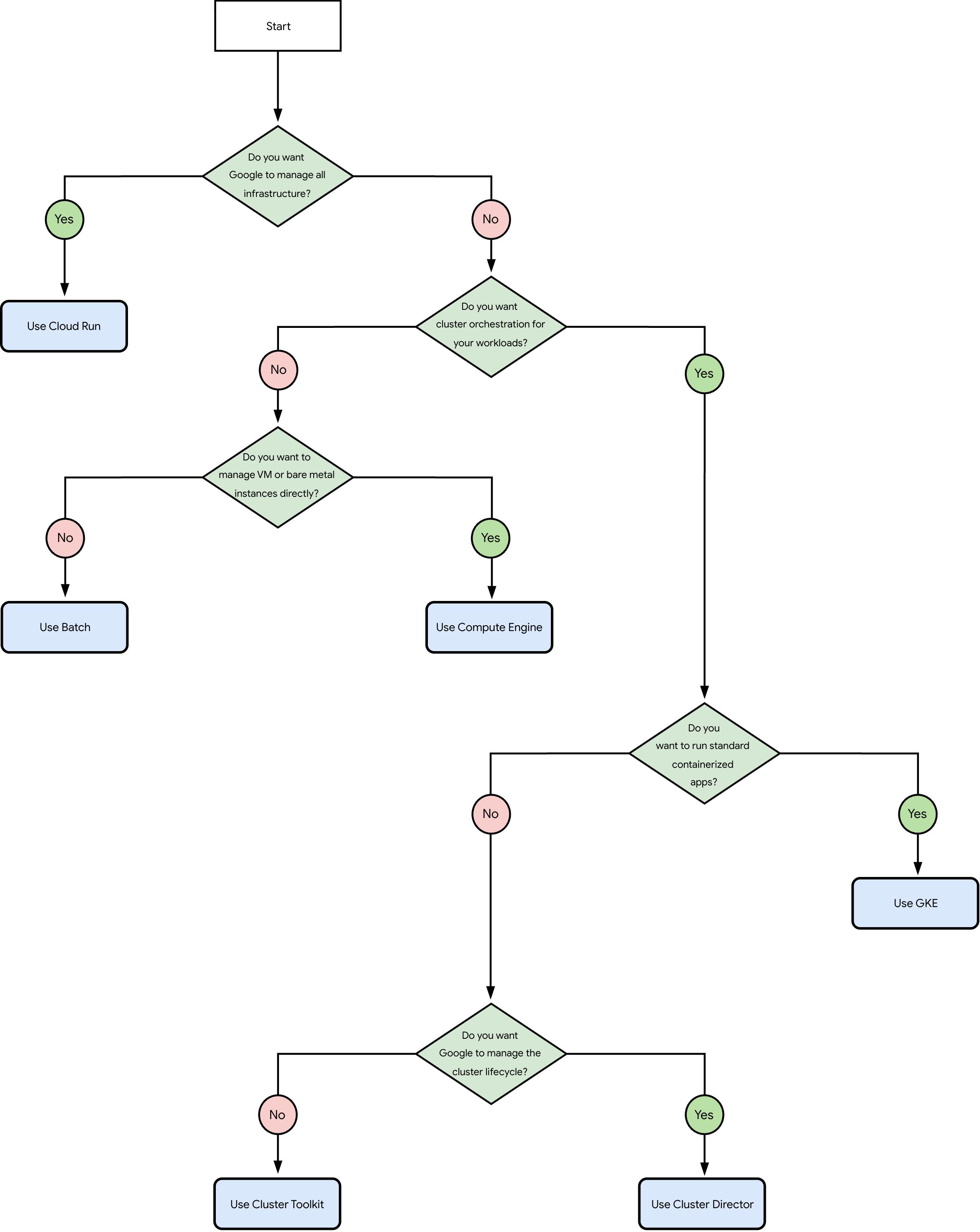
Les questions de l'organigramme précédent sont les suivantes :
Souhaitez-vous que Google gère toute l'infrastructure ?
Oui : utilisez Cloud Run.
Non : passez à la question 2.
Souhaitez-vous une orchestration de cluster pour vos charges de travail (telles que Kubernetes ou Slurm) ?
Oui : passez à la question 4.
Non : passez à la question 3.
Souhaitez-vous gérer vous-même les VM ou les instances Bare Metal ?
Oui : utilisez Compute Engine.
Non : utilisez Batch.
Souhaitez-vous exécuter des applications conteneurisées standards (telles que des microservices ou des API) ?
Oui : utilisez GKE.
Non : passez à la question 5.
Souhaitez-vous que Google gère le cycle de vie du cluster ?
Oui : utilisez Cluster Director.
Non : utilisez Cluster Toolkit.
Utiliser Batch
Choisissez Batch pour les charges de travail telles que l'analyse de données asynchrone, les tâches de conversion vidéo ou les simulations scientifiques. Avec Batch, Google gère l'infrastructure afin que vous puissiez planifier, mettre en file d'attente et exécuter des jobs de calcul par lot sur Google Cloud. Vous n'avez pas besoin de déployer ni de gérer vous-même les serveurs. Au lieu de cela, vous envoyez des scripts exécutables ou des charges de travail conteneurisées à une file d'attente de jobs.
Batch offre les fonctionnalités suivantes :
Compatibilité avec les accélérateurs : Batch est compatible avec les GPU NVIDIA jusqu'à RTX PRO 6000 pour les charges de travail par lot et de calcul hautes performances (HPC) qui nécessitent un débit élevé. Batch n'est pas compatible avec les TPU Google.
Contrôle de l'OS et du noyau : Google gère l'OS et l'environnement d'exécution de vos jobs.
Orchestration : la file d'attente de jobs planifie les tâches et les relance en cas d' erreur. Pour faire évoluer la capacité, le service provisionne et démarre des VM en fonction du nombre de jobs mis en file d'attente, et arrête les VM une fois ces jobs terminés.
Pour en savoir plus, consultez Premiers pas avec Batch.
Utiliser Cloud Run
Choisissez Cloud Run pour déployer des applications ou des jobs Web conteneurisés sans administration de serveur. Cloud Run est une plate-forme sans serveur qui vous permet d'exécuter des applications conteneurisées sans gestion de serveur ni de cluster. Google gère toute l'infrastructure pour vous, y compris l'OS, le noyau, la configuration réseau et la gestion de la capacité.
Cloud Run offre les fonctionnalités suivantes :
Compatibilité avec les accélérateurs : Cloud Run est compatible avec les GPU NVIDIA RTX PRO 6000 Blackwell et L4. Cloud Run n'est pas compatible avec d'autres modèles de GPU ni avec les TPU Google.
Contrôle de l'OS et du noyau : vous empaquetez vos charges de travail sous forme de conteneurs et les exécutez en tant que services Web, tâches asynchrones ou jobs par lot.
Orchestration : en tant que plate-forme sans serveur, Google démarre, exécute et met à l'échelle vos instances de conteneur sans intervention manuelle. Pour les services Web, Cloud Run ajoute ou supprime des instances de conteneur en fonction des requêtes entrantes ou de la consommation de processeur.
Pour en savoir plus, consultez Qu'est-ce que Cloud Run ?
Utiliser Cluster Director
Choisissez Cluster Director si vous souhaitez entraîner des modèles d'IA ou exécuter des jobs de simulation planifiés par Slurm sans configuration réseau ni tâches de configuration de l'OS du cluster. Cluster Director est un service géré qui automatise le déploiement et la gestion du cycle de vie des clusters d'IA, de ML et de HPC.
Cluster Director offre les fonctionnalités suivantes :
Compatibilité avec les accélérateurs : Cluster Director est compatible avec les GPU NVIDIA, y compris les superchips GB300 Ultra, les superchips GB200, les B200, les H200 et les H100, pour les charges de travail d'IA, de ML et de HPC. Cluster Director n'est pas compatible avec les TPU Google.
Contrôle de l'OS et du noyau : Google gère le cycle de vie du cluster et configure un OS Ubuntu personnalisé conçu pour le ML. Le service fournit un environnement prêt à l'emploi, avec des nœuds de connexion, des ensembles de nœuds de calcul et des modèles de déploiement conçus pour les charges de travail d'IA.
Orchestration : pour faire évoluer la capacité, Slurm crée des nœuds lorsque la consommation de processeur augmente et supprime les nœuds lorsqu'ils restent inactifs pendant un certain temps afin d'éviter des frais inutiles.
Pour en savoir plus, consultez la présentation de Cluster Director.
Utiliser Cluster Toolkit
Choisissez Cluster Toolkit si vous souhaitez utiliser des modèles de déploiement automatisés tout en conservant le contrôle administratif sur votre OS et votre pile logicielle. Cluster Toolkit est un outil Open Source utilisé pour provisionner et configurer des clusters d'IA, de ML et de HPC sur Google Cloud.
Cluster Toolkit offre les fonctionnalités suivantes :
Compatibilité avec les accélérateurs : Cluster Toolkit est compatible avec les GPU NVIDIA et les TPU Google, que vous provisionnez et configurez à l'aide de modèles de déploiement appelés blueprints. Avec ces fichiers de configuration automatisés, vous déployez une infrastructure de cluster standardisée et reproductible basée sur les principes de l'Infrastructure as Code (IaC).
Contrôle de l'OS et du noyau : Cluster Toolkit déploie des instances de calcul ou des ressources GKE dans votre Google Cloudprojet. Une fois ces ressources déployées, vous conservez le contrôle administratif sur l'OS, les paramètres logiciels et le cycle de vie du cluster.
Orchestration : pour faire évoluer la capacité, vous configurez des groupes d'instances gérés (MIG) ou des outils GKE pour ajouter ou supprimer des nœuds en fonction des paramètres de votre modèle.
Pour en savoir plus, consultez la présentation de Cluster Toolkit.
Utiliser Compute Engine
Choisissez Compute Engine si vos applications nécessitent des configurations architecturales personnalisées, des paramètres de noyau spécialisés ou un contrôle administratif sur les serveurs virtuels. Compute Engine est la plate-forme d'Infrastructure as a Service (IaaS) de base de Google Cloud, qui vous permet de créer et d'exécuter des instances de VM et Bare Metal sur le matériel physique de Google.
Compute Engine offre les fonctionnalités suivantes :
Compatibilité avec les accélérateurs : Compute Engine est compatible avec les GPU NVIDIA et les TPU Google, que vous associez à vos instances de calcul.
Contrôle de l'OS et du noyau : vous conservez un contrôle total sur l'OS, les paramètres du noyau et les fichiers de démarrage, et vous sélectionnez les processeurs, les configurations de mémoire , les types de stockage et l'OS invité.
Orchestration : comme l'orchestration est manuelle, vous configurez et gérez vos propres instances de calcul, règles réseau, routes de trafic et systèmes de sauvegarde pour assurer la fiabilité. Pour faire évoluer la capacité, vous ajoutez ou supprimez des instances de calcul selon vos besoins, utilisez des outils personnalisés ou configurez des MIG pour ajuster la capacité du cluster.
Pour en savoir plus, consultez la présentation de Compute Engine .
Utiliser GKE
Choisissez Google Kubernetes Engine (GKE) lorsque vous avez besoin d'une plate-forme d'orchestration robuste basée sur des conteneurs pour les applications distribuées ou les microservices à usage général. GKE est une plate-forme Kubernetes gérée conforme aux normes du secteur pour déployer, mettre à l'échelle et orchestrer des applications conteneurisées. Google gère le plan de contrôle Kubernetes pour la sécurité et la disponibilité du système.
GKE offre les fonctionnalités suivantes :
Compatibilité avec les accélérateurs : GKE est compatible avec les GPU NVIDIA et les TPU Google pour les charges de travail conteneurisées.
Contrôle de l'OS et du noyau : Google gère l'OS en mode Autopilot et en mode Standard. En mode Autopilot, Google gère les nœuds de cluster et les ajustements de capacité sans intervention manuelle. En mode Standard, vous gérez les pools de nœuds de cluster.
Orchestration : pour ajuster la capacité en fonction de l'évolution de la demande, GKE ajoute ou supprime des conteneurs avec les autoscalers horizontaux et verticaux de pods (AHP et VPA), et ajoute ou supprime des nœuds avec l'autoscaler de cluster. GKE orchestre également les jobs par lot via Kueue.
Pour en savoir plus, consultez la présentation de GKE.
Utiliser VMware Engine
Choisissez VMware Engine pour migrer vos charges de travail VMware sur site vers Google Cloud l'infrastructure avec un minimum de modifications opérationnelles. VMware Engine est un service géré qui vous permet d'exécuter des machines virtuelles VMware sur du matériel Google sans modifier les applications.
VMware Engine offre les fonctionnalités suivantes :
Compatibilité avec les accélérateurs : VMware Engine n'est pas compatible avec les GPU ni les TPU.
Contrôle de l'OS et du noyau : vous exécutez des applications VMware sur Google Cloud comme dans votre configuration existante. Google gère le matériel physique, l'infrastructure réseau et la plate-forme logicielle VMware, telle que vSphere, vCenter, vSAN et NSX-T. Vous conservez le contrôle administratif sur vos VM, votre OS invité et vos outils de gestion VMware.
Orchestration : pour ajuster la taille de votre cloud privé, vous ajoutez ou supprimez des nœuds ESXi dédiés.
Pour en savoir plus, consultez la présentation de Google Cloud VMware Engine.
Comparer les options de calcul
Pour identifier la solution ou l'outil de calcul adapté à votre charge de travail, comparez les capacités techniques des différentes options de calcul dans le tableau suivant :
| Option de calcul | GPU | TPU | Contrôle de l'OS et du noyau | Orchestration | Scaling |
|---|---|---|---|---|---|
| Lot | Jusqu'à NVIDIA RTX PRO 6000 | Non | Géré par Google | File d'attente de jobs | Automatique en fonction des jobs mis en file d'attente |
| Cloud Run | NVIDIA RTX PRO 6000 Blackwell et L4 | Non | Géré par Google | Sans serveur | Automatique en fonction des requêtes ou de la consommation de processeur |
| Cluster Director | NVIDIA GB300 Ultra Superchips, GB200 Superchips, B200, H200 et H100 | Non | Géré par Google (Ubuntu personnalisé) | Slurm | Automatique en fonction de la consommation de processeur |
| Cluster Toolkit | Tous les GPU NVIDIA disponibles | Tous les TPU Google disponibles | Autogéré | Fichiers de configuration automatisés (IaC) | Personnalisable à l'aide de MIG ou d'outils GKE |
| Compute Engine | Tous les GPU NVIDIA disponibles | Tous les TPU Google disponibles | Autogéré | Manuel | Manuel ou automatique à l'aide de MIG |
| Google Kubernetes Engine (GKE) | Tous les GPU NVIDIA disponibles | Tous les TPU Google disponibles | Géré par Google (Autopilot) ou semi-géré (Standard) | Kubernetes | Scaling automatique des pods et des nœuds |
| VMware Engine | Non | Non | Géré par Google | Plate-forme VMware | Manuel à l'aide de nœuds ESXi |
Découvrir les fonctionnalités d'AI Hypercomputer pour l'IA et le ML
AI Hypercomputer est une architecture intégrée qui combine du matériel conçu sur mesure, des logiciels ouverts et des modèles de consommation flexibles. Cette architecture est spécialement conçue pour améliorer votre productivité en ML et maximiser le débit utile, c'est-à-dire le taux de transfert de données utiles, pour les charges de travail d'IA exigeantes.
AI Hypercomputer offre les fonctionnalités suivantes :
Compatibilité avec les accélérateurs : AI Hypercomputer est compatible avec tous les GPU NVIDIA et les TPU Google. Les accélérateurs se connectent via un réseau à bande passante élevée pour optimiser le débit des modèles d'IA sur des milliers d'instances de calcul.
Contrôle de l'OS et du noyau : votre contrôle sur l'OS et le noyau dépend de l'outil de déploiement que vous choisissez :
Environnements gérés par Google : si vous choisissez Cluster Director, Google gère l'environnement et le cycle de vie du cluster. Si vous choisissez GKE en mode Autopilot, Google gère l'environnement de conteneur.
Environnements autogérés : si vous choisissez Cluster Toolkit, Compute Engine ou GKE en mode Standard, vous gérez les ressources du cluster et l'OS.
Orchestration : vous pouvez utiliser Slurm, GKE ou des orchestrateurs personnalisés pour ajouter ou supprimer des instances de calcul, des pods ou des conteneurs dans votre cluster lorsque la demande de calcul change.
Pour en savoir plus, consultez la présentation d'AI Hypercomputer .