


Google Distributed Cloud (GDC) 實體隔離方案提供內建的第 4 層 (L4) 代管負載平衡器,但許多企業應用程式需要進階的第 7 層 (L7) 功能,例如主機轉送、集中式 TLS 管理和複雜的流量拆分。過去,這項作業是透過 Ingress API 完成,但 Kubernetes 社群現在已將該 API 視為功能凍結。
這項參考架構提供自行管理的第 7 層負載平衡解決方案。只要在 GDC 標準叢集上部署熱門的 HAProxy 開放原始碼控制器,客戶就能將 L7 流量順暢轉送至混合環境。這個架構會使用 TLS 終止 (HTTPRoute),根據伺服器名稱指示 (SNI),將流量轉送至內建容器化 Pod 和託管於外部虛擬機器的應用程式。
架構
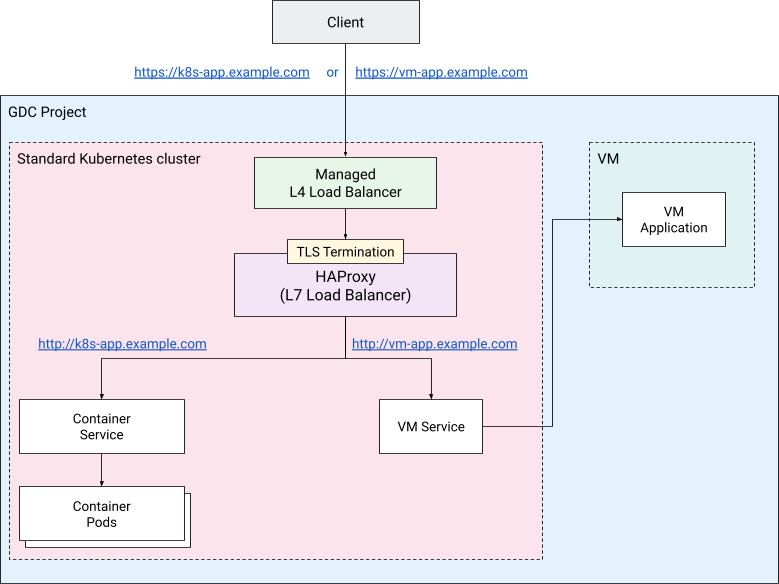
這項解決方案的主要元件包括:
- 用戶端:發出 HTTPS 要求,與應用程式互動的實體。
- GDC 標準叢集:GDC 提供內建方式,可建立 Kubernetes Vanilla 叢集。在這個解決方案中,叢集會託管 L7 LB 及其控制器,以及外部 VM 的工作負載和無頭服務
- GDC L4 負載平衡器:內建的 L4 負載平衡器可做為進入點,將 TCP/443 流量直接分配給執行控制器的 Kubernetes Pod。
- Ingress 控制器:在標準叢集中執行的 HAProxy 運算子。這些控制器會監控
Ingress資源,並動態更新基礎 Proxy。下列實作會使用 HAProxy Ingress 控制器 - Ingress:標準化 Kubernetes 資源,定義實體監聽通訊埠 (443) 和採用 TLS 終止的 SNI 主機路由規則。
- 容器化工作負載 (Pod):標準 Kubernetes Deployment,透過一般 Kubernetes
Service在內部公開。 - VM 型工作負載 (外部):託管於專案網路外部 VM 的工作負載,使用無頭 Kubernetes
Service和包含 VM 直接 IP 的自訂端點,向 Proxy 公開。 - Harbor Registry:用於在實體隔離環境中儲存及提供 Proxy 和應用程式映像檔的私人 Container Registry。
在標準叢集中,您會建立三個命名空間:
load-balancer命名空間會託管 HAProxy Ingress 控制器和 HAProxy 負載平衡器工作負載: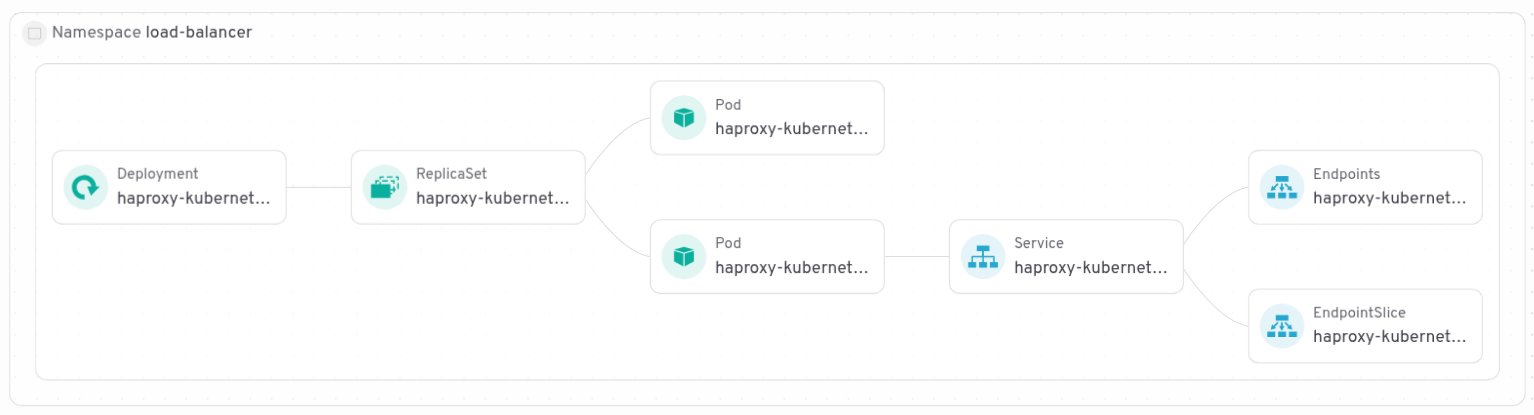
hello-app命名空間會託管Deployment、Service和Ingress,用於示範容器工作負載: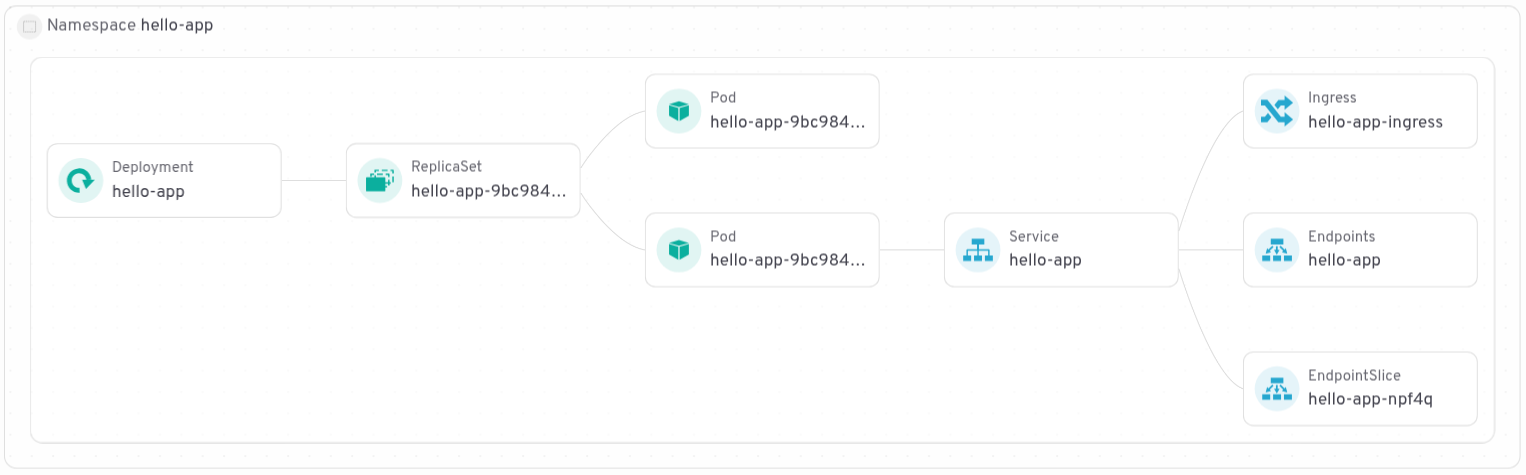
vm-app命名空間會託管無頭服務,該服務會公開外部 VM IP、指向外部 IP 的EndpointSlice,以及Ingress: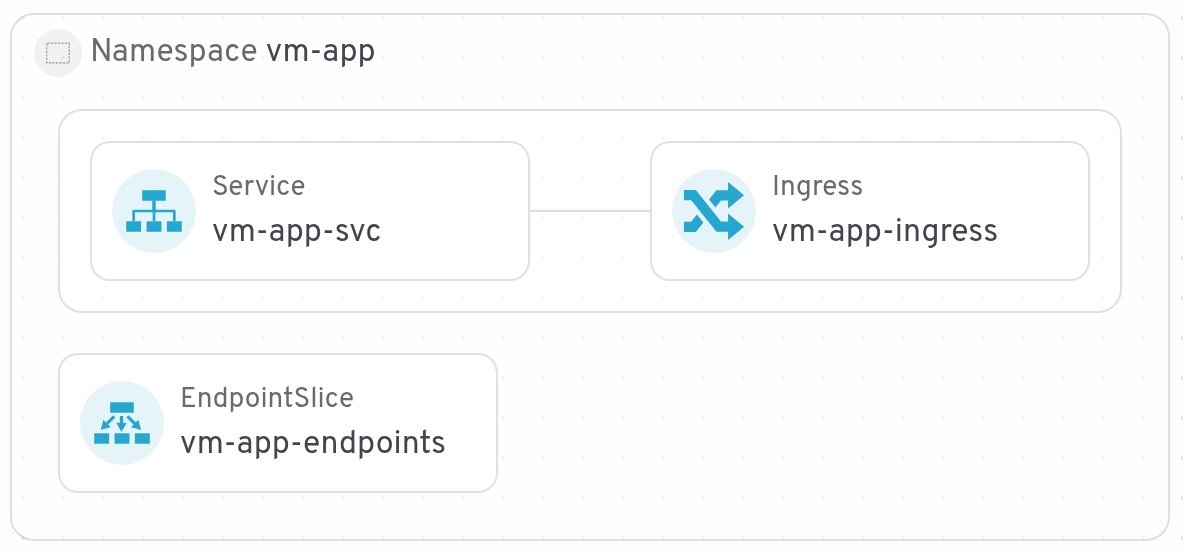
事前準備
部署這項解決方案前,請確認您已符合下列必要條件:
- 所需軟體:helm、docker、kubectl
CLI 登入和本機設定:從 GDC 控制台下載 gdcloud CLI,並在本機設定環境:
export USER_NAME="USER_NAME" export PROJECT_ID="PROJECT_ID" export ZONE="ZONE" export ORG_NAME="ORG_NAME" export GDC_URL="GDC_URL" gdcloud components install gdcloud-k8s-auth-plugin gdcloud config set core/organization_console_url \ https://console.$ORG_NAME.$ZONE.$GDC_URL gdcloud config set core/zone $ZONE gdcloud config set core/project ${PROJECT_ID} gdcloud auth login # use --login-config-cert option in case of TLS error專案設定:在 Google Distributed Cloud 實體隔離方案環境中建立專案,用於存放資源:
gdcloud projects create $PROJECT_IDIAM 角色:將「叢集管理員」和「標準叢集管理員」角色授予使用者,以便管理 Kubernetes 資源,並授予「Harbor 執行個體管理員」角色,以便推送映像檔:
# Grant standard cluster and cluster admin roles
gdcloud projects add-iam-policy-binding ${PROJECT_ID} \
  --member="user:${USER_NAME}" \
  --role=cluster-admin

gdcloud projects add-iam-policy-binding ${PROJECT_ID} \
  --member="user:${USER_NAME}" \
  --role=standard-cluster-admin

# Grant Harbor instance admin role
gdcloud projects add-iam-policy-binding ${PROJECT_ID} \
  --member="user:${USER_NAME}" \
  --role=harbor-instance-admin
建立標準叢集
本節將引導您在 Google Distributed Cloud 實體隔離方案環境中設定標準 Kubernetes 叢集。標準叢集提供彈性且穩固的基礎,可部署各種工作負載,包括 HAProxy Ingress 控制器和自訂應用程式。請按照下列步驟操作,確保叢集設定正確,且可供後續部署作業存取。
執行下列指令,找出可用的虛擬機器映像檔類型:
gdcloud compute machine-types list為叢集 worker 節點選取合適的機器類型。在本教學課程中,建議您使用至少有 4 個 vCPU 的機型。
export MACHINE_TYPE="MACHINE_TYPE"取得管理 API 伺服器 kubeconfig 並設定別名:
export CLUSTER_NAME="CLUSTER_NAME"

KUBECONFIG=kubeconfig-admin.yaml gdcloud clusters \
  get-credentials ${ORG_NAME}-admin

alias km="kubectl --kubeconfig kubeconfig-admin.yaml"
建立含有兩個 worker 節點的標準叢集:
km create -f - <<EOF apiVersion: cluster.gdc.goog/v1 kind: Cluster metadata: name: ${CLUSTER_NAME} namespace: ${PROJECT_ID} spec: nodePools: - machineTypeName: ${MACHINE_TYPE} nodeCount: 2 name: ${CLUSTER_NAME}-node-pool EOF如要進一步瞭解可用選項,請參閱說明文件。
標準叢集建立作業最多可能需要 60 分鐘才能完成。如要檢查狀態,請使用下列指令:
km get clusters/${CLUSTER_NAME} \
  -n ${PROJECT_ID} \
  --watch
叢集準備就緒後,輸出內容應顯示「Running」狀態,如下所示:
NAME         STATE     K8S VERSION
my-cluster   Running   1.30.12-gke.300
叢集準備就緒後,請擷取其憑證:
KUBECONFIG=kubeconfig-${CLUSTER_NAME}.yaml gdcloud clusters \
  get-credentials ${CLUSTER_NAME} \
  --standard \
  --project ${PROJECT_ID} \
  --zone ${ZONE}
建立別名,讓本指南其餘部分的
kubectl指令更簡潔。這個別名將用於與標準叢集互動:alias kk="kubectl --kubeconfig kubeconfig-${CLUSTER_NAME}.yaml"為控制器、「hello-app」示範容器化應用程式,以及 VM 型示範應用程式建立命名空間:
kk create namespace load-balancer
kk create namespace hello-app
kk create namespace vm-app
建立及整合 Harbor Registry
Harbor 是容器映像檔登錄檔,內建 GDC 實體隔離方案支援。本節將逐步引導您將 Harbor Registry 與標準叢集整合,包括設定憑證和 Secret,以便安全地提取及推送映像檔。
- 在專案中建立 Harbor 執行個體。
- 在 Harbor 執行個體中建立 Harbor 專案。
設定環境變數:
export HARBOR_INSTANCE_NAME="HARBOR_INSTANCE_NAME" export HARBOR_INSTANCE_URL="HARBOR_INSTANCE_URL" export HARBOR_PROJECT="HARBOR_PROJECT" export IMAGE_PULL_SECRET_NAME="harbor-secret"使用機器人帳戶登入 Harbor 執行個體:
docker --config=./docker login ${HARBOR_INSTANCE_URL}在標準叢集中建立 Secret:
kk create secret docker-registry ${IMAGE_PULL_SECRET_NAME} \
  --from-file=.dockerconfigjson=./docker/config.json \
  -n load-balancer

kk create secret docker-registry ${IMAGE_PULL_SECRET_NAME} \
  --from-file=.dockerconfigjson=./docker/config.json \
  -n hello-app
部署容器化試用版應用程式
本節將詳細說明如何在 GDC 實體隔離 Kubernetes 叢集中,部署容器化範例應用程式 (hello-app)。您將建立必要的 Kubernetes Deployment 和 Service 資源,以便執行 hello-app 並在叢集內部公開,為使用 L7 負載平衡器存取做好準備。
將容器化試用版應用程式的範例圖片上傳至 Harbor:
docker pull gcr.io/google-samples/hello-app:1.0 \
  --platform linux/amd64
docker tag gcr.io/google-samples/hello-app:1.0 \
  ${HARBOR_INSTANCE_URL}/${HARBOR_PROJECT}/hello-app:1.0
docker --config=./docker push \
  ${HARBOR_INSTANCE_URL}/${HARBOR_PROJECT}/hello-app:1.0
在標準叢集中部署下列資訊清單:
cat << EOF > hello-app.yaml
apiVersion: apps/v1
kind: Deployment
metadata:
  name: hello-app
  namespace: hello-app
spec:
  replicas: 2
  selector:
    matchLabels:
      app: hello-app
  template:
    metadata:
      labels:
        app: hello-app
    spec:
      containers:
      - name: hello-server
        image: ${HARBOR_INSTANCE_URL}/${HARBOR_PROJECT}/hello-app:1.0
        ports:
        - containerPort: 8080
      imagePullSecrets:
      - name: ${IMAGE_PULL_SECRET_NAME}
---
apiVersion: v1
kind: Service
metadata:
  name: hello-app
  namespace: hello-app
spec:
  type: ClusterIP
  selector:
    app: hello-app
  ports:
    - protocol: TCP
      port: 80
      targetPort: 8080
EOF

kk apply -f hello-app.yaml
接著,確認 Deployment 和 Service 是否存在
kk get svc,deploy -n hello-app
在 VM 中部署試用版應用程式
本節將詳細說明如何在 Kubernetes 叢集外的虛擬機器 (VM) 中部署示範應用程式。在 VM 上設定 HTTP 伺服器,模擬負載平衡器可公開的外部應用程式,展示負載平衡器管理叢集內外資源流量的能力。
首先,為試用版應用程式建立 VM:
- 在網路瀏覽器中開啟 GDC 控制台。
- 選取建立標準 Kubernetes 叢集的專案。
- 開啟選單,然後點選「虛擬機器」。
- 點選「建立執行個體」。
- 將 VM 命名為
vm-workload。2 個 vCPU 映像檔就足以完成範例。 - 選取 Ubuntu 22.04 發行版本做為開機磁碟映像檔,其中已預先安裝 Python。
- 點選「建立」。
- 請稍候幾分鐘,等待 VM 準備就緒。
- 建立與 VM 的 SSH 連線:
- 在 GDC 控制台中,按一下 VM。
- 按一下「使用 SSH 連線」。
連線至 SSH 控制台後,請執行下列指令:
mkdir ~/simple-server
cd ~/simple-server
echo 'Welcome to my VM!' > index.html
python3 -m http.server --bind 0.0.0.0 8080 &
如要將流量轉送至 VM,請建立無頭 Service (不含選取器)。這個位址會使用 EndpointSlice 資源,手動對應至 VM 的內部 IP 位址。
kk apply -f - <<EOF
apiVersion: v1
kind: Service
metadata:
  name: vm-app-svc
  namespace: vm-app
spec:
  ports:
  - protocol: TCP
    port: 443
    targetPort: 443
EOF
執行下列指令,取得 vm-workload VM 的 IP 位址:
gdcloud compute instances list --project ${PROJECT_ID} \
  | grep workload-vm | awk '{print $3}'
輸出內容會是設定 EndpointSlice 資源所需的 VM IP 位址。
建立資源 EndpointSlice,該資源會連線至 VM 應用程式無選取器 Service,並指定流量應轉送至的 VM IP。
apiVersion: discovery.k8s.io/v1
kind: EndpointSlice
metadata:
  name: vm-app-endpoints
  namespace: vm-app
  labels:
    kubernetes.io/service-name: vm-app-svc
addressType: IPv4
ports:
  - port: 8080
endpoints:
  - addresses:
    - "VM_IP"
    conditions:
      ready: true
建立自行簽署的憑證
本節將引導您建立 TLS 憑證和 Kubernetes Secret,確保容器型和 VM 型應用程式的通訊安全。為方便起見,本指南使用自行簽署的憑證,但在正式環境中,您必須使用正式版憑證,詳情請參閱「選用:使用可用於正式環境的憑證」。為這些應用程式選擇任意範例網域名稱。建立安全連線後,即可確保用戶端透過 HAProxy Ingress 控制器存取應用程式時,資料的完整性和機密性。
針對容器化應用程式,我們會建立自行簽署的憑證,並將其儲存為負載平衡器命名空間中的 Secret。要求 k8s-app.example.com 時,系統會將這個憑證用於 TLS
openssl req -x509 -newkey rsa:2048 -nodes \
  -keyout tls-containerized.key \
  -out tls-containerized.crt \
  -subj "/CN=k8s-app.example.com" \
  -days 365

kk create secret tls tls-containerized \
  --namespace load-balancer \
  --key tls-containerized.key \
  --cert tls-containerized.crt

kk create secret tls tls-containerized \
  --namespace hello-app \
  --key tls-containerized.key \
  --cert tls-containerized.crt
系統會為 VM 應用程式核發並儲存類似的自行簽署憑證。要求 vm-app.example.com 時,系統會將這個憑證用於 TLS
openssl req -x509 -newkey rsa:2048 -nodes \
  -keyout tls-vm.key \
  -out tls-vm.crt \
  -subj "/CN=vm-app.example.com" \
  -days 365

kk create secret tls tls-vm \
  --namespace load-balancer \
  --key tls-vm.key \
  --cert tls-vm.crt

kk create secret tls tls-vm \
  --namespace vm-app \
  --key tls-vm.key \
  --cert tls-vm.crt
部署 HAProxy
安裝 HAProxy Ingress 控制器和 L4 LB
export HAPROXY_VERSION=3.1.14

# pull the HAProxy Ingress Controller image and push it to Harbor
docker pull haproxytech/kubernetes-ingress:${HAPROXY_VERSION} \
  --platform linux/amd64
docker tag haproxytech/kubernetes-ingress:${HAPROXY_VERSION} \
  ${HARBOR_INSTANCE_URL}/${HARBOR_PROJECT}/haproxy-ingress:${HAPROXY_VERSION}
docker --config=./docker push \
  ${HARBOR_INSTANCE_URL}/${HARBOR_PROJECT}/haproxy-ingress:${HAPROXY_VERSION}

# Get Helm repo
helm repo add haproxytech https://haproxytech.github.io/helm-charts
helm repo update

# Install the Ingress Controller with helm
helm upgrade --install haproxy-kubernetes-ingress \
  haproxytech/kubernetes-ingress \
  --kubeconfig kubeconfig-${CLUSTER_NAME}.yaml \
  --namespace load-balancer \
  --set controller.image.repository=${HARBOR_INSTANCE_URL}/${HARBOR_PROJECT}/haproxy-ingress \
  --set controller.image.tag=${HAPROXY_VERSION} \
  --set controller.existingImagePullSecret=${IMAGE_PULL_SECRET_NAME} \
  --set controller.service.type=LoadBalancer \
  --set-json \
  controller.service.annotations='{"networking.gke.io/load-balancer-type": "internal"}'
HAProxy Ingress 控制器會使用 LoadBalancer 類型服務,取得用戶端存取權的專屬虛擬 IP 位址。這項服務會設定全代管的第 4 層負載平衡器。為簡化本指南,請將 load-balancer-type 註解設為 internal,建立內部負載平衡器。如果省略這個註解,就會產生外部負載平衡器。Kubernetes 部署作業會使用提供的 Secret (${IMAGE_PULL_SECRET_NAME}),安全地從 Harbor 提取映像檔,其中包含 Harbor 機器人帳戶的憑證。
驗證 HAProxy Ingress 控制器安裝作業
確認 HAProxy Ingress 控制器的 Pod 正在運作且已就緒:
kk get pods -n load-balancer
輸出內容應如下所示:
NAME                                          READY   STATUS      RESTARTS   AGE
haproxy-kubernetes-ingress-78dc9c8676-f8fcb   1/1     Running     0          35s
haproxy-kubernetes-ingress-78dc9c8676-lfnr2   1/1     Running     0          65s
haproxy-kubernetes-ingress-crdjob-3-tgj2h     0/1     Completed   0          65s
確認 HAProxy Ingress 控制器的服務已建立並設定:
kk get services -n load-balancer
輸出看起來類似以下內容:
NAME                         TYPE           CLUSTER-IP     EXTERNAL-IP   PORT(S)                                                                  AGE
haproxy-kubernetes-ingress   LoadBalancer   10.252.27.46   10.252.4.17   80:32023/TCP,443:31103/TCP,443:31103/UDP,1024:30146/TCP,6060:30718/TCP   10m
定義試用版應用程式的 Ingress 資源
建立 Ingress 資源,將 HAProxy 連線至容器化應用程式 Service
cat << EOF > hello-app-ingress.yaml
apiVersion: networking.k8s.io/v1
kind: Ingress
metadata:
  name: hello-app-ingress
  namespace: hello-app
  annotations:
    haproxy.org/ssl-redirect: "true"
    haproxy.org/ssl-redirect-port: "443"
    haproxy.org/ssl-redirect-code: "308"
spec:
  ingressClassName: haproxy
  tls:
  - hosts:
    - "k8s-app.example.com"
    secretName: tls-containerized
  rules:
  - host: "k8s-app.example.com"
    http:
      paths:
      - path: /
        pathType: Prefix
        backend:
          service:
            name: hello-app
            port:
              number: 80
EOF

kk apply -f hello-app-ingress.yaml
建立 Ingress 資源,連線至 VM 應用程式無選取器的 Service,並指定流量應轉送至的 VM IP。
cat << EOF > vm-ingress.yaml
apiVersion: networking.k8s.io/v1
kind: Ingress
metadata:
  name: vm-app-ingress
  namespace: vm-app
  annotations:
    haproxy.org/ssl-redirect: "true"
    haproxy.org/ssl-redirect-port: "443"
    haproxy.org/ssl-redirect-code: "308"
spec:
  ingressClassName: haproxy
  tls:
  - hosts:
    - "vm-app.example.com"
    secretName: tls-vm
  rules:
  - host: "vm-app.example.com"
    http:
      paths:
      - path: /
        pathType: Prefix
        backend:
          service:
            name: vm-app-svc
            port:
              number: 443
EOF

kk apply -f vm-ingress.yaml
擷取負載平衡器 IP 位址
執行指令,取得負載平衡器的 IP 位址。
kk get services/haproxy-kubernetes-ingress \
  -n load-balancer \
  -o jsonpath='{.status.loadBalancer.ingress[0].ip}'
驗證應用程式存取權時,會需要這項資訊。這個值區稍後會稱為 LOAD_BALANCER_IP。
建立用戶端 VM
請按照下列步驟建立用戶端 VM:
- 在網路瀏覽器中開啟 GDC 控制台。
- 開啟選單,然後按一下「虛擬機器」。
- 點選「建立執行個體」。
- 建立名為
client的 VM,選取小型機器類型,並選取預先安裝curl的 Rocky Linux 或 Ubuntu。 - 點選「建立」。
- 請稍候幾分鐘,等待 VM 準備就緒。
- VM 準備就緒後,請與 VM 建立 SSH 連線:
- 在 GDC 控制台中,按一下 VM。
- 按一下「使用 SSH 連線」。
驗證已驗證存取權和路由
如要測試轉送功能,請從用戶端 VM 執行 curl 指令。您可以使用定義的主機名稱和負載平衡器的 IP 位址,連線至這兩個應用程式。
在 curl 中傳遞 --resolve 旗標,即可強制將網域名稱解析為 GDC 實體隔離方案 L4 負載平衡器的 IP。請注意,我們傳遞 -k 旗標來信任自行簽署的憑證。
測試 Kubernetes 容器化應用程式:
curl -k --resolve k8s-app.example.com:443:$LOAD_BALANCER_IP https://k8s-app.example.com -v
測試外部 VM 應用程式:
curl -k --resolve vm-app.example.com:443:$LOAD_BALANCER_IP https://vm-app.example.com -v
如果設定正確,Ingress 控制器會順暢地做為 TLS 終止器,並將流量傳遞至目的地。
選用:使用可用於正式環境的憑證
本節說明如何運用 GDC 實體隔離方案 CA 服務,建立私人根憑證授權單位 (CA)、為工作負載核發已簽署的憑證,以及安全地更新 GDC 實體隔離方案標準叢集和用戶端 VM。
本節說明如何使用 GDC 實體隔離方案憑證授權單位服務,建立私人根憑證授權單位 (CA),並為應用程式核發有效憑證。在用戶端 VM 安裝這個根 CA 後,您就能確認 TLS 終止作業可與信任的憑證搭配運作,不必略過 SSL 警告 (例如使用 curl -k)。
授予必要權限並取得憑證
如要管理 CA 服務及核發憑證,使用者必須具備專案中的適當 IAM 角色。
授予
certificate-authority-service-admin和certificate-requester角色:gdcloud projects add-iam-policy-binding ${PROJECT_ID} \ --member=user:${USER_NAME} \ --role=certificate-authority-service-admin gdcloud projects add-iam-policy-binding ${PROJECT_ID} \ --member=user:${USER_NAME} \ --role=certificate-requester取得 Management API 伺服器的憑證:
gdcloud clusters get-credentials ${ORG_NAME}-admin
建立根 CA
您將在專案命名空間的 Management API 伺服器中建立憑證授權單位。
套用
CertificateAuthority資源:km apply -f - <<EOF apiVersion: pki.security.gdc.goog/v1 kind: CertificateAuthority metadata: name: my-root-ca namespace: ${PROJECT_ID} spec: caProfile: commonName: "My Root CA" duration: 87600h # 10 years keyAlgorithm: RSA_2048 maxChainLength: 1 caType: ROOT keyLocation: HSM rotationPolicy: cronTime: 0 0 1 1 * EOFkm -n ${PROJECT_ID} get \ certificateauthority.pki.security.gdc.goog/my-root-ca -ojson \ | jq -r ' .status.conditions[] | select( .type as $id | "Ready" | index($id)) .status'
核發及部署憑證
CA 準備就緒後,您將為容器化應用程式和 VM 應用程式要求憑證。這些要求會在 Management API 伺服器中執行,且產生的金鑰必須移至標準叢集。
為這兩個網域建立要求:
km apply -f - <<EOF
apiVersion: pki.security.gdc.goog/v1
kind: CertificateRequest
metadata:
  name: tls-containerized-req
  namespace: ${PROJECT_ID}
spec:
  certificateAuthorityRef:
    name: my-root-ca
    namespace: ${PROJECT_ID}
  certificateConfig:
    subjectConfig:
      commonName: "k8s-app.example.com"
      dnsNames:
      - "k8s-app.example.com"
  signedCertificateSecret: tls-containerized-signed
---
apiVersion: pki.security.gdc.goog/v1
kind: CertificateRequest
metadata:
  name: tls-vm-req
  namespace: ${PROJECT_ID}
spec:
  certificateAuthorityRef:
    name: my-root-ca
    namespace: ${PROJECT_ID}
  certificateConfig:
    subjectConfig:
      commonName: "vm-app.example.com"
      dnsNames:
      - "vm-app.example.com"
  signedCertificateSecret: tls-vm-signed
EOF
稍待片刻,等待憑證核發。當「Ready」條件為「True」時,表示節點已準備就緒:
km get certificaterequests -n ${PROJECT_ID}
更新標準叢集
如果您已按照本指南前幾節的說明操作,標準叢集中應該會有自行簽署的 Secret。您必須先刪除這些版本,才能建立新的已簽署版本:
kk delete secret tls-containerized -n load-balancer
kk delete secret tls-vm -n load-balancer

kk delete secret tls-containerized -n hello-app
kk delete secret tls-vm -n vm-app
現在,請從 Management API 伺服器擷取已簽署的憑證,並在標準叢集中建立新的 Secret。
km get secret -n ${PROJECT_ID} tls-containerized-signed \
  -o jsonpath='{.data.tls\.crt}' \
  | base64 -d > tls-containerized.crt

km get secret -n ${PROJECT_ID} tls-containerized-signed \
  -o jsonpath='{.data.tls\.key}' \
  | base64 -d > tls-containerized.key

kk create secret tls tls-containerized \
  --namespace load-balancer \
  --key tls-containerized.key \
  --cert tls-containerized.crt

kk create secret tls tls-containerized \
  --namespace hello-app \
  --key tls-containerized.key \
  --cert tls-containerized.crt

km get secret -n ${PROJECT_ID} tls-vm-signed \
  -o jsonpath='{.data.tls\.crt}' \
  | base64 -d > tls-vm.crt

km get secret -n ${PROJECT_ID} tls-vm-signed \
  -o jsonpath='{.data.tls\.key}' \
  | base64 -d > tls-vm.key

kk create secret tls tls-vm \
  --namespace load-balancer \
  --key tls-vm.key \
  --cert tls-vm.crt

kk create secret tls tls-vm \
  --namespace vm-app \
  --key tls-vm.key \
  --cert tls-vm.crt
負載平衡器會自動取得並重新整理新的密鑰。
設定用戶端信任
如要驗證設定,您必須指示用戶端 VM 信任新的根 CA。
將根 CA 憑證擷取至檔案:
km get secret -n ${PROJECT_ID} my-root-ca-secret \
  -o jsonpath='{.data.tls\.crt}' \
  | base64 -d > my-root-ca.crt
將憑證轉移至用戶端 VM。(您可以複製 my-root-ca.crt 的內容,並貼到用戶端 VM 上的檔案)。
在用戶端 VM 上更新信任存放區。
如果 client VM 是 Ubuntu:
sudo cp my-root-ca.crt /usr/local/share/ca-certificates/
sudo chmod 644 /usr/local/share/ca-certificates/my-root-ca.crt
sudo update-ca-certificates
如果 client VM 是 Rocky Linux:
sudo cp my-root-ca.crt /etc/pki/ca-trust/source/anchors/
sudo update-ca-trust
驗證存取權
現在,您可以使用 curl 存取應用程式,不需加上 -k 旗標。連線將完全受到信任。
測試 k8s 容器化應用程式:
curl -v --resolve k8s-app.example.com:443:LOAD_BALANDER_IP https://k8s-app.example.com
測試 VM 應用程式:
curl -v --resolve vm.example.com:443:LOAD_BALANDER_IP https://vm-app.example.com
如果成功,您會立即看到應用程式輸出內容,且不會出現任何 SSL 憑證警告。