


本頁面說明 Google Distributed Cloud 連結網路方案 的運作方式,包括基礎架構、硬體、儲存空間和網路功能等資訊。
Google Distributed Cloud 連結網路方案包含下列元件:
Distributed Cloud connected 基礎架構。Google 或 Google 認證的系統整合商 (SI) 會交付、部署及維護 Distributed Cloud 連線硬體,包括由專屬團隊進行遠端管理。
Distributed Cloud connected 服務。這項服務可讓您使用 Google Cloud CLI 和 Distributed Cloud Edge Container API,管理 Distributed Cloud 連線叢集和節點集區。Distributed Cloud 連線叢集會註冊至您的機群,您可以使用 Kubernetes
kubectlCLI 工具與這些叢集互動。
Distributed Cloud connected 基礎架構
Google 或 Google 認證的系統整合商會提供、部署、運作及維護專屬硬體,用來執行 Distributed Cloud 連線區域。執行工作負載的 Distributed Cloud connected 節點只會在這項硬體上執行。
硬體機器會以 Distributed Cloud connected 節點的形式例項化,並分組到節點集區中,您可以將這些節點集區指派給 Distributed Cloud connected 可用區內的叢集。您可以設定網路,讓在 Distributed Cloud connected 叢集上執行的工作負載僅供本機使用者使用,或可從網際網路存取。您也可以設定網路,只允許 Distributed Cloud 連線節點使用本機資源,或透過安全 Cloud VPN 網路連線,與虛擬私有雲 (VPC) 網路中執行的工作負載 (例如 Compute Engine 虛擬機器 (VM) 執行個體和 Kubernetes Pod) 通訊。 Google Cloud
管理 Distributed Cloud connected
Distributed Cloud connected 節點並非獨立資源,必須保持連線 Google Cloud ,才能進行控制層管理和監控。控制層節點會在 Distributed Cloud connected 硬體上在本機執行,如果 Distributed Cloud connected 部署作業與 Google Cloud中斷連線,工作負載仍會繼續執行。與 Google Cloud 中斷連線後,工作負載最多可繼續執行七天。
Google 會從遠端管理實體機器和 ToR 交換器,這些是連結式 Distributed Cloud 部署作業的構成要素。包括安裝軟體更新和安全性修補程式,以及解決設定問題。網路管理員也可以監控 Distributed Cloud 連線叢集和節點的健康狀態和效能,並與 Google 合作解決任何問題。
Google 在指定位置成功部署 Distributed Cloud connected 硬體後,叢集管理員就能開始設定 Distributed Cloud connected 叢集,方式與傳統 Kubernetes 叢集類似。他們可以將機器指派給節點集區,並將節點集區指派給叢集,以及根據角色授予應用程式擁有者存取權。不過,叢集管理員必須留意 Distributed Cloud 連線機架中機器的處理和儲存空間限制,並據此規劃叢集和工作負載設定。
Distributed Cloud Connected 提供 API,可設定叢集和節點集區。
存取 Distributed Cloud connected 可用區
您可以設定網路,允許從本機網路和網際網路存取 Distributed Cloud 連線區域,並設定所需的存取層級。
您也可以將 Distributed Cloud 連線區域連結至虛擬私有雲網路,授予該區域Google Cloud 服務的存取權。Distributed Cloud Connected 會使用 Cloud VPN 連線至 Google 服務端點。網路管理員必須設定網路,才能允許這項操作。
Distributed Cloud connected 角色
下列角色會參與 Distributed Cloud connected 可用區的部署和運作:
現場技術人員。在指定位置交付、安裝及啟用 Distributed Cloud connected 硬體。網路管理員會與現場技術人員合作,將硬體連接至電源,並連上網路。視訂單類型而定,這可能是 Google 技術人員或 Google 認證的系統整合技術人員。
Google 網站可靠性工程師 (SRE)。監控及管理 Distributed Cloud connected 硬體。包括解決設定問題、安裝修補程式和更新,以及維護安全性。
網路管理員。設定及維護 Distributed Cloud 連線硬體與本機網路之間的網路連線和存取控管。包括設定路由和防火牆規則,確保所有必要的網路流量類型都能在 Distributed Cloud 硬體、 Google Cloud、使用 Distributed Cloud 連線工作負載的用戶端、內部和外部資料存放區等之間自由流動。網路管理員必須有權存取 Google Cloud 控制台,才能監控 Distributed Cloud 連線機器的狀態。網路管理員也會設定 Distributed Cloud 網路功能。
叢集管理員。在貴機構中部署及維護 Distributed Cloud 連線叢集。包括設定權限、記錄,以及為每個叢集佈建工作負載。叢集管理員會將節點指派給節點集區,並將節點集區指派給 Distributed Cloud connected 叢集。叢集管理員必須瞭解 Distributed Cloud connected 叢集與傳統 Kubernetes 叢集之間的運作差異,例如 Distributed Cloud connected 硬體的處理和儲存空間能力,才能正確設定及部署工作負載。
應用程式擁有者。軟體工程師,負責開發及/或部署和監控在 Distributed Cloud connected 叢集上執行的應用程式。如果應用程式擁有者在 Distributed Cloud 連線叢集上擁有應用程式,就必須瞭解叢集的大小和位置限制,以及在邊緣部署應用程式的影響,例如效能和延遲。
Distributed Cloud connected 板型規格
Distributed Cloud connected 提供下列板型規格:
Distributed Cloud 機架。Distributed Cloud 機架分為兩種類型:
基本機架組 (必填)。兩個基座機架,構成 Distributed Cloud 區域的最低必要核心。每個底座機架可容納三到十二部 Distributed Cloud 連結裝置。每個底座機架也包含兩個機架頂端 (ToR) 交換器,以及必要的電力和網路基礎架構。一對基本機架中的每個基本機架也包含一個匯聚交換器,可讓您連接最多三個擴充機架 (具備備援功能),每個 Distributed Cloud 區域最多可有五個機架。
擴充機架 (選用)。選用機架,可容納三到十二部 Distributed Cloud 機器。每個擴充機架也包含兩個機架頂端 (ToR) 交換器,以及必要的電氣和網路設備。擴充架無法單獨運作,必須連接至一對基本架。每個 Distributed Cloud 區域最多可連接三個擴充機架,因此一對基礎機架最多可連接三個擴充機架,總共五個機架。
Distributed Cloud connected 伺服器。一組三台 Distributed Cloud connected 機器,沒有機架,可透過您自己的 ToR 交換機直接連線至本機網路。
下表說明 Distributed Cloud connected 機架與 Distributed Cloud connected 伺服器之間的差異。
功能 GDC connected 機架 GDC connected 伺服器 實體板型規格 42RU 裝滿的機架
(2 個 ToR 交換器、3 個到 12 個機架式機器,
加上每個基本機架中的 1 個聚合器交換器
)1RU 半深機架式機器 電源供應器 僅限 AC 僅限 AC GPU 工作負載 僅支援舊版機架硬體
(「設定 1」和「設定 2」)支援 VM 工作負載 僅支援舊版機架硬體
(「設定 1」和「設定 2」)支援 區域網路連線 支援第 3 層和 BGP 不支援第 2 層和 BGP Edge Network 網路 可完全自訂 僅限單一 (預設) 網路 邊緣網路子網路 CIDR 和 VLAN ID 僅限 VLAN ID 邊緣網路互連 支援 不支援 Edge Network 互連附件 支援 不支援 邊緣網路 VPN 連線 支援 不支援 虛擬私人雲端連線能力 支援 不支援 Symcloud Storage 僅支援舊版機架硬體
(「設定 1」和「設定 2」)支援 網路功能運算子 支援 不支援 SR-IOV 支援 不支援
預設情況下,您只能訂購三部機器的 Distributed Cloud 連線伺服器。如果您的業務需求需要單一機器的 Distributed Cloud 連線伺服器部署作業,請與您的 Google 現場銷售代表聯絡,瞭解詳情。
Distributed Cloud connected 機架硬體
圖 1 顯示典型的六部機器 Distributed Cloud 連結網路基礎機架設定,其中四個機器區塊插槽中有兩個已填入。不會顯示空白位置。
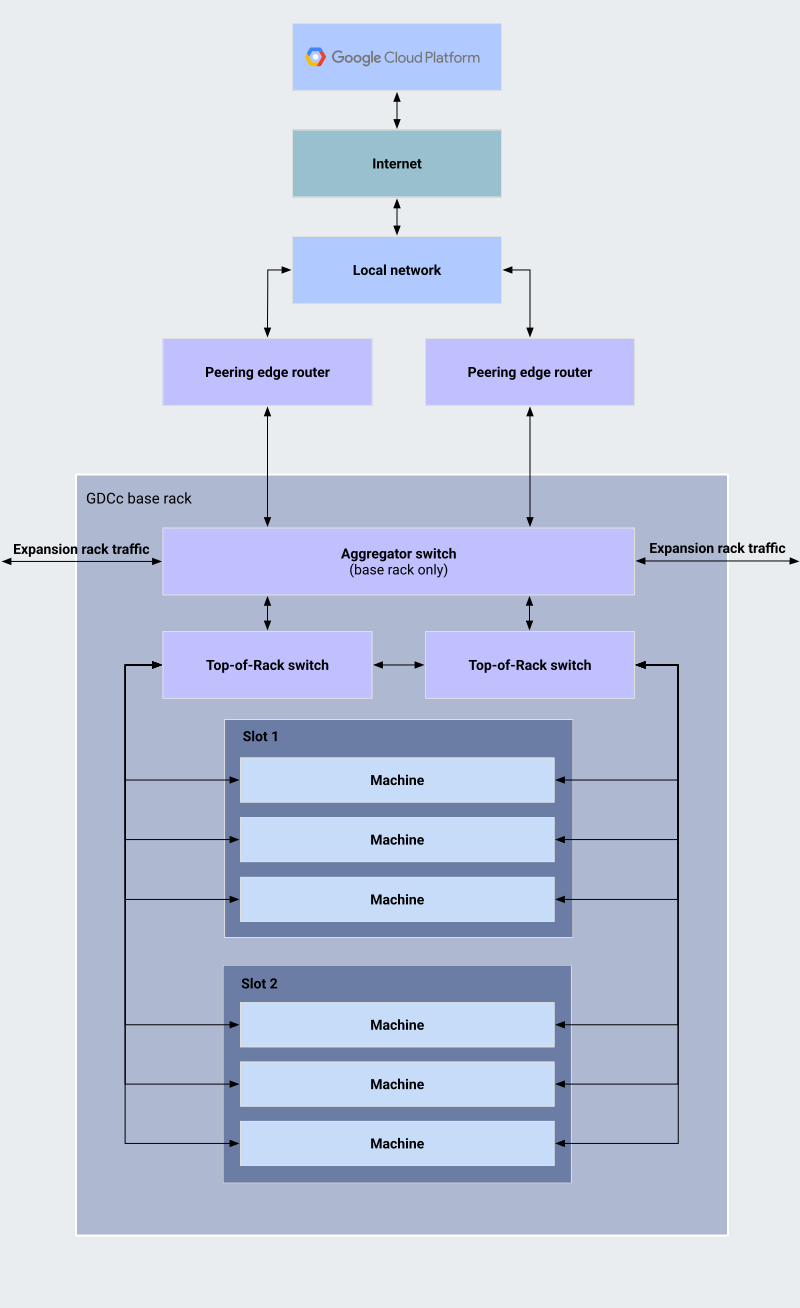
圖 2 顯示典型的六部機器 Distributed Cloud 連結擴充機架設定,其中四個機器模塊插槽中有兩個已填入。不會顯示空白位置。
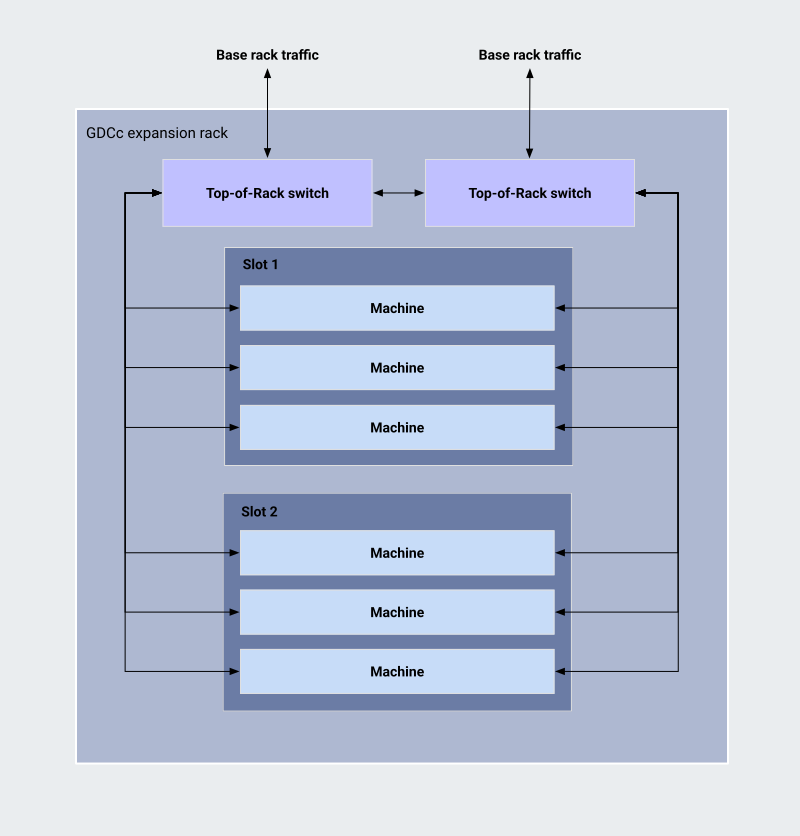
Distributed Cloud connected 機架安裝作業的元件如下:
Google Cloud。Distributed Cloud 連線安裝例項與 Google Cloud 之間的流量包括硬體管理流量,以及傳送至 Google Cloud 服務和您在該處執行的任何工作負載的 Cloud VPN 流量。如果適用,也可以包含虛擬私有雲流量。
網際網路。Distributed Cloud connected 安裝項目與 Google Cloud之間的管理和監控流量會經過加密,並透過網際網路傳輸。Distributed Cloud Connected 不支援透過 Proxy 連線至網際網路。
區域網路:Distributed Cloud 機架外部的本機網路,可將對等互連邊緣路由器連線至網際網路。
對接邊緣路由器。與 Distributed Cloud ToR 交換機介接的本機網路路由器。視您為 Distributed Cloud 安裝選擇的實體位置而定,對等互連邊緣路由器可由貴機構或共置設施擁有及維護。您必須設定這些路由器,使用邊界閘道協定 (BGP) 與 ToR 交換器對等互連,並向 Distributed Cloud 連線硬體通告預設路徑。您也必須設定這些路由器和相應的防火牆,允許 Google 的裝置管理流量、監控流量和 Cloud VPN 流量 (如適用)。
您可以根據業務需求,依下列方式設定這些路由器:
- 使用公用網路位址轉譯 (NAT) 或直接公開 IP 位址,讓 Distributed Cloud 連線節點存取網際網路。
- 允許 VPN 連線至虛擬私有雲網路和任何所需服務。Google Cloud
機架頂端 (ToR) 交換器。第 3 層交換器,可連線機架內的機器,並與本機網路介面互動。這些交換器是 BGP 揚聲器,可處理 Distributed Cloud 連接機架與本機網路設備之間的網路流量。這些路由器會使用連結聚合控制通訊協定 (LACP) 組合,連線至對等互連邊緣路由器。
集結網站切換。第 3 層交換器 (僅存在於基本機架中),可連接擴充機架的 ToR 交換器,並彙整流量以形成多機架網路。聚合器交換器會連線至對等互連邊緣路由器。
機器。執行 Distributed Cloud connected 軟體並執行工作負載的實體機器。每部實體機器都會在 Distributed Cloud 連結叢集中例項化為節點。
Distributed Cloud connected 機架機器插槽
連線式 Distributed Cloud 機架有四個可用於使用者工作負載的插槽,每個插槽可容納一個三部機器的區塊,因此最多可容納十二部機器。機架必須至少包含一個由運算機器組成的區塊,才能運作。此外,與這四個使用者可設定的時段不同,第五個時段是 Google 保留使用。
您必須同時選取並訂購每個 Distributed Cloud connected 可用區的所有 Distributed Cloud connected 硬體。部署硬體後,您就無法在區域中新增或移除硬體。包括新增或移除機台區塊,以及新增或移除擴充架。
在 Distributed Cloud Connected 的這個版本中,唯一可用的機型是網路最佳化運算機器。
Distributed Cloud connected 伺服器硬體
圖 3 顯示典型的 Distributed Cloud 連線伺服器設定。
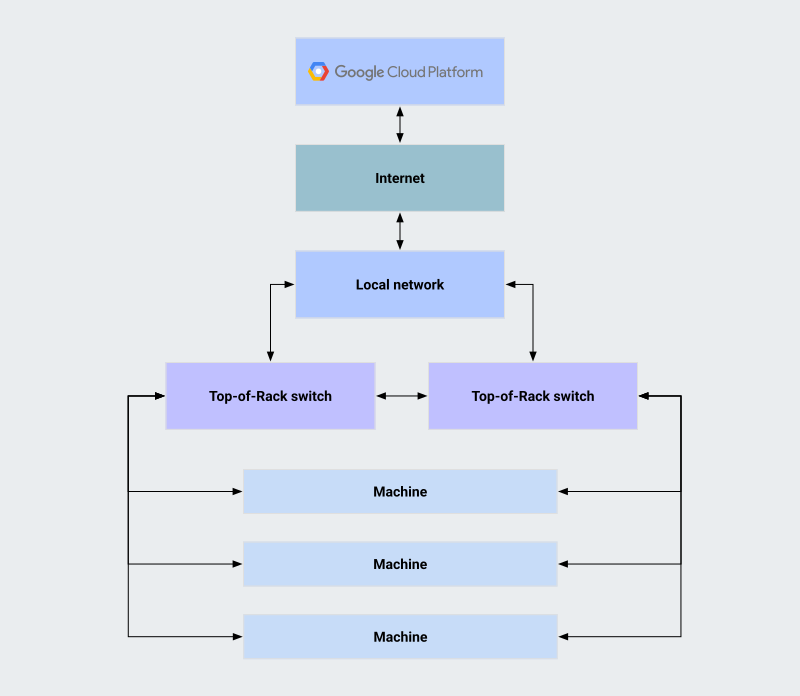
Distributed Cloud 連線伺服器安裝作業的元件如下:
Google Cloud. Distributed Cloud connected 安裝作業與 Google Cloud 之間的流量,包括硬體管理和稽核記錄流量。
網際網路。在 Distributed Cloud 連線安裝和 Google Cloud之間,管理和稽核記錄流量會經過加密,並透過網際網路傳輸。Distributed Cloud Connected 不支援透過 Proxy 連線至網際網路。
區域網路:Distributed Cloud 連線伺服器透過第 2 層 ToR 交換機連線的本機網路。
機架頂端 (ToR) 交換器。連接伺服器電腦並與本機網路介接的第 2 層交換器。每個 Distributed Cloud 連線伺服器機器至少需要一個頻內和一個頻外連線,才能連線至單一 ToR 交換器。Google 建議每部機器使用兩個 ToR 交換器和兩個頻內連線 (每個交換器各一),以提高可靠性。每個 Distributed Cloud 連線伺服器機器都會連線至 ToR 交換器,如下所示:
- 工作負載連線。每部 Distributed Cloud connected 伺服器機器的主要和次要網路介面,都會連線至一或兩個 ToR 交換器,以提供工作負載連線。這些連線會在個別 Distributed Cloud 伺服器機器之間,以及與本機網路之間傳輸工作負載流量。您必須將對應的交換器連接埠放在同一個 VLAN 中。如需額外的工作負載連線,您可以將其他已標記的 VLAN 中繼線路連線至 Distributed Cloud 連線伺服器。
- 管理連線:每個 Distributed Cloud 連線伺服器機器的基板管理控制器 (BMC) 網路介面都會連線至一個 ToR 交換器,以進行管理連線,讓 Distributed Cloud 連線伺服器彼此通訊。您必須將這些介面設定為 802.1q 中繼線,並將對應的原生 VLAN 設為 Distributed Cloud 連線的管理網路介面所屬的網路。
機器。執行 Distributed Cloud connected 軟體並執行工作負載的實體 Distributed Cloud connected 伺服器機器。每部實體機器都會在 Distributed Cloud 連線叢集中例項化為節點。
Distributed Cloud 服務
Distributed Cloud connected 服務會直接在 Distributed Cloud 硬體上執行。可做為 Distributed Cloud Connected 硬體上節點和叢集的控制層。這個控制層會例項化及設定 Distributed Cloud connected 可用區。系統會根據 Distributed Cloud 硬體與 Distributed Cloud connected 安裝位置的距離,選擇要連線的管理資料中心。 Google Cloud
Distributed Cloud connected 可用區是由安裝在 Distributed Cloud connected 機架中的機器,或是部署在您所在位置的 Distributed Cloud connected 伺服器機器所組成。透過 Distributed Cloud connected 機架,您可以將這些機器 (以 Kubernetes 節點的形式例項化) 指派給節點集區,並將節點集區指派給 Distributed Cloud 叢集。使用 Distributed Cloud 連線伺服器時,系統會自動填入節點集區,且無法設定。
即使 Distributed Cloud 無法連線至 Google Cloud,工作負載最多仍可持續執行 7 天。這段時間過後,Distributed Cloud 必須與 Google Cloud通訊,才能重新整理驗證權杖、儲存空間加密金鑰,以及同步處理硬體管理和稽核記錄資料。
圖 4 顯示 Distributed Cloud connected 實體的邏輯組織。
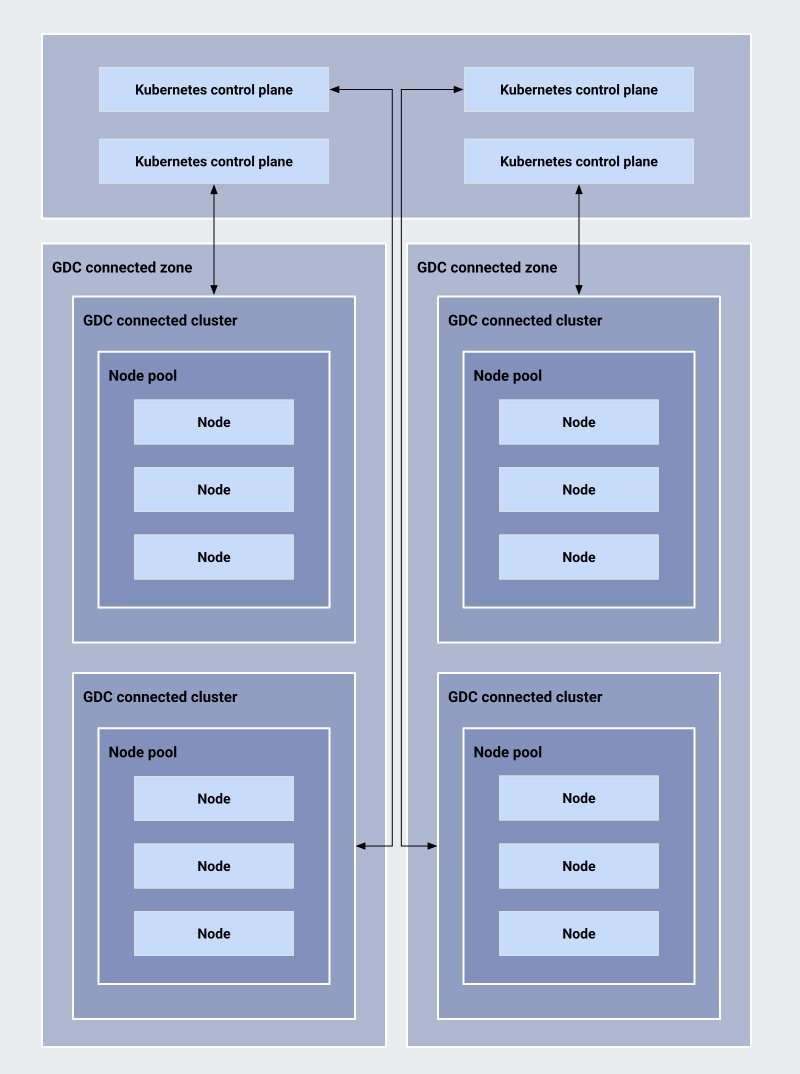
實體如下:
Google Cloud region。Distributed Cloud connected 可用區的Google Cloud 區域取決於 Google Cloud 資料中心的位置,該資料中心必須最靠近 Distributed Cloud 安裝位置。
Kubernetes 本機控制層。每個 Distributed Cloud connected 叢集的 Kubernetes 控制層,都會直接在 Distributed Cloud 硬體上執行。如果暫時無法連線至 Google Cloud ,叢集就會進入存續能力模式,讓工作負載繼續執行,直到連線恢復正常為止。詳情請參閱「存活模式」。
Distributed Cloud 區域。邏輯抽象概念,代表部署在您所在位置的 Distributed Cloud connected 硬體。Distributed Cloud 可用區涵蓋一或多個 Distributed Cloud 連線機架,或是在您所在位置部署的所有 Distributed Cloud 連線伺服器。區域中的實體機器會以 Distributed Cloud 連線機器的形式,在 Google Cloud 控制台中例項化。Distributed Cloud connected 可用區中的機器共用單一網路架構或單一容錯網域。Google 會先建立機器,再交付 Distributed Cloud 連線硬體。您無法建立、刪除或修改 Distributed Cloud 連線機器。
節點。節點是 Kubernetes 資源,可在建立節點集區時,將 Distributed Cloud 連線實體機器例項化至 Kubernetes 領域,並將節點集區指派給 Distributed Cloud 連線叢集,讓節點可執行工作負載。
節點集區。這是指單一 Distributed Cloud connected 可用區內的 Distributed Cloud connected 節點邏輯分組,可讓您將 Distributed Cloud 節點指派給 Distributed Cloud 叢集。如果是 Distributed Cloud 連線伺服器,節點集區會自動例項化及填入。
叢集。Distributed Cloud connected 叢集,由控制層和一或多個節點集區組成。
VPN 連線。連往在Google Cloud 專案中執行的虛擬私有雲網路的 VPN 通道。透過這個通道,Distributed Cloud 連線工作負載就能存取連線至該虛擬私有雲網路的 Compute Engine 資源。您必須先在可用區中建立至少一個節點集區,才能建立 VPN 連線。Distributed Cloud connected 伺服器不支援 VPN 連線。
Distributed Cloud connected Google Cloud 專案
您可以在單一 Distributed Cloud connected 區域中,使用 Distributed Cloud connected 建立多個叢集。雖然可用區本身與特定 Google Cloud 專案相關聯,但可用區內運作的個別叢集可以附加至與可用區專案所屬項目無關的其他Google Cloud 專案。這個架構可讓您在不同團隊或應用程式之間共用實體可用區基礎架構,這些團隊或應用程式可能在不同的專案結構下運作,以利帳單或管理作業。
儲存空間
Distributed Cloud connected 會在每部實體電腦上提供可用的儲存空間。這個儲存空間會設定為 Linux 邏輯磁碟區。建立叢集時,Distributed Cloud 會建立一或多個 Kubernetes PersistentVolumes,並將其公開為可使用 PersistentVolumeClaims 指派給工作負載的區塊磁碟區。請注意,這些 PersistentVolumes 無法提供資料持久性,僅適用於暫時性資料。如要瞭解如何使用區塊磁碟區,請參閱「PersistentVolumeClaim requesting a Raw Block Volume」。
儲存安全
Distributed Cloud Connected 使用 Linux Unified Key Setup (LUKS) 加密本機儲存空間,並支援搭配 Cloud KMS 使用客戶管理加密金鑰 (CMEK)。詳情請參閱「安全性最佳做法」。
整合 Symcloud Storage
在特定 Distributed Cloud 連線設定中,您可以設定 Distributed Cloud 使用 Rakuten Symcloud Storage,做為每個 Distributed Cloud 連線節點的本機儲存空間抽象層,並讓其他節點上執行的工作負載使用本機儲存空間。詳情請參閱「為 Symcloud Storage 設定 Distributed Cloud Connected」。
網路
本節說明 Distributed Cloud Connected 的網路連線需求和功能。
Google 會在將 Distributed Cloud connected 硬體運送給您之前,預先設定部分安裝作業的虛擬網路元件。硬體送達後,您就無法修改預先設定的設定。
圖 5 描繪 Distributed Cloud 連結部署中的虛擬網路拓撲。
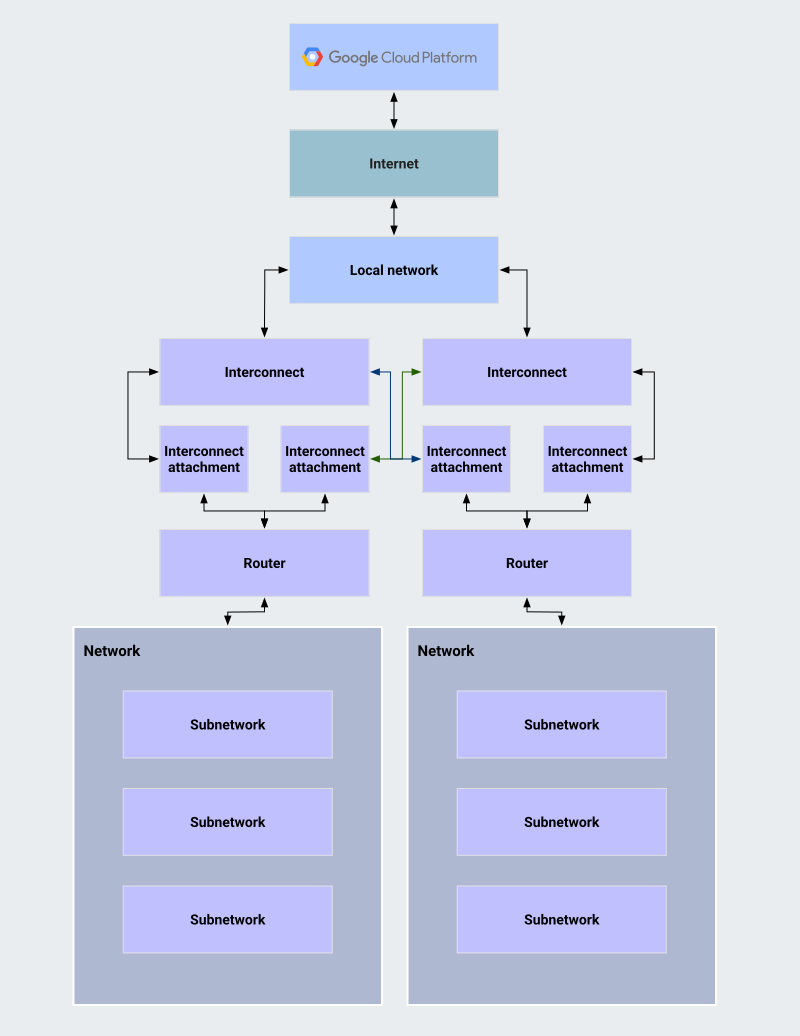
Distributed Cloud 連線部署作業中的虛擬網路元件如下:
電視網。Distributed Cloud connected 可用區中的虛擬網路,具有私人位址空間。網路與區域內的其他虛擬網路在第 3 層隔離,且可包含一或多個子網路。虛擬網路涵蓋 Distributed Cloud connected 機架中的所有實體機器。單一 Distributed Cloud 連線區域最多支援 20 個網路。Distributed Cloud connected 伺服器僅支援單一網路,也就是在例項化 Distributed Cloud connected 伺服器叢集時建立的預設網路。
子網路。Distributed Cloud 網路中的第 2 層和第 3 層 VLAN 子網路。子網路有自己的廣播網域,以及您選擇的一或多個 IPv4 位址範圍。同一網路中的子網路會以第 2 層隔離,但可透過第 3 層相互通訊。同一網路中不同子網路上的節點可以使用 IP 位址相互通訊。不過,不同網路中的子網路節點無法相互通訊。Distributed Cloud 連線伺服器僅支援使用 VLAN ID 管理子網路。
路由器。虛擬路由器執行個體,可控管 Distributed Cloud 網路內的流量。網路管理員會使用路由器,在 Distributed Cloud 網路與本機網路之間,透過互連網路連結設定 BGP 對等互連工作階段,讓 Distributed Cloud Pod 可以在本機網路上通告網路前置字元。根據預設,路由器會重新通告從 Distributed Cloud 子網路收到的路徑。Distributed Cloud 每個網路支援一個路由器。Distributed Cloud 連線伺服器不支援路由器。
互連網路。Distributed Cloud 網路與本機網路之間的邏輯連結組合。互連網路包含一或多個實體連結。在初始啟動期間,Google 會建立您訂購 Distributed Cloud connected 時要求互連的項目。Distributed Cloud 連線機架啟動並執行後,就無法建立、修改或移除互連。根據預設,Google 會建立四個互連,為您的安裝作業提供高可用性。Distributed Cloud 連線伺服器不支援互連網路。
互連網路連結。互連網路與路由器之間的虛擬連結,可將對應的 Distributed Cloud 網路與本機網路隔離。流經互連網路連結的流量可以不加標記,也可以加上您選擇的 VLAN ID。您可以根據業務需求建立互連附件。Distributed Cloud 伺服器不支援互連網路連結。
Distributed Cloud connected 網路元件與Google Cloud 對應元件類似,但有以下差異:
Distributed Cloud connected 網路元件位於其實例化的 Distributed Cloud connected 可用區。
Distributed Cloud 網路無法直接連線至虛擬私有雲網路。
根據預設,Distributed Cloud 網路在不同 Distributed Cloud 連線區域之間沒有連線能力。您可以選擇明確設定跨區域網路。
網路管理員會設定 Distributed Cloud connected 網路元件,但互連除外,Google 會在將 Distributed Cloud connected 硬體運送給您之前設定互連。
網路管理員必須在目標 Google Cloud 專案中具備Edge Network 管理員角色 (roles/edgenetwork.admin),而應用程式開發人員必須在目標 Google Cloud 專案中具備Edge Network 檢視者角色 (roles/edgenetwork.viewer),才能在 Distributed Cloud 連線中部署工作負載。
連線至區域網路
如要將輸出流量傳送至本機網路上的資源,Distributed Cloud 連線叢集中的 Pod 會使用對等互連邊緣路由器通告的預設路徑。Distributed Cloud Connected 會使用內建的 NAT,將 Pod 連線至這些資源。
如要從本機網路上的資源傳送輸入流量,網路管理員必須設定符合業務需求的路由政策,控管每個 Distributed Cloud 連線叢集中 Pod 的存取權。也就是說,您至少要完成「防火牆設定」一節中的步驟,並視工作負載需求設定其他政策。舉例來說,您可以為 Distributed Cloud Connected 中內建負載平衡器公開的個別節點子網路或虛擬 IP 位址,設定「允許」或「拒絕」政策。您無法直接存取 Distributed Cloud 連線 Pod 和 Distributed Cloud 連線服務 CIDR 區塊。
網際網路連線
如要將輸出流量傳送至網際網路上的資源,Distributed Cloud 連線叢集中的 Pod 會使用路由器通告至 Distributed Cloud 連線 ToR 交換器的預設路徑。也就是說,您至少要完成「防火牆設定」中的步驟,並視工作負載需求設定其他政策。Distributed Cloud Connected 會使用內建的 NAT,將 Pod 連線至這些資源。您可以選擇在 Distributed Cloud 連結的內建層之上,設定自己的 NAT 層。
如要處理連入流量,您必須根據業務需求設定 WAN 路由器。這些需求會決定您需要從公開網際網路提供給 Distributed Cloud 連線叢集中 Pod 的存取層級。Distributed Cloud Connected 會使用內建的 NAT 處理 Pod CIDR 區塊和服務管理 CIDR 區塊,因此這些 CIDR 區塊無法從網際網路存取。
連線至虛擬私有雲網路
Distributed Cloud Connected 內建 VPN 解決方案,可讓您直接將 Distributed Cloud Connected 叢集連線至 Google Cloud 中的虛擬私有雲網路 (如果該網路與 Distributed Cloud Connected 叢集位於同一個Google Cloud 專案中)。
如果您使用 Cloud Interconnect 將本機網路連線至虛擬私有雲網路,Distributed Cloud 連線叢集即可使用標準的北向 eBGP 對等互連,連線至該虛擬私有雲網路。對等互連邊緣路由器必須能夠連上適當的 VPC 前置字元,且 Cloud Interconnect 路由器必須正確通告 Distributed Cloud 連線前置字元,例如 Distributed Cloud 連線負載平衡器、管理和系統子網路。
在 Distributed Cloud 連線叢集與 VPC 網路之間建立 VPN 連線後,系統預設會套用下列連線規則:
- 虛擬私有雲網路可以存取 Distributed Cloud 連線叢集中的所有 Pod。
- Distributed Cloud 連線叢集中的所有 Pod,都能存取虛擬私有雲原生叢集中的所有 Pod。如果是以路由為基礎的叢集,您必須手動設定自訂 advertise 路由。
- Distributed Cloud 連線叢集中的所有 Pod 都能存取虛擬私有雲網路中的虛擬機器子網路。
本節所述功能不適用於 Distributed Cloud 連線伺服器。
連線至 Google Cloud API 和服務
設定與虛擬私有雲網路的 VPN 連線後,在 Distributed Cloud 連線安裝中執行的工作負載即可存取 Google Cloud API 和服務。
如果業務需求允許,您也可以設定下列功能:
- Private Google Access 存取 Google Cloud API 和服務
- Private Service Connect,使用私人服務端點存取 Google Cloud API
Distributed Cloud 連線伺服器不支援 VPN 連線。
網路安全
貴機構的業務需求和網路安全政策,決定了保護進出 Distributed Cloud 連線安裝作業網路流量的必要步驟。詳情請參閱「安全性最佳做法」。
其他網路功能
Distributed Cloud Connected 支援下列網路功能:
支援高效能網路
Distributed Cloud 連線機架支援執行需要最佳網路效能的工作負載。為此,Distributed Cloud Connected 隨附專用的網路功能運算子和一組 Kubernetes 自訂資源定義 (CRD),可實作執行高效能工作負載所需的功能。
Distributed Cloud connected 機架也支援使用 SR-IOV 虛擬化網路介面。
本節所述功能不適用於 Distributed Cloud 連線伺服器。
虛擬機器工作負載支援
在特定硬體設定中,Distributed Cloud connected 除了容器外,還能在虛擬機器中執行工作負載。詳情請參閱「管理虛擬機器」。
如要瞭解虛擬機器如何做為 Google Distributed Cloud 連結網路方案平台的重要元件,請參閱「擴充 GKE Enterprise,管理地端部署邊緣 VM」。
支援 GPU 工作負載
在特定硬體設定中,Distributed Cloud connected 可以在 NVIDIA L4 和 Tesla T4 GPU 上執行 GPU 工作負載。訂購 Distributed Cloud connected 硬體時,請務必指定這項需求。詳情請參閱「管理 GPU 工作負載」。