


您可以建立自訂實體,以便比對特定服務專員的資料。舉例來說,您可以定義 vegetable 實體類型,以便比對可在日用品商店代理程式中購買的蔬菜種類。
這項資料的所在位置
建構代理程式時,最常見的做法是使用 Dialogflow ES 主控台 (請參閱說明文件並開啟主控台)。以下操作說明重點介紹如何使用主控台。如要存取自訂實體資料,請按照下列步驟操作:
- 前往 Dialogflow ES 主控台。
- 選取代理程式。
- 選取左側欄選單中的 [Entities] (實體)。
- 選取自訂實體的「自訂」分頁標籤。
如果您是使用 API (而非主控台) 建構代理程式,請參閱 EntityType 參考資料。API 欄位名稱與主控台欄位名稱相似。以下操作說明會明確指出主控台與 API 之間的所有重要差異。
建立自訂實體
如要建立自訂地圖實體,請按照下列步驟操作:
- 按下 [Create entity] (建立實體)。
- 輸入實體名稱。
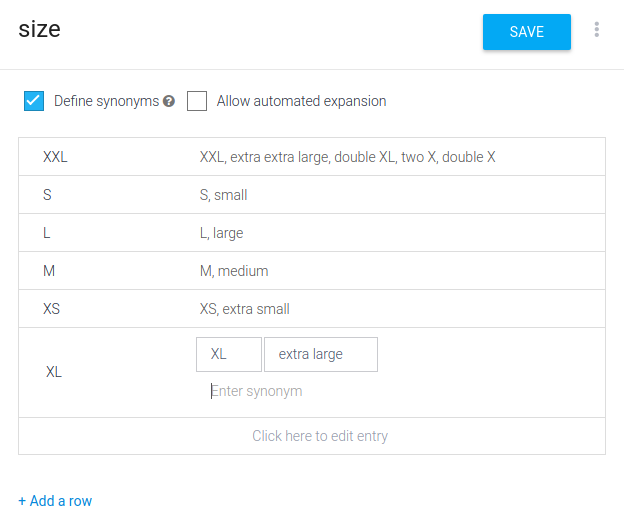
- 請注意,系統已勾選「Define synonyms」(定義同義詞)。
- 按一下第一列,並在左側欄中提供參照值。
- 按一下下一欄或按 Enter 鍵,然後提供同義詞。
- 繼續為其他實體項目新增資料列。
- 按一下 [儲存]。
批次作業
您可以使用批次作業移動、複製或刪除多個實體:
- 複製:將所選實體複製到目標代理程式。
- 移動:將所選實體移至目標代理程式。
- 刪除:永久刪除所選實體。這項操作無法復原。
系統會在複製及移動作業中顯示下列其他選項:
- 複製相關實體:移動或複製複合式實體中使用的實體。
- 覆寫實體:覆寫名稱相同的實體。
如要複製、移動或刪除多個實體,請按照下列步驟操作:
- 將滑鼠游標懸停在清單上,然後選取一或多個實體。這時畫面會顯示批次選項。
- 選擇所需的動作。
- 在對話方塊中選取所需選項。
- 按一下「啟動」。
限制
限制如下:
- 每個代理程式都會使用不重複的自訂實體類型名稱。實體類型名稱應以英文字母開頭,並可包含以下字元:
A-Z、a-z、0-9、_(底線)、-(連字號)。實體參照和同義詞值則不受此限制。