


אתם יכולים ליצור ישויות בהתאמה אישית כדי להתאים נתונים ספציפיים לסוכן שלכם.
לדוגמה, אפשר להגדיר סוג ישות vegetable שיכול להתאים לסוגי הירקות שזמינים לרכישה באמצעות סוכן של חנות מכולת.
איפה אפשר למצוא את הנתונים האלה
בדרך כלל, כשיוצרים סוכן, משתמשים במסוף Dialogflow ES (למשאבי עזרה, לפתיחת המסוף). ההוראות שבהמשך מתמקדות בשימוש במסוף. כדי לגשת לנתונים של ישויות בהתאמה אישית:
- עוברים אל מסוף Dialogflow ES.
- בוחרים נציג תמיכה.
- בתפריט הצדדי הימני, לוחצים על ישויות.
- בוחרים בכרטיסייה בהתאמה אישית כדי להגדיר ישויות מותאמות אישית.
אם אתם בונים סוכן באמצעות ה-API ולא באמצעות המסוף, תוכלו לעיין בחומר העזר בנושא EntityTypes. שמות השדות ב-API דומים לשמות השדות במסוף. בהוראות שבהמשך מודגשים ההבדלים החשובים בין המסוף לבין ה-API.
יצירת ישויות בהתאמה אישית
כדי ליצור ישות מפה בהתאמה אישית:
- לוחצים על יצירת ישות.
- מזינים שם לישות.
- שימו לב שהתיבה הגדרת מילים נרדפות כבר מסומנת.
- לוחצים על השורה הראשונה ומזינים ערך הפניה בעמודה הימנית.
- לוחצים על העמודה הבאה או מקישים על Enter ומזינים מילים נרדפות.
- ממשיכים להוסיף שורות לערכים אחרים של ישויות.
- לוחצים על Save.
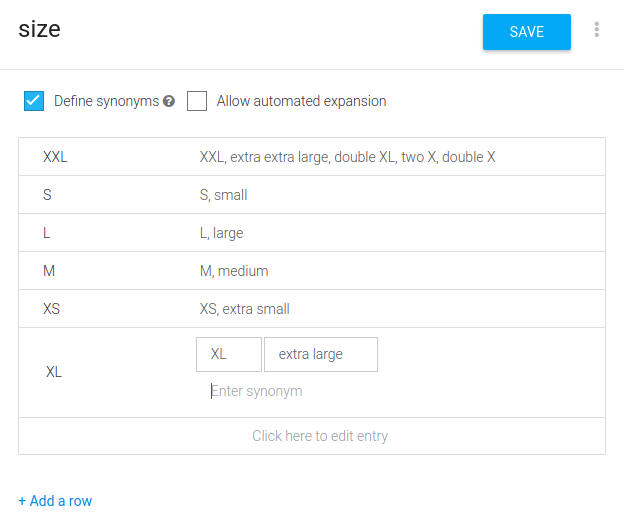
פעולות באצווה
אפשר להעביר, להעתיק או למחוק כמה ישויות באמצעות פעולות אצווה:
- העתקה: העתקת הישויות שנבחרו לסוכן היעד.
- העברה: העברת הישויות שנבחרו לסוכן היעד.
- מחיקה: מחיקה סופית של הישויות שנבחרו. אי אפשר לבטל את הפעולה הזו.
בפעולות העתקה והעברה מוצגות האפשרויות הנוספות הבאות:
- העתקת ישויות קשורות: העברה או העתקה של ישויות שמשמשות בישויות מורכבות.
- החלפת ישויות: החלפת ישויות עם אותו שם.
כדי להעתיק, להעביר או למחוק כמה ישויות:
- מעבירים את העכבר מעל הרשימה ובוחרים ישות אחת או יותר. יוצגו האפשרויות של הקבוצה.
- בוחרים את הפעולה הרצויה.
- בוחרים את האפשרויות הרצויות בתיבת הדו-שיח.
- לוחצים על התחלה.
מגבלות
ההגבלות הבאות חלות:
- שמות של סוגי ישויות מותאמים אישית הם ייחודיים לכל סוכן.
שמות של סוגי ישויות צריכים להתחיל באות ויכולים להכיל את התווים הבאים:
A-Z, a-z, 0-9, _(קו תחתון), -(מקף). אין הגבלה כזו לגבי הפניה לישות ולערכי מילים נרדפות.