


Dialogflow Messenger 整合服務可為您的服務專員提供可嵌入網站中的自訂聊天對話方塊。聊天對話方塊會以對話視窗的形式實作,可供使用者開啟及關閉。開啟後,即時通訊對話方塊會顯示在畫面右下側的內容上方。
限制
- 這項整合功能只支援預設代理程式語言。
設定及測試
如要設定及啟用 Dialogflow Messenger,請按照下列步驟操作:
- 前往 Dialogflow ES 主控台。
- 按一下左側欄選單中的「整合」。
- 按一下「Dialogflow Messenger」。
- 設定對話方塊隨即開啟。
- 選擇環境。
- 按一下「啟用」。
- 複製嵌入程式碼,然後貼到網站中。
- 按一下「立即試用」,測試代理程式。
- 視窗右下角會顯示含有 Dialogflow 標誌的按鈕。按一下這個按鈕。
- 系統會開啟對話方塊,供您與 AI 互動。
- 完成測試後,請關閉即時通訊對話方塊。
- 按一下設定對話方塊中的「關閉」。
嵌入
在網站的網頁中貼上您在前述步驟複製的嵌入程式碼。
<script> 和 <df-messenger> HTML 元素應位於網頁的 <body> 元素中。如要允許回應式版面配置,請在網頁中新增下列項目:
<meta name="viewport" content="width=device-width, initial-scale=1">
自訂 HTML
您可以自訂聊天對話方塊的顯示方式和行為。df-messenger HTML 元素具有下列屬性:
| 屬性 | 輸入政策 | 值 |
|---|---|---|
agent-id |
必填 | 與 Dialogflow 代理程式相關聯的代理程式 ID。系統會預先填入代理程式 ID。 |
chat-icon |
選用 | 用於開啟即時通訊對話方塊按鈕的圖示。預設圖示為 Dialogflow 圖示。這個欄位必須是公開網址。圖示大小應為 36 x 36 像素。 |
chat-title |
必填 | 顯示在即時通訊對話方塊頂端的標題。系統會預先填入服務專員的姓名。 |
expand |
選用 | 布林值屬性,用於在頁面載入時開啟即時通訊對話方塊。根據預設,頁面載入時會關閉即時通訊對話方塊。 |
intent |
選用 | 開啟即時通訊對話方塊時,用來觸發第一個意圖的事件。系統會預先填入 WELCOME 事件。 |
language-code |
必填 | 第一個意圖的預設語言代碼。系統會預先填入代理程式的預設語言。 |
session-id |
選用 | 工作階段 ID。如果未提供,整合服務會為每個即時通訊對話產生專屬 ID。 |
user-id |
選用 | 可用於追蹤使用者在不同工作階段中的活動。您可以在偵測意圖要求的 queryParams.payload.userId 欄位中,將值傳遞至 Dialogflow。 |
wait-open |
選用 | 布林值屬性,可延遲歡迎事件,直到對話方塊實際開啟為止。 |
CSS 自訂
您可以設定 CSS 變數,自訂對話方塊的樣式。
可提供的 CSS 變數如下:
| CSS 變數 | 受影響的房源 |
|---|---|
df-messenger-bot-message |
服務專員訊息的泡泡背景顏色。 |
df-messenger-button-titlebar-color |
即時通訊對話方塊的浮動按鈕和標題列顏色。 |
df-messenger-button-titlebar-font-color |
標題列中標題的字型顏色。 |
df-messenger-chat-background-color |
即時通訊對話方塊的背景顏色。 |
df-messenger-font-color |
訊息的字型顏色。 |
df-messenger-input-box-color |
文字輸入框的背景顏色。 |
df-messenger-input-font-color |
文字輸入框的字型顏色。 |
df-messenger-input-placeholder-font-color |
文字輸入框中預留位置文字的字型顏色。 |
df-messenger-minimized-chat-close-icon-color |
已關閉的即時通訊檢視畫面中,關閉圖示的顏色。 |
df-messenger-send-icon |
文字輸入框中「傳送」圖示的顏色。 |
df-messenger-user-message |
使用者訊息的泡泡背景顏色。 |
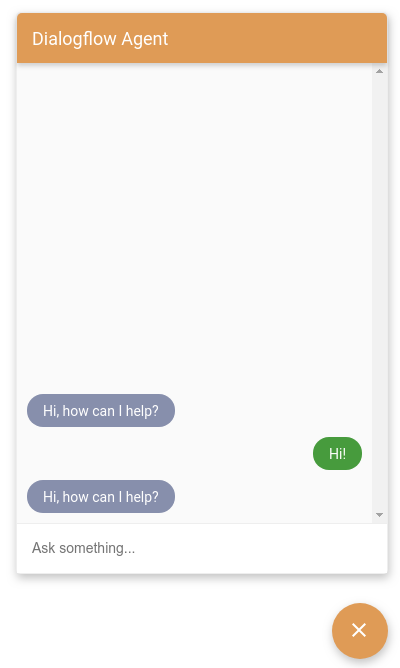
範例程式碼:
<style>
  df-messenger {
   --df-messenger-bot-message: #878fac;
   --df-messenger-button-titlebar-color: #df9b56;
   --df-messenger-chat-background-color: #fafafa;
   --df-messenger-font-color: white;
   --df-messenger-send-icon: #878fac;
   --df-messenger-user-message: #479b3d;
  }
</style>
上述設定會產生以下結果:
JavaScript 事件
Dialogflow Messenger 會觸發各種事件,您可以為這些事件建立事件監聽器。
這些事件的事件目標是 df-messenger 元素。
如要為 df-messenger 元素新增事件監聽器,請新增下列 JavaScript 程式碼,其中 event-type 是下文所述的其中一個事件名稱:
const dfMessenger = document.querySelector('df-messenger');
dfMessenger.addEventListener('event-type', function (event) {
  // Handle event
  ...
});
支援的事件類型如下:
df-accordion-clicked
使用者點選手風琴元素時,就會發生這項事件。事件結構如下所示:
element: {
  title: string,
  subtitle: string,
  image: {
    src: {rawUrl: string}
  },
  text: string
}
df-button-clicked
使用者點選按鈕元素時,就會發生這個事件。事件結構如下所示:
element: {
  icon: {
    type: string,
    color: string
  },
  text: string,
  link: string,
  event: EventInput,
  payload: {}
}
df-chip-clicked
使用者選取建議方塊時,就會發生這項事件。 事件結構如下所示:
query: string // Text of the suggestion chip that was selected.
df-info-card-clicked
當使用者點選標題列中的資訊項目時,就會發生這個事件。事件結構如下所示:
element: {
  title: string,
  image: {
    src: {rawUrl: string}
  },
  actionLink: string
}
df-list-element-clicked
使用者點選清單中的項目時,就會發生這項事件。事件結構如下所示:
element: {
  title: string,
  subtitle: string,
  image: {
    src: {rawUrl}
  },
  event: {
    name: string,
    parameters: {},
    languageCode: string
  },
  payload: {}
}
df-messenger-error
當 Dialogflow API 傳送錯誤狀態碼時,就會發生這個事件。 事件結構如下所示:
error: {
  "error": {
    "code": <error_code>,
    "message": <error_message>,
    "status": <error_status>
  }
}
df-messenger-loaded
df-messenger 元素完全載入並初始化時,就會觸發這個事件。
df-request-sent
向 Dialogflow API 提出要求時,就會發生這個事件。
這個事件和 df-response-received 可用於監控要求延遲時間。事件結構如下所示:
requestBody: {
  "queryParams": {
    object(QueryParameters)
  },
  "queryInput": {
    object(QueryInput)
  },
  "inputAudio": string
}
df-response-received
當系統收到 Dialogflow API 的回覆時,就會觸發這個事件。事件結構如下所示:
response: detectIntentResponse
df-user-input-entered
使用者輸入查詢時,就會發生這項事件。事件結構如下所示:
input: string // Text entered by user
JavaScript 函式
df-messenger 元素提供可呼叫的函式,可影響其行為。
renderCustomText
這個函式會算繪簡單的文字訊息, 就像是 Dialogflow 傳送的簡單文字回覆。
例如:
const dfMessenger = document.querySelector('df-messenger');
dfMessenger.renderCustomText('Custom text');
renderCustomCard
這個函式會算繪自訂資訊卡,就像是 Dialogflow 傳送的豐富回應訊息。自訂酬載回應的格式定義於「豐富回應訊息」一節。
例如:
const dfMessenger = document.querySelector('df-messenger');
const payload = [
  {
    "type": "info",
    "title": "Info item title",
    "subtitle": "Info item subtitle",
    "image": {
      "src": {
        "rawUrl": "https://example.com/images/logo.png"
      }
    },
    "actionLink": "https://example.com"
  }];
dfMessenger.renderCustomCard(payload);
showMinChat
這個函式會顯示訊息清單的精簡版本。
例如:
const dfMessenger = document.querySelector('df-messenger');
dfMessenger.showMinChat();
複合式回應訊息
建立豐富回應訊息時,您可以從意圖的「預設」回應分頁中,建立「文字回應」和「自訂酬載」。文字回應用於基本服務專員回覆,自訂酬載則用於複合式回應。所有回應類型的自訂酬載格式都具有下列基本結構:
{
  "richContent": [
    [
      {
        "type": "type-id",
        ...
      },
      {
        "type": "type-id",
        ...
      }
    ],
    [
      {
        "type": "type-id",
        ...
      },
      {
        "type": "type-id",
        ...
      }
    ]
  ]
}
請注意,richContent 值允許一個外部陣列和多個內部陣列。內層陣列中的回應會綁定在單一視覺資訊卡中。
如果外部陣列包含多個內部陣列,系統會顯示多張資訊卡,每個內部陣列對應一張資訊卡。
其餘子章節說明可為自訂酬載設定的各種回應類型。
資訊回覆類型
資訊回應類型是簡單的片頭字幕,使用者可以點選或輕觸。
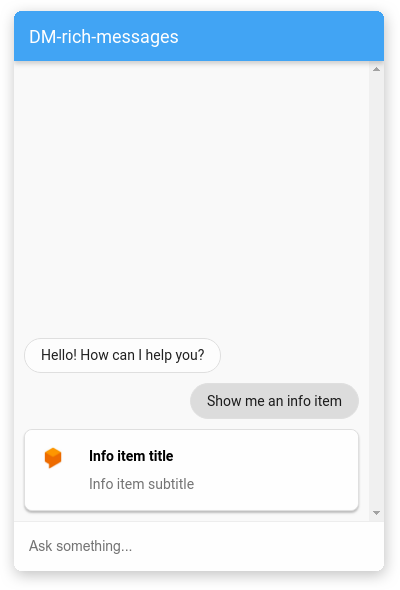
下表說明這些欄位:
| 名稱 | 類型 | 說明 |
|---|---|---|
type |
字串 | 回應類型:「info」 |
title |
字串 | 資訊卡標題 |
subtitle |
字串 | 資訊卡副標題 |
image |
物件 | 圖片 |
image.src |
物件 | 圖片來源 |
image.src.rawUrl |
字串 | 圖片的公開網址 |
actionLink |
字串 | 點選資訊卡後前往的網址 |
例如:
{
  "richContent": [
    [
      {
        "type": "info",
        "title": "Info item title",
        "subtitle": "Info item subtitle",
        "image": {
          "src": {
            "rawUrl": "https://example.com/images/logo.png"
          }
        },
        "actionLink": "https://example.com"
      }
    ]
  ]
}
說明回覆類型
說明回應類型是資訊卡, 可包含多行文字。
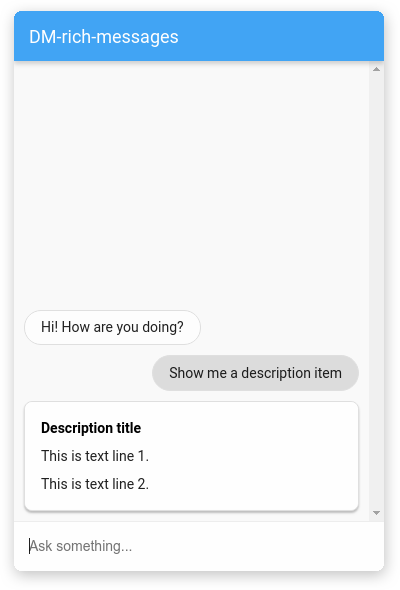
下表說明這些欄位:
| 名稱 | 類型 | 說明 |
|---|---|---|
type |
字串 | 回覆類型:「說明」 |
title |
字串 | 資訊卡標題 |
text |
array<string> | 字串陣列,每個字串都會顯示在新的一行 |
例如:
{
  "richContent": [
    [
      {
        "type": "description",
        "title": "Description title",
        "text": [
          "This is text line 1.",
          "This is text line 2."
        ]
      }
    ]
  ]
}
圖片回覆類型
圖片回覆類型是使用者可點按或輕觸的圖片資訊卡。

下表說明這些欄位:
| 名稱 | 類型 | 說明 |
|---|---|---|
type |
字串 | 回覆類型:「image」 |
rawUrl |
字串 | 圖片的公開網址 |
accessibilityText |
字串 | 圖片的替代文字 |
例如:
{
  "richContent": [
    [
      {
        "type": "image",
        "rawUrl": "https://example.com/images/logo.png",
        "accessibilityText": "Example logo"
      }
    ]
  ]
}
按鈕回覆類型
按鈕回覆類型是附有圖示的小按鈕,使用者可以點選或輕觸。
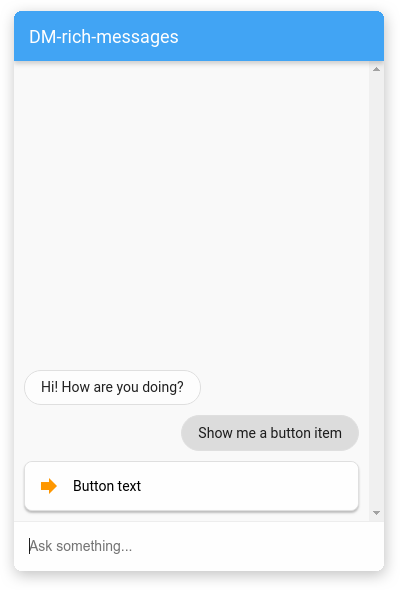
下表說明這些欄位:
| 名稱 | 類型 | 說明 |
|---|---|---|
type |
字串 | 回覆類型:「按鈕」 |
icon |
物件 | 按鈕圖示 |
icon.type |
字串 | Material Design 圖示庫中的圖示。預設圖示為箭頭 |
icon.color |
字串 | 十六進位顏色代碼 |
text |
字串 | 按鈕文字 |
link |
字串 | 使用者點選按鈕後前往的網址 |
event |
物件 | 按鈕點選時觸發的 Dialogflow 事件,請參閱 EventInput REST 參考資料 |
例如:
{
  "richContent": [
    [
      {
        "type": "button",
        "icon": {
          "type": "chevron_right",
          "color": "#FF9800"
        },
        "text": "Button text",
        "link": "https://example.com",
        "event": {
          "name": "",
          "languageCode": "",
          "parameters": {}
        }
      }
    ]
  ]
}
清單回應類型
清單回覆類型是含有多個選項的資訊卡,使用者可以從中選取。
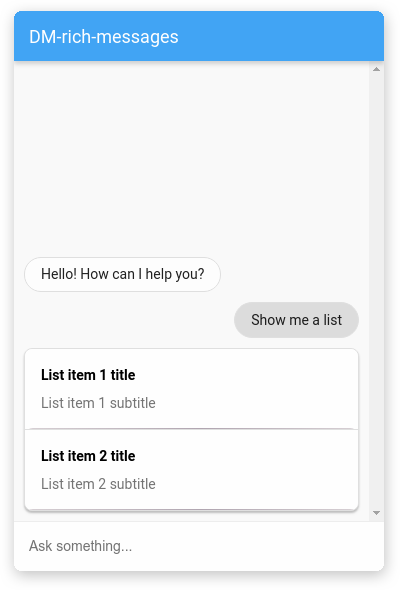
回應會包含 list 和 divider 回應類型的陣列。下表說明 list 類型:
| 名稱 | 類型 | 說明 |
|---|---|---|
type |
字串 | 回覆類型:「list」 |
title |
字串 | 選項名稱 |
subtitle |
字串 | 選項副標題 |
event |
物件 | 點選選項時觸發的 Dialogflow 事件,請參閱 EventInput REST 參考資料 |
下表說明 divider 類型:
| 名稱 | 類型 | 說明 |
|---|---|---|
type |
字串 | 回應類型:「分隔線」 |
例如:
{
  "richContent": [
    [
      {
        "type": "list",
        "title": "List item 1 title",
        "subtitle": "List item 1 subtitle",
        "event": {
          "name": "",
          "languageCode": "",
          "parameters": {}
        }
      },
      {
        "type": "divider"
      },
      {
        "type": "list",
        "title": "List item 2 title",
        "subtitle": "List item 2 subtitle",
        "event": {
          "name": "",
          "languageCode": "",
          "parameters": {}
        }
      }
    ]
  ]
}
摺疊元素回應類型
風琴式回應類型是小型資訊卡,使用者可以點選或輕觸展開,顯示更多文字。
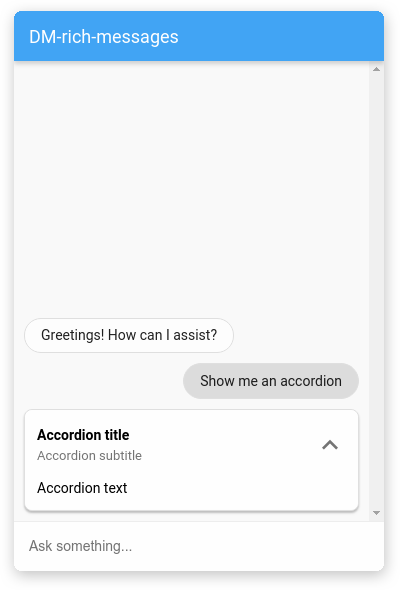
下表說明這些欄位:
| 名稱 | 類型 | 說明 |
|---|---|---|
type |
字串 | 回應類型:「摺疊元素」 |
title |
字串 | 摺疊元素標題 |
subtitle |
字串 | 摺疊元素副標題 |
image |
物件 | 圖片 |
image.src |
物件 | 圖片來源 |
image.src.rawUrl |
字串 | 圖片的公開網址 |
text |
字串 | 摺疊元素文字 |
例如:
{
  "richContent": [
    [
      {
        "type": "accordion",
        "title": "Accordion title",
        "subtitle": "Accordion subtitle",
        "image": {
          "src": {
            "rawUrl": "https://example.com/images/logo.png"
          }
        },
        "text": "Accordion text"
      }
    ]
  ]
}
建議方塊回覆類型
建議方塊回應類型會向使用者提供可點選的建議方塊清單。
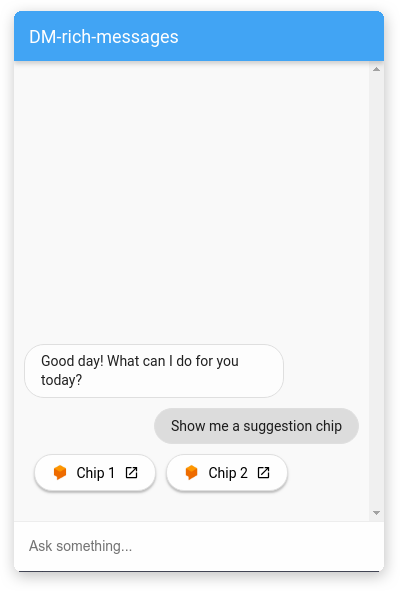
下表說明這些欄位:
| 名稱 | 類型 | 說明 |
|---|---|---|
type |
字串 | 回覆類型:「晶片」 |
options |
array<object> | 選項物件陣列 |
options[].text |
字串 | 選項文字 |
options[].image |
物件 | 選項圖片 |
options[].image.src |
物件 | 選項圖片來源 |
options[].image.src.rawUrl |
字串 | 圖片的公開網址選項 |
options[].link |
字串 | 選項連結 |
例如:
{
  "richContent": [
    [
      {
        "type": "chips",
        "options": [
          {
            "text": "Chip 1",
            "image": {
              "src": {
                "rawUrl": "https://example.com/images/logo.png"
              }
            },
            "link": "https://example.com"
          },
          {
            "text": "Chip 2",
            "image": {
              "src": {
                "rawUrl": "https://example.com/images/logo.png"
              }
            },
            "link": "https://example.com"
          }
        ]
      }
    ]
  ]
}
合併回覆類型
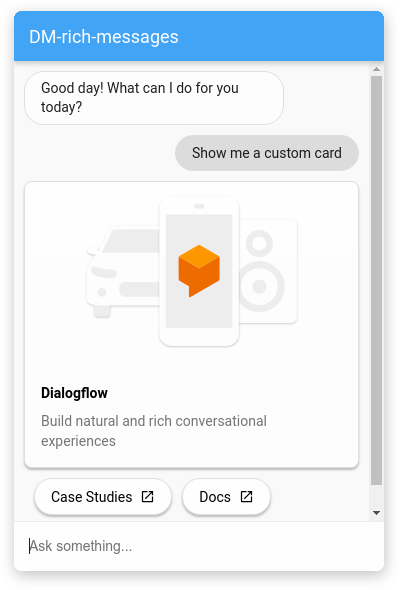
您可以運用 Dialogflow Messenger 的個別豐富訊息元素,建構符合需求的自訂資訊卡。以下是使用上述部分元素的範例:
{
  "richContent": [
    [
      {
        "type": "image",
        "rawUrl": "https://example.com/images/logo.png",
        "accessibilityText": "Dialogflow across platforms"
      },
      {
        "type": "info",
        "title": "Dialogflow",
        "subtitle": "Build natural and rich conversational experiences",
        "actionLink": "https://cloud.google.com/dialogflow/docs"
      },
      {
        "type": "chips",
        "options": [
          {
            "text": "Case Studies",
            "link": "https://cloud.google.com/dialogflow/case-studies"
          },
          {
            "text": "Docs",
            "link": "https://cloud.google.com/dialogflow/docs"
          }
        ]
      }
    ]
  ]
}
偵錯
如要在本機測試 Dialogflow Messenger 代理程式,請按照下列步驟操作:
- 如上所述,在網頁中嵌入 Dialogflow Messenger 元素。
- 為該網頁啟動本機 HTTP 伺服器,並指定通訊埠。
- 如要存取該頁面,請前往
http://localhost:port_number。