


עכשיו שיש לכם הגדרה, אתם יכולים להשתמש בה כדי ליצור פריסה. פריסה יוצרת את המשאבים שהגדרתם בהגדרה. במדריך הזה, לפריסה יש שתי מכונות וירטואליות (VM).
כדי לפרוס את ההגדרה, מריצים את הפקודה הבאה:
gcloud deployment-manager deployments create deployment-with-2-vms --config two-vms.yaml
מחכים לאינדיקציה שהפריסה נוצרה בהצלחה (שימו לב שמזהה הפעולה בפועל יהיה שונה):
Waiting for create operation-1432319707382-516afeb5d00f1-b864f0e7-b7103978...done.
Create operation operation-1432319707382-516afeb5d00f1-b864f0e7-b7103978 completed successfully.
NAME           TYPE                 STATE      ERRORS  INTENT
the-first-vm   compute.v1.instance  COMPLETED  []
the-second-vm  compute.v1.instance  COMPLETED  []
יצרת פריסה. כדי לקבל רשימה של המשאבים שיצרתם, מריצים את הפקודה:
gcloud deployment-manager resources list --deployment deployment-with-2-vms
כדי לקבל מידע מפורט יותר על הפריסה, כמו שעת ההתחלה ושעת הסיום, ומזהה הפעולה אם צריך לנפות באגים בפריסה, מריצים את הפקודה:
gcloud deployment-manager deployments describe deployment-with-2-vms
בדוגמה הזו, יצרתם כמה הגדרות סטטיות שהוצפנו בקוד. בהגדרות עתידיות, יכול להיות שתרצו ליצור הגדרות דינמיות יותר באמצעות משתנים ותבניות לשימוש חוזר. בהמשך המדריך מוסבר איך להפוך את ההגדרה הסטטית הזו לדינמית ושימושית הרבה יותר.
הצגת הפריסה בממשק של מסוף Google Cloud
אפשר גם לראות רשימה מורחבת של כל הפריסות בממשק הגרפי שלGoogle Cloud console, Google Cloud. כדי לעשות את זה:
- נכנסים לדף Deployments במסוףGoogle Cloud .
מרחיבים את הפריסה כדי לראות את המשאבים המשויכים.
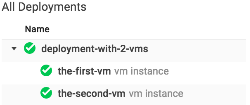
אפשר לפתוח את הדף הזה בכל שלב כדי לראות את הפריסות שלכם בתרשים ויזואלי. בפריסות מורכבות יותר, הדף הזה יכול לעזור לכם להבין את היררכיית המשאבים בפריסה.
מחיקת הפריסה
לא תשתמשו בפריסה הזו בהמשך המדריך. מכיוון שמשאבי Compute Engine כרוכים בחיובים, כדאי למחוק את הפריסה הזו. אם מוחקים פריסה, כל המשאבים בפריסה נמחקים.
אם לא תמחקו את הפריסה, תיתקלו בקונפליקטים עם דוגמאות עתידיות.
כדי למחוק את הפריסה הזו, מריצים את הפקודה:
gcloud deployment-manager deployments delete deployment-with-2-vms
בשלב הבא, תשתמשו בהפניות כדי לגשת למאפיינים של משאבים אחרים בפריסה.