


בדף הזה מוסבר איך להחזיר יעד של Cloud Deploy לגרסה קודמת.
כשמבצעים חזרה לגרסה קודמת של יעד, Cloud Deploy יוצר משאב חדש rollout
על סמך מהדורה קודמת.
חזרה לגרסה קודמת של יעד
CLI של gcloud
כברירת מחדל, החזרה לגרסה קודמת מתבצעת לגרסה האחרונה שההשקה שלה הסתיימה בהצלחה בטירגוט שצוין, אבל אפשר לבחור גרסה אחרת באמצעות --release.
כדי לבצע Rollback, מריצים את הפקודה הבאה מהספרייה שמכילה את צינור העברת הנתונים:
gcloud deploy targets rollback TARGET_NAME \
   --delivery-pipeline=PIPELINE_NAME \
   --release=RELEASE_NAME \
   --rollout-id=ROLLOUT_ID
בפקודה הזו, האפשרויות --release ו---rollout-id הן אופציונליות.
משתמשים ב---release כדי לזהות גרסה ספציפית שאליה רוצים לחזור. אם לא מציינים את האפשרות הזו, Cloud Deploy משתמש בגרסה האחרונה הידועה שפועלת בצורה תקינה ביעד שצוין.
משתמשים ב---rollout-id כדי להקצות מזהה ל-rollout שנוצר. אם לא מציינים את הערך הזה, Cloud Deploy יוצר מזהה עבור rollout שנוצר.
המסוף
לוחצים על צינור עיבוד הנתונים שמופיע ברשימת צינורות עיבוד הנתונים להעברה.
בדף הפרטים של צינור ההפצה מוצג ייצוג גרפי של ההתקדמות בצינור ההפצה.
לוחצים על סמל האפשרויות הנוספות
 ובוחרים באפשרות החזרה לגרסה הקודמת.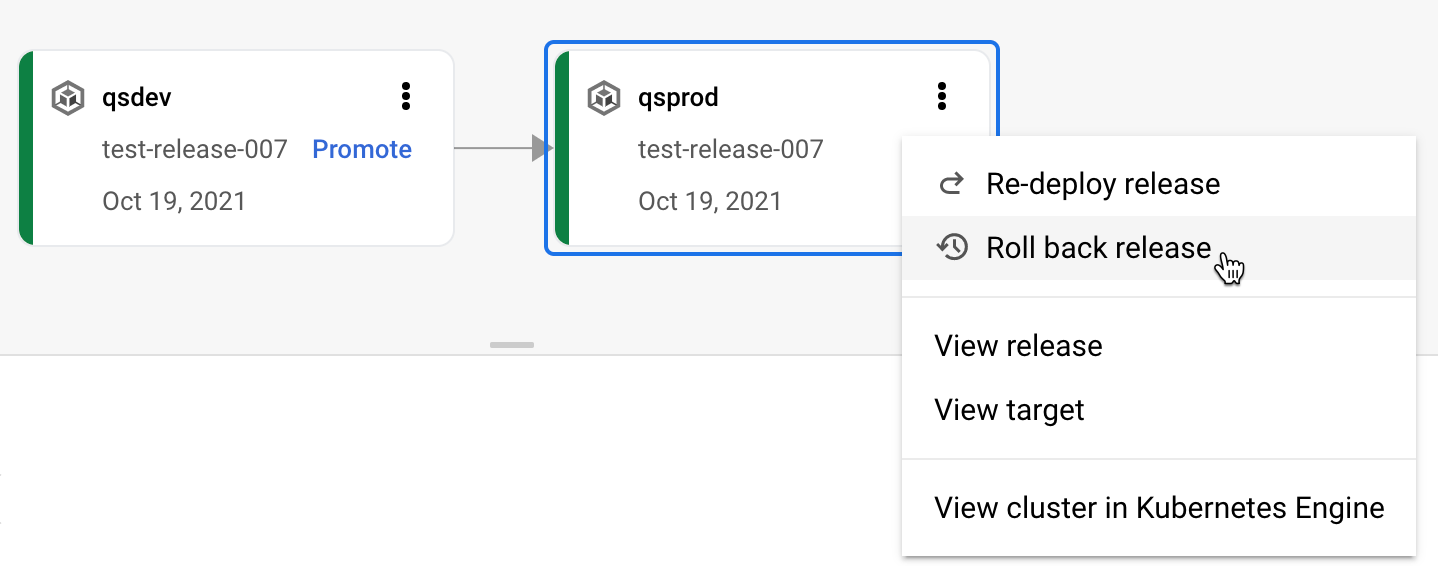
יוצג טופס החזרה לגרסה קודמת:
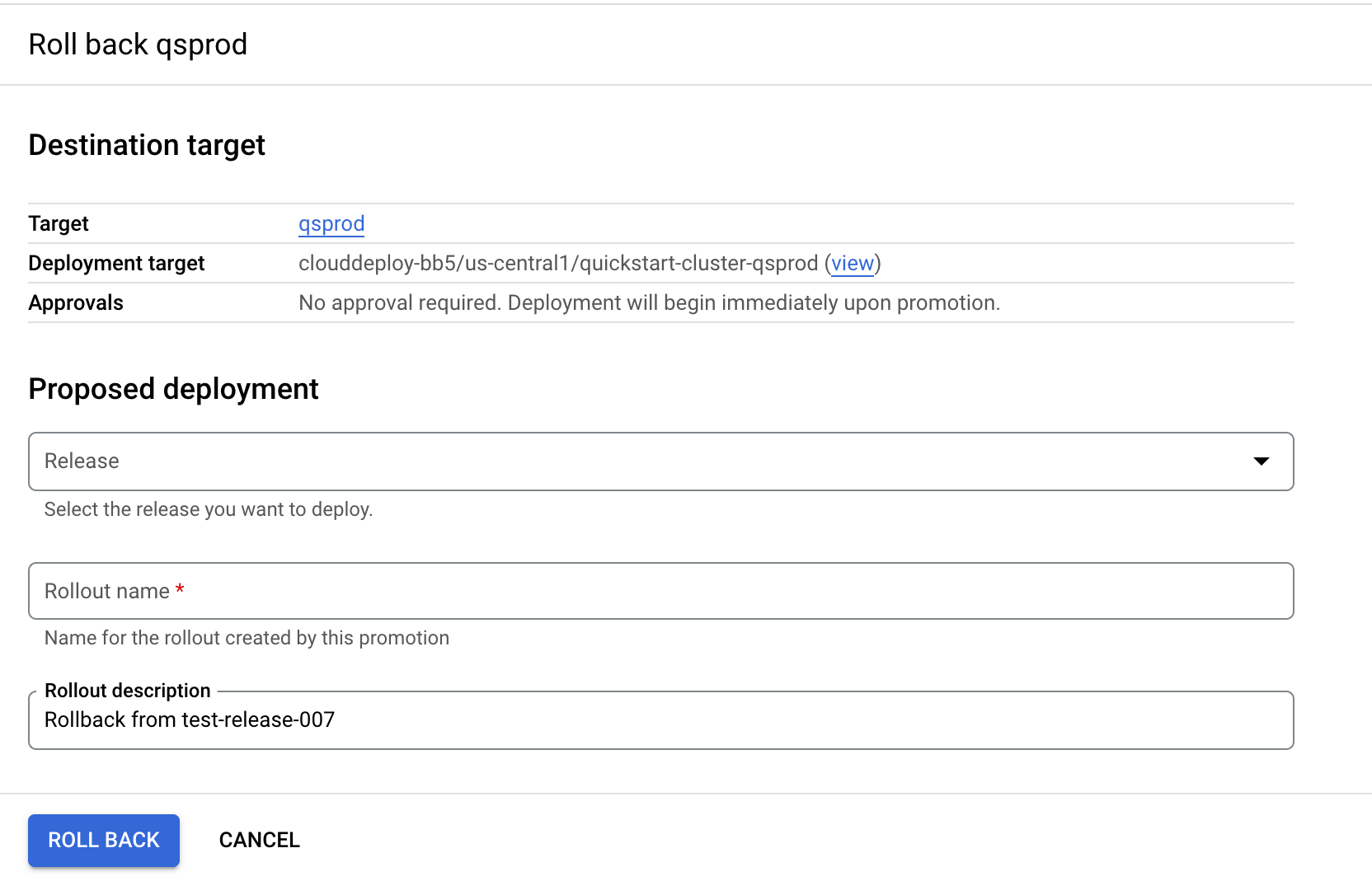
בוחרים את הגרסה בשדה גרסה.
זו הגרסה שאליה אתם מבצעים חזרה (rollback). השדה שם ההשקה מאוכלס על סמך הגרסה שנבחרה.
אם רוצים, אפשר לשנות את שם ההשקה ואת תיאור ההשקה מברירת המחדל.
לוחצים על החזרה לגרסה קודמת.
מגרסת ההפצה שנבחרה נוצרת גרסת הפצה חדשה, והיא נפרסת באותו יעד.
החזרה למצב קודם של גרסה ישנה יותר
אפשר לחזור באופן ידני לגרסה קודמת יותר מהגרסה האחרונה שהופעלה בהצלחה.
פשוט מריצים את הפקודה gcloud deploy releases promote עם הגרסה הקודמת וכוללים את האפשרות --to-target שמוגדרת ליעד שבו רוצים לבצע Rollback של הגרסה.