


Dokumen ini menjelaskan cara mengonfigurasi dan menggunakan deployment canary untuk men-deploy aplikasi Anda ke cluster GKE atau cluster terpasang GKE menggunakan Cloud Deploy dengan jaringan berbasis layanan.
Deployment canary adalah peluncuran progresif versi baru aplikasi Anda, tempat Anda secara bertahap meningkatkan persentase traffic yang dikirim ke versi baru, sambil memantau performa aplikasi. Hal ini membantu Anda menangkap potensi masalah sejak awal dan meminimalkan dampaknya pada pengguna.
Cara kerja deployment canary untuk cluster GKE dan cluster terpasang GKE dengan jaringan berbasis layanan
Anda memberikan nama resource Deployment dan resource Layanan.
Cloud Deploy membuat resource Deployment tambahan, dengan nama Deployment Anda saat ini ditambah
-canary.
Rahasia dan ConfigMaps juga disalin dan diganti namanya dengan -canary.
Cloud Deploy mengubah Layanan untuk menyesuaikan pemilih agar memilih pod di Deployment saat ini dan pod canary.
Cloud Deploy menghitung jumlah pod yang akan digunakan untuk canary berdasarkan perhitungan yang dijelaskan di bagian penyediaan pod. Perhitungan tersebut berbeda-beda, bergantung pada apakah Anda mengaktifkan atau menonaktifkan penyediaan pod yang berlebihan.
Jika kita melompat ke fase
stableCloud Deploy akan menambahkan label yang akan digunakan untuk mencocokkan pod, sehingga tersedia untuk menjalankan canary berikutnya.Cloud Deploy membuat Deployment yang menyertakan persentase pod khusus fase, dan memperbaruinya untuk setiap fase. Hal ini dilakukan dengan menghitung jumlah pod sebagai persentase dari jumlah pod asli. Hal ini dapat menyebabkan pembagian traffic yang tidak tepat. Jika memerlukan pembagian traffic yang tepat, Anda dapat melakukannya menggunakan Gateway API.
Selama fase
stable, Deployment-canaryakan diturunkan skalanya menjadi nol, dan Deployment asli akan diganti dengan Deployment baru.Cloud Deploy tidak mengubah Deployment asli hingga fase
stable, kecuali jika Anda menonaktifkan penyediaan yang berlebihan.
Cloud Deploy menyediakan pod untuk mencapai persentase canary yang diminta sedekat mungkin. Hal ini didasarkan pada jumlah pod, bukan traffic ke pod. Jika ingin canary didasarkan pada traffic, Anda harus menggunakan Gateway API.
Untuk canary berbasis jaringan GKE, Anda dapat mengaktifkan atau menonaktifkan penyediaan pod yang berlebihan. Bagian berikut menjelaskan cara Cloud Deploy menghitung jumlah pod yang akan disediakan untuk deployment canary untuk setiap fase canary.
Penyediaan pod dengan penyediaan yang berlebihan diaktifkan
Mengaktifkan penyediaan yang berlebihan (disablePodOverprovisioning: false)
memungkinkan Cloud Deploy membuat pod tambahan yang cukup untuk menjalankan
persentase canary yang Anda inginkan, berdasarkan jumlah pod yang menjalankan
deployment yang ada. Rumus berikut menunjukkan cara Cloud Deploy menghitung jumlah pod yang akan disediakan untuk deployment canary untuk setiap fase canary, saat penyediaan pod yang berlebihan diaktifkan:
math.Ceil( percentage * ReplicaCountOfDeploymentOnCluster / (100-percentage))
Dengan rumus ini, jumlah replika saat ini (jumlah pod yang sudah Anda miliki, sebelum canary ini) dikalikan dengan persentase canary untuk fase tersebut, dan hasilnya dibagi dengan (100 dikurangi persentase).
Misalnya, jika Anda sudah memiliki 4 pod, dan fase canary Anda adalah 50%, jumlah pod canary adalah 4. (Hasil 100-percentage digunakan sebagai persentase: 100-50=50, diperlakukan sebagai .50.)
Penyediaan pod yang berlebihan adalah perilaku default.
Penyediaan pod dengan penyediaan yang berlebihan dinonaktifkan
Anda dapat menonaktifkan penyediaan yang berlebihan (disablePodOverprovisioning: true),
untuk memastikan Cloud Deploy tidak meningkatkan jumlah replika Anda.
Rumus berikut menunjukkan cara Cloud Deploy menghitung penyediaan pod untuk deployment canary untuk setiap fase canary, saat penyediaan pod yang berlebihan dinonaktifkan:
math.Ceil( (ReplicaCountOfDeploymentOnCluster + ReplicaCountOfCanaryDeploymentOnCluster) * percentage)
Dalam rumus ini, ReplicaCountOfCanaryDeploymentOnCluster hanya ada jika sudah ada fase canary. Jika ini adalah fase canary pertama, tidak ada ReplicaCountOfCanaryDeploymentOnCluster.
Jika Anda memulai dengan 4 pod, angka tersebut dikalikan dengan persentase canary (misalnya, 50%, atau .5) untuk mendapatkan 2. Jadi, deployment asli kini diturunkan skalanya menjadi 2, dan 2 pod baru dibuat untuk deployment canary. Jika
Anda kemudian memiliki tahap canary 75%, Anda memiliki 2 (deployment asli) +2
(tahap canary pertama), *.75, untuk mendapatkan 3 pod canary dan 1 pod yang menjalankan
deployment asli.
Dengan Cloud Deploy, Anda dapat mengonfigurasi deployment canary ke cluster GKE dan cluster terpasang GKE dalam satu tahap atau beberapa tahap.
Petunjuk di sini hanya mencakup hal-hal yang khusus untuk konfigurasi canary. Dokumen Men-deploy ke cluster Google Kubernetes Engine memiliki petunjuk umum untuk mengonfigurasi dan menjalankan pipeline deployment Anda.
Pastikan Anda memiliki izin yang diperlukan
Selain izin Identity and Access Management lainnya yang Anda perlukan untuk menggunakan Cloud Deploy, Anda memerlukan izin berikut untuk melakukan tindakan tambahan yang mungkin diperlukan untuk deployment canary:
clouddeploy.rollouts.advanceclouddeploy.rollouts.ignoreJobclouddeploy.rollouts.cancelclouddeploy.rollouts.retryJobclouddeploy.jobRuns.getclouddeploy.jobRuns.listclouddeploy.jobRuns.terminate
Lihat Peran dan izin IAM untuk mengetahui informasi selengkapnya tentang peran yang tersedia yang menyertakan izin ini.
Menyiapkan skaffold.yaml
File skaffold.yaml Anda menentukan cara manifes Kubernetes Anda dirender dan di-deploy. Untuk deployment canary ke cluster GKE atau cluster terpasang GKE, pastikan file tersebut mengarah dengan benar ke manifes Anda dan menentukan artefak build yang diperlukan. Tidak ada konfigurasi khusus canary
yang diperlukan dalam skaffold.yaml itu sendiri selain yang diperlukan untuk
deployment standar. Anda dapat menggunakan profil
Skaffold untuk mengelola variasi manifes yang berbeda untuk
fase canary kustom.
Menyiapkan manifes Kubernetes
Manifes Kubernetes Anda harus menyertakan resource Deployment dan resource Service. Service harus menentukan selector yang cocok dengan label pod yang dikelola oleh Deployment. Label default yang dicari Cloud Deploy adalah app, tetapi label ini dapat dikonfigurasi di pipeline.
Mengonfigurasi canary otomatis
Konfigurasi canary otomatis langsung dalam definisi pipeline pengiriman Anda untuk cluster GKE atau cluster terpasang GKE tertentu menggunakan jaringan Layanan Kubernetes standar.
Di tahap pipeline, sertakan properti strategy, sebagai berikut:
serialPipeline:
  stages:
  - targetId: prod
    profiles: []
    strategy:
      canary:
        runtimeConfig:
          kubernetes:
            serviceNetworking:
              service: "SERVICE_NAME"
              deployment: "DEPLOYMENT_NAME"
              podSelectorLabel: "LABEL"
        canaryDeployment:
          percentages: [PERCENTAGES]
          verify:
            tasks: []
          predeploy:
            tasks: []
          postdeploy:
            tasks: []
Dalam konfigurasi ini...
SERVICE_NAME adalah nama Layanan Kubernetes, yang ditentukan dalam manifes Anda.
DEPLOYMENT_NAME adalah nama Deployment Kubernetes Anda, yang ditentukan dalam manifes Anda.
LABEL adalah label pemilih pod. Label ini harus cocok dengan pemilih label di Layanan Kubernetes yang ditentukan dalam manifes Anda. Hal ini bersifat opsional. Nilai defaultnya adalah
app.PERCENTAGES adalah daftar nilai persentase yang dipisahkan koma yang mewakili penambahan canary Anda, misalnya
[5, 25, 50].Selain itu, hal ini tidak menyertakan
100, karena deployment 100% diasumsikan dalam canary, dan ditangani oleh fasestableAnda dapat mengaktifkan verifikasi deployment dengan mengonfigurasi stanza
verify. Jika Anda melakukannya, tugasverifyakan diaktifkan pada setiap fase.Anda dapat mengaktifkan hook pra-deployment dengan mengonfigurasi
predeploystanza. Jika Anda melakukannya, tugaspredeployakan ditambahkan ke fase canary pertama.Anda dapat mengaktifkan hook pasca-deployment dengan mengonfigurasi
postdeploystanza. Jika Anda melakukannya, tugaspostdeployakan ditambahkan ke fase stabil.
Mengonfigurasi canary otomatis kustom
Canary otomatis kustom menggabungkan definisi fase kustom (nama, persentase, profil, verifikasi, hook) dengan pengelolaan traffic otomatis Cloud Deploy untuk cluster GKE atau cluster terpasang GKE. Anda menentukan fase, tetapi Cloud Deploy menangani manipulasi resource yang mendasarinya berdasarkan persentase dan runtimeConfig yang dipilih.
Untuk mengonfigurasi canary otomatis kustom, sertakan bagian runtimeConfig dengan serviceNetworking dan bagian customCanaryDeployment (yang menentukan phaseConfigs) dalam blok strategy.canary. Cloud Deploy menggunakan profil Skaffold yang ditentukan untuk rendering, tetapi secara otomatis menyesuaikan traffic sesuai dengan runtimeConfig dan persentase fase.
serialPipeline:
  stages:
  - targetId: gke-prod
    profiles: []
    strategy:
      canary:
        # Include runtimeConfig for automatic traffic management
        runtimeConfig:
          kubernetes:
            serviceNetworking:
              service: "my-app"
              deployment: "my-deployment"
        # Include customCanaryDeployment for phase customization
        customCanaryDeployment:
          phaseConfigs:
          - phaseId: "warmup"
            percentage: 10
            profiles: ["profile-a"] # Profile used for rendering this phase
            verify:
              tasks: []
          - phaseId: "scaling"
            percentage: 50
            profiles: ["profile-b"] # Different profile for this phase
            verify:
              tasks: []
          - phaseId: "stable"
            percentage: 100
            profiles: ["profile-b"] # Can reuse profiles
            verify:
              tasks: []
Menjalankan canary cluster GKE atau cluster terpasang GKE
Daftarkan Pipeline dan Target: Terapkan file konfigurasi target cluster GKE atau cluster terpasang GKE dan pipeline pengiriman Anda.
gcloud deploy apply --file=delivery-pipeline.yaml --region=REGION
gcloud deploy apply --file=gke-targets.yaml --region=REGION
Pipeline pengiriman mencakup konfigurasi canary otomatis atau kustom, untuk runtime yang Anda pilih.
Buat Rilis: Mulai deployment, dengan memberikan nama image.
gcloud deploy releases create RELEASE_NAME \
                                --delivery-pipeline=PIPELINE_NAME \
                                --region=REGION
  # e.g., --images=my-cloudrun-service=gcr.io/my-project/my-app:v1.1
  # Add --skaffold-file or --source if not using default Skaffold config discovery
Pipeline pengiriman yang diidentifikasi oleh
PIPELINE_NAMEberisi konfigurasi canary otomatis atau kustom yang dijelaskan dalam dokumen ini.Lanjutkan canary:
gcloud CLI
gcloud deploy rollouts advance ROLLOUT_NAME \
                            --release=RELEASE_NAME \
                            --delivery-pipeline=PIPELINE_NAME \
                            --region=REGION
Dengan:
ROLLOUT_NAMEadalah nama peluncuran saat ini yang Anda lanjutkan ke fase berikutnya.RELEASE_NAMEadalah nama rilis yang menjadi bagian dari peluncuran ini.PIPELINE_NAMEadalah nama pipeline pengiriman yang Anda gunakan untuk mengelola deployment rilis ini.REGIONadalah nama region tempat rilis dibuat, misalnyaus-central1. Wajib diisi.Lihat referensi Google Cloud SDK untuk mengetahui informasi selengkapnya tentang perintah
gcloud deploy rollouts advance.Google Cloud Konsol
Klik pipeline Anda yang ditampilkan dalam daftar pipeline pengiriman.
Halaman Detail pipeline pengiriman menampilkan representasi grafis progres pipeline pengiriman Anda.
Di tab Peluncuran, di bagian Detail pipeline pengiriman, klik nama peluncuran Anda.
Halaman detail peluncuran akan ditampilkan, untuk peluncuran tersebut.
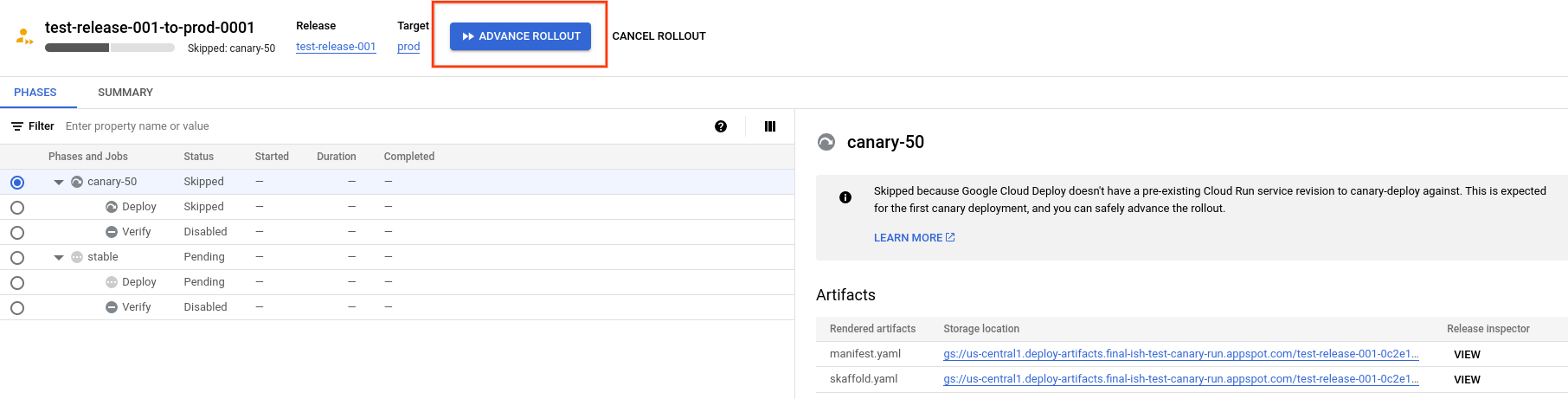
Perhatikan bahwa dalam contoh ini, peluncuran memiliki fase
canary-50dan fasestable. Peluncuran Anda mungkin memiliki lebih banyak fase atau fase yang berbeda.Klik Lanjutkan peluncuran.
Peluncuran akan dilanjutkan ke fase berikutnya.
Fase yang dilewati
Jika Anda men-deploy canary dan aplikasi Anda belum di-deploy ke runtime tersebut, Cloud Deploy akan melewati fase canary dan menjalankan fase stabil. Lihat Melewati fase untuk pertama kalinya untuk mengetahui alasan hal ini terjadi.
Langkah berikutnya
Cari tahu cara mengelola siklus proses peluncuran canary Anda.
Pelajari lebih lanjut deployment paralel.
Pelajari lebih lanjut strategi deployment Cloud Deploy.